
Как известно, в текстовом редакторе MS Word вы можете не только создавать, но и вносить изменения в таблицы. Отдельного упоминания заслуживает широкий спектр инструментов, предназначенных для работы с ними. Говоря о данных, которые можно добавить в созданные таблицы, нередко возникает необходимость выровнять их как относительно самой таблицы, так и относительно всего документа. В данной краткой статье мы обсудим, как правильно выравнивать текст в таблице MS Word, а также каким образом выровнять саму таблицу, ее ячейки, столбцы и строки.
Выравниваем текст в таблице
1. Отметьте все элементы в таблице или отдельные ячейки (строки или столбцы), которые вы хотите отцентрировать. 2. В главном разделе «Работа с таблицами» перейдите на вкладку «Макет». 3. Кликните на кнопку «Выровнять», находящуюся в группе «Выравнивание». 4. Выберите подходящий вариант для выравнивания содержимого таблицы.
Выравнивание всей таблицы
1. Кликните по столу, чтобы перейти в режим работы с ним. 2. Перейдите во вкладку «Макет» (главный раздел, касающийся «Работы с таблицами”). 3. Нажмите на кнопку «Свойства», которая находится в группе «Таблица”. 4. В открывшемся окне на вкладке «Таблица» найдите раздел «Выравнивание» и выберите нужный вариант выравнивания для вашей таблицы в документе.
Вот и все, из этой короткой статьи вы узнали, как выровнять текст в таблице в Word и как выровнять саму таблицу. Теперь, когда вы знаете немного больше, мы хотели бы пожелать вам успехов в дальнейшем развитии этой многофункциональной программы для работы с документами.
Выравнивание ширины столбцов таблицы в Word
Чтобы установить одинаковую ширину для всех столбцов в таблице Word, можно воспользоваться функцией выравнивания, которую можно найти в контекстном меню и на вкладке «Макет».
Вариант 1: Контекстное меню
Чтобы выделить всю таблицу, щелкните по иконке в верхнем левом углу. Затем нажмите правую кнопку мыши и в открывшемся контекстном меню выберите опцию «Выровнять ширину столбцов».
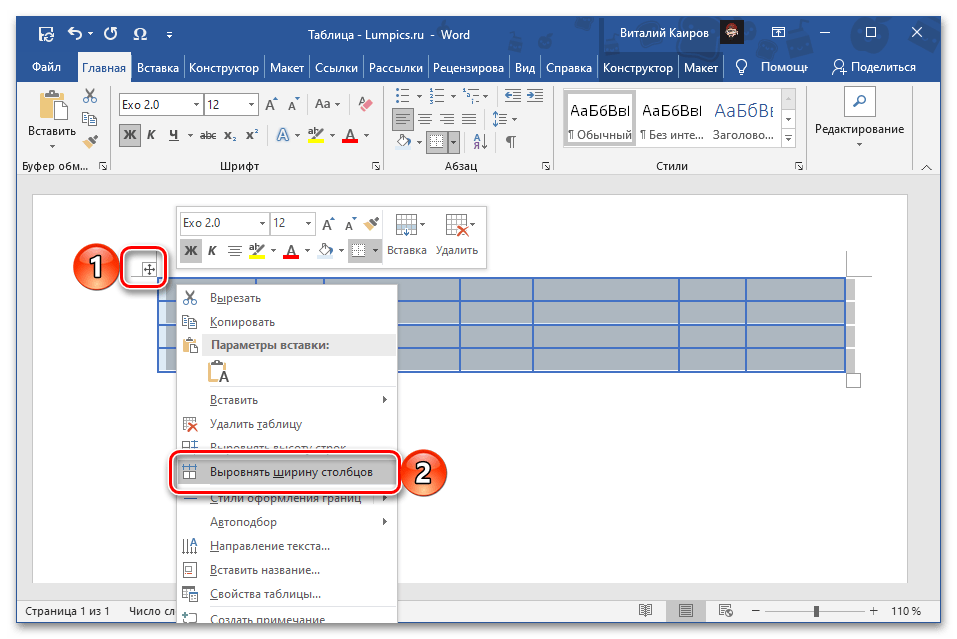
После этого все столбцы будут иметь одинаковую ширину, доступную в рамках изначального размера самой таблицы, так как это значение в данном случае остается неизменным.
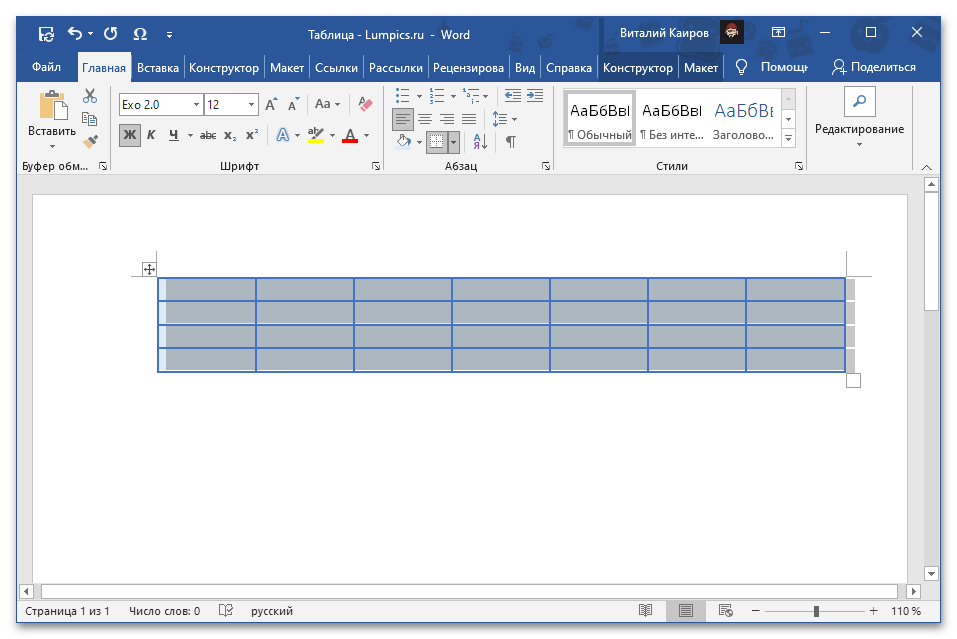
Вариант 2: «Размер ячейки»
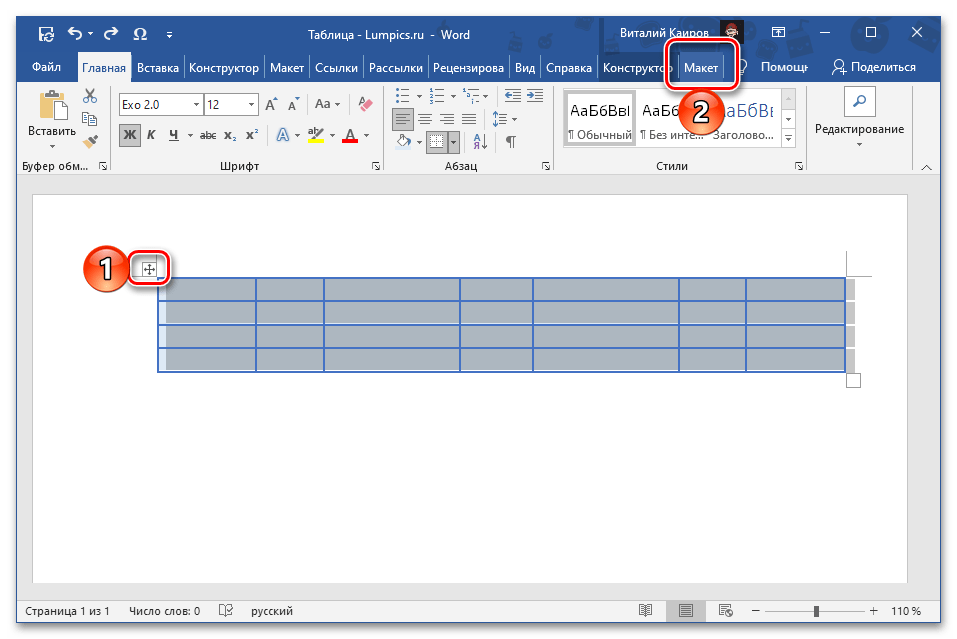
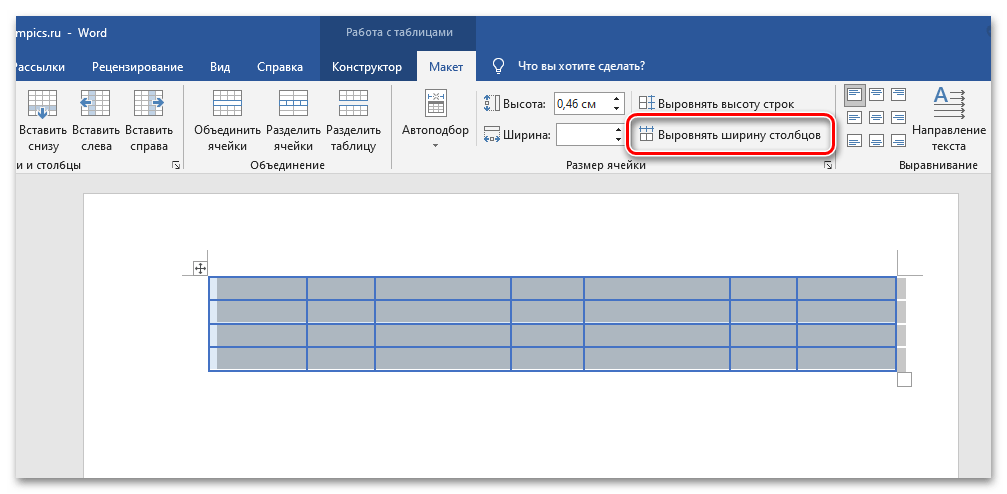
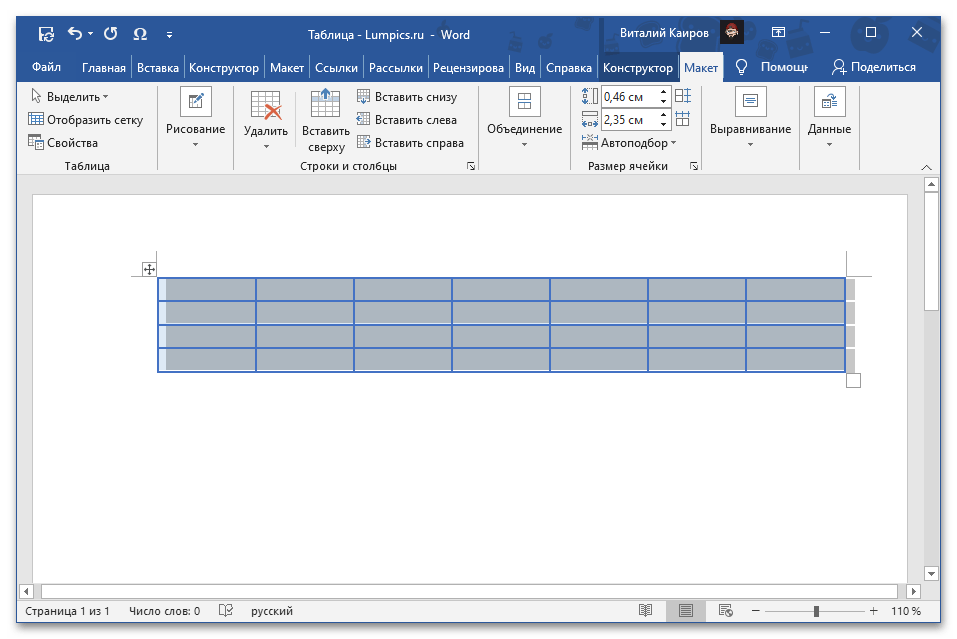
Способ 2: Заданный размер
Если необходимо не просто привести все столбцы к одному размеру, а задать для них определённые размеры, нужно внести изменения в свойства таблицы или отредактировать параметр «Размер ячейки», о котором говорилось ранее.
- Выделите таблицу и перейдите во вкладку «Макет».
- Нажмите на расположенную слева кнопку «Свойства».
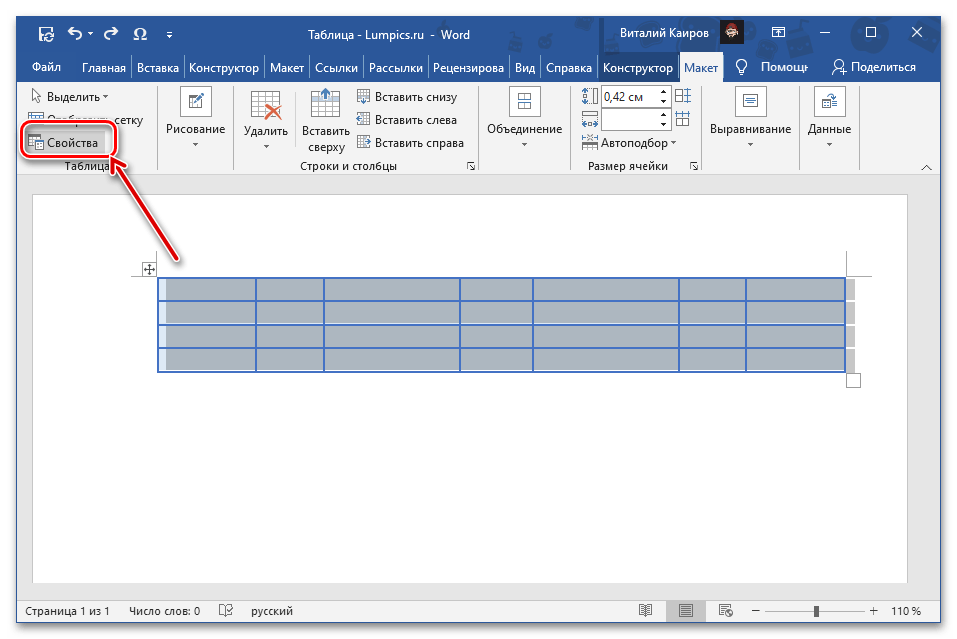
- В открывшемся окне перейдите на вкладку «Столбец», установите галочку напротив параметра «Ширина» и укажите желаемое значение в сантиметрах или процентах (выбирается в выпадающем списке «Единицы»). Если указываете значение в «см», обязательно учитывайте общую ширину всей таблицы, которая не может превышать ширину страницы (по умолчанию это 16 см).
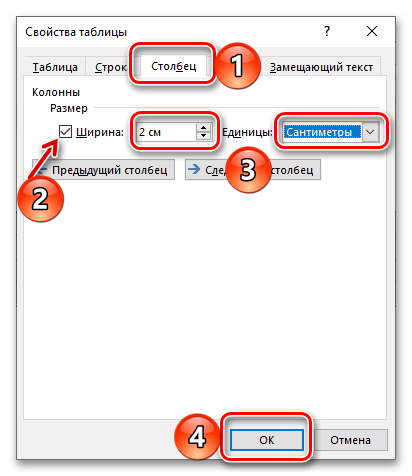
Чтобы зафиксировать сделанные изменения, нажмите на кнопку «ОК». В результате все колонки в таблице примут равнозначную ширину, установленную вами.
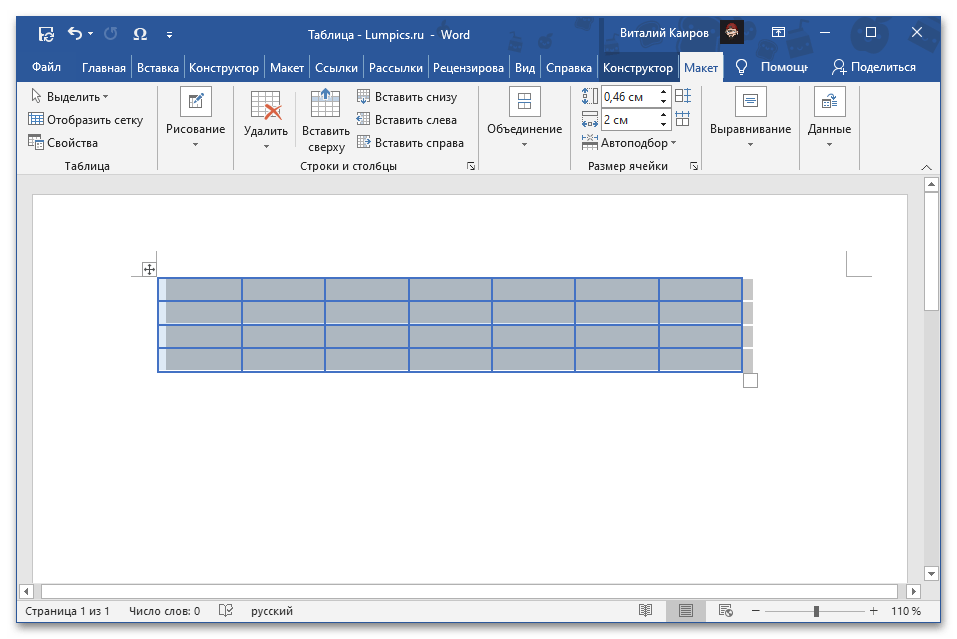
Имейте в виду! Вы можете указать требуемую ширину столбцов в соответствующем поле блока инструментов «Размер ячейки» текстового редактора Ворд. Параметр «Автоподбор», находящийся слева от него, дает возможность установить фиксированное значение или настроить его на автоматическое изменение.
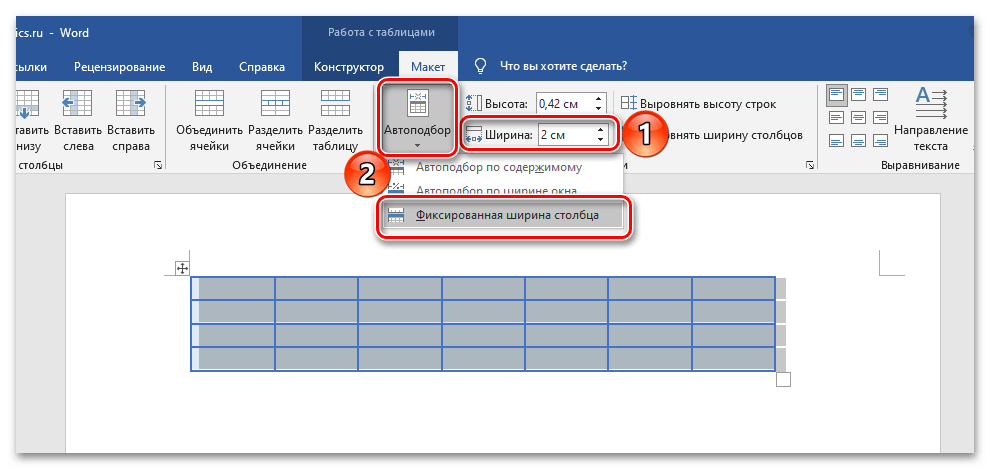
Дополнительно: Выравнивание текста в таблице
Часто установка одинаковых ширин для столбцов в таблицах Ворда – это лишь часть решаемой проблемы. Внутри каждой ячейки находятся различные данные, будь то текст или числа, которые также требуют выравнивания. В этом случае имеется несколько вариантов – выравнивание по ширине, высоте, а также относительно одной или двух границ. Процесс выполняется по другой методике, но не вызывает особых сложностей; кроме того, у нас уже есть подробная пошаговая инструкция, с которой можно ознакомиться по следующей ссылке.
Таблицы и структура документа
Высоту строки можно быстро изменить перетаскиванием нижней границы строки.

увеличить изображениеРис. 2.106. Изменение высоты строки перетаскиванием границы
Если при этом держать нажатой клавишу ALT, то на вертикальной линейке будет указана высота каждой строки таблицы.
Для точной установки высоты строк в таблице можно воспользоваться контекстной вкладкой Макет.
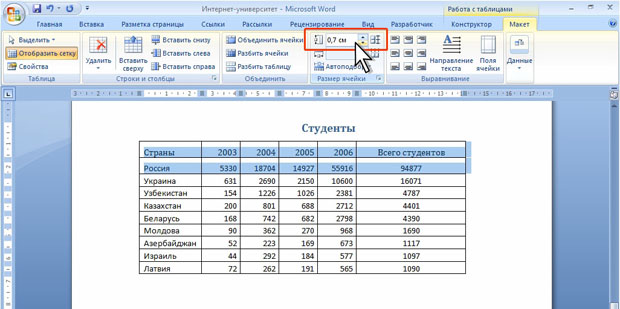
увеличить изображениеРис. 2.107. Точная установка высоты строк
Высота строк обычно устанавливается в режиме автоподбора. Например, если установлена высота строки 0,7 см, то при увеличении количества текста или размера шрифта в ячейках строки высота будет автоматически увеличиваться. При уменьшении количества текста высота строки будет автоматически уменьшаться, но не будет меньше установленного значения (0,7 см). Режим автоподбора можно отключить.
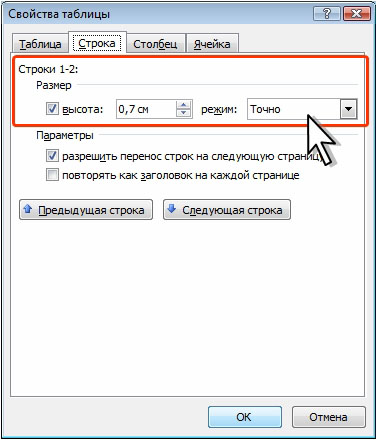
Рис. 2.108. Отключение автоподбора высоты строки
Выравнивание высоты строк
Можно выровнять высоту нескольких смежных строк или всех строк таблицы.
Для выделенных строк или всех строк таблицы будет установлено среднее значение высоты, но таким образом, чтобы полностью отображалось содержимое самой высокой строки.
Изменение ширины столбцов
Размер столбца можно легко скорректировать, потянув за его границу. При этом важно помнить, что ширина соседних столбцов может также изменяться.
- Наведите указатель мыши на границу столбца так, чтобы он превратился в двунаправленную стрелку ( рис. 2.109).
- Нажмите на левую кнопку мыши и перетащите границу столбца.
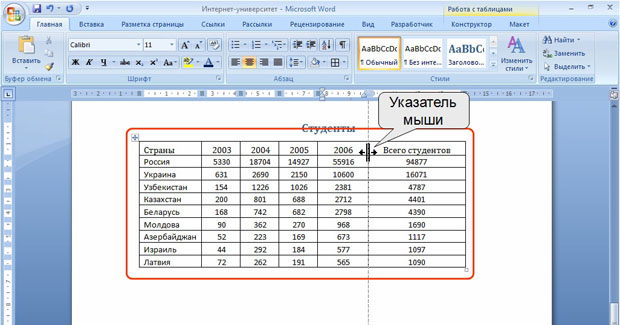
увеличить изображениеРис. 2.109. Изменение ширины столбца перетаскиванием границы
Если при этом держать нажатой клавишу ALT, то на горизонтальной линейке будет указана ширина каждого столбца таблицы без учета левого и правого полей ячеек.
Для точной установки ширины столбцов в таблице можно воспользоваться контекстной вкладкой Макет.
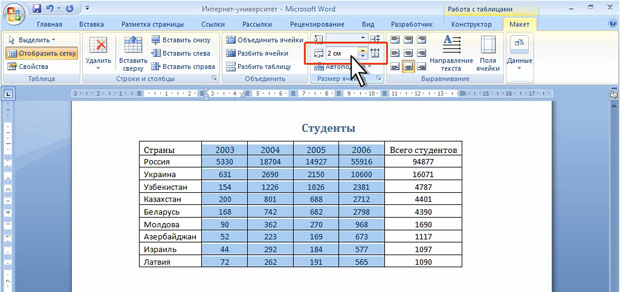
увеличить изображениеРис. 2.110. Точная установка ширины столбцов строк
Если выделено несколько столбцов, счетчик Ширина столбца таблицы может некорректно работать при установленных режимах автоподбора ширины столбцов Автоподбор по содержимому или Автоподбор по ширине окна.
Автоматическая настройка ширины колонок
Можно подобрать ширину столбцов в зависимости от количества текста в ячейках.
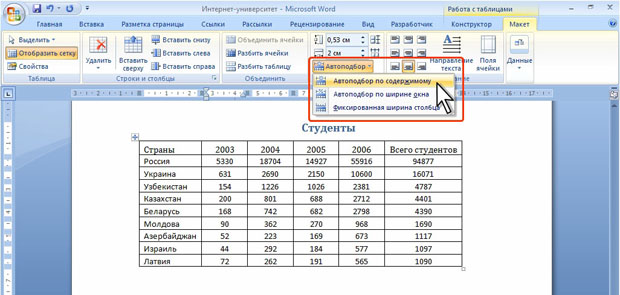
увеличить изображениеРис. 2.111. Автоподбор ширины столбцов
При работе в других вкладках для автоподбора ширины столбцов можно воспользоваться контекстным меню.
Настройка ширины колонок
Можно выровнять ширину нескольких смежных столбцов или всех столбцов таблицы.
Будет определено среднее значение ширины для указанных столбцов или для всех столбцов таблицы.
Синхронное изменение высоты всех строк и ширины всех столбцов таблицы
- Наведите указатель мыши на маркер таблицы, расположенный около ее правого нижнего угла так, чтобы он превратился в двунаправленную стрелку ( рис. 2.112).
- Нажмите на левую кнопку мыши и перетащите маркер. В процессе перетаскивания указатель мыши примет вид крестика, а граница таблицы будет отображаться пунктиром.
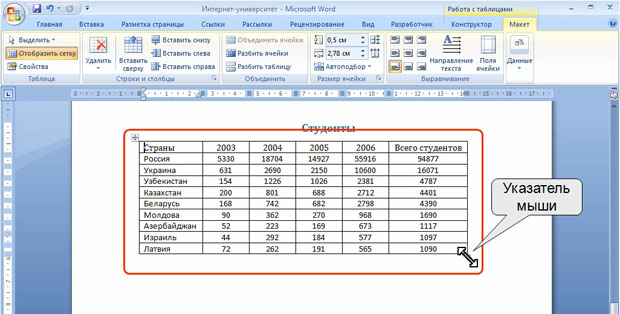
увеличить изображениеРис. 2.112. Изменение высоты всех строк и ширины всех столбцов
Объединение и разделение ячеек
Слияние ячеек
Объединять можно только смежные ячейки, которые суммарно образуют прямоугольную область.
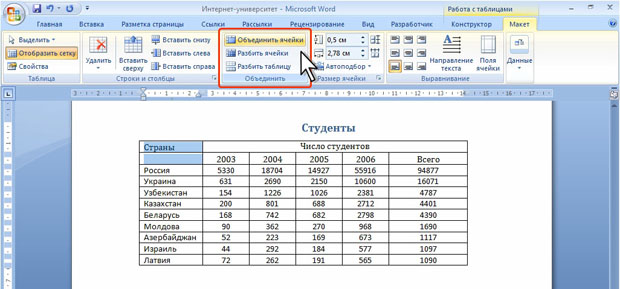
увеличить изображениеРис. 2.113. Объединение ячеек
При работе в других вкладках для объединения ячеек можно щелкнуть правой кнопкой мыши по выделенным ячейкам и в контекстном меню выбрать команду Объединить ячейки.
При работе во вкладке Конструктор для объединения ячеек можно использовать "ластик".
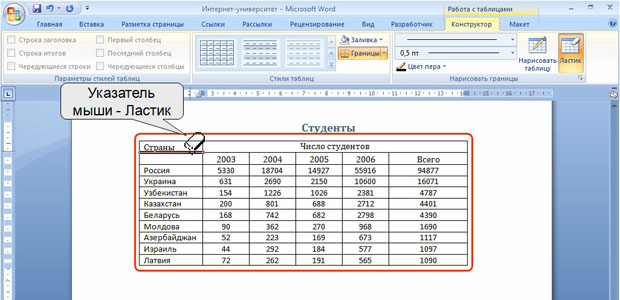
увеличить изображениеРис. 2.114. Объединение ячеек "ластиком"
Разделение ячеек
Ячейку можно разделить на части, как по вертикали (столбцы), так и по горизонтали (строки).
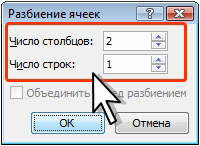
Рис. 2.115. Разделение ячейки
Разделение таблицы
Таблицу можно разделить по горизонтали.



