
Выделите текст, который вы хотите подчеркнуть. Перейдите на главная > подчеркнутая. Можно также нажать CTRL+U.
Как сделать подчеркивание до конца строки?
Для этого установите курсор там, где должно находится подчеркивание и вставьте несколько табуляций с помощью клавиш TAB на клавиатуре. После этого выделите табуляции мышкой и нажмите на кнопку с буквой «Ч» на панели инструментов Word. Также подчеркивание текста можно включить с помощью комбинации клавиш CTRL-U.
Как в ворде сделать линию для заполнения?
Перейдите на вкладку «Вставка» и нажмите «Фигуры». В списке кликните по изображению прямой линии. Нарисуйте линию в нужном месте на листе. Преимущества такого способа – можно сделать ее любой длины, выбрать подходящий цвет, толщину и вид.
Как сделать двойное подчеркивание в ворде без текста?
одинарное подчеркивание — комбинация клавиш Ctrl + U или можно воспользоваться кнопкой на панели форматирования; двойное подчеркивание — комбинация клавиш Ctrl + Shift + D ; только слова (позволяет подчеркивать слова, но не пробелы между ними) — комбинация клавиш Ctrl + Shift + W .
Как сделать пустую строку в ворде?
- Установите курсор в том месте, где должна начинаться строка.
- Нажмите кнопку “Подчеркнутый” (или используйте “CTRL+U”), чтобы активировать режим подчеркивания.
- Нажмите вместе клавиши “CTRL+SHIFT+ПРОБЕЛ” и держите до тех пор, пока не проведете строку необходимой длины или необходимое количество строк.
Как сделать подчеркивания в Word чтобы линия не уезжала?
Кликаем на начале линии, чтобы указать место для начала ввода текста. Далее включаем нижнее подчеркивание – значок с подчеркнутой буквой Ч (смотри первый способ). Включаем режим замены кнопкой Insert (Ins) на вашей клавиатуре, обычно она расположена справа от кнопки Backspace. Далее набираем нужный текст.
Как продлить подчеркивание?
Подчеркивание пробелов и табуляции
Если такой способ вам подходит, то установите курсор там, где должно находится подчеркивание и вставьте несколько пробелов с помощью клавиш ПРОБЕЛ или TAB на клавиатуре. После этого выделите пробелы мышкой и нажмите на кнопку с буквой «Ч» на панели инструментов Word.
Как подчеркнуть текст в сообщении?
- Зачёркивание: Alt + +(0)336 или Alt + (0)822.
- Пунктирное подчёркивание: Alt + +(0)331 или Alt + (0)817.
- Почти сплошное подчёркивание: Alt + +(0)332 или Alt + (0)818.
Как в ворде 2010 сделать линию на которой можно печатать?
На клавиатуре есть специальная кнопка — «тире». Так вот, если зажать кнопку «Cntrl» и затем нажать на «-» — в Word появиться небольшая прямая, как подчеркивание. Если повторить операцию несколько раз — длину линии можно получить на всю страницу. См.
Как написать текст поверх линии в ворде?
Выбираете в Word-е: Файл — Параметры — Дополнительно, и ставите галочку на «использовать клавишу «INS» для переключения режимов вставки и замены». Также отмечаете галочкой поле – «использовать режим замены». Теперь, когда будете писать на подчеркнутом – нажмите кнопку INSERT, а после на режим подчеркивания! (Ч).
Как набрать на клавиатуре нижнее подчеркивание?
Этот знак есть на клавиатуре, обычно располагается сразу за клавишей 0. Однако нажатие на указанную клавишу приведет к тому, что вы увидите тире. Чтобы поставить нижние подчеркивание, нужно зажать клавишу Shift, после чего нажать на клавишу нижнего подчеркивания, затем отпустить Shift.
Как поставить тире внизу?
Для этого зажмите на клавиатуре клавишу Alt и наберите с помощью цифровой клавиатуры сочетание цифр 0151, отпустите клавишу Alt. В том месте куда вы поставили курсор появится знак длинного тире.
Как поставить длинное нижнее подчеркивание?
Нижнее подчеркивание пустого промежутка
Самый простой вариант нажать кнопку Shift и, не отпуская ее, многократно нажимать кнопку минус (расположена в правой части верхнего ряда клавиатуры справа от цифры ноль).
Как увеличить расстояние между текстом и подчеркиванием в Word
Как вы, наверное, знаете, если нам нужно подчеркнуть некоторые слова, мы можем щелкнуть значок подчеркивания в нашем Word. Однако некоторые буквы, такие как «g» и «y», могут перекрываться с подчеркиванием. Немного переместив подчеркивание вниз, вы можете увеличить расстояние между ними и легко решить проблему. И эта статья предлагает хитрый способ сделать это.
Увеличьте зазор между текстом и подчеркиванием
Например, нижняя часть буквы «y» или «g» в приведенных ниже словах накладывается на подчеркивание.
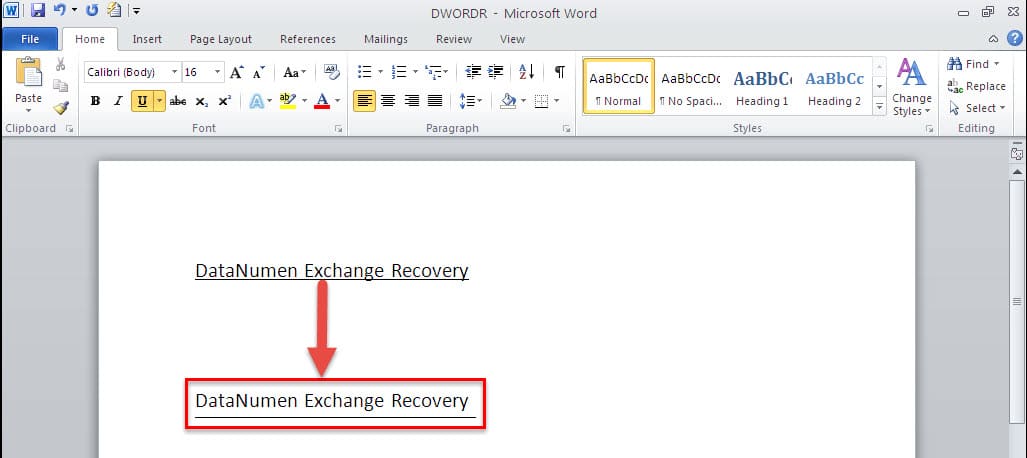
И мы можем захотеть расширить пространство между ними, чтобы оно выглядело лучше. Выполните следующие действия, чтобы узнать, как это сделать.
- Введите один пробел до и после текстов «DataNumen Exchange Recovery». А затем выделяйте тексты вместе с этими двумя пробелами.
- Перейдите на вкладку «Главная» и щелкните значок «Подчеркивание» в группе «Шрифт». Или вы можете нажать сочетание клавиш «Ctrl + U», чтобы подчеркнуть тексты.
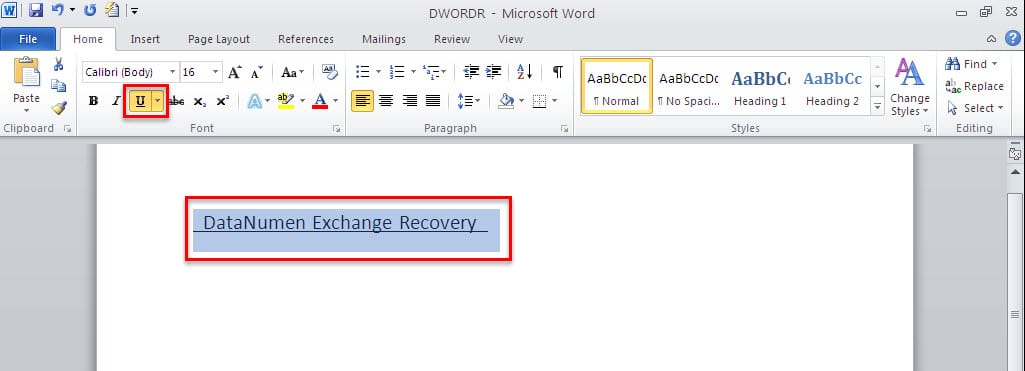
- Затем вам нужно снова выбрать тексты, но не забудьте выбрать только тексты только на этот раз, без двух пробелов.
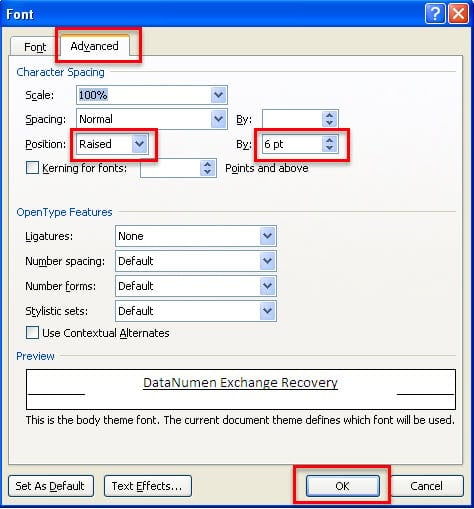
- На вкладке «Главная» нажмите кнопку запуска диалогового окна «Шрифт».

- В следующем диалоговом окне «Шрифт» перейдите на страницу «Дополнительно».
- Выберите «Поднять» в поле «Позиция» и введите желаемое число в поле «По». Например, здесь мы вводим «6 pt». Обратите внимание, что чем больше значение мы вводим, тем больше места будет между текстом и подчеркиванием. Наконец, нажмите «ОК», чтобы сохранить его.
- Чтобы удалить подчеркнутый пробел после ваших текстов, просто выберите его, а затем нажмите «Backspace» на клавиатуре, чтобы удалить его.
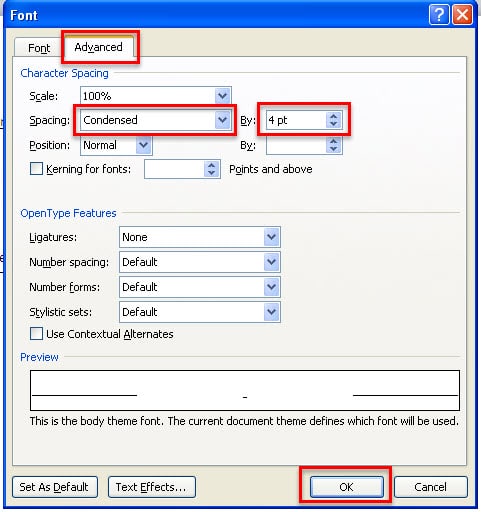
- Подчеркнутый пробел перед текстом нельзя удалить с помощью «Backspace». Вы должны сначала выделить подчеркнутый пробел перед текстами и снова перейти в диалоговое окно «Шрифт».
- Выберите «Сгущенный» в разделе «Интервал». А в поле «По» введите нужный номер. Например, здесь мы вводим «4 pt». Наконец, нажмите «ОК».
Выбирайте мощный инструмент для ремонта
Как показано выше, Word допускает гибкое форматирование, например, увеличение пространства между текстом и подчеркиванием. Однако Word не является идеальным программным обеспечением, поскольку иногда оно может повреждаться. Тогда вам лучше сохранить правильный набор ремонт документов инструменты в вашем распоряжении, которые обеспечат непревзойденный уровень производительности при восстановлении сильно поврежденных файлов Word.
Как сделать подчеркивание без текста в Word
При работе с текстовыми документами в программе Microsoft Word иногда возникает необходимость сделать подчеркивание без текста. Например, это может понадобиться для того чтобы оставить место для подписи или текста, который должен заполнятся от руки.
К счастью, в редакторе Word есть немало способов, как это можно реализовать. В данной статье мы рассмотрим 4 таких способа. Материал будет актуален для всех современных версий Microsoft Word, включая Word 2007, 2010, 2013 и 2016.
Как сделать подчеркивание без слов
Нижнее подчеркивание табуляции
Самый простой способ сделать подчеркивание без текста в Word – это вставить несколько знаков табуляции, а потом подчеркнуть их. Для этого установите курсор там, где должно находится подчеркивание и вставьте несколько табуляций с помощью клавиш TAB на клавиатуре.
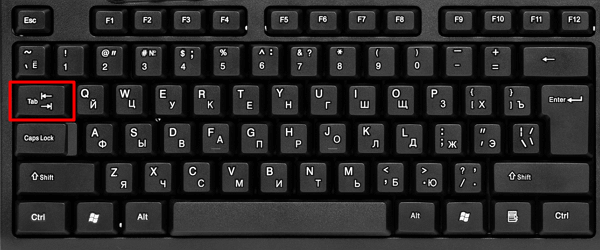
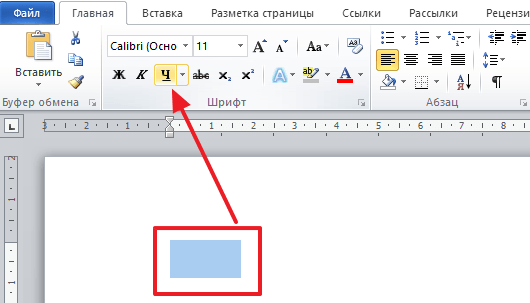
После этого выделите табуляции мышкой и нажмите на кнопку с буквой « Ч » на вкладке « Главная ».
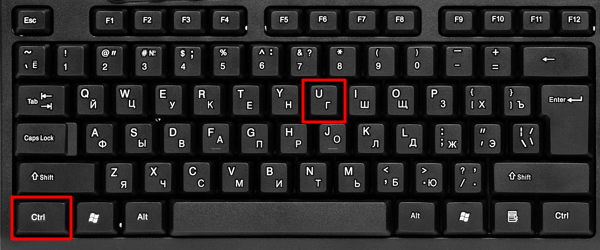
Также нижнее подчеркивание текста можно включить с помощью комбинации клавиш CTRL-U (от английского underline).
Нижнее подчеркивание пробелов
Если вместо табуляции вы хотите использовать пробелы, то в конце строки должен быть хотя бы один символ (например, точка) иначе нижнее подчеркивание под пробелами не будет отображаться.
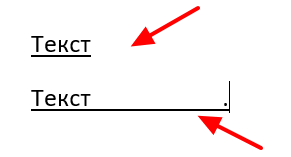
Чтобы обойти эту проблему можно использовать неразрывный пробел, который вставляется комбинацией клавиш Ctrl‑Shift‑Пробел . Как и символы табуляции, неразрывные пробелы без проблем подчеркиваются линией и не требуют символа в конце линии.
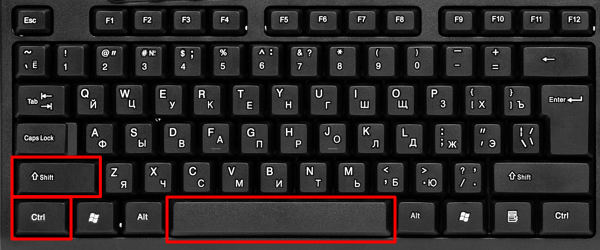
После вставки неразрывных пробелов их нужно выделить и нажать на кнопку подчеркивания на вкладке « Главная ».
При необходимости, вы можете изменить стиль подчеркивания. Для этого нужно нажимать не на саму кнопку « Ч », а на стрелку, которая находится рядом с ней. При нажатии на эту кнопку появится выпадающее меню, в котором можно будет выбрать один из готовых стилей подчеркивания текста.
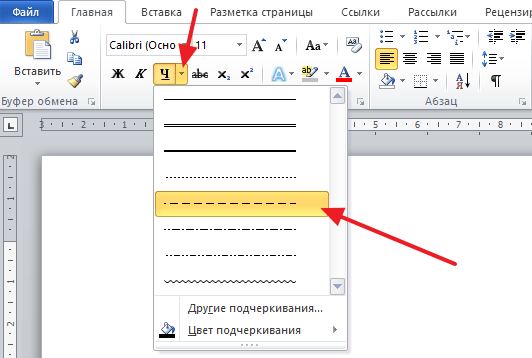
Если этих стилей недостаточно, то можно выбрать « Другие подчеркивания ».
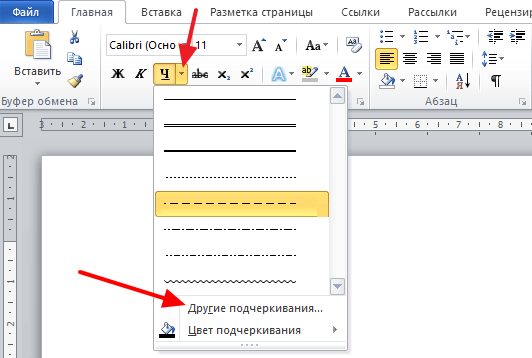
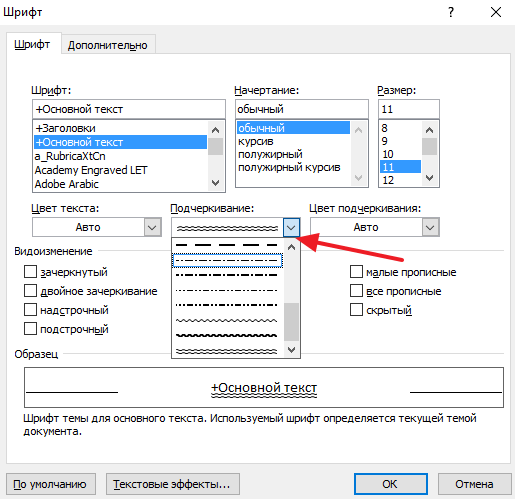
В результате откроется окно с настройками шрифтов, котором будет доступно большее количество различных стилей подчеркивания текста.
Символ подчеркивания
Кроме этого нижнее подчеркивание без текста можно сделать с помощью специального символа. Для того чтобы воспользоваться данным способом нужно установить курсор в точке где должно находится подчеркивание без текста и несколько раз нажать комбинацию клавиш SHIFT-дефиз .
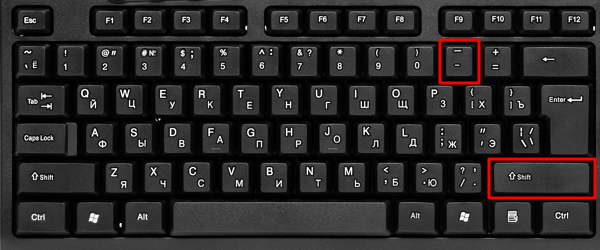
В результате в выбранном вами месте появится линия подчеркивания. Если хотите, чтобы эта линия была толще, то выделите ее мышкой и добавьте к ней подчеркивание так как это описано выше.
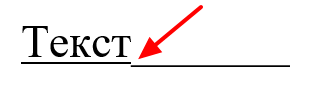
Недостатком данного способа является появление ступеньки при переходе от текста к линии. Чтобы избежать этого используйте способы подчеркивания, которые описаны выше.
Подчеркивание с помощью таблицы
Используя таблицу с одной ячейкой можно без проблем сделать подчеркивание без текста. Для того, чтобы воспользоваться этим способом вставьте в нужное место текстового документа таблицу размером 1 на 1. При необходимости уменьшите размер получившейся таблицы и переместите ее в нужное место.
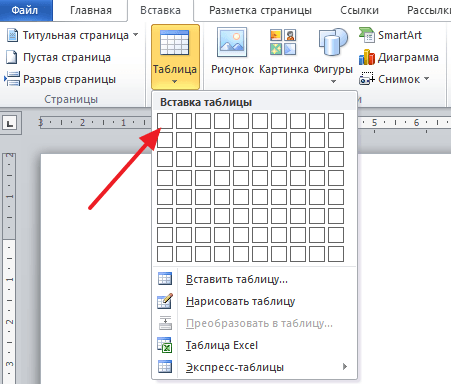
После этого установите курсор внутрь таблицы и перейдите на вкладку « Конструктор ». Здесь нужно нажать на стрелку, которая находится рядом с кнопкой « Границы », и в появившемся меню выбрать « Нет границы ».
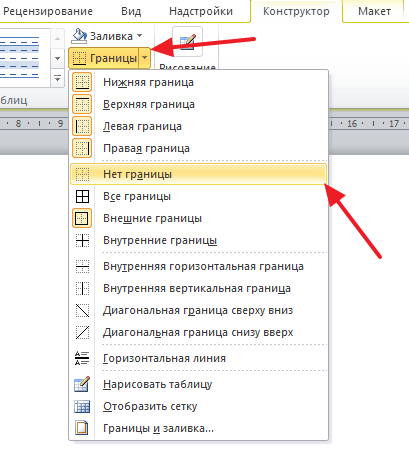
После этого еще раз нажимаем на стрелку рядом с кнопкой « Границы » и теперь выбираем пункт меню « Нижняя граница ».
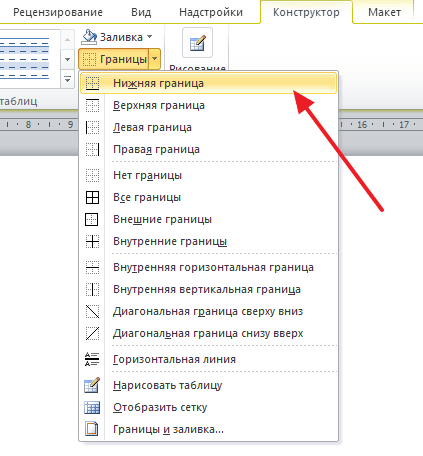
В результате вы получите таблицу, у которой отображается только нижняя граница. Такую таблицу можно использовать в качестве подчеркивания.
Подчеркивание с помощью фигуры
Последний способ сделать подчеркивания без текста – это вставка фигуры, которая называется « Линия ». Для того чтобы воспользоваться этим способом нужно перейти на вкладку « Вставка », нажать на кнопку « Фигуры » и выбрать фигуру « Линия ».
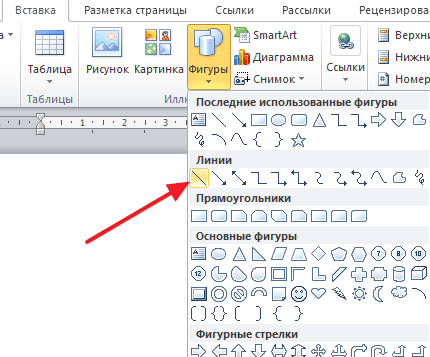
После этого ваш курсор превратится в крест, это означает что вы можете нарисовать фигуру. Для того чтобы линия получилась прямой зажмите клавишу SHIFT на клавиатуре и не отпуская ее нарисуйте горизонтальную линию.
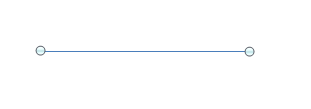
По умолчанию, линия получится синей. Для того чтобы изменить ее цвет, выделите ее и перейдите на вкладку « Формат » и измените стиль линии.
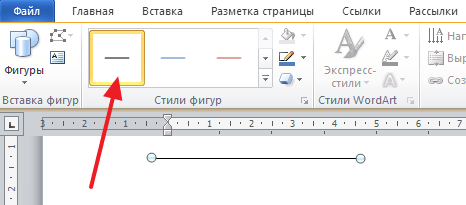
Также на вкладке « Формат » можно изменить и другие настройки линии. Например, здесь можно добавить к линии дополнительные эффекты. Для этого нужно нажать на кнопку «Эффекты фигур» и в открывшемся меню выбрать один из предложенных эфектов.
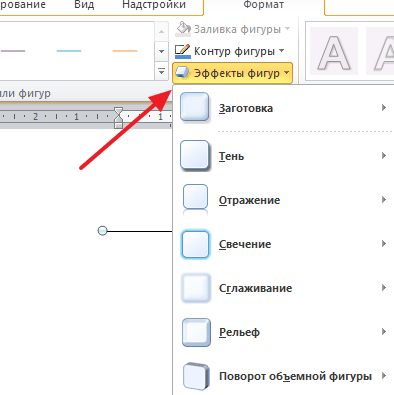
Благодаря этим эффектам к подчеркиванию можно добавить тень, отражение, свечение, сглаживание, рельеф или даже трехмерный поворот.
- Как перевернуть страницу в Word
- Как построить график в Excel
- Как сделать альбомную страницу в Word
- Как сделать вертикальный текст в Word
- Как закрепить область в Экселе



