
Ворд — редактор, который использует в своей повседневной жизни практически каждый пользователь. При работе с программой часто возникают различные вопросы, с которыми разобраться самостоятельно не так то просто.
На моём блоге вы найдёте множество статей, посвящённых этой замечательной программе. Предоставляю вам небольшой список полезных постов, которые помогут вам быстрей освоить текстовый редактор — Ворд:
- Как вставить формулу в Ворде 2010;
- Как выровнять текст в Ворде по обоим краям;
- Как создать таблицу в Word Pad;
- Как поставить ударение в Word.
Сегодня я продолжаю тему изучения текстового редактора, и мы разберем, как правильно выровнять цифры в содержании в Ворде. Наиболее актуальным данным вопрос бывает при написании курсовых и дипломных работ, когда требуется соблюдать указанные стандарты и сделать работу красиво.
Как выровнять цифры в содержании в Ворде, способы
Как не стоит выравнивать цифры в Ворде
Для того, чтобы в содержании указать номера страниц, пользователи чаще всего начинают ставить точки. И ставят они их до конца строки, после чего проставляют номер страницы.
Но, при использовании данного способа, цифры стоят не ровно, получается не аккуратно. При этом времени на выравнивание требуется очень много.
Инструкция по созданию содержания с цифрами
Для ровного проставления цифр в содержании имеется специальный раздел — «Табуляция».
Попасть в него можно двумя способами:
- Используя линейку;
- Используя раздел абзац;
Помимо этого раздела (табуляции), есть способ автоматического сбора содержания. Рассмотрим все способы более подробно.
Линейка
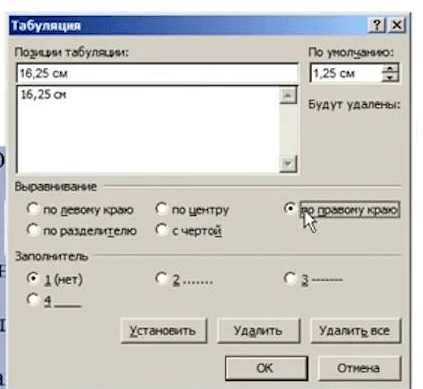
Сделать колонку из цифр ровной достаточно просто. Выделите текст и кликните линейку сверху левой копкой мыши. Появившийся черный уголок установите в то место, где должны быть проставлены цифры. Нажмите на уголок дважды, после чего откроется «Табуляция».
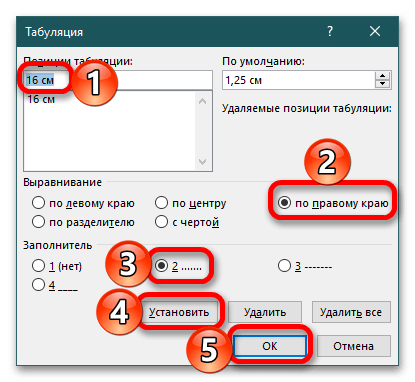
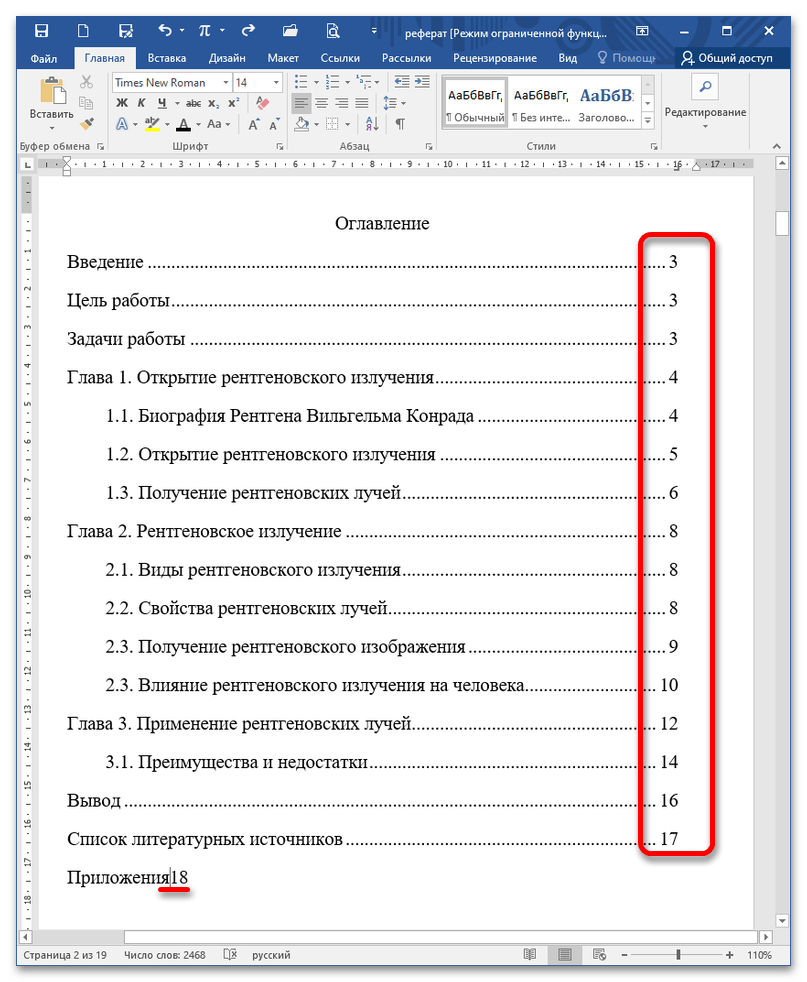
В появившимся окне, в разделе «Выравнивание» установите галочку «По правому краю», а в «Заполнители» выберите цифру «2» — тогда будут отображаться точки, если они вам не нужны, выбирайте единичку. Теперь, чтобы установить номера страниц нажмите клавишу «Tab» и укажите цифру. Колонка получится ровной, аккуратной.
Раздел «Абзац»
Выделите необходимый текст, цифры, кликните правой кнопкой мыши и нажмите «Абзац». В открывшемся окне выберите «Табуляцию» и заполните данные аналогично способу с линейкой.
Автоматический сбор содержания
Самый простой, и на мой взгляд самый правильный способ создания содержания (оглавления) с ровными цифрами — это автоматический сбор заголовков.
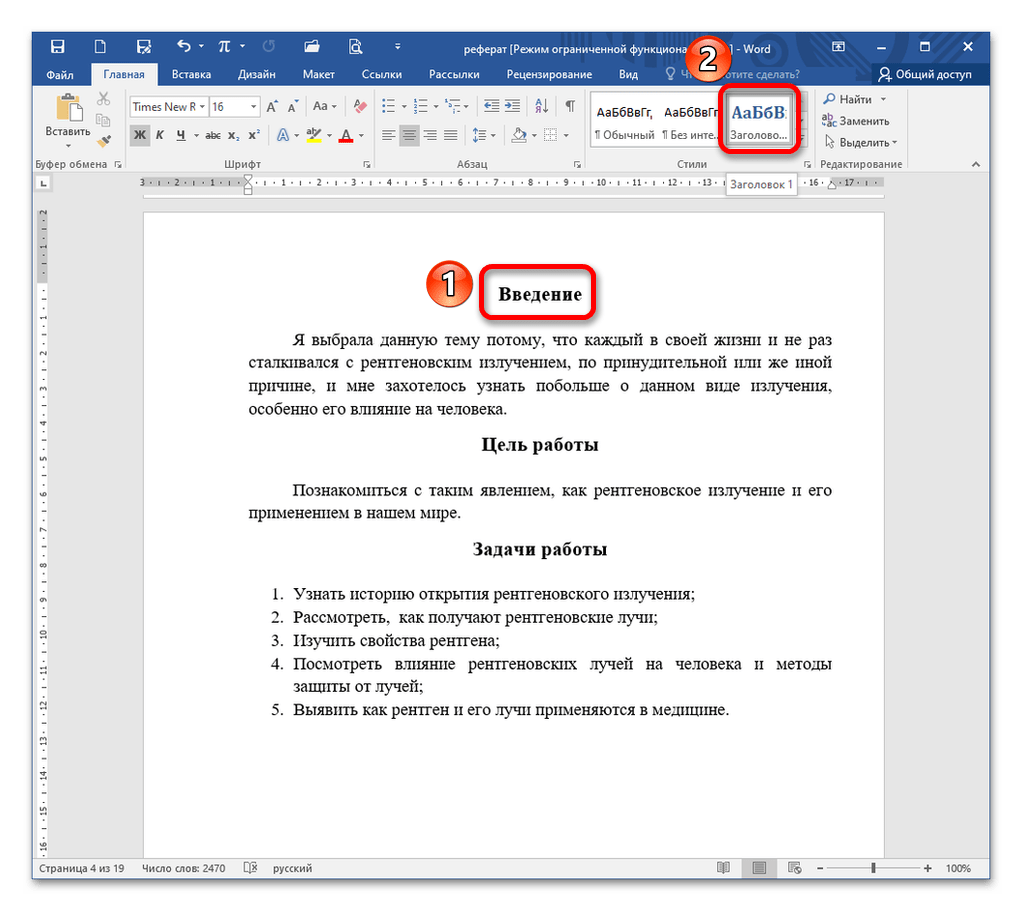
Если вы с самого начала писали текст с использованием заголовков (1, 2, 3 и так далее), которые находятся в верхнем меню:
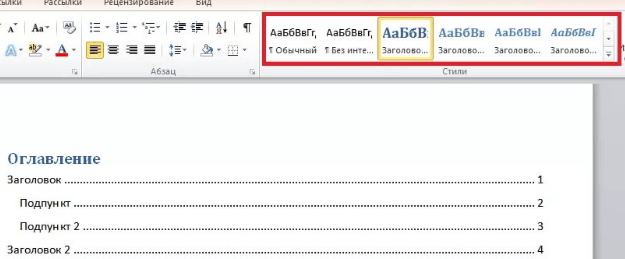
то по окончанию написания текста установите курсор в нужное место. То есть туда, где будет находиться ваше содержание (оглавление).
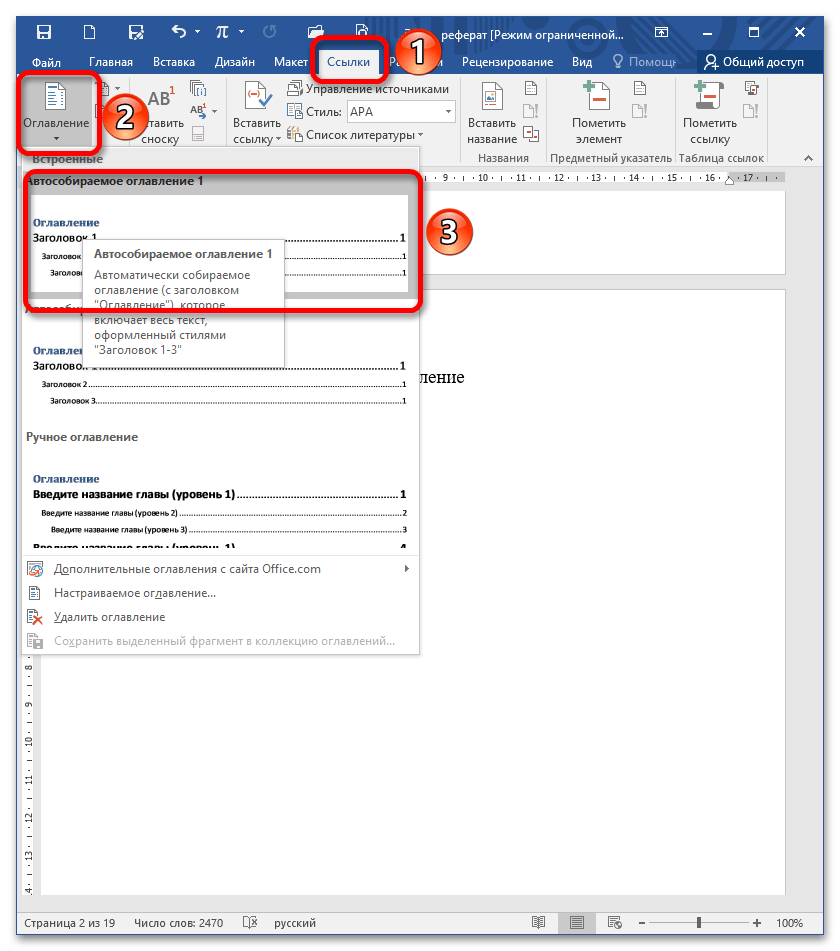
Далее перейдите в раздел «ссылки», нажмите на «оглавление», и выбирайте пункт «автоматическое оглавление».
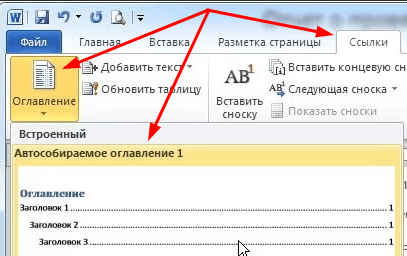
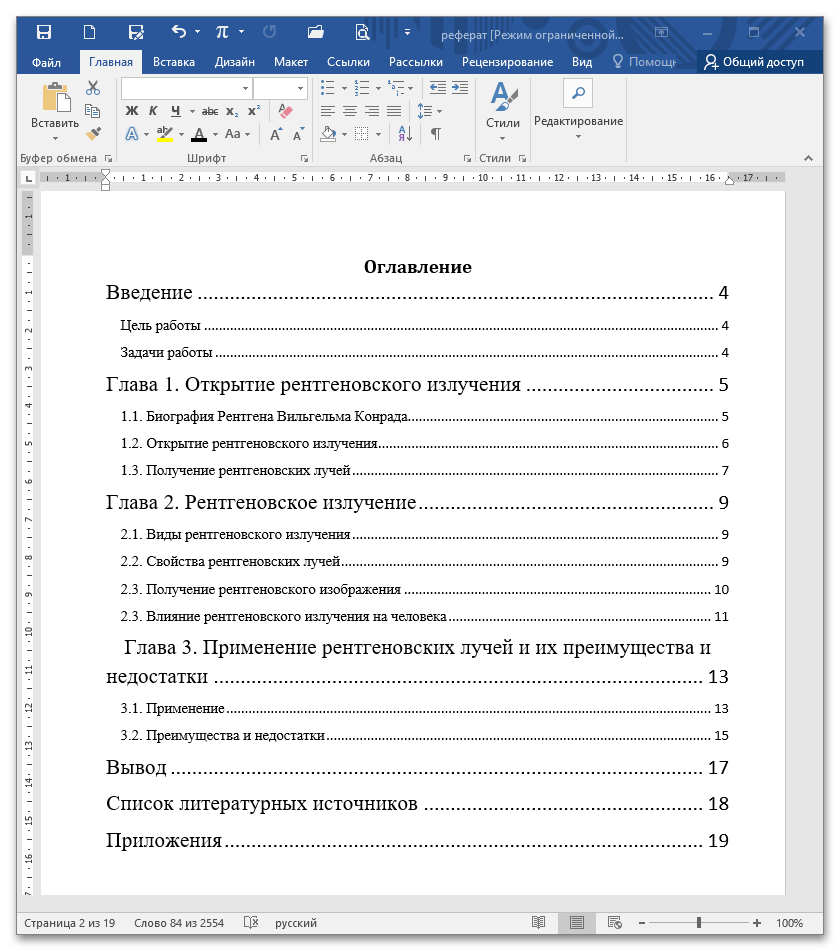
Программа сама создаст таблицу с указанием всех заголовков и подзаголовков, с указанием номера страниц.
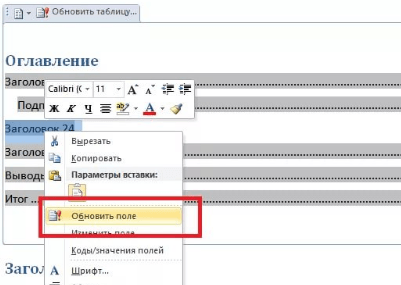
При этом, все цифры будут расположены ровно, а заголовки будут кликабельными и перекинут при нажатии на нужный раздел. Если вы внесли изменения в текст, то достаточно будет обновить таблицу с содержанием, кликнув по ней мышкой.
Итог
Как вы видите, оформить ровно и аккуратно содержание совсем не сложно. Достаточно лишь один раз потратить немного времени на то, чтобы изучить как это сделать быстро и правильно.
Желаю успехов в написании дипломных и курсовых работ.
P.S. Прикладываю скриншот моих заработков в партнёрских программах. И напоминаю, что так зарабатывать может каждый, даже новичок! Главное — правильно это делать, а значит, научиться у тех, кто уже зарабатывает, то есть, у профессионалов Интернет бизнеса.
Заберите список проверенных Партнёрских Программ 2017 года, которые платят деньги!
Скачайте чек-лист и ценные бонусы бесплатно =>> «Лучшие партнёрки 2017 года»

Как выровнять точки в содержании в MS Word
Обратите внимание! Ручной ввод содержания в Microsoft Word – гарантия возврата документа на доработку. Чтобы привести его в приличный вид, можно воспользоваться несколькими способами.
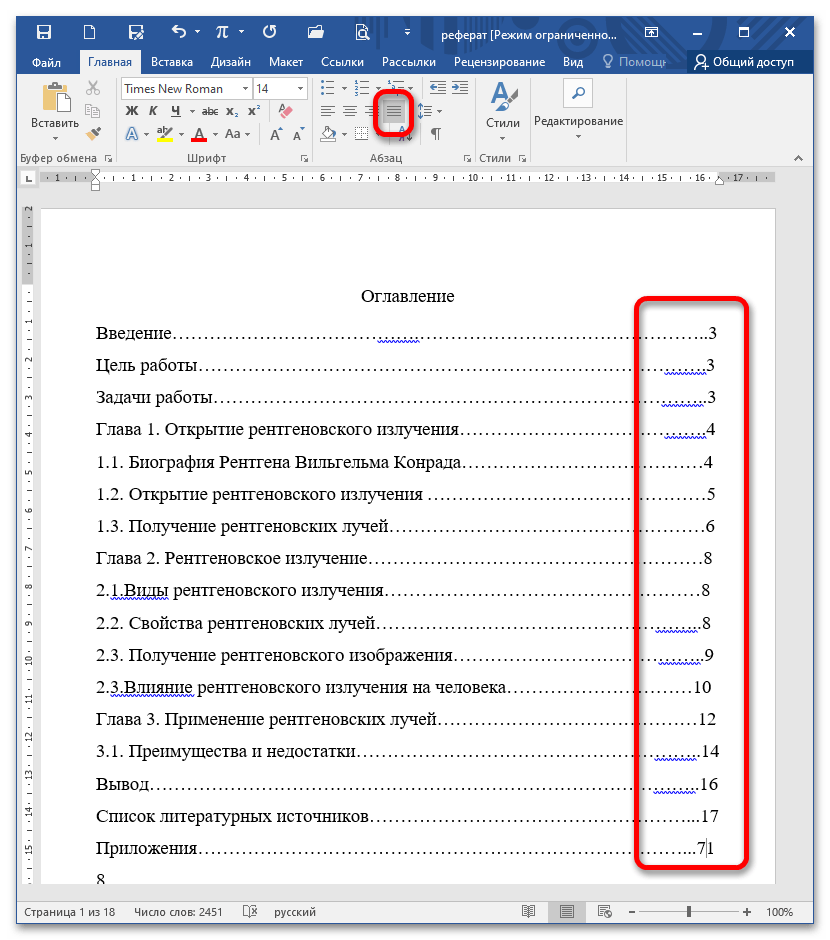
Способ 1: Вставка невидимой таблицы
Чтобы выровнять номера страниц по правому краю, вставьте на место содержания таблицу с невидимыми границами.
 Читайте также: Как сделать таблицу в Microsoft Word
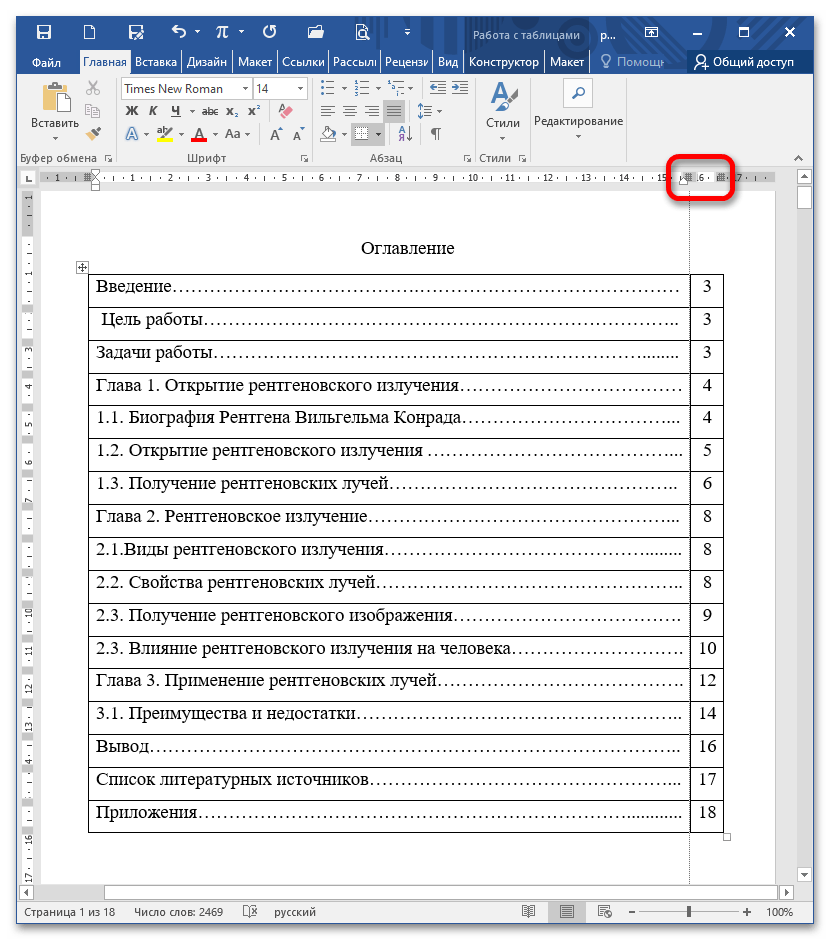 Примечание: Если линейка не отображается, включите ее во вкладке «Вид» в блоке «Показать» (установите галочку напротив одноименного пункта). Читайте также: Включаем отображение линейки в Microsoft Word
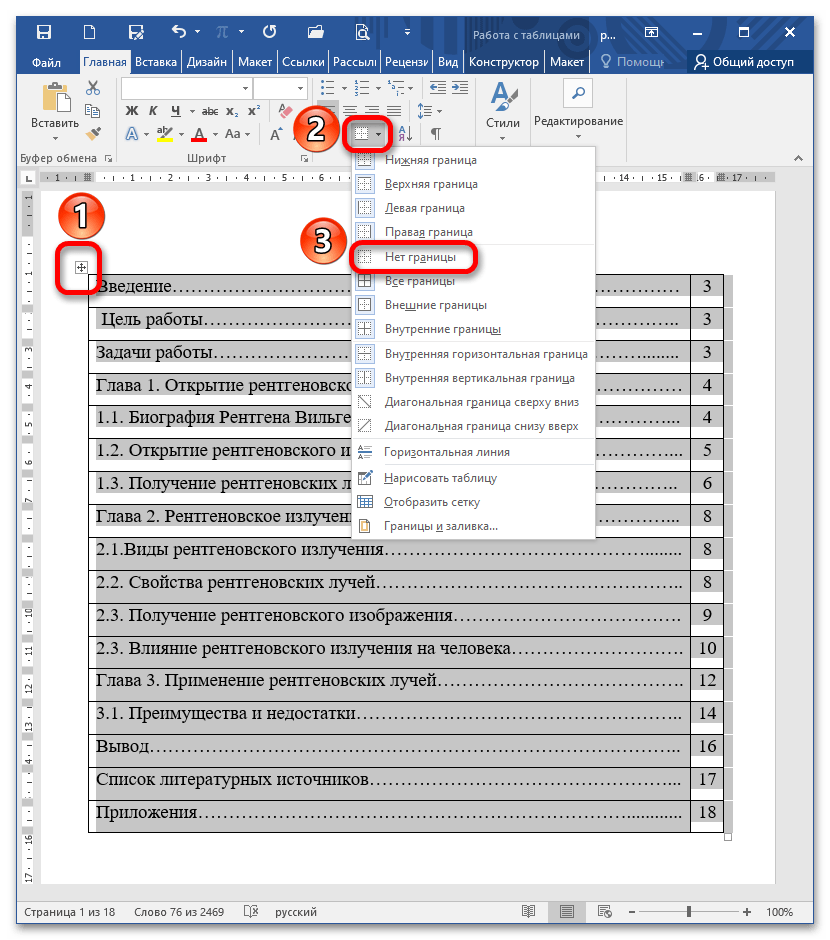 Читайте также: Форматирование таблиц в Microsoft Word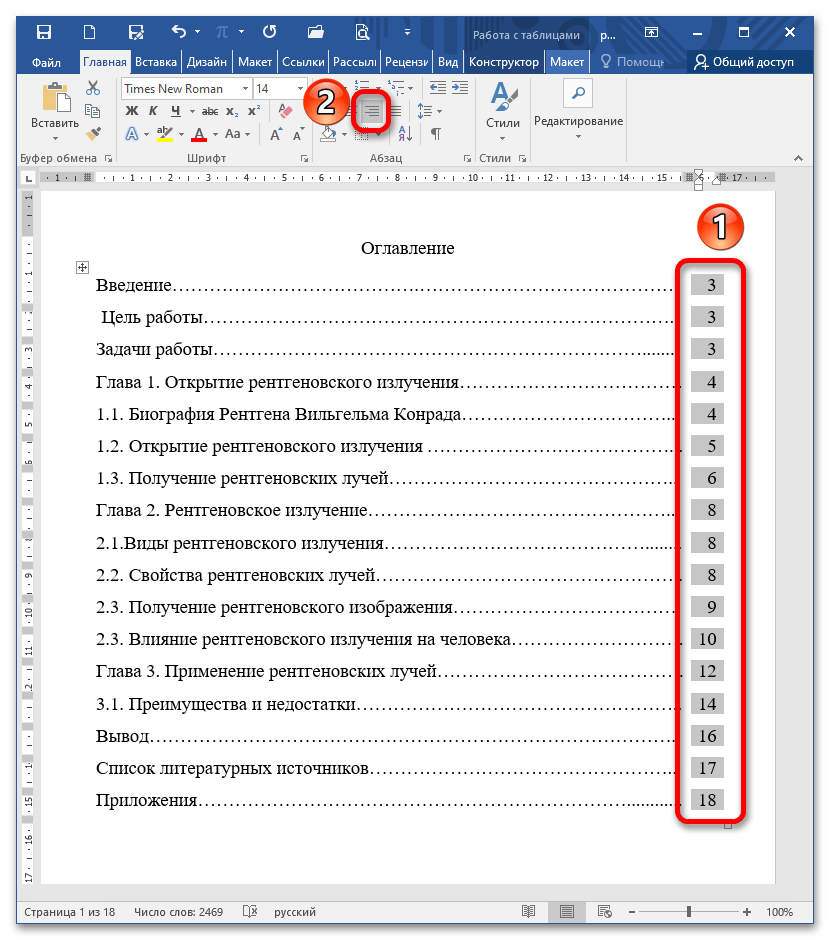
Читайте также: Как выровнять текст по краям в Ворде Как скрыть границы таблицы в Ворде Способ 2: Автособираемое оглавление
MS Word в несколько кликов самостоятельно настраивает содержание при оформлении разделов в едином стиле.
Если по ходу редактирования текста изменились номера страниц подзаголовков, содержание можно обновить в автоматическом режиме. Для этого кликните по нему правой кнопкой мыши и выберите пункт «Обновить поле».
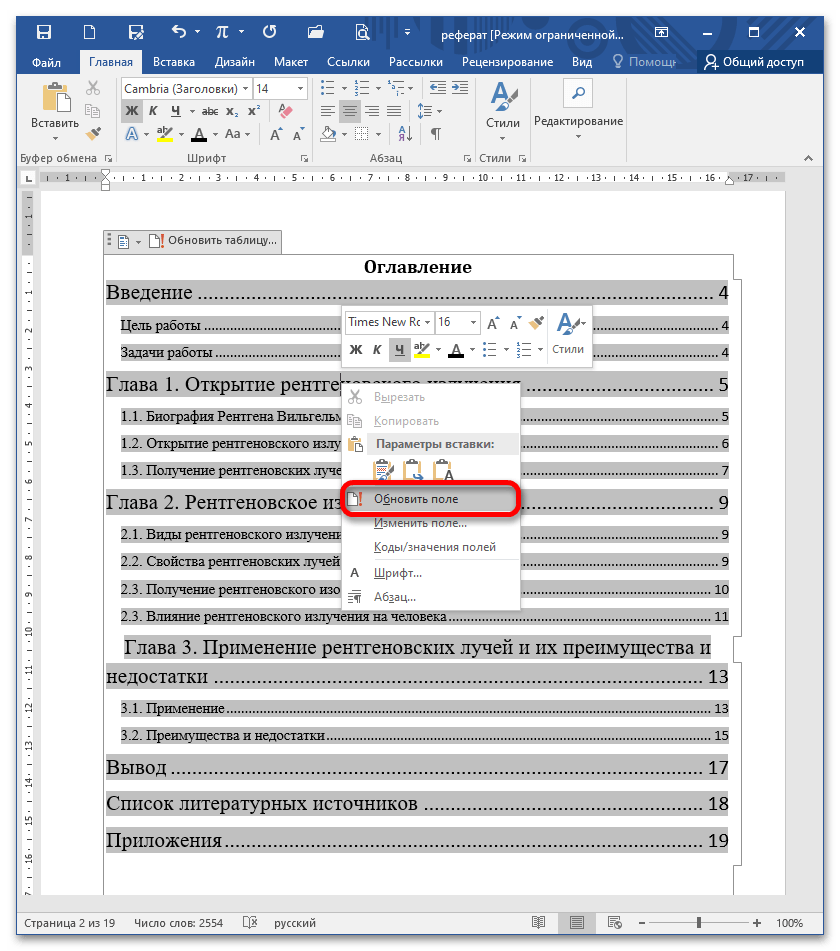
В новом окне установите переключатель «Обновить целиком» и кликните «ОК».

Способ 3: Линейка
Этот метод используют, когда нарушена целостность поля ручного или автоматического содержания.
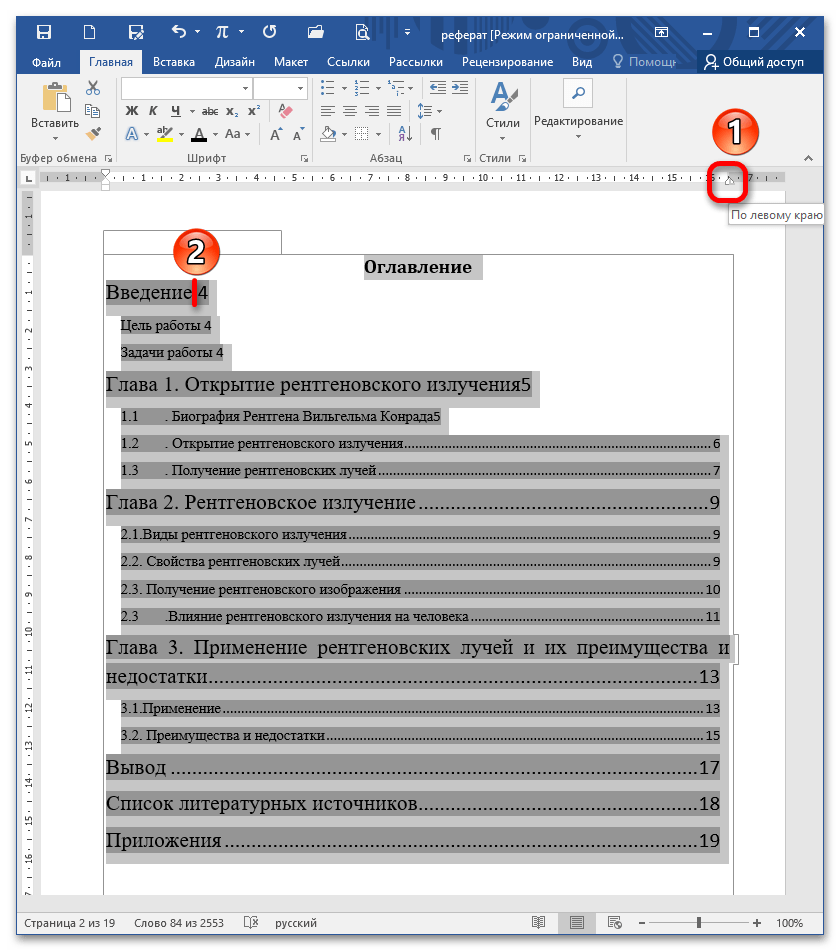
Способ 4: Табуляция
Пропишите вручную содержание и укажите страницы, на которых находятся главы и подзаголовки. Учтите, между названием разделов и номером не должно быть никаких знаков и пробелов (их нужно написать слитно). Установите курсор между окончанием последнего слова и числом в строке.
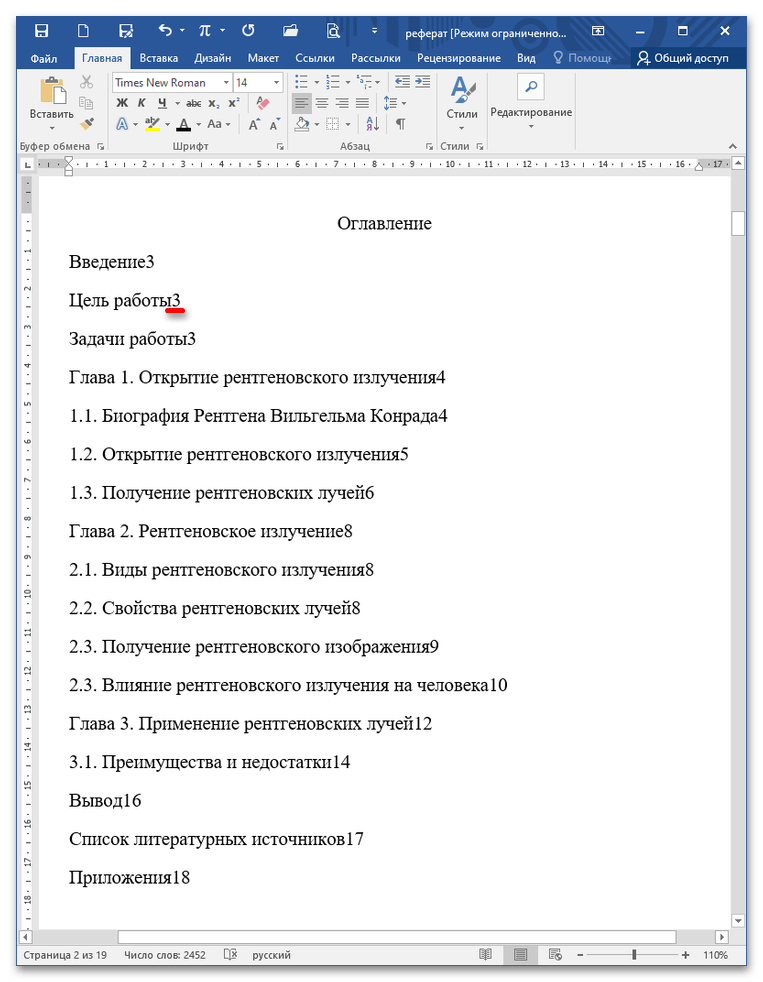
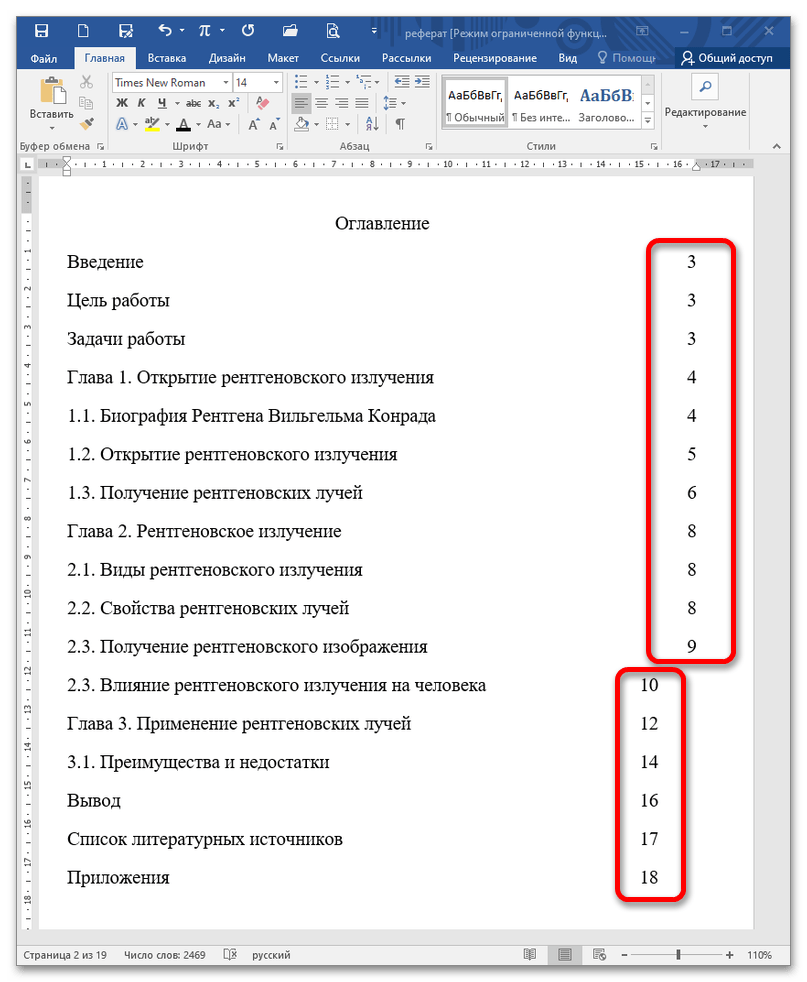
Нажимайте Tab необходимое количество раз для сдвига номера к концу строки. Повторите это действие с остальным полем. Важно отметить, что у данного способа есть недостаток: двузначные числа выравниваются по другой прямой.
Читайте также: Что такое табуляция в Майкрософт Ворд
Способ 5: Специальная табуляция
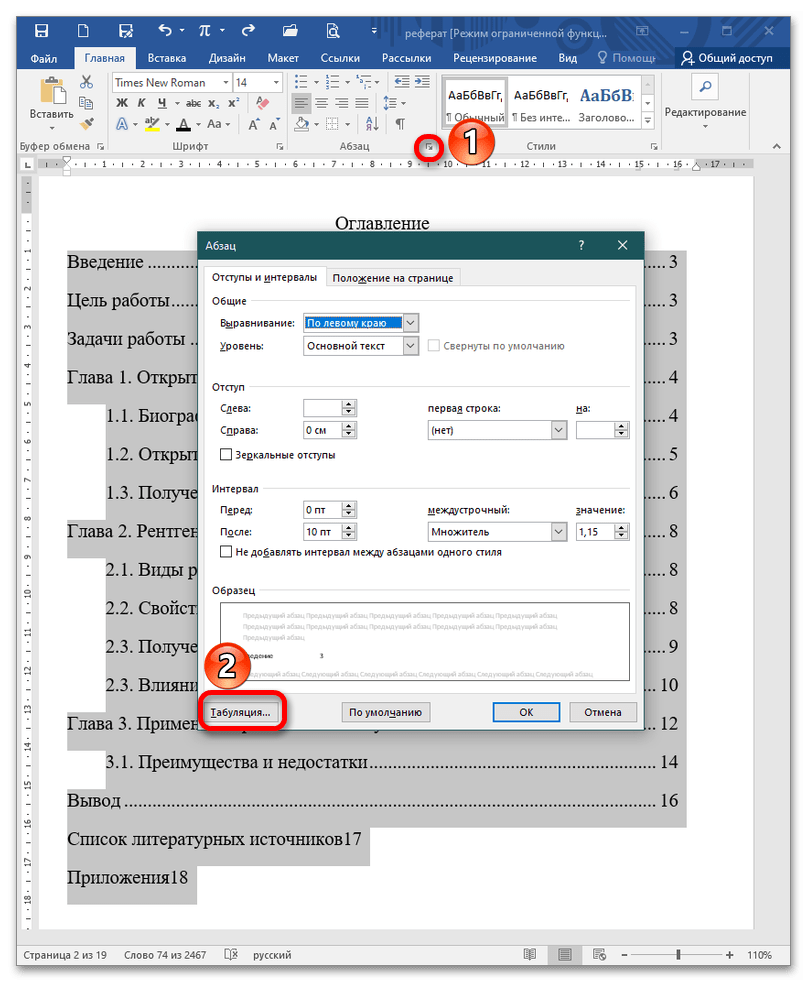
- позиции табуляции – 16;
- выравнивание – по правому краю;
- заполнитель – на ваше усмотрение.
- ← Как сузить экран компьютера по горизонтали
- Как вставить видео в видео на YouTube →



