
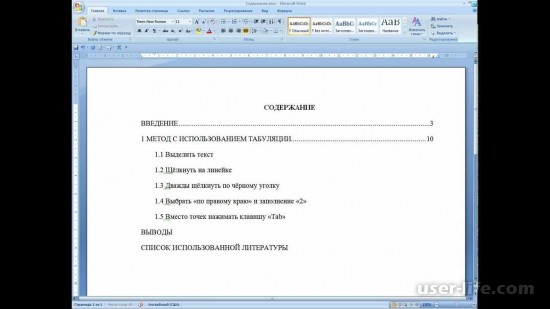

Всем привет! Сегодня поговорим про то как выровнять точки в содержании в популярном редакторе Майкрософт Ворд. Итак, поехали!
Обратите внимание! Ручной ввод содержания в Microsoft Word – залог возврата документа на доработку. Дабы привести его в благовидный вид, возможно пользоваться несколькими методами.
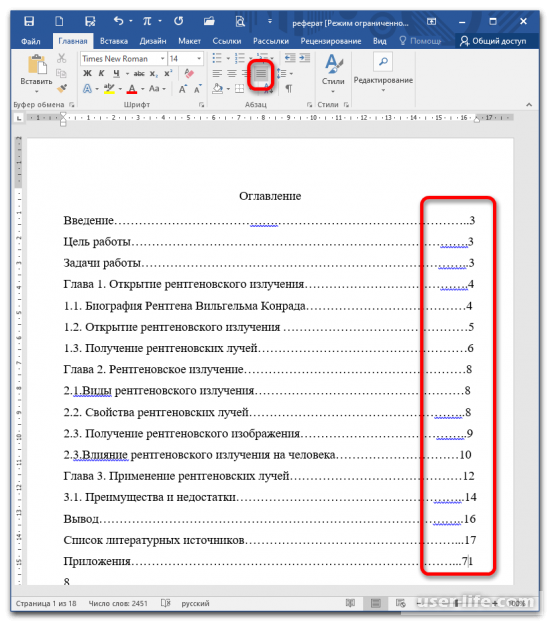
Метод 1: Вставка невидимой таблицы
Дабы выровнять номера страничек по правому краю, воткните на пространство содержания таблицу с невидимыми границами.
Откройте документ, подлежащий редактированию, и перейдите во вкладку «Вставка». В блоке «Таблица» раскройте перечень и выделите 2 столбца и все строчки, показанные на пиктограмме, или автономно (пункт «Вставить таблицу» ниже в меню) укажите важную численность строк.
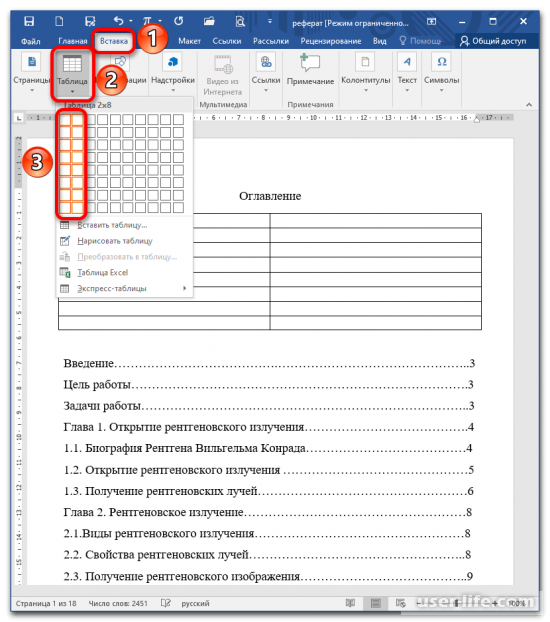
Отрегулируйте ширину столбцов с поддержкой бегунков в облике сеточки на линейке. В показавшейся таблице образуйте оглавление (каждый раздел на отдельной строке) с указанием страничек.
Обратите внимание! Численность строк надлежит быть равным количеству заголовков и подзаголовков, в следствие этого по надобности добавьте отсутствующие или, напротив, удалите ненадобные.
Подробнее: Как прибавить / настроить строчки в таблице Ворд
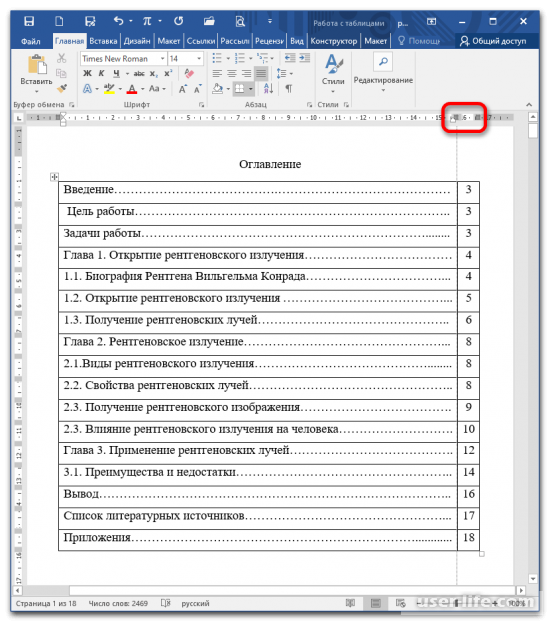
Примечание: В случае если линейка не отражается, подключите ее во вкладке «Вид» в блоке «Показать» (установите галочку возле похожего пункта).
Кликните на пиктограмму (1), появляющуюся при наведении курсора, для выделения всей таблицы.
В ленте в блоке «Абзац» отыщите ярлычок, отвечающий за рубеж и заливку. Раскройте его, щелкнув на стрелочку справа. Из выпавшего перечня изберите место «Нет границы».
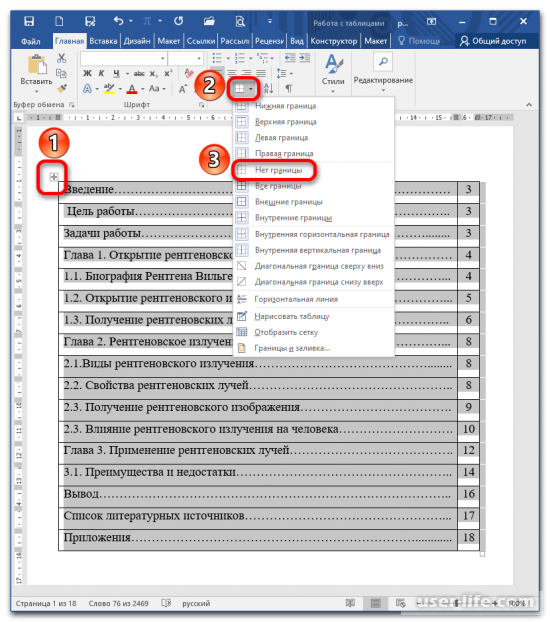
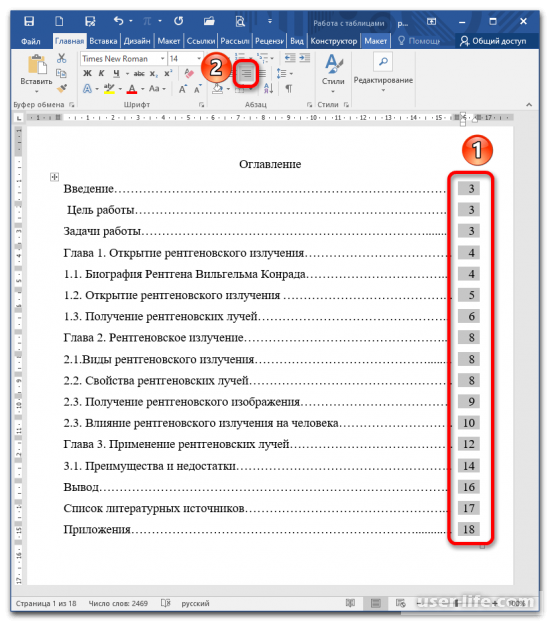
Выясните недоступность рядов в содержании. В случае если нужно выровнять номера страничек по правому краю, выделите 2 столбец и отыщите на ленте пиктограмму «Выровнять по правому краю» в разделе «Абзац».
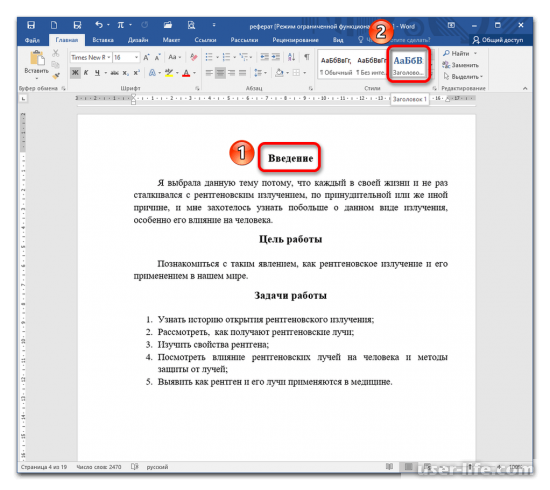
MS Word в некоторое количество кликов автономно настраивает оглавление при оформлении разделов в едином манере.
В случае если подсвечивается окошко с заглавием «Обычный», кликните на нужную опцию, сначала подчеркнув название руководителя или же раздела.
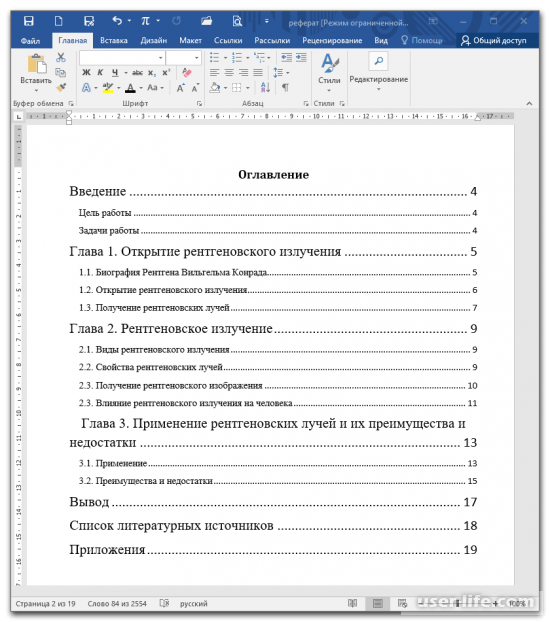
Обновление поля
В случае если по ходу редактирования слова поменялись номера страничек подзаголовков, оглавление возможно подновить в автоматическом режиме. Для сего кликните по нему правой кнопкой мыши и изберите место «Обновить поле».
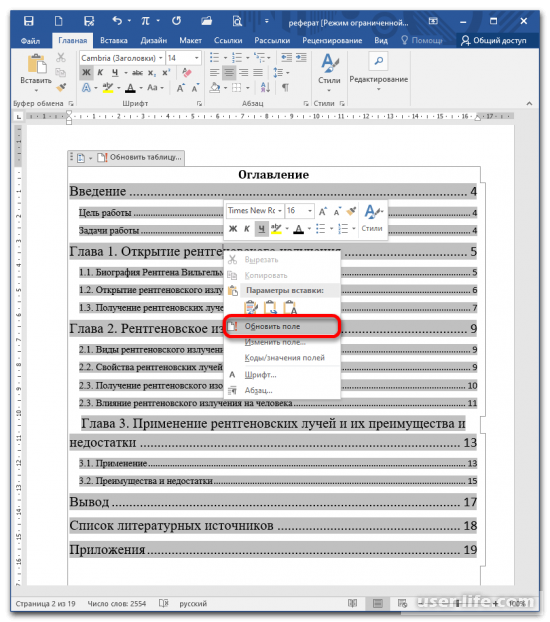
В новеньком окошке установите переключатель «Обновить целиком» и кликните «ОК».
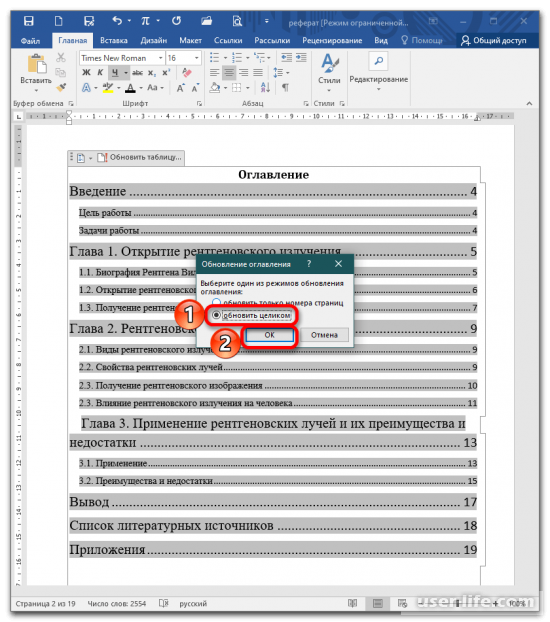
Метод 3: Линейка
Данный способ пользуют, когда нарушено единство поля ручного или же самодействующего содержания.
Уберите точки во всех строчках содержания, выделите редактируемое слово и кликните левой кнопкой мыши по символу табуляции на правой границе линейки. Дальше установите курсор меж заглавием руководители и номером странички.
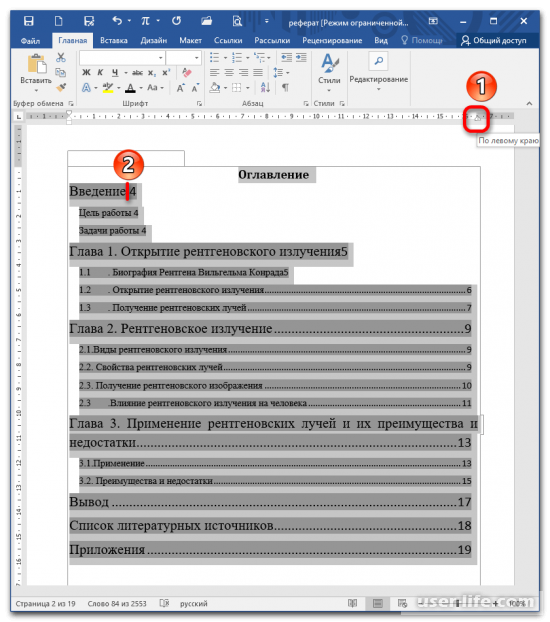
Нажмите раз один кнопку табуляции на клавиатуре на всякой строке. Количества съедут направо и выровняются по одной части.
Метод 4: Табуляция
Пропишите вручную оглавление и укажите странички, на коих присутствуют руководители и подзаголовки. Учтите, меж заглавием разделов и номером не надлежит быть практически никаких символов и пробелов (их надо составить слитно).
Установите курсор меж завершением последнего текста и количеством в строке.
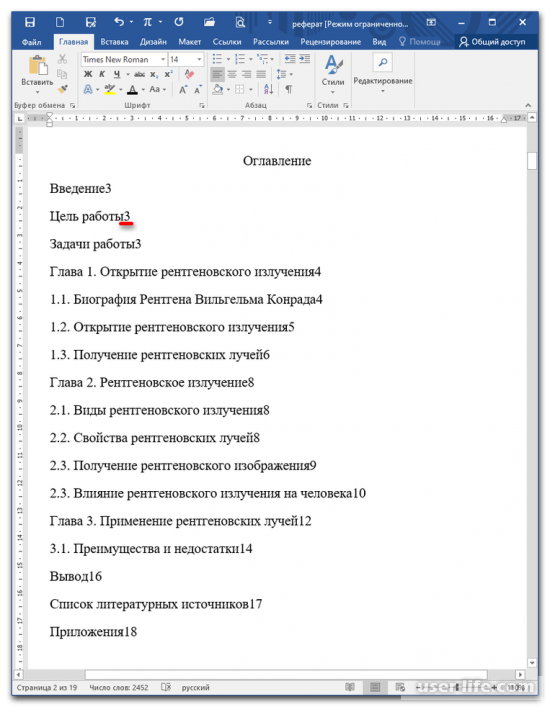
Жмите Tab сколко нужно для сдвига номера к концу строчки. Повторите это воздействие с оставшимся полем. Принципиально обозначить, собственно что у предоставленного метода есть дефект: двузначные количества выравниваются по иной прямой.
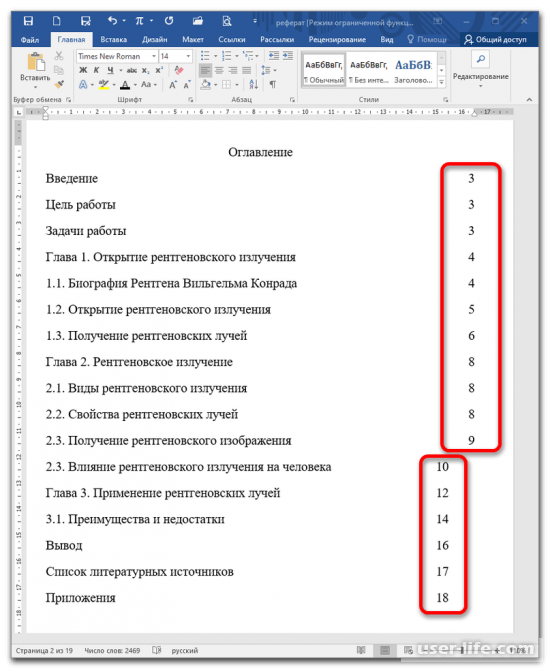
Метод 5: Особая табуляция
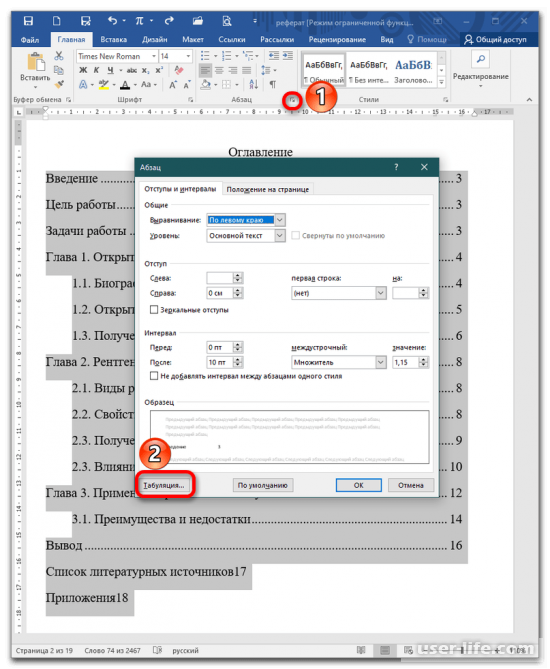
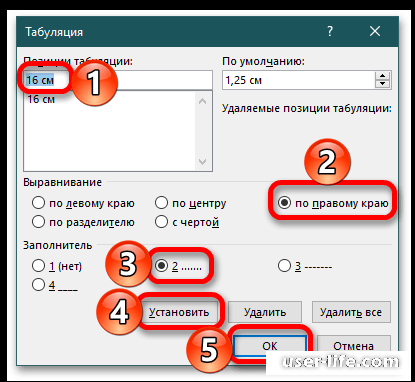
В новеньком окошке установите характеристики:
позиции табуляции – 16;
выравнивание – по правому краю;
заполнитель – на ваше усмотрение.
Кликните «Установить», вслед за тем «ОК».
Расположите курсор меж строчкой и номером странички, нажмите раз один Tab на клавиатуре. Повторите особую табуляцию для всех строк: количества выравниваются по одной метке.
Как выровнять цифры в содержании в Ворде
Ворд — редактор, который использует в своей повседневной жизни практически каждый пользователь. При работе с программой часто возникают различные вопросы, с которыми разобраться самостоятельно не так то просто.
На моём блоге вы найдёте множество статей, посвящённых этой замечательной программе. Предоставляю вам небольшой список полезных постов, которые помогут вам быстрей освоить текстовый редактор — Ворд:
- Как вставить формулу в Ворде 2010;
- Как выровнять текст в Ворде по обоим краям;
- Как создать таблицу в Word Pad;
- Как поставить ударение в Word.
Сегодня я продолжаю тему изучения текстового редактора, и мы разберем, как правильно выровнять цифры в содержании в Ворде. Наиболее актуальным данным вопрос бывает при написании курсовых и дипломных работ, когда требуется соблюдать указанные стандарты и сделать работу красиво.
Как выровнять цифры в содержании в Ворде, способы
Как не стоит выравнивать цифры в Ворде
Для того, чтобы в содержании указать номера страниц, пользователи чаще всего начинают ставить точки. И ставят они их до конца строки, после чего проставляют номер страницы.
Но, при использовании данного способа, цифры стоят не ровно, получается не аккуратно. При этом времени на выравнивание требуется очень много.
Инструкция по созданию содержания с цифрами
Для ровного проставления цифр в содержании имеется специальный раздел — «Табуляция».
Попасть в него можно двумя способами:
- Используя линейку;
- Используя раздел абзац;
Помимо этого раздела (табуляции), есть способ автоматического сбора содержания. Рассмотрим все способы более подробно.
Линейка
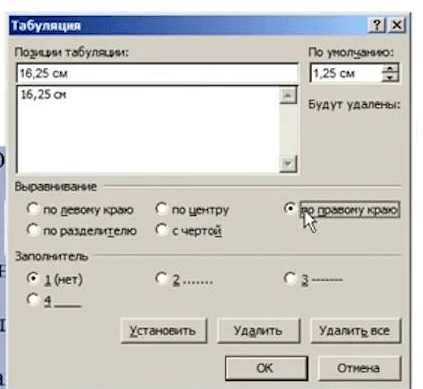
Сделать колонку из цифр ровной достаточно просто. Выделите текст и кликните линейку сверху левой копкой мыши. Появившийся черный уголок установите в то место, где должны быть проставлены цифры. Нажмите на уголок дважды, после чего откроется «Табуляция».
В появившимся окне, в разделе «Выравнивание» установите галочку «По правому краю», а в «Заполнители» выберите цифру «2» — тогда будут отображаться точки, если они вам не нужны, выбирайте единичку. Теперь, чтобы установить номера страниц нажмите клавишу «Tab» и укажите цифру. Колонка получится ровной, аккуратной.
Раздел «Абзац»
Выделите необходимый текст, цифры, кликните правой кнопкой мыши и нажмите «Абзац». В открывшемся окне выберите «Табуляцию» и заполните данные аналогично способу с линейкой.
Автоматический сбор содержания
Самый простой, и на мой взгляд самый правильный способ создания содержания (оглавления) с ровными цифрами — это автоматический сбор заголовков.
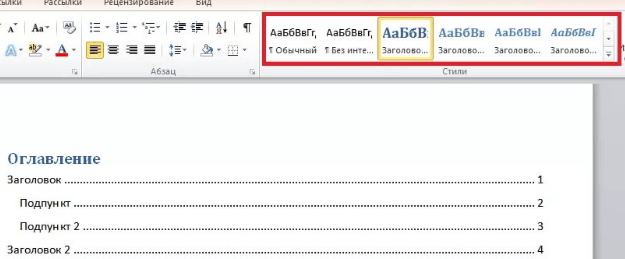
Если вы с самого начала писали текст с использованием заголовков (1, 2, 3 и так далее), которые находятся в верхнем меню:
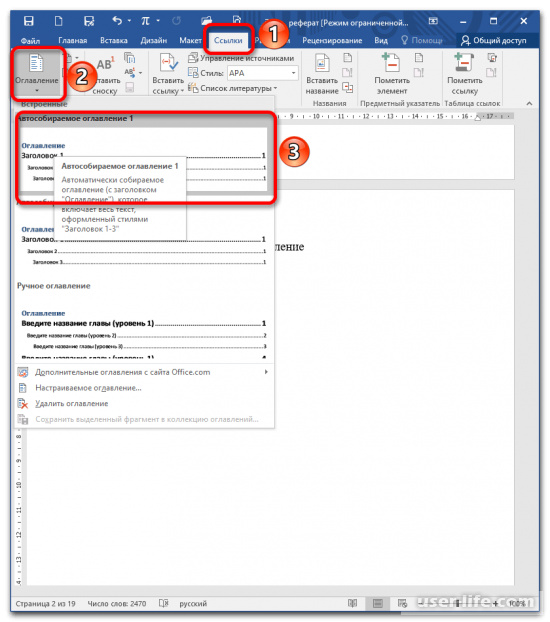
Далее перейдите в раздел «ссылки», нажмите на «оглавление», и выбирайте пункт «автоматическое оглавление».
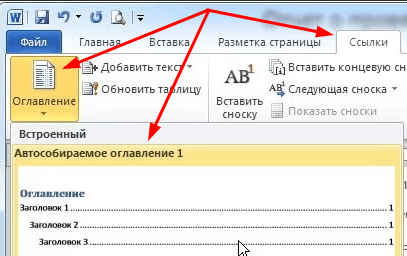
Программа сама создаст таблицу с указанием всех заголовков и подзаголовков, с указанием номера страниц.
Итог
Желаю успехов в написании дипломных и курсовых работ.
P.S. Прикладываю скриншот моих заработков в партнёрских программах. И напоминаю, что так зарабатывать может каждый, даже новичок! Главное — правильно это делать, а значит, научиться у тех, кто уже зарабатывает, то есть, у профессионалов Интернет бизнеса.
Заберите список проверенных Партнёрских Программ 2017 года, которые платят деньги!
Скачайте чек-лист и ценные бонусы бесплатно =>> «Лучшие партнёрки 2017 года»

Бонусы, промокоды и фриспины в Покердом

Клиентам онлайн казино доступна широкая программа вознаграждений. Помимо приветственного бонуса и еженедельных акций, на площадке предусмотрены эксклюзивные предложения. Пользователи могут находить и применять специальные промокоды в Покердом, а также получать бесплатные вращения и денежные призы за активность на платформе.
Бездепозитные фриспины для новых игроков
Для получения безрисковых вращений необязательно пополнять баланс. После регистрации профиля на площадке станет доступен раздел «Халява». В нем размещен список заданий, за выполнение которых полагаются лутбоксы. К таким квестам относятся:
- Подтверждение адреса электронной почты.
- Добавление номера мобильного.
- Подключение push-уведомлений.
- Вступление в группы в соцсетях.
- Скачивание и установка софта на телефон.
За завершение каждой миссии выдается бонус в Покердом. После его получения необходимо выполнить требования «открутки». Клиенту нужно будет обратить внимание на список слотов для отыгрыша, который представлен в условиях акции.
Приветственный бонус для первых депозитов
На сайте также предусмотрено стартовое промо. Его получает каждый новый пользователь сразу после регистрации профиля. Подробнее о награде — в таблице.
| Условие | Детали |
| Минимальный депозит | ₽500 |
| Максимальная сумма бонуса в Pokerdom | ₽100 000 |
| Вейджер | x40 |
Стартовая акция распространяется на первый депозит. Кроме удвоения платежа, игроку также полагается до 1000 фриспинов.
Получить бонус можно не более одного раза. Запрещается создавать копии аккаунта для повторной активации промо.
Сперва средства попадут на бонусный баланс. Чтобы перевести их на основной и снять со счета, необходимо совершить «открутку». На это клиентам дается 72 часа.
Как активировать бонусы и промокоды Покердом
Система вознаграждений открывается после создания аккаунта. Чтобы зарегистрироваться на платформе, необходимо:
- Указать адрес почты либо номер мобильного.
- Придумать пароль.
- Выбрать денежную единицу.
Также можно ввести промокод в Покердом при регистрации. За применение купонов выдаются наборы фриспинов, бездепы и прибавки к пополнениям.
Свежие комбинации распространяются в группах онлайн казино в соцсетях и на тематических площадках.
Для активации ваучера после попадания в профиль потребуется открыть раздел «Бонусы». Затем нужно кликнуть по кнопке «Использовать промокод».
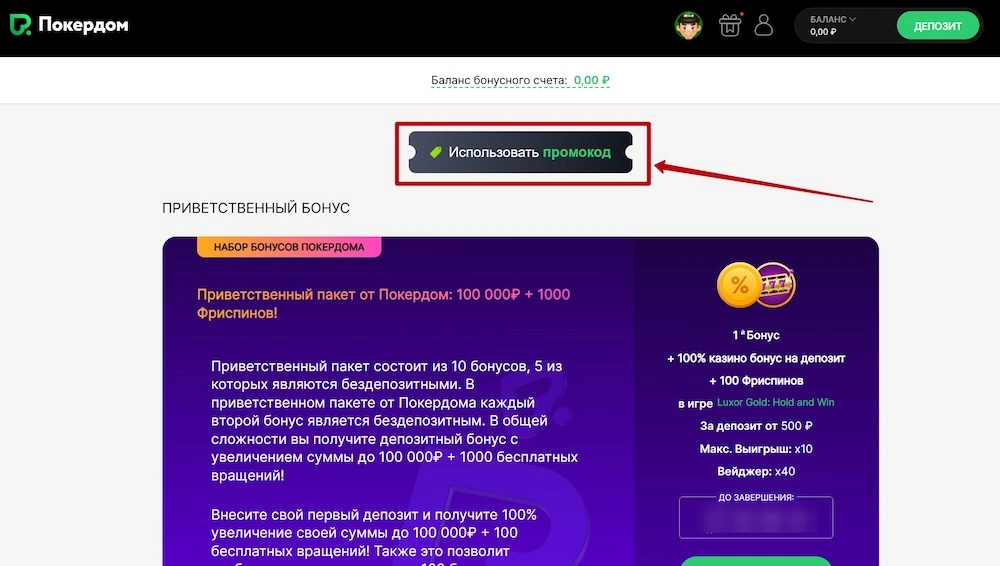
После нажатия на клавишу на экране появится поле для ввода комбинации. Если указанный промокод в Pokerdom окажется рабочим, награда сразу зачислится на счет.
Активация других промо на платформе также не вызовет сложностей у пользователей. Обычно алгоритм выглядит следующим образом:
- Открыть вкладку «Бонусы».
- Выбрать предложение.
- Внести нужную сумму на счет.
- Получить награду.
Главное — внимательно изучить требования акции перед применением. Если остаются вопросы после прочтения условий промокода в Покердом или другого бонуса в казино, рекомендуется обратиться за помощью в саппорт.



