
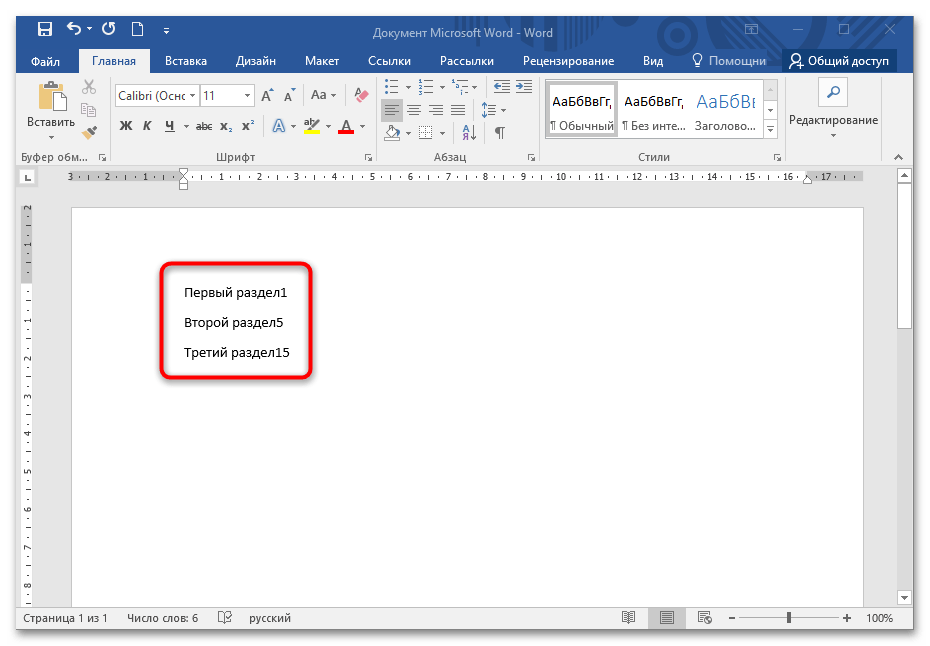
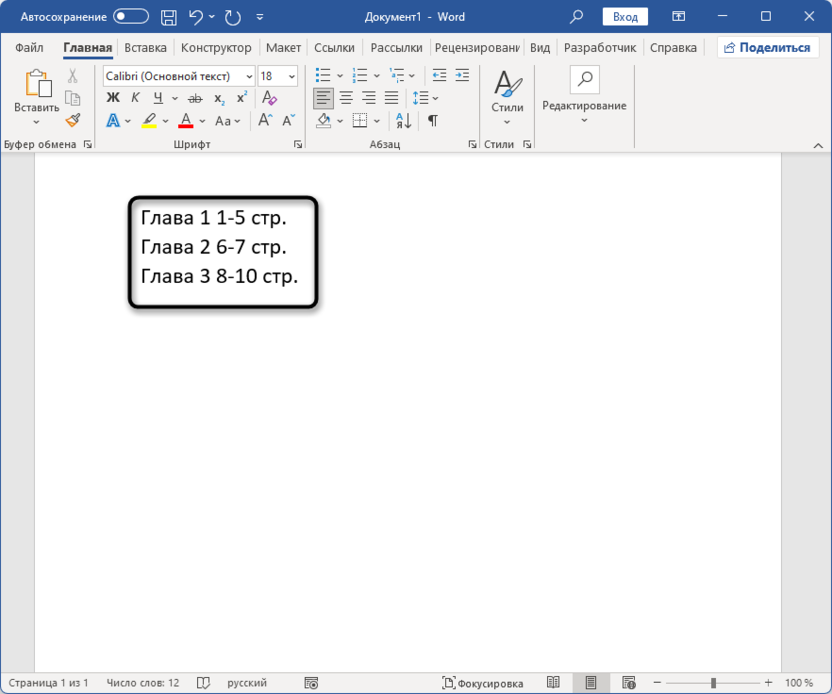
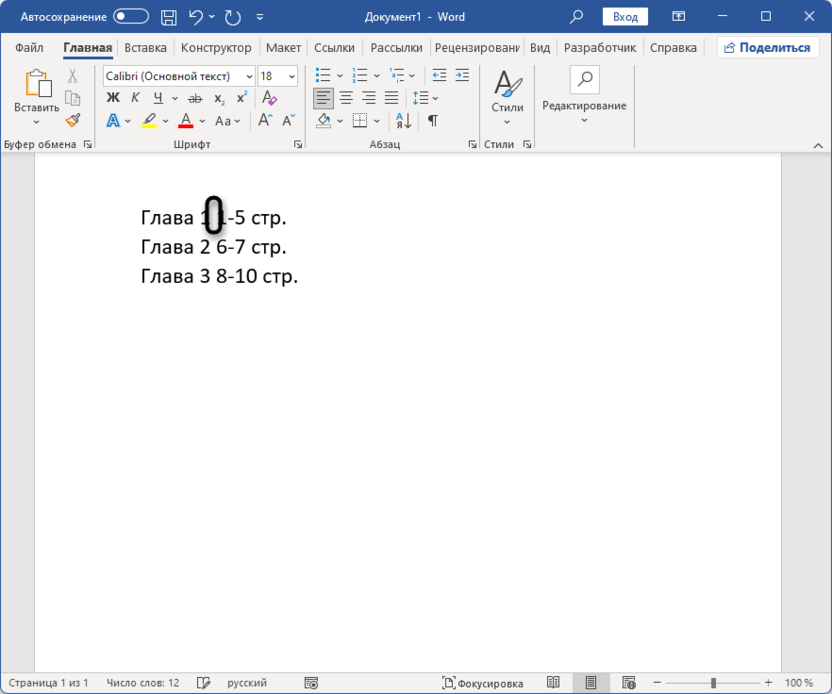
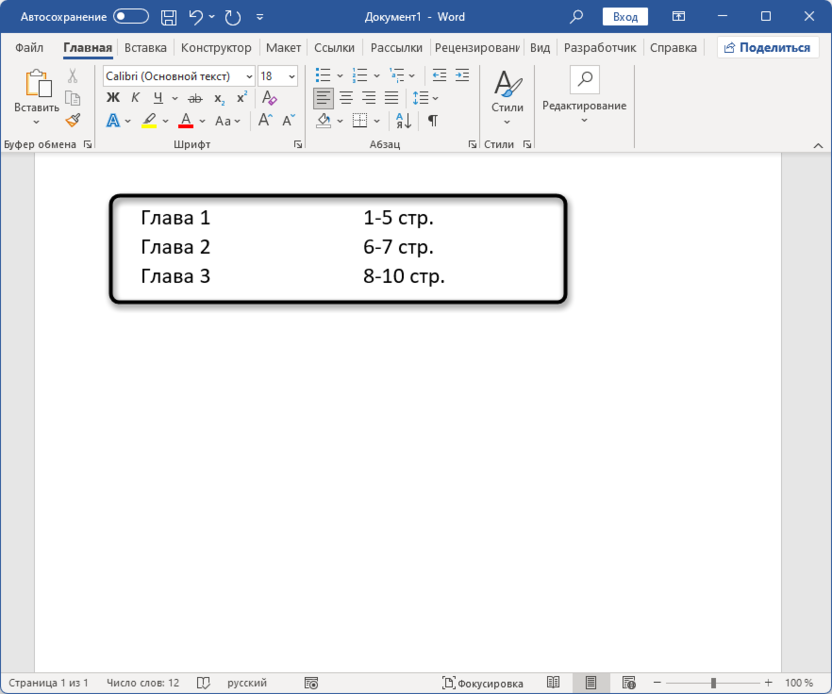
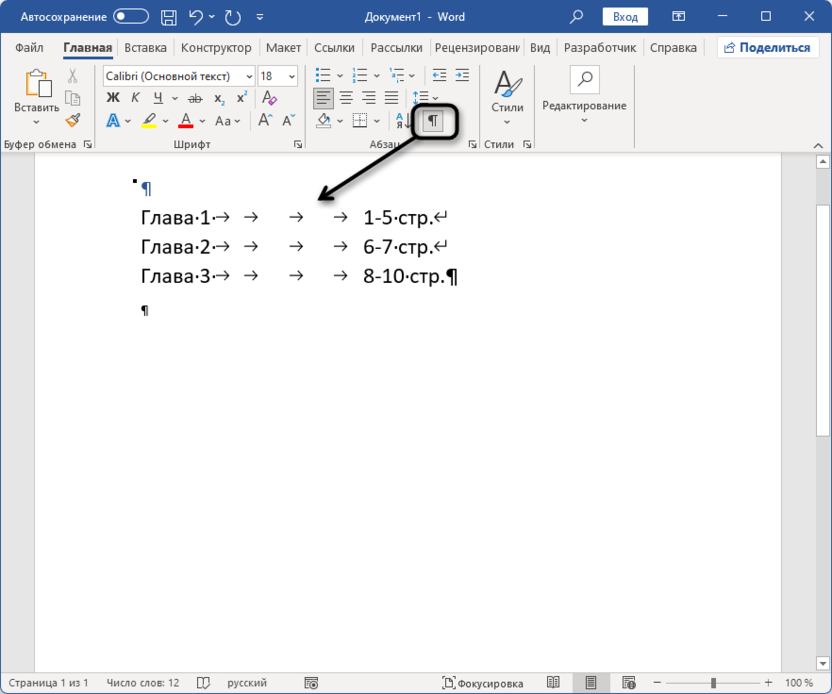
Для того чтобы номера страниц и названия глав находились на одном уровне, можно использовать определенное количество знаков табуляции. Этот метод позволит выровнять все цифры в одну колонку, хотя он не подходит для ситуаций, когда необходимо использовать отточия. Тем не менее, это самый простой подход. Следует отметить, что в содержании номер единицы будет находиться над десяткой, так как табуляция выравнивает по левому краю. Чтобы правильно выровнять оглавление при помощи табуляции, выполните следующие шаги:
- Введите название глав или разделов так, чтобы напротив них стоял номер страницы. Уберите все знаки, включая пробелы, между названием и цифрой.
![]()
- Нажмите на клавишу «Tab» столько раз, сколько нужно, чтобы цифра разместилась на левой части страницы. Для каждого названия раздела следует проделать то же самое.
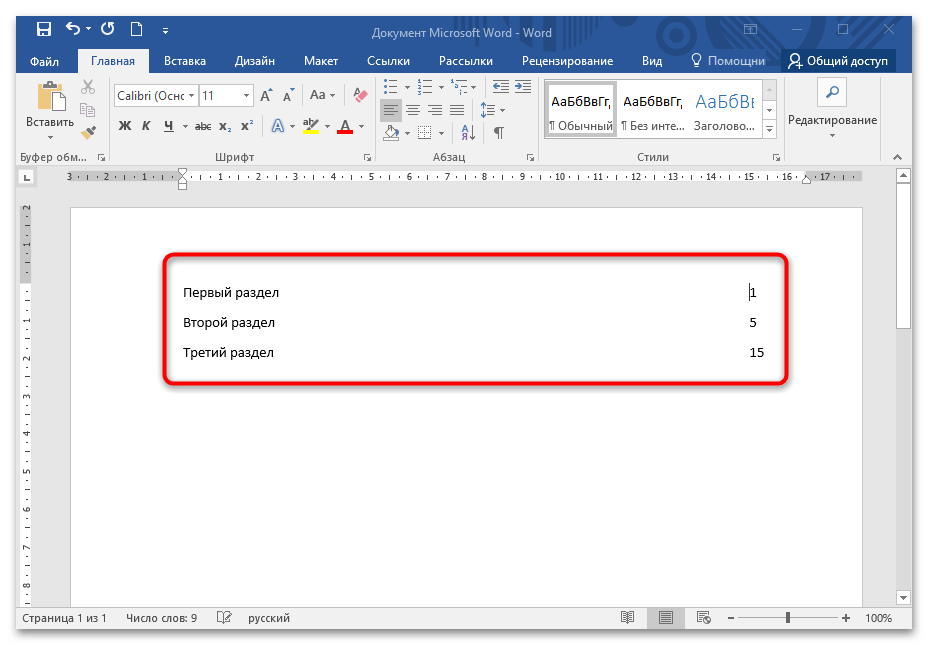
Если в номерах страниц различается количество знаков, рекомендуется применять указанную выше инструкцию внизу содержания.
Способ 2: Построение таблицы
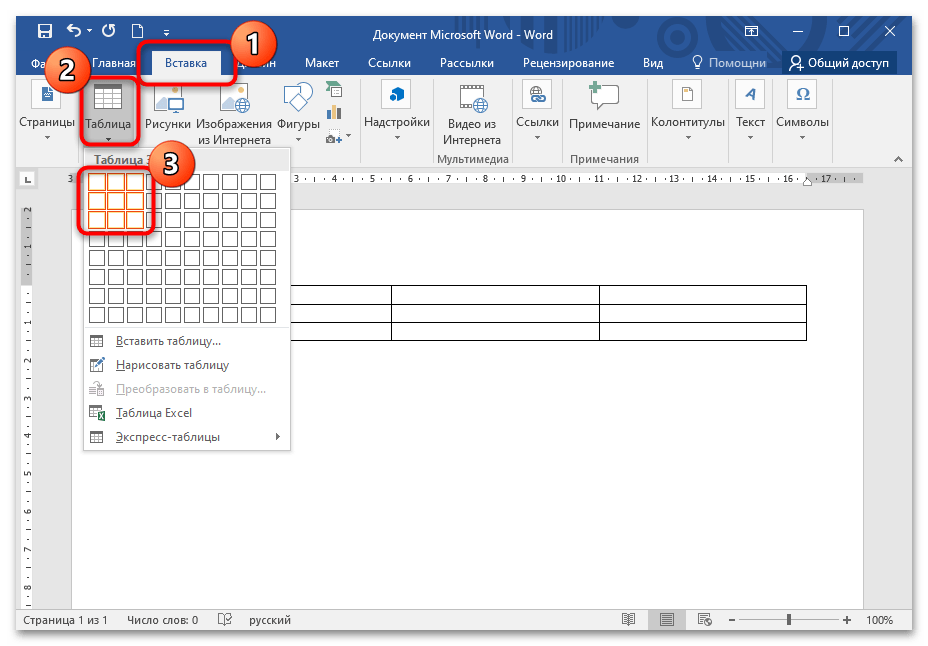
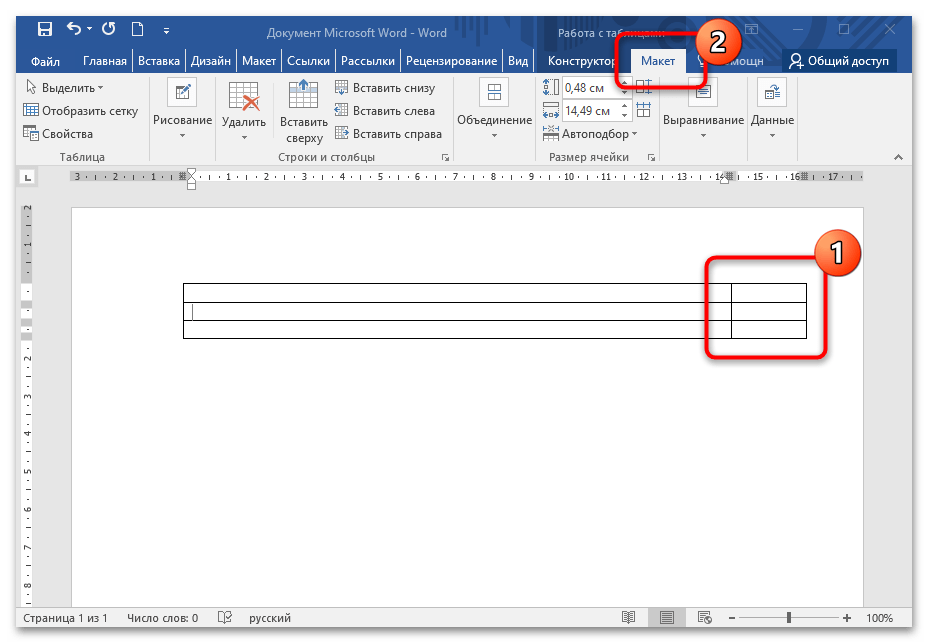
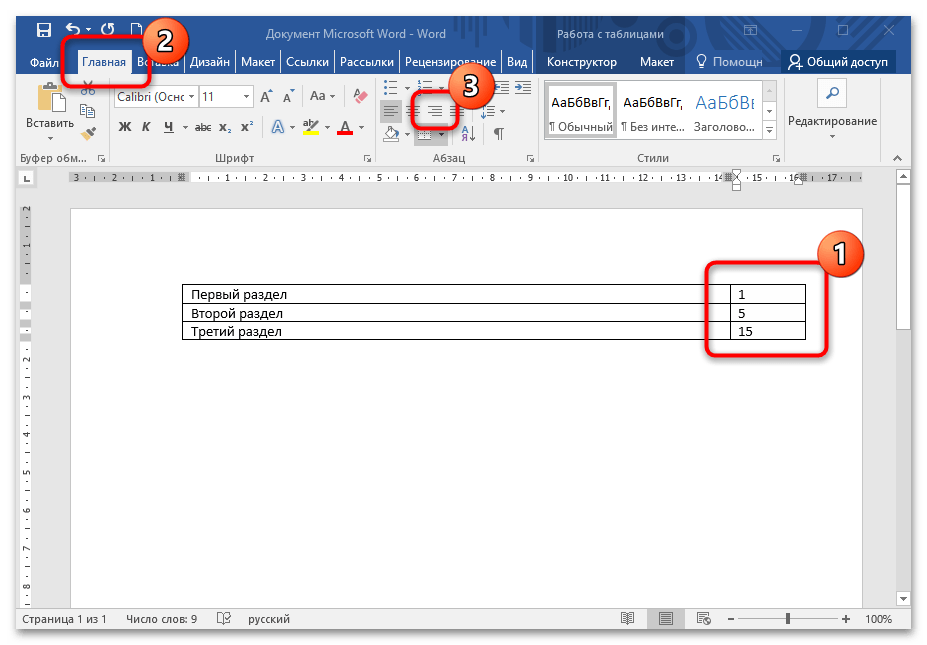
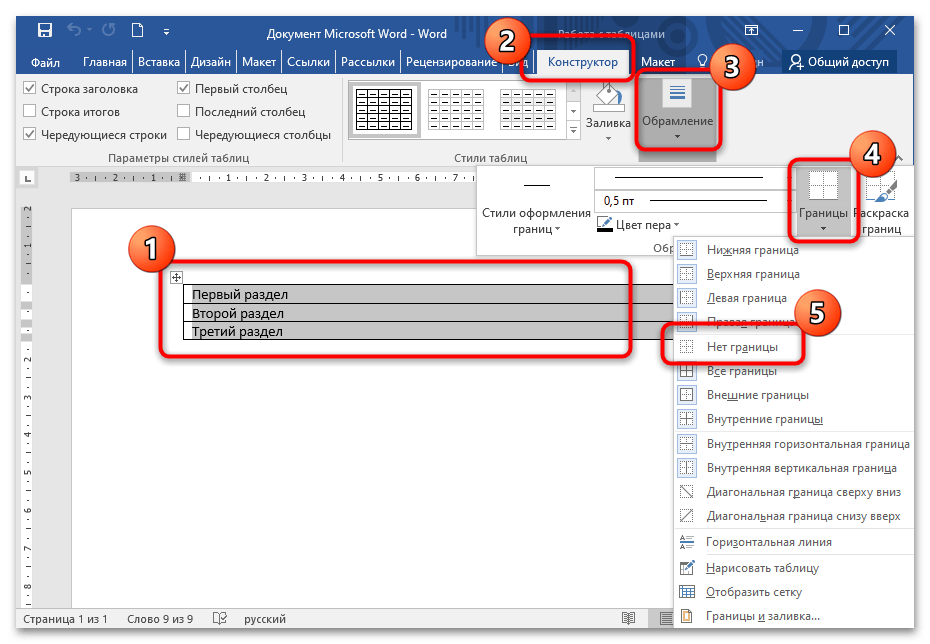
В разделе «Главная» доступна возможность изменения текста содержания, включая его размер, стиль и цвет. Однако этот метод не подойдет, если необходимо добавить отступы между числами и секциями.
Способ 3: Настройка специальной табуляции
Встроенные инструменты подразумевают настройку положения строки после ввода табуляторов, благодаря чему можно добавить и отточие. Выровнять положение номеров страниц по правому краю страницы с помощью специальной табуляции можно так:
Включите отображение линейки в документе. Сделать это можно во вкладке «Вид».
Каждую строку следует обработать отдельно, однако для каждого раздела достаточно единственного нажатия клавиши «Tab».
Способ 4: Добавление автоматического содержания
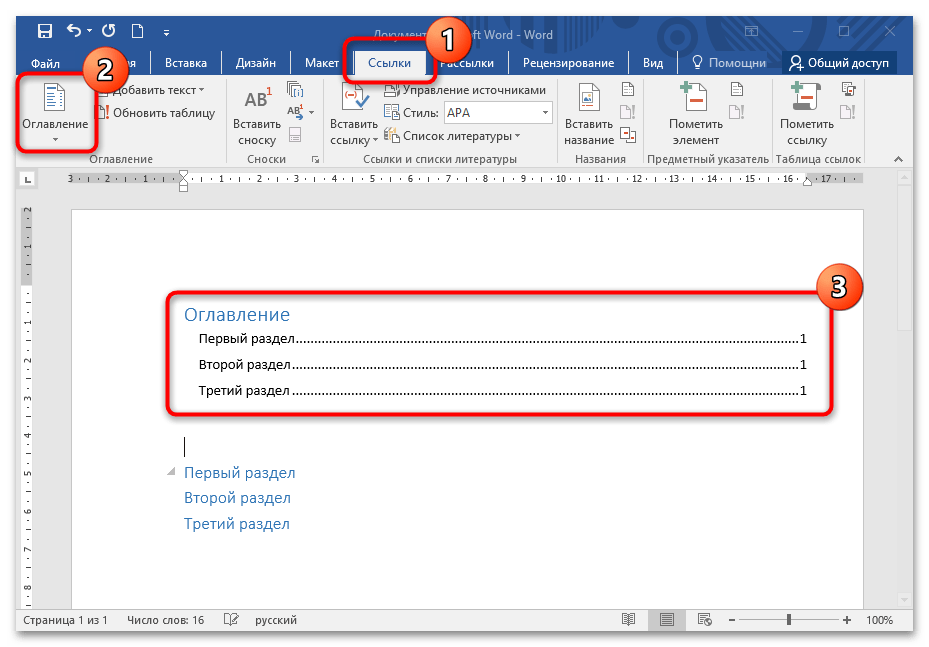
Когда в документе имеются заголовки и подзаголовки, оформленные в соответствии со стилевыми требованиями, становится возможным использование функции автоматического создания оглавления. Она применяется следующим образом:
Выравниваем нумерацию содержания в Microsoft Word

Создание автоматического содержания
Если у вас нет никаких особых требований к содержанию документа в Microsoft Word и при этом хочется максимально быстро получить корректное оглавление, его можно создать автоматически. Тогда вся нумерация сразу будет написана ровно и не придется вносить ручных исправлений.
Наше сообщество теперь доступно в Телеграме. Присоединяйтесь и следите за свежими новостями из мира IT.
Выравнивание при помощи табуляции
Вы всегда можете перейти к оглавлению, обновить информацию о содержании или внести другие изменения. Имейте в виду, что необходимо использовать только табуляцию, а не увеличивать расстояние между элементами содержания с помощью пробелов.
Создание невидимой таблицы
С помощью незаметной таблицы можно разделить строки на несколько сегментов, что позволит выравнивается автоматически. Этот подход будет полезен и для создания оглавления, поэтому советую обратить внимание на этот метод, если вы еще не определились, как оптимально выровнять номера в содержании.
Вам остается только выбрать, какой из трех предложенных вариантов выравнивания цифр в оглавлении вам больше подходит. В первую очередь, отталкивайтесь от удобства и стиля содержания в вашем документе. Конечно, автоматическое создание оглавления всегда быстрое и его не нужно редактировать вручную, но подходит такой стиль далеко не во всех случаях.
Урок 97. Выравнивание оглавления
Ко мне обратились с вопросом, как сделать выравнивание оглавления так, чтобы все строчки определенного пункта оглавления были с соответствующим отступом?
То есть мы имеем такую картину:

Красными линиями я обозначила выравнивание оглавления. Итак, у нас имеется хорошо сделанный документ с собранным оглавлением (подробнее, как собрать оглавление см. статью «Урок 45. Оглавление»). Оглавление имеет формат по умолчанию. Надо сделать так, чтобы номер вышел за границы текста, а текст имел бы отступ одинаковый для всех строчек абзаца[1].
По окончании этого урока вы сможете:
1. Выравнивание оглавления, если заголовки имеют символ после номера – табуляция
Если вы ставили нумерацию заголовков с табуляцией, то проблем не возникнет, потому что табуляция аккуратно перенесется вместе с текстом заголовка в оглавление.
Шаг 1. Возьмем пункт третий, так как там удачно имеются две строчки и аккуратненько передвинем на горизонтальной линейке «крючок» табулятора и нижний треугольник:

Как это сделать смотрите статьи «Урок 8. Интервал, выравнивание, отступ» и «Урок 74. Табуляция» или маленькое видео:

| Внимание и запоминание! | Если вы замечаете, что при небольшом изменении одного из абзацев изменения происходят и в других абзацах, стоит проверить, не установили ли вы случайно автоматическое изменение для этого стиля. |
Для второго уровня сделаем выравнивание оглавления через диалоговые окна.
Этап 2. Вначале рассмотрим структуру абзаца (при этом следует учитывать, что перед нами не перечень с номерами, а текстовое представление Заголовка второго уровня):

Шаг 3. Назначаем отступы, выступы и позицию табуляции:

И не забудьте, пожалуйста удалить позицию табуляции 1 см – зачем она нужна?

Сделайте то же самое для Оглавления третьего уровня, но, разумеется, с другими значениями. Как вам удобно: вручную или через диалоговое окна?
У меня получилось так:

2. Выравнивание оглавления, если заголовки имеют символ после номера – пробел
Я заменила в своем документе в заголовках всех уровней символ после номера на пробел и обновила оглавление (см. статью «Урок 45. Оглавление»):

Значит нам надо расставить отступы, выступы, позиции табуляции аналогично разделу 1, а потом вручную для каждого пункта клавишей Tab установить текст относительно табуляции.
| Однако учтите | Если вы полностью обновите оглавление, то… 1. Вам придется заново вручную настраивать текст в соответствии с позициями табуляции, хотя … 2. Ваши установленные позиции табуляции сохранятся 3. Таким образом, лучше всего оставить эту процедуру на завершающий этап работы над документом. |
Ну и под занавес просто не могу удержаться…
3. Неразрывный пробел для улучшения восприятия текста оглавления
Вот такая ситуация встречается сплошь и рядом:

Очень некрасиво. Некоторые пользователи правят непосредственно в самом оглавлении, но потом после обновления оглавления все возвращается на круги своя. Сделаем так, как положено делать продвинутым пользователям.
Шаг 1. Выделяем в содержании все участки с недостатками. Я просто кликаю по гиперссылке и добавляю неразрывный пробел (Shift+Ctrl+Enter) в проблемных местах:

Шаг 2. Обновляем оглавление целиком:

Теперь вы сможете:
[1] Не ищите смысла в этом документе. Я взяла свой готовый документ на полторы тысячи страниц и выкинула произвольно часть текста
Вам будет интересно:

Урок 92. Текстовое поле

Урок 10. Диалоговое окно Абзац




