
Учтите! Ввод информации вручную в Microsoft Word значительно увеличивает вероятность того, что документ придется переделывать. Чтобы улучшить его оформление, существует несколько эффективных методов.
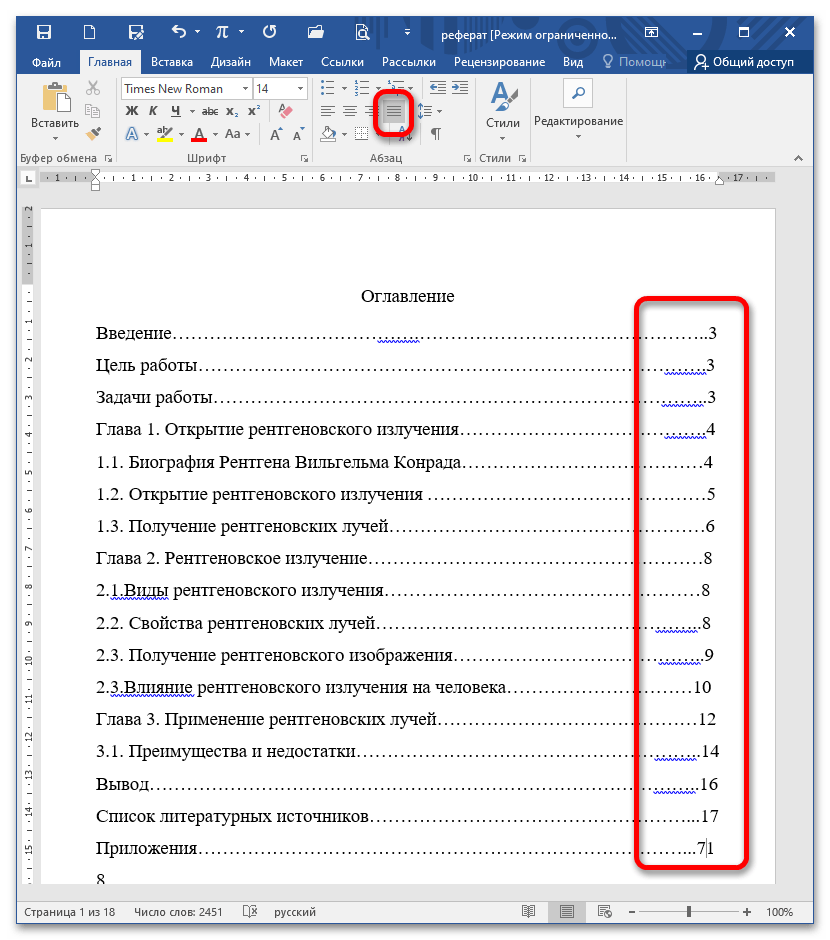
Способ 1: Вставка невидимой таблицы
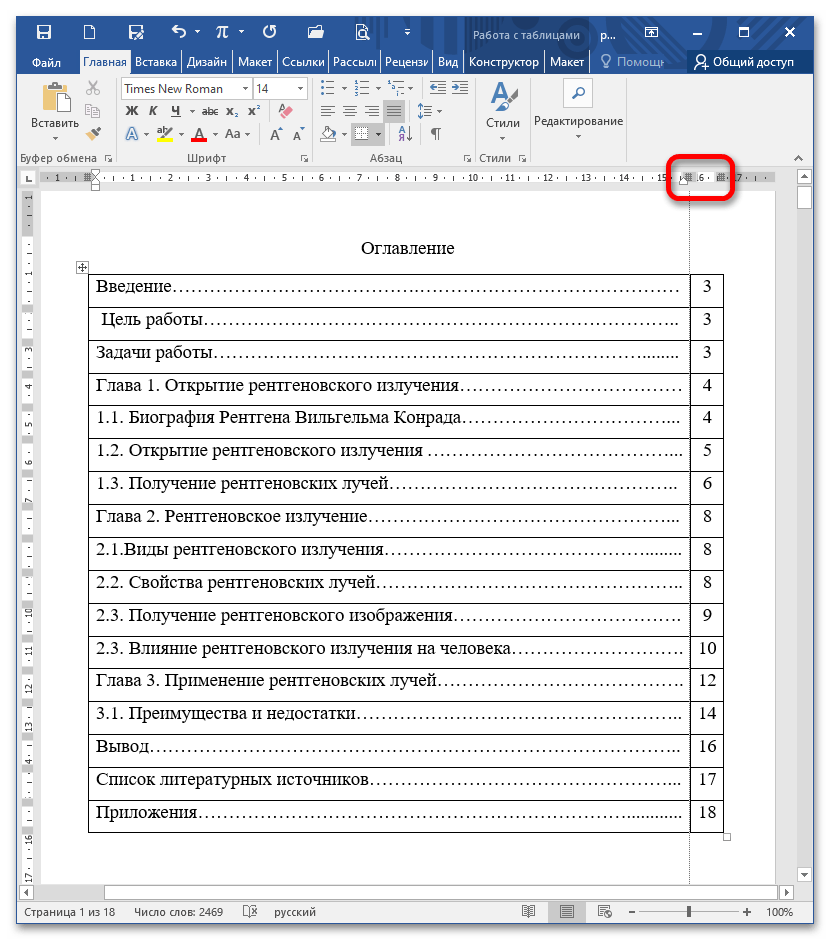
Для того чтобы расположить номера страниц справа, необходимо вставить таблицу с невидимыми границами вместо содержания.
Важно! Количество строк в таблице должно соответствовать числу заголовков и подзаголовков, поэтому при необходимости добавьте недостающие строки или удалите лишние. Дополнительная информация: Как добавлять/удалять строки в таблице Word
Способ 2: Автособираемое оглавление
Обновление поля
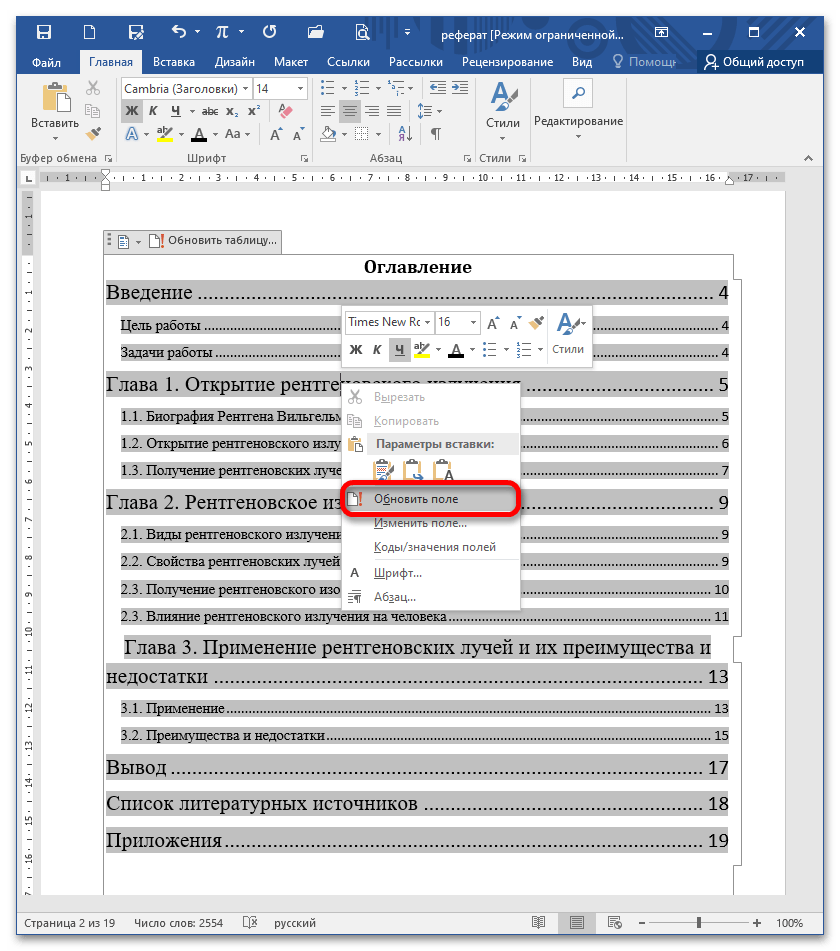
В открывшемся окне активируйте опцию «Полное обновление» и нажмите «ОК».

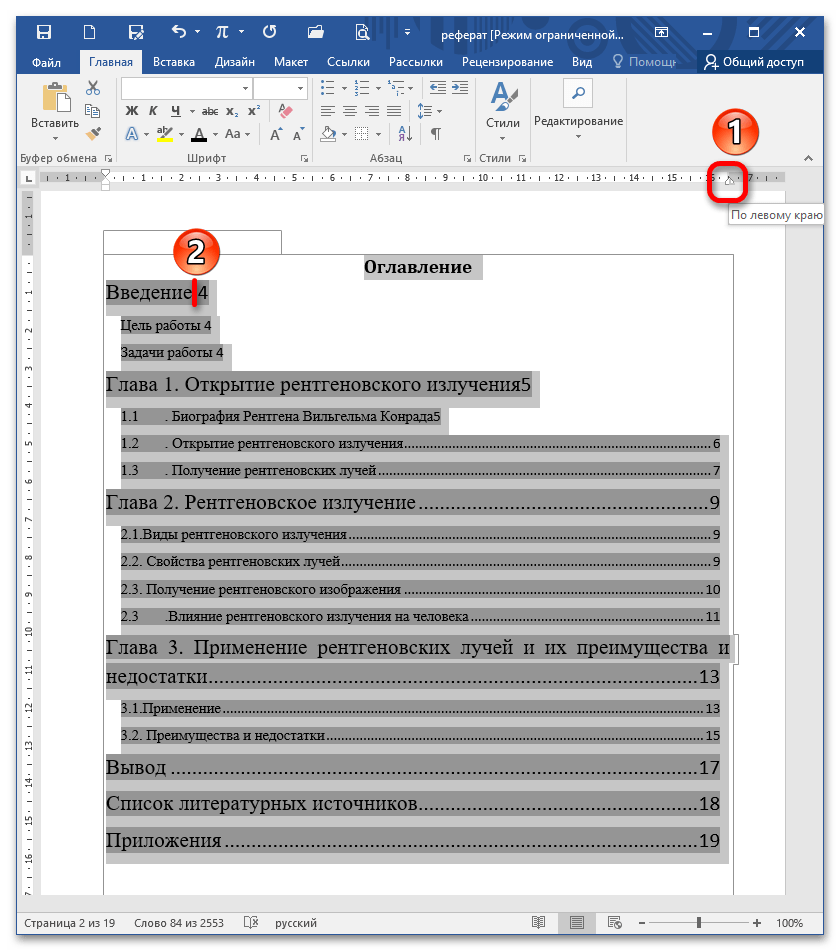
Способ 3: Линейка
Данный способ применяется в случае повреждения целостности поля, которое может быть как ручным, так и автоматическим.
Способ 4: Табуляция
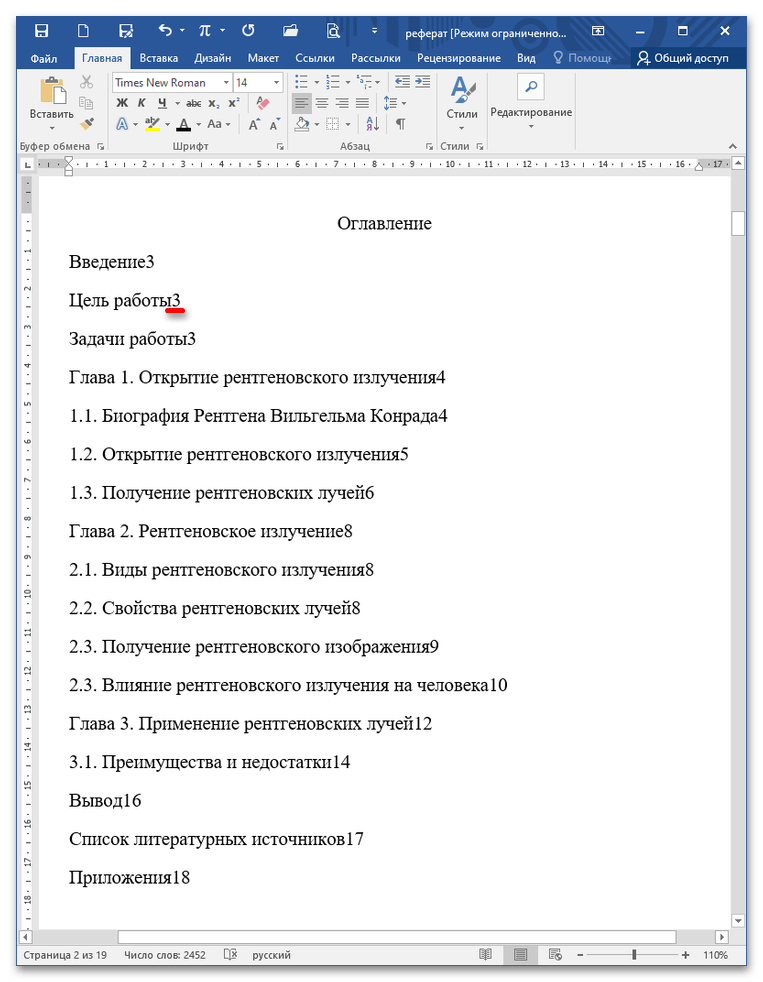
Нажимайте Tab необходимое количество раз для сдвига номера к концу строки. Повторите это действие с остальным полем. Важно отметить, что у данного способа есть недостаток: двузначные числа выравниваются по другой прямой.
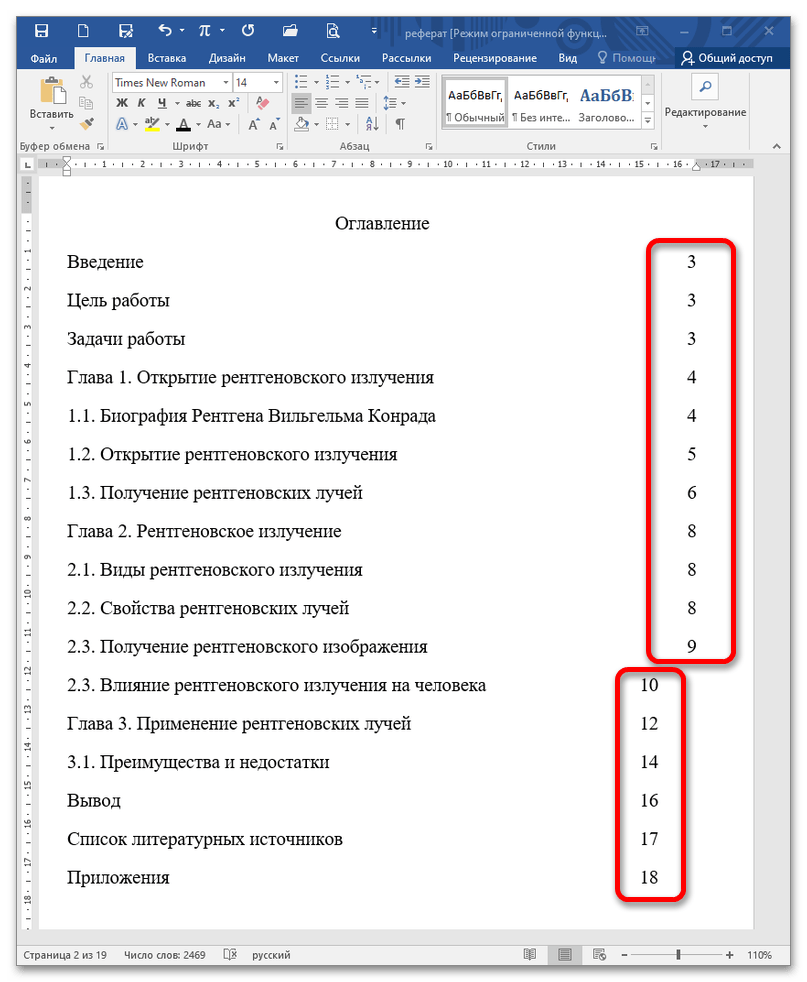
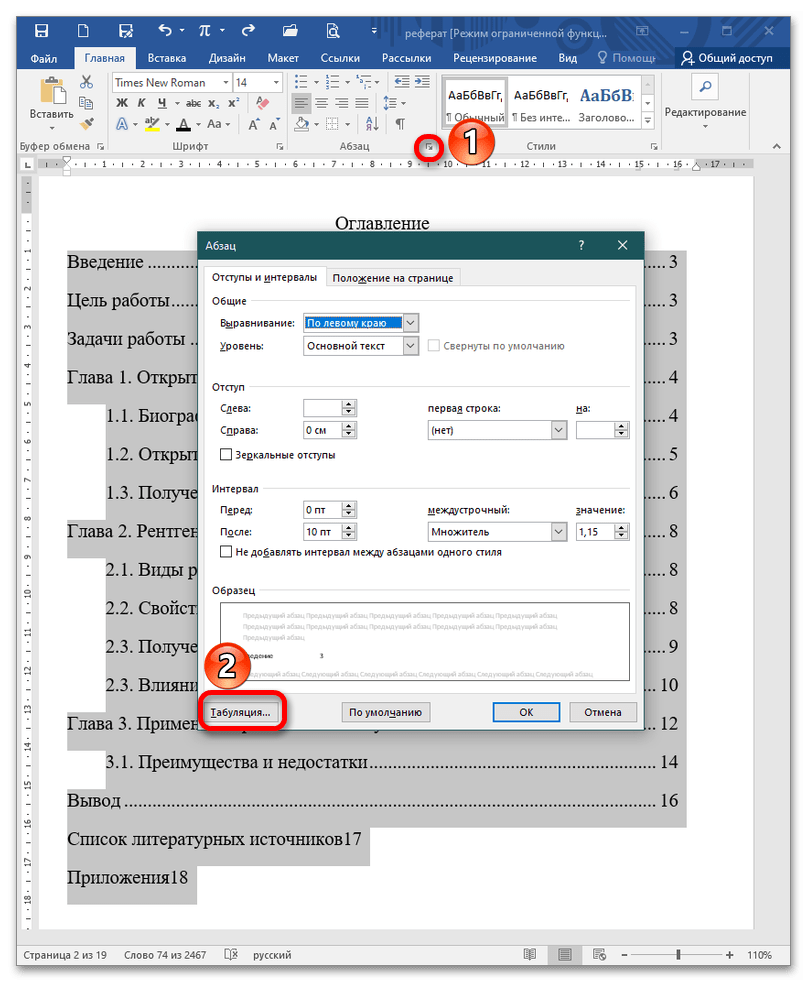
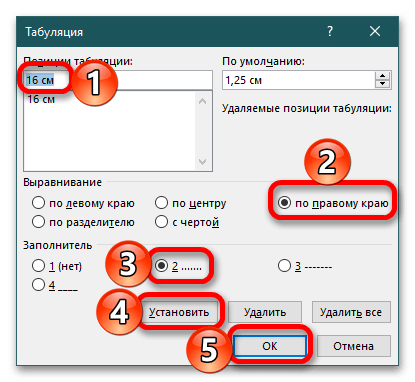
Способ 5: Специальная табуляция
Урок 97. Выравнивание оглавления
Ко мне поступил запрос о том, как выполнить выравнивание оглавления так, чтобы строки, относящиеся к конкретному пункту, имели одинаковый отступ.
Таким образом, перед нами стоит следующая задача:

Красными линиями я обозначила выравнивание оглавления. Итак, у нас имеется хорошо сделанный документ с собранным оглавлением (подробнее, как собрать оглавление см. статью «Урок 45. Оглавление»). Оглавление имеет формат по умолчанию. Надо сделать так, чтобы номер вышел за границы текста, а текст имел бы отступ одинаковый для всех строчек абзаца[1].
После завершения данного занятия вы будете в состоянии:
- Отформатировать оглавление, если заголовки имеют символ после номера – табуляция
- Отформатировать оглавление, если заголовки имеют символ после номера – пробел
- Использовать неразрывный пробел для улучшения восприятия текста оглавления
1. Выравнивание оглавления, если заголовки имеют символ после номера – табуляция
Если вы применяли табуляцию для нумерации заголовков, то вы не столкнетесь с трудностями, так как табуляция будет аккуратно перенесена вместе с текстом заголовка в оглавление.
Шаг 1. Рассмотрим третий пункт, так как в нем удобно размещены две строки, и аккуратно сместим «крючок» табулятора и нижний треугольник на горизонтальной линейке:

Как это сделать смотрите статьи «Урок 8. Интервал, выравнивание, отступ» и «Урок 74. Табуляция» или маленькое видео:

| Обратите внимание и запомните! | Если вы замечаете, что при незначительном редактировании одного из абзацев остальные абзацы тоже претерпевают изменения, стоит проверить, возможно, вы неосознанно установили для данного стиля автоматическое обновление. |
Для второго уровня сделаем выравнивание оглавления через диалоговые окна.
Шаг 2. Сначала проанализируем строение абзаца (при этом стоит иметь в виду, что перед нами не нумерованный список, а текстовое отображение Заголовка 2 уровня):

Шаг 3. Назначаем отступы, выступы и позицию табуляции:

И не забудьте, пожалуйста удалить позицию табуляции 1 см – зачем она нужна?

Сделайте то же самое для Оглавления третьего уровня, но, разумеется, с другими значениями. Как вам удобно: вручную или через диалоговое окна?
У меня получилось так:

2. Выравнивание оглавления, если заголовки имеют символ после номера – пробел
Я заменила в своем документе в заголовках всех уровней символ после номера на пробел и обновила оглавление (см. статью «Урок 45. Оглавление»):

Значит нам надо расставить отступы, выступы, позиции табуляции аналогично разделу 1, а потом вручную для каждого пункта клавишей Tab установить текст относительно табуляции.
| Однако стоит помнить | При полном обновлении оглавления… 1. Придётся снова настраивать текст в соответствии с табуляциями вручную, хотя… 2. Зная, что ваши ранее установленные табуляции останутся без изменений 3. Поэтому лучше выполнить эту процедуру в самом конце работы с документом. |
И в заключение не могу не поделиться…
3. Неразрывный пробел для улучшения восприятия текста оглавления
Вот такая ситуация встречается сплошь и рядом:

Очень некрасиво. Некоторые пользователи правят непосредственно в самом оглавлении, но потом после обновления оглавления все возвращается на круги своя. Сделаем так, как положено делать продвинутым пользователям.
Шаг 1. Отмечаем в оглавлении все проблемные места. Я просто перехожу по гиперссылке и ставлю в проблемных местах неразрывный пробел (Shift+Ctrl+Enter):

Шаг 2. Обновляем оглавление целиком:

Теперь вы сможете:
[1] Не ищите смысла в этом документе. Я взяла свой готовый документ на полторы тысячи страниц и выкинула произвольно часть текста
Вам будет интересно:

Урок 96. Табулятор. Практика

Урок 10. Диалоговое окно Абзац

Урок 8. Интервал, выравнивание, отступ
Оставьте первый комментарий
Комментировать Отменить ответ
Профиль
Свежие комментарии
Архивы
Рубрики
Мета
Вручную
Автоматически
Задаем стиль
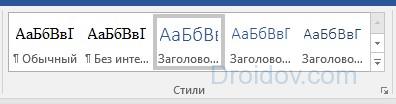
Собираем оглавление

Настраиваем
Для некоторых форматов доступна кнопка «Изменить» – по щелчку на ней открывается дополнительное окно, в котором настраивается тип шрифта, его цвет, размер, начертание.




