
Как выровнять пункты в договоре в ворде
Иногда вам нужно выровнять текст слева и справа на одной строке, как показано на следующем снимке экрана в документе Word. Но как бы вы могли справиться с этой задачей в файле Word?

Выровнять текст слева и справа на одной строке документа Word
Чтобы выполнить эту задачу быстро и легко, выполните следующие действия шаг за шагом:
1. В файле Word, в который вы хотите вставить текст и выровнять его по левому и правому краю, затем нажмите Главная, В Пункт группе, нажмите Параметры абзаца значок, см. снимок экрана:

2. В Пункт диалоговое окно, выберите левый из центровка раскрывающийся список, а затем щелкните Tabs кнопку, см. снимок экрана:

3. В выскочившем Tabs диалоговом окне выполните следующие операции:
(1.) Введите номер вкладки в Положение табуляции текстовое поле, которое означает позицию, в которой вы хотите, чтобы текст справа заканчивался;
(2.) Проверить Правильно опция в разделе Выравнивание;
(3.) Затем щелкните Поставьте кнопка;
(4.) Наконец, нажмите OK кнопку, чтобы закрыть это диалоговое окно.

4. После завершения вышеуказанных настроек теперь вы можете вводить текст правой рукой. Пожалуйста, нажмите Tab , чтобы перейти вправо, где вы установили на предыдущем шаге, а затем введите текст в строку, чтобы ввести новую строку, нажмите Enter и Tab ключ, см. снимок экрана:

5. После ввода текста правой рукой поместите курсор в то место слева, куда вы хотите вставить текст, введите текст первой строки как обычно, нажмите кнопку вниз стрелку на клавиатуре, чтобы ввести новую строку (или вы можете поместить курсор в следующую начальную строку и ввести непосредственно). Теперь вы получите нужный результат, см. Снимок экрана:

Лучшие инструменты для офисной работы
Kutools for Word — Повысьте свой опыт работы со словом с помощью Over 100 Замечательные особенности!
Легкая очистка: Убрать Дополнительные места / Разрывы разделов / Текстовые поля / Гиперссылки / Дополнительные инструменты для снятия см. Удалить группа.
➕ Креативные вставки: Вставлять Разделители тысяч / Флажки / радио кнопки / QR код / Штрих-код / Несколько изображений / Узнайте больше в Вставить группа.

Хотите попробовать эти функции? Загрузите Kutools for Word прямо сейчас!
Бесплатная загрузка Купить Узнайте больше о Kutools для Word
Лучшие инструменты для офисной работы
Kutools for Word — 100+ инструментов для Word
- Kutools AI Особенности: Создать, Перезапись, Суммировать, Переведите Документы / Получите быстрые ответы / Польский документ (сохранить формат)
- Владение документами: Разделить страницы / Объединить документы / Пакетное преобразование в PDF
- ✏ Редактирование содержания: Пакетный поиск и замена / Изменить размер всех изображений
- Легкая очистка: Удалить лишние пробелы / Удалить разрывы разделов
- ➕ Креативные вставки: Вставить разделители тысяч / Вставьте флажки / Создание QR-кодов
Чек-ап по выравниванию текста в Ворде
Выравнивание текста — это один из основных элементов форматирования документа, который помогает улучшить его визуальное восприятие. Word предоставляет несколько вариантов размещения: по левому краю, по правому краю, по центру и по ширине. В данной статье мы рассмотрим каждый из этих способов подробно и покажем, как применить нужный вид к вашему материалу.
Дата: 29 января 2024

Выравнивание текста — это один из основных элементов форматирования документа, который помогает улучшить его визуальное восприятие. Word предоставляет несколько вариантов размещения: по левому краю, по правому краю, по центру и по ширине. В данной статье мы рассмотрим каждый из этих способов подробно и покажем, как применить нужный вид к вашему материалу.
Зачем нужно выравнивать текст в Ворде?
Выравнивание текста — это одна из основных функций программы Word, которая позволяет придать документу более привлекательный и профессиональный вид. Правильное расположение материалов и иных элементов помогает сделать академическую, научную или иную работу более читабельной и упорядоченной.
Центровка текста также оказывает влияние на восприятие информации. Поэтому при составлении курсовых, дипломных и иных студенческих проектов или презентаций рекомендуется выбирать более формальные стили выравнивания, такие как расположение по левому или правому краю. Это поможет сделать ваш проект удобочитаемым и структурированным.
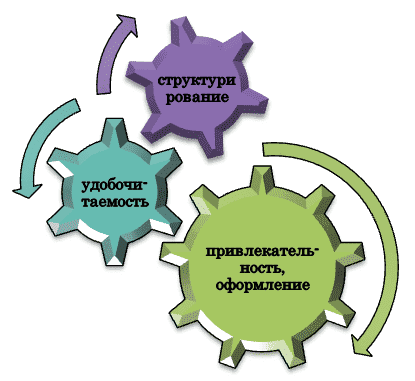
Не менее важно учитывать особенности конкретной публикации или предназначения документа. Например, для создания буклетов или флаеров может быть полезным использование функции центрирования. Такое форматирование делает информацию более яркой и привлекательной для потенциальных читателей.
В заключение можно отметить, что выравнивание в Ворде является мощным инструментом для достижения желаемого эффекта при создании любых документов. Без этой операции не обходится подготовка ни одного академического и научного проекта. Выбор подходящего стиля зависит от специфики работы и требований к ее представлению. А правильное использование этой команды помогает создать профессиональный и привлекательный документ, который будет легко читаться и пониматься.
Инструкция по выравниванию текста в Ворде
Этап 1: Открытие документа и выбор объекта для оптимального расположения на странице
Перед тем, как приступить к корректировке положения данных в программе Microsoft Word, необходимо открыть документ и выбрать нужный участок для работы.
1: Откройте необходимый для редактирования объект и пр.
2: Найдите участок, который требует выравнивания. Вы можете выбрать весь текст документа или только определенную часть.
3: После выделения определитесь с вариантом расположения фрагмента.
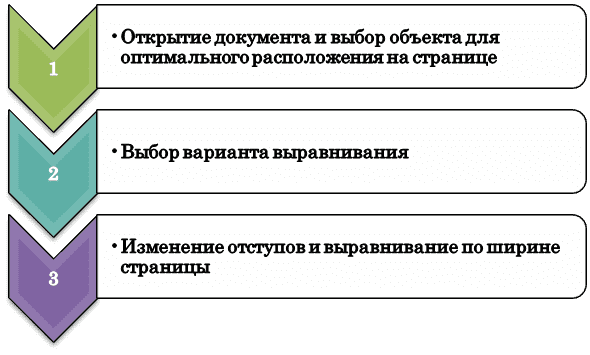
Этап 2: Выбор варианта выравнивания
В программе Ворд есть четыре основных вида текстового расположения: по левому краю (слева), по правому краю (справа), по центру и по ширине. Каждый из них имеет свои особенности и может быть применен в зависимости от требований форматирования вашего документа.
Фокусировка по левому краю предполагает, что все строки начинаются с одной точки слева, что делает работу читаемой и удобной для глаз пользователя. Отлично подходит для большинства видов документов, таких как письма, отчеты или эссе.
Корректировка по правому краю также очень полезно, особенно при работе с таблицами или списками элементов, которые нужно разделить вертикальными линиями. Этот способ визуализации придает документу более формальный вид и делает его профессиональным.
Выравнивание по центру используется для создания заголовков, подзаголовков или других элементов, которые должны быть размещены в центральной части страницы. Этот вариант может также применяться для акцентирования определенного содержимого и добавления эстетической привлекательности к документу.
Размещение по ширине (или «обоюдное») является наиболее сложным из всех подходов форматирования. В этом случае каждая строка становится одной шириной от левого до правого края страницы. Это полезно при работе с колонками или рамками, где необходимо соблюсти строгие пропорции.
Выбор подходящего типа выравнивания зависит от конкретных требований вашего документа. Важно учесть вид подготавливаемого проекта, методические рекомендации и советы научного руководителя, ГОСТы и пр. Будьте внимательны и проанализируйте свое содержимое перед тем, как выбрать определенный стиль распложения. Комбинирование разных вариантов Возможно и может придать вашему документу уникальность и оригинальность.
Этап 3: Изменение отступов и выравнивание по ширине страницы
1: Определите нужные отступы. Перед началом работы с отступами, рекомендуется определить требования форматирования вашего документа. Возможно, у вас есть конкретные указания по размерам верхнего, нижнего, левого и правого отступов. Если таких указаний нет, можно использовать стандартные значения. О порядке регулирования отступов в Воре мы писали ранее.
2: Выравняйте текст по ширине страницы. Этот ход позволяет сделать проект более читабельным и эстетичным. В Word есть несколько вариантов фокусировки элементов:
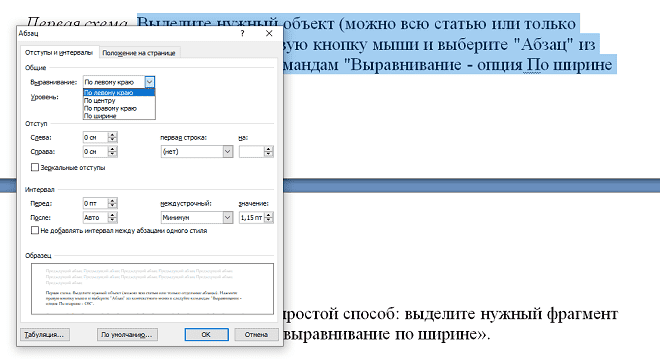
Первая схема. Выделите нужный объект (можно всю статью или только отдельные абзацы). Нажмите правую кнопку мыши и выберите «Абзац» из контекстного меню и следуйте командам «Выравнивание — опция По ширине — ОК».
Вторая схема. Также есть более простой способ: выделите нужный фрагмент и выполните команду «Главная – выравнивание по ширине».
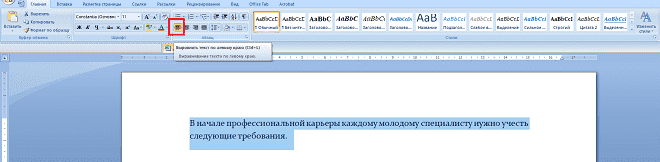
Теперь ваш текст будет равномерно распределен по ширине страницы, что облегчит его чтение и улучшит общий вид документа.
Выравнивание по горизонтали и вертикали в Ворде
Фокусировка материалов является одной из важных функций программы Ворд. Она позволяет упорядочить и придать эстетический вид документу. Существует две траектории корректировки: горизонтальная и вертикальная.
1. Выравнивание по горизонтали. Выделите элемент для фокусировки. Затем выполните команды вкладка «Расположение» — раздел «Выравнивание» и выберите нужный вариант расположения: по левому краю, по правому краю, по центру или по ширине страницы.
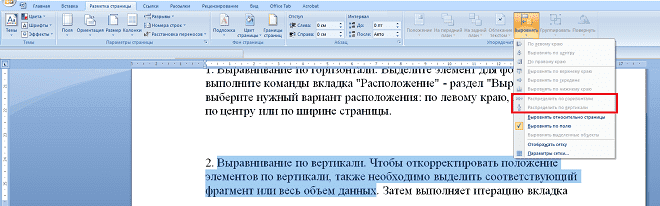
2. Выравнивание по вертикали. Чтобы откорректировать положение элементов по вертикали, также необходимо выделить соответствующий фрагмент или весь объем данных. Затем выполняет итерацию вкладка «Расположение» — раздел «Высота». В этом разделе есть несколько способов для расположения данных: сверху, средней части или снизу страницы. Выберите нужный вариант выравнивания по вертикали и текст автоматически будет перенесен согласно вашему выбору.
Важно помнить, что при изменении размеров страницы или добавлении нового текста, выравнивание может потребоваться повторной регулировки. Также обратите внимание на то, что некоторые виды выравнивания могут быть не подходящими для определенных форматов документов (например, центрирование может быть неуместным в официальном письме).
Горячие клавиши для выравнивания данных в ворде
Одним из самых полезных и удобных инструментов в Microsoft Word является возможность выравнивания текста. Это позволяет создавать профессионально оформленные документы, делая их более читабельными и привлекательными для глаз.
Однако многие пользователи не знают о существовании горячих клавиш, которые значительно упрощают процесс размещения данных. В этом подразделе мы рассмотрим некоторые из наиболее полезных комбинаций клавиш для выполнения этой задачи.
Сочетание клавиш
Сфера применения
Использование этих горячих клавиш значительно ускорит процесс визуализации материалов в Ворде и позволит создавать профессиональные и четко оформленные документы без лишних затрат времени и усилий.
Особенности выравнивания различных объектов в ворде: таблиц, графиков,рисунков и пр
Когда дело доходит до таблиц, можно использовать разные методы выравнивания.
Во-первых, можно выровнять содержимое каждой ячейки по центру или краям таблицы. Для этого необходимо выбрать нужную ячейку или все ячейки в таблице (щелкнуть по заголовку столбца/строки), затем нажать правую кнопку мыши и выбрать опцию «Выравнивание ячеек». Затем следует выбрать нужный способ расположения элементов.
Касательно графиков, Word предоставляет множество возможностей для их размещения. Например, можно изменить размер графика и его положение относительно текста. Для этого необходимо щелкнуть правой кнопкой мыши на графике и выбрать опцию «Форматирование рисунка». Здесь можно изменить размер графика, его положение и выравнивание относительно материалов.
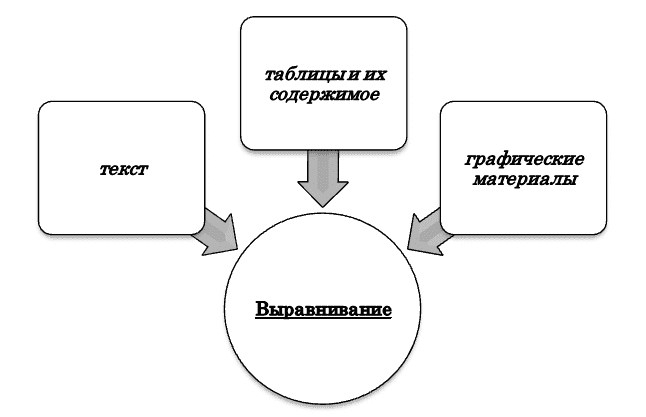
Что касается рисунков, такие как фотографии или иллюстрации, Word также предоставляет специальные инструменты для их расположения. Например, можно изменить размер рисунка и его положение на странице. Для этого необходимо выбрать рисунок и нажать правую кнопку мыши, затем выбрать опцию «Форматирование рисунка» или «Разместить». Здесь можно изменить размер рисунка, его положение на странице и способ выравнивания.
Как видно из приведенных примеров, Microsoft Word предоставляет различные возможности для фокусировки различных объектов в документе. Выбор конкретного метода зависит от типа объекта и требуемого результаты. Отличительной особенностью программы является удобный интерфейс с широким спектром инструментов для манипулирования объектами. Это позволяет пользователям достичь желаемого эффекта при создании профессионального документа в Ворде.
Нужна помощь преподавателя?
Мы всегда рады Вам помочь!

Полезные советы и рекомендации для получения идеально выровненного текста
В заключение, предлагаем вам несколько полезных советов и рекомендаций для интерпретации грамотно оформленного текста при работе в программе Microsoft Word.
1. Используйте стандартные функции выравнивания: Выберите участок документа и примените необходимый вид центрирования. Это поможет создать аккуратный и симметричный вид документа.
2. Избегайте двойных пробелов: При наборе данных не забывайте о том, что двойные пробелы между словами делают его менее читабельным. Проверьте ваш документ на наличие лишних пробелов и удалите их при необходимости.
3. Разделение абзацев: Чтобы создать отступ между абзацами без использования клавиши «Tab», используйте функцию автоматического форматирования абзаца во вкладке «Расположение». Установите нужное значение отступа перед или после каждого абзаца для более удобного чтения.
4. Объединение ячеек таблицы: Если вам требуется объединить ячейки в таблице, чтобы выровнять информацию по горизонтали или вертикали, выберите необходимые ячейки и используйте команду «Объединить ячейки» в контекстном меню. Это поможет создать четкую и структурированную таблицу.
5. Проверьте отступы: Важно убедиться, что все абзацы имеют одинаковый отступ слева или справа для достижения единого стиля форматирования. Используйте функцию «Расположение абзаца» для проверки и настройки значений отступов.
6. Попробуйте другие опции: Непременно экспериментируйте с различными параметрами форматирования текста в Word. Пробуйте изменять размер шрифта, интервалы между строками и т. д., чтобы достичь желаемой эстетической привлекательности документа.
Следуя этим рекомендациям, вы сможете создать аккуратный и профессионально выглядящий текст в программе Ворд. Помните, что выравнивание текста — это не просто техническая задача, но и важный аспект форматирования документов для достижения оптимального визуального эффекта.
Трудности с учебой?
Помощь в написании студенческих и аспирантских работ!
Как выровнять текст в Ворде: все способы выравнивания
Microsoft Word предлагает несколько способов выравнивания текста в документе: по левому краю, по центру, по правому краю и по ширине. Выравнивание находится в блоке «Абзац».

Выравнивание текста необходимо для форматирования, используются все 4 типа, но самые распространенные это по левому краю (оно по умолчанию) и по ширине.
Выравнивание по левому краю
Выравнивание по левому краю — это наиболее распространенный способ выравнивания текста в Ворде. При этом все строки текста начинаются с одного и того же края, а конец строки может быть разным. Чтобы выровнять текст по левому краю, выберите нужный текст и нажмите на кнопку «Выровнять текст по левому краю» на панели инструментов «Главная».

Примечание! Комбинация клавиш выравнивания по левому краю: Ctrl+L.
Выравнивание по правому краю
Выравнивание по правому краю в Ворде делает текст выровненным по правому краю, а левый край строки неровным. Чтобы выровнять текст по правому краю, выделите нужный текст и нажмите на кнопку «Выровнять текст по правому краю» на панели инструментов «Главная».

Примечание! Комбинация клавиш выравнивания по правому краю: Ctrl+R.
Выравнивание по центру
Выравнивание по центру в Word выравнивает текст по центру страницы или абзаца. Для выравнивания текста по центру, выберите нужный текст и нажмите на кнопку «Выровнять текст по центру» на панели инструментов «Главная».

Примечание! Комбинация клавиш выравнивания по центру: Ctrl+E.
Выравнивание по ширине
Выравнивание по ширине делает текст выровненным и по левому и по правому краю, это делается за счет увеличения разрывов между словами. Такой тип наиболее симпатичный, и наиболее распространенный в документообороте. Для того, чтобы сделать выравнивание по ширине, необходимо выделить текст, и нажать на кнопку «Выровнять текст по ширине».

Примечание! Комбинация клавиш выравнивания по ширине: Ctrl+J.
Какого способа выравнивания нет в Word
В Ворде нет одного способа выравнивания текста — по высоте страницы. Выравнивание текста по высоте означает, что текст должен быть строго по середине страницы в вертикальном направлении. Но когда идет речь про одну страницу, то можно сделать так:
Создать таблицу из одной ячейки, эту ячей растянуть на всю страницу, вставить текст, и уже в таблице применить способ «Выравнивание по высоте».

- Next story Линейка в Ворде: как использовать и настроить
- Previous story Отобразить все знаки в Ворде



