

Создание автоматического содержания
Если вы не предъявляете специальных требований к содержимому документа в Microsoft Word и желаете быстро создать корректное оглавление, вы можете сделать это автоматически. Таким образом, вся нумерация будет правильно отображена, и не потребуется вносить ручные правки.
Присоединяйтесь к нашему сообществу в Телеграм
Подпишитесь, чтобы быть в курсе последних новостей в области IT
Выравнивание при помощи табуляции
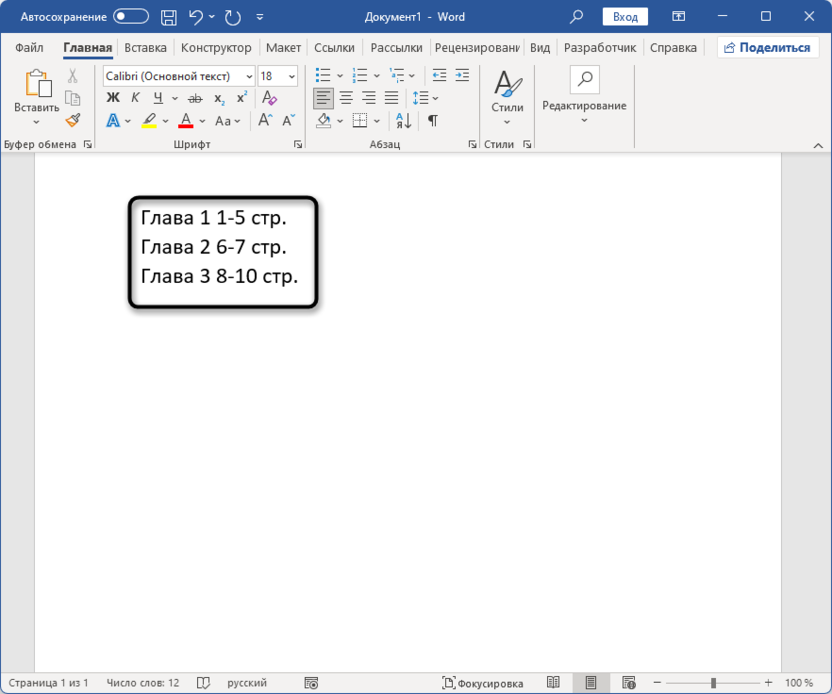
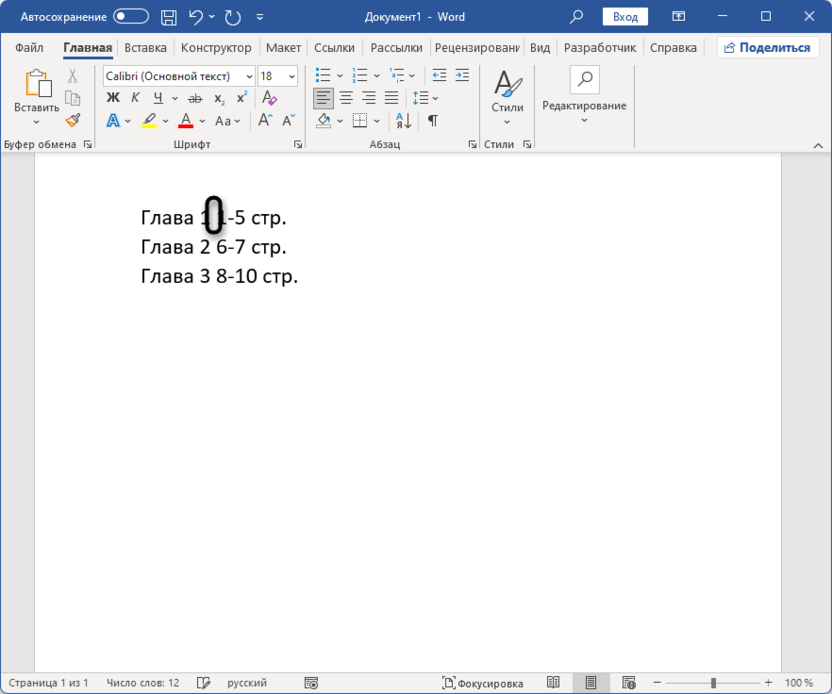
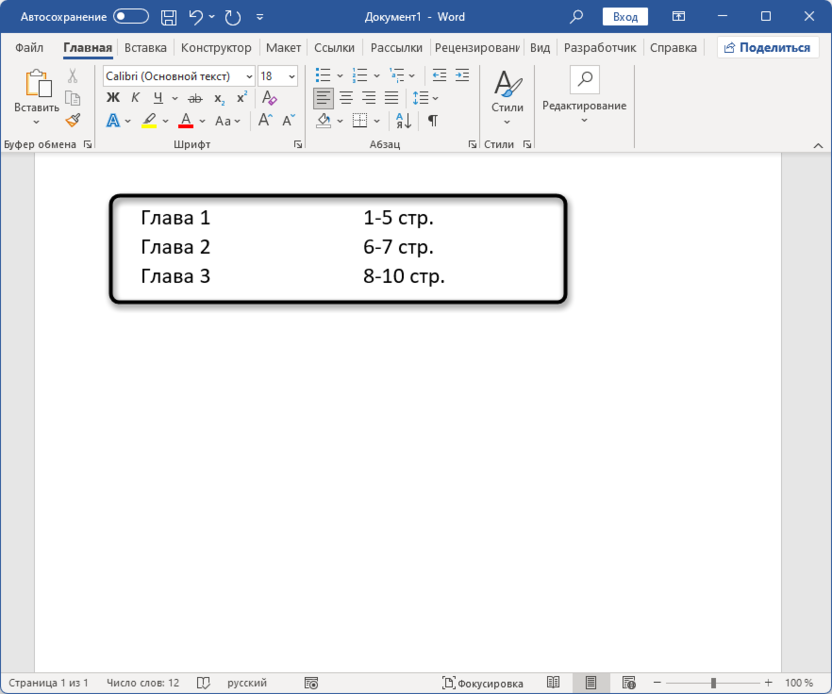
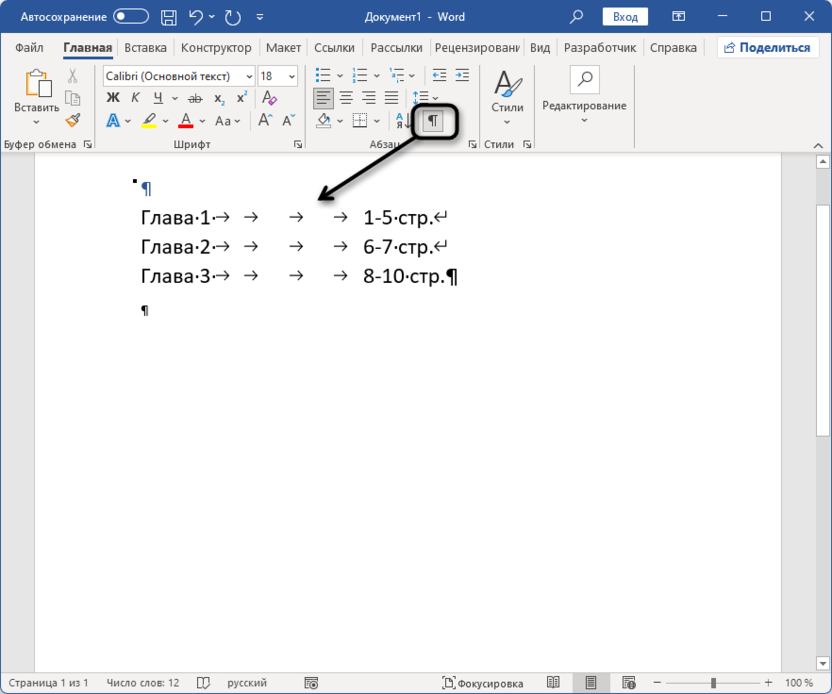
У вас есть возможность в любой момент возвращаться к оглавлению, обновлять информацию о содержимом или вносить различные изменения. Имейте в виду, что для оформления вы применяли табуляцию, а не увеличивали расстояние между элементами с помощью пробелов.
Создание невидимой таблицы
При помощи простой невидимой таблицы можно разделить строки на несколько частей, сделав так, чтобы выравнивание автоматически стало корректным. Это пригодится и при составлении оглавления, поэтому рекомендую обратить внимание на данный метод, если вы до сих пор не решили, как лучше выровнять цифры в содержании.
Вам нужно всего лишь определиться, какой из трех вариантов выравнивания чисел в оглавлении вам больше нравится. Прежде всего, ориентируйтесь на удобство и форматирование вашего документа. Безусловно, автоматическое создание оглавления происходит быстро, и вам не придется редактировать его вручную, однако такой подход подходит не для каждой ситуации.
Урок 97. Выравнивание оглавления
Мне задали вопрос о том, как выровнять оглавление так, чтобы все строки конкретного раздела имели одинаковый отступ.
То есть мы имеем такую картину:

Красные линии обозначают выравнивание заголовков оглавления. Таким образом, у нас есть аккуратно оформленный документ с составленным оглавлением (подробности о том, как создать оглавление, вы найдете в статье «Урок 45. Оглавление»). Оглавление выполнено в стандартном формате. Нужно сделать так, чтобы номера выходили за пределы текста, а текст имел одинаковый отступ для всех строк абзаца[1].
После завершения этого урока вы сможете:
- Отформатировать оглавление, если заголовки имеют символ после номера – табуляция
- Отформатировать оглавление, если заголовки имеют символ после номера – пробел
- Использовать неразрывный пробел для улучшения восприятия текста оглавления
1. Выравнивание оглавления, если заголовки имеют символ после номера – табуляция
Если вы применяли нумерацию заголовков с использованием табуляции, никаких сложностей не возникнет, так как табуляция будет корректно перенесена вместе с текстом заголовка в содержание.
Шаг 1. Возьмем пункт третий, так как там удачно имеются две строчки и аккуратненько передвинем на горизонтальной линейке «крючок» табулятора и нижний треугольник:

Как это сделать смотрите статьи «Урок 8. Интервал, выравнивание, отступ» и «Урок 74. Табуляция» или маленькое видео:

| Запомните и осознайте! | В случае, если при незначительном редактировании одного абзаца другие абзацы тоже меняются, проверьте: не установили ли вы случайно для данного стиля режим автоматического изменения. |
Для второго уровня сделаем выравнивание оглавления через диалоговые окна.
Шаг 2. Сначала проанализируем строение абзаца (при этом стоит иметь в виду, что перед нами не нумерованный список, а текстовое отображение Заголовка 2 уровня):

Шаг 3. Назначаем отступы, выступы и позицию табуляции:

И не забудьте, пожалуйста удалить позицию табуляции 1 см – зачем она нужна?

Сделайте то же самое для Оглавления третьего уровня, но, разумеется, с другими значениями. Как вам удобно: вручную или через диалоговое окна?
У меня получилось так:

2. Выравнивание оглавления, если заголовки имеют символ после номера – пробел
Я заменила в своем документе в заголовках всех уровней символ после номера на пробел и обновила оглавление (см. статью «Урок 45. Оглавление»):

Таким образом, необходимо выставить отступы, выступы и позиции табуляции так же, как в разделе 1, а затем для каждого элемента вручную при помощи клавиши Tab настроить текст в соответствии с табуляцией.
| Однако учтите | Если вы выполните обновление оглавления полностью, то… 1. Вам снова придется вручную устанавливать текст в соответствии с позициями табуляции, хотя … 2. Заданные вами позиции табуляции останутся неизменными 3. Поэтому лучше отложить эту процедуру до завершения работы с документом. |
Ну и под занавес просто не могу удержаться…
3. Неразрывный пробел для улучшения восприятия текста оглавления
Вот такая ситуация встречается сплошь и рядом:

Очень некрасиво. Некоторые пользователи правят непосредственно в самом оглавлении, но потом после обновления оглавления все возвращается на круги своя. Сделаем так, как положено делать продвинутым пользователям.
Шаг 1. Отмечаем в оглавлении все проблемные места. Я просто перехожу по гиперссылке и ставлю в проблемных местах неразрывный пробел (Shift+Ctrl+Enter):

Шаг 2. Обновляем оглавление целиком:

Теперь вы сможете:
[1] Не ищите смысла в этом документе. Я взяла свой готовый документ на полторы тысячи страниц и выкинула произвольно часть текста
Вам будет интересно:

Урок 74. Табуляция

Урок 10. Диалоговое окно Абзац




