
Вы можете сделать все столбцы таблицы в Word одинаковой ширины, используя инструмент выравнивания, доступный в контекстном меню и на вкладке «Макет».
Вариант 1: Контекстное меню
Выделите всю таблицу, щелкнув значок, расположенный в верхнем левом углу. Щелкните правой кнопкой мыши и выберите «Выровнять ширину столбца» в появившемся контекстном меню».
После этого все столбцы будут иметь одинаковую ширину, доступную в пределах исходного размера самой таблицы, поскольку это значение в этом случае остается неизменным.
Вариант 2: «Размер ячейки»
- Выделите всю таблицу и перейдите на вкладку «Макет» в группе «Работа с таблицами».
- В наборе инструментов «Размер ячейки» используйте элемент «Выровнять ширину столбца».
- Результат будет точно таким же, как и при использовании контекстного меню: размер таблицы останется прежним, и каждый столбец будет иметь одинаковую ширину.
Способ 2: Заданный размер
Если вам нужно не только сделать все столбцы одинаковыми, но и установить для них определенный размер, вам нужно изменить свойства таблицы или настроить «Размер ячейки», уже упомянутый в предыдущей части статьи».
Чтобы сохранить изменения, нажмите кнопку «ОК», после чего все столбцы в таблице будут иметь одинаковую заданную ширину.
Примечание! Вы также можете указать желаемую ширину столбца в соответствующем поле панели инструментов «Размер ячейки» текстового редактора Word. Параметр «AutoFit» слева от него позволяет установить фиксированное значение или, наоборот, выбрать автоматически.
- Выделите стол и перейдите на вкладку «Макет».
- Нажмите слева кнопку «Свойства».
- В открывшемся окне перейдите на вкладку «Столбец», установите флажок рядом с параметром «Ширина» и укажите желаемое значение в сантиметрах или процентах (выбирается в раскрывающемся списке «Единицы»). Если вы указываете значение в «см», обязательно учитывайте общую ширину всей таблицы, которая не может превышать ширину страницы (по умолчанию 16 см).
Дополнительно: Выравнивание текста в таблице
Часто установка одинаковой ширины для столбцов таблицы в Word — это только часть задачи, которую необходимо решить. Поскольку каждая ячейка содержит некоторые данные, текст и / или числа, они также должны быть выровнены. При этом на выбор есть сразу несколько вариантов: по ширине, высоте, а также по отношению к любой из границ или просто к парочке. Делается это по алгоритму, отличному от рассмотренного выше, но не особо сложному, к тому же мы уже составили пошаговую инструкцию выше, с которой предлагаем ознакомиться по следующей ссылке.
Раздел: Стили Word
4 эффективных способа равномерно распределить строки и столбцы в таблице Word
По умолчанию при вставке таблицы высота строки и ширина столбца распределяются равномерно. Но когда вы вводите текст и числовые данные в ячейки таблицы, каждая строка и столбец имеют разную высоту и ширину. Это более или менее снижает визуальный эффект. Поэтому мы рады показать вам подход к равномерному распределению жгутов и колонн.
Способ 1: распределите строки и столбцы с помощью команды на ленте
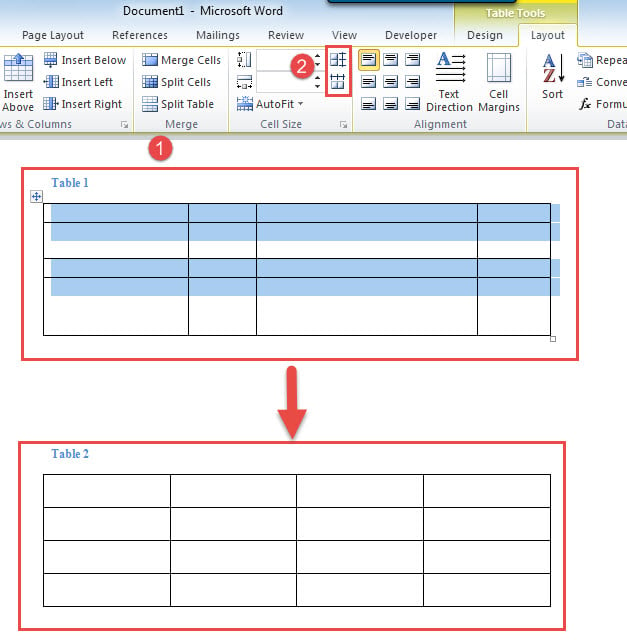
- Прежде всего, поместите курсор внутрь tarполучить стол.
- Затем нажмите на знак плюса в верхнем левом углу таблицы, чтобы выбрать ее.
- Затем нажмите «Макет» в разделе «Инструменты для таблиц».
- В группе «Размер ячейки» нажмите «Распределить строки», чтобы установить одинаковую высоту строк. Затем нажмите «Распределить столбцы», чтобы равномерно установить ширину столбцов.
Способ 2: Распределить строки и столбцы с помощью контекстного меню
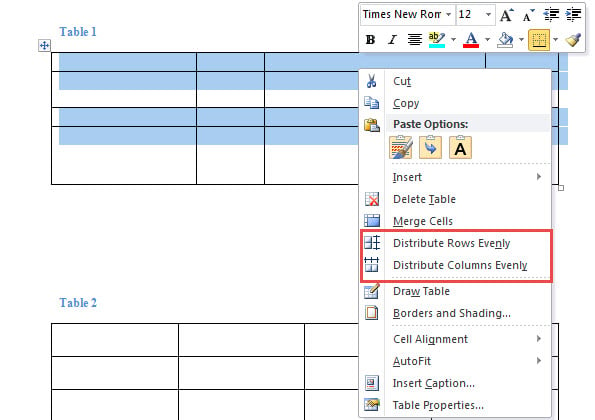
- Повторите первые 2 шага в методе 1, чтобы выбрать таблицу.
- Затем щелкните правой кнопкой мыши и выберите «Распределить строки равномерно» и «Распределить столбцы равномерно».
Способ 3: распределите строки и столбцы, указав высоту и ширину
- Точно так же повторите первые 2 шага в методе 1, чтобы выбрать таблицу.
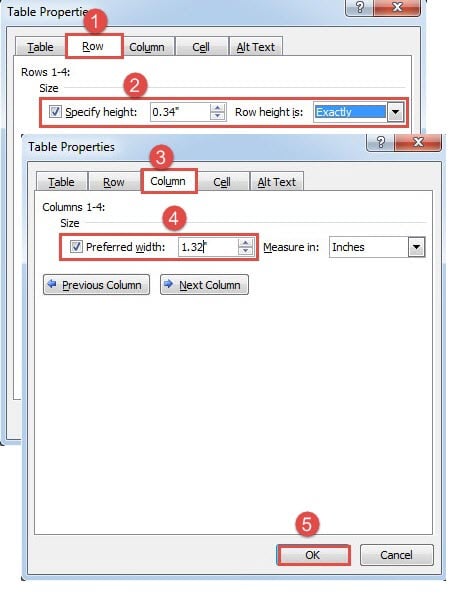
- Затем щелкните правой кнопкой мыши по таблице, чтобы выбрать «Свойства таблицы» в контекстном меню.
- В открытом окне сначала нажмите вкладку «Строка».
- Затем установите флажок «Указать высоту» и введите значение.
- Не забудьте выбрать «Точно» для высоты строки.
- Далее перейдите на вкладку «Столбец».
- Аналогичным образом установите флажок «Предпочтительная ширина» и введите значение ширины.
- Наконец, нажмите «ОК».
Способ 4: распределить строки и столбцы во всех таблицах документа через VBA
Все вышеперечисленные 3 метода сосредоточены на распределении строк и столбцов в одной таблице. Этот способ ниже позволит вам одновременно обрабатывать все таблицы в документе.
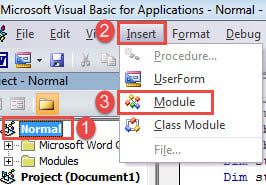
- К starЧтобы отключить, нажмите «Alt + F11», чтобы запустить редактор VBA.
- Затем нажмите «Обычный» проект в левом столбце.
- Затем нажмите «Вставить».
- И выберите «Модуль» в раскрывающемся меню.
- Дважды щелкните новый модуль, чтобы открыть его, и вставьте туда следующий макрос:
re>Sub DistributeSameColumnWidthAndRowHeight() ‘ Проверяем, есть ли в документе таблицы. Если ActiveDocument.Tables.Count > 0, то затемнить objTable как таблицу для каждой objTable в ActiveDocument.Tables objTable.Select ‘ Распределить одинаковую ширину столбца для таблицы. objTable.Range.Cells.DistributeWidth ‘ Распределить одинаковую высоту строки для таблицы. objTable.Range.Cells.DistributeHeight Next Else MsgBox («В этом документе нет таблицы!») End If End Sub
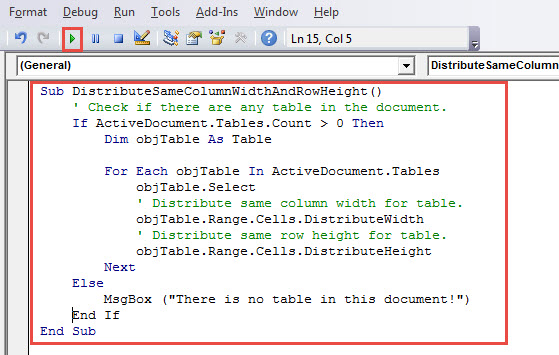
- И последнее, но не менее важное: нажмите «Выполнить».
Затем вы можете обнаружить, что строки и столбцы во всех таблицах в этом документе распределены равномерно.
Устранение ошибок в словах
Время от времени мы сталкиваемся с проблемами Word, такими как искаженное слово и сломанные документы. В таких обстоятельствах мы должны немедленно принять меры для устранения проблем, чтобы свести к минимуму время простоя и экономическую выгоду.ost. И наш лучший выбор – приобрести отличный ремонтный инструмент.



