
А ещё поговорим о том, как сделать это несколькими способами.
А сделать это достаточно сложно. Особенно, если вдруг были запрещены точки.
А даже если инет, то всё равно не получается сделать это равномерно. Особенно, когда встречается момент с числами до 10 и после.
При этом иногда выровнять точки нужно и при создании каких-то докладов.
Иногда в школах требуют правильного оформления. Это нужно для того, чтобы подготовить к ВУЗам.
Всё же многие студенты сталкиваются с тем, что никто толком не объясняет, как нужно оформлять документы и свои студенческие работы.
Наверное, они меня прекрасно сейчас понимают.
В остальных же ситуациях практически нет смысла заниматься форматированием. Очень редко люди смотрят на количество точек, а также расположение цифр.
Зачастую достаточно просто примерно красиво оформить. Особенно, если вы планируете выпускать и отдавать другим только печатную версию.
Это самый удобный и быстрый способ выровнять оглавление.
Если вы всё-таки предоставляете в печатном виде, то так страницы будут смотреться очень красиво, пусть и не очень удобно.
В таком случае вам нужно будет сначала написать название главы. После этого укажите цифру.
А дальше вам нужно будет нажать на клавишу на клавиатуре «Tab». После этого цифра автоматически переместится в конец страницы.
Да, проверьте, что курсор стоит именно между текстом и цифрой.
А ещё будет очень круто, если вы сразу уберёте пробелы.
После этого продолжите работать над оглавлением таким образом.
Можно сделать нечто подобное через невидимую таблицу.
В таком случае вам нужно будет сначала создать таблицу, потом в крайних столбцах (их должно быть минимум 3) проставить значения.
А с помощью границ потом отредактировать положение текста. Дальше просто сделайте таблицу невидимой.
Последний способ не совсем через табуляцию. Но при этом работает он примерно также.
А теперь давайте поговорим о том, как работать именно с точками. Тем более, там тоже есть свои необычные моменты.
Кстати, что сейчас, что в следующих случаях порядок действий для новых и старых версий практически не будет отличаться.
Как выровнять список с помощью точек?
Если же вы хотите выровнять список с помощью точек, то вам пригодится линейка.
Этот инструмент помогает работать и со страницами листа.
Но сейчас он у нас будет использоваться в чисто декоративных целях. Точнее, по ней вы будете ориентироваться.
Сначала вам нужно будет её включить, ведь в большинстве случаев она выключена.
Для этого вам нужно будет перейти в раздел «Вид». А уже там можно будет найти функцию «Линейка». Иногда нужно будет зайти ещё и в параметры «Режим разметки».
Всё, линейка у нас есть вверху. Теперь можно очень удобно и легко с её помощью просмотреть, насколько правильно расставлены точки.
Также можно с её помощью установить границы.
Таким образом вы сможете отрегулировать весь текст по определённым границам.
Такого же эффекта можно будет добиться и с помощью колонтитулов или настраиваемых полей.
Сначала нужно будет зайти в пункт «Макеты» (новые версии) или «разметка страницы» (старые версии). Ну а там вы найдёте пункт с настройкой полей.
Можно выбрать узкое поле или, наоборот.
Но намного лучше выбрать настраиваемое поле.
Там вы сможете указать отступы, которые программа должна ставить от углов страницы.
Лучше всего установить одинаковое расстояние от правого и левого краёв. А вот верх и низ нам в данном случае вообще не пригодится.
После всех изменений нажмите кнопку «ОК», чтобы они применились ко всему документу.
Как выровнять точки в содержании в Ворде
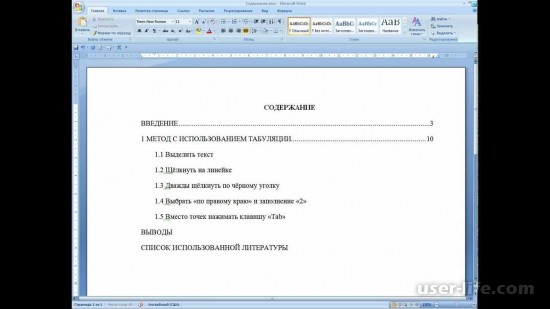

Всем привет! Сегодня поговорим про то как выровнять точки в содержании в популярном редакторе Майкрософт Ворд. Итак, поехали!
Обратите внимание! Ручной ввод содержания в Microsoft Word – залог возврата документа на доработку. Дабы привести его в благовидный вид, возможно пользоваться несколькими методами.
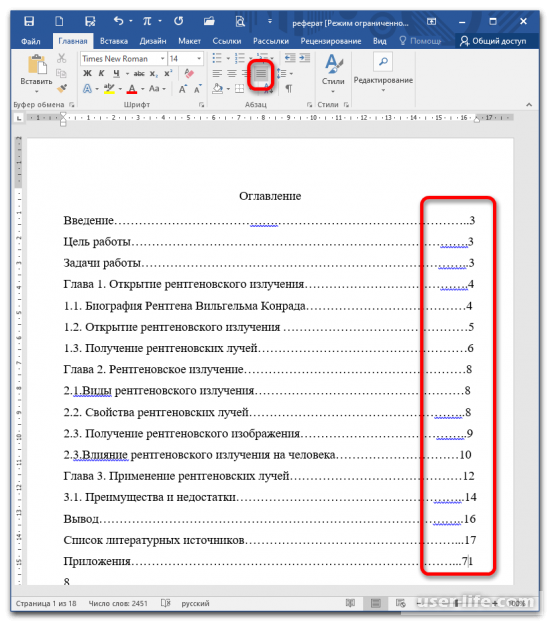
Метод 1: Вставка невидимой таблицы
Дабы выровнять номера страничек по правому краю, воткните на пространство содержания таблицу с невидимыми границами.
Откройте документ, подлежащий редактированию, и перейдите во вкладку «Вставка». В блоке «Таблица» раскройте перечень и выделите 2 столбца и все строчки, показанные на пиктограмме, или автономно (пункт «Вставить таблицу» ниже в меню) укажите важную численность строк.
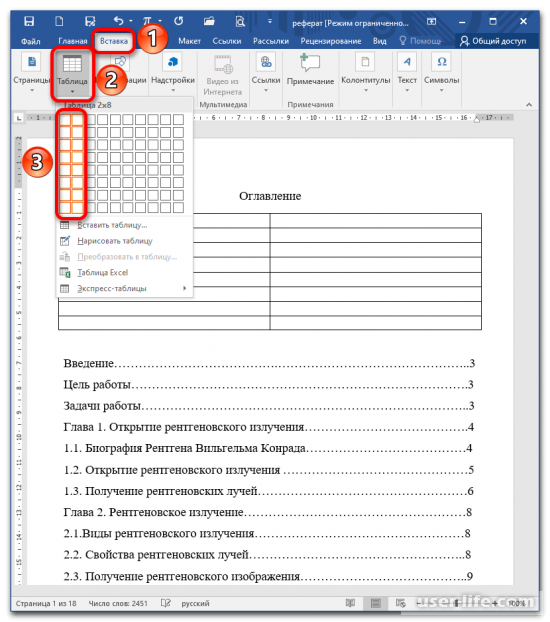
Отрегулируйте ширину столбцов с поддержкой бегунков в облике сеточки на линейке. В показавшейся таблице образуйте оглавление (каждый раздел на отдельной строке) с указанием страничек.
Обратите внимание! Численность строк надлежит быть равным количеству заголовков и подзаголовков, в следствие этого по надобности добавьте отсутствующие или, напротив, удалите ненадобные.
Подробнее: Как прибавить / настроить строчки в таблице Ворд
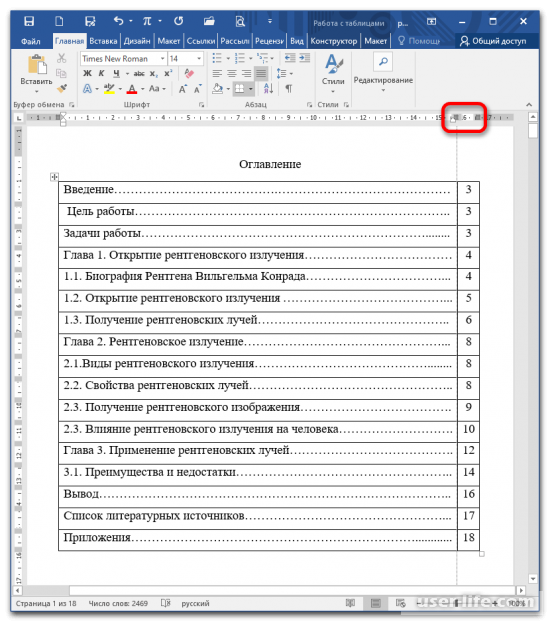
Примечание: В случае если линейка не отражается, подключите ее во вкладке «Вид» в блоке «Показать» (установите галочку возле похожего пункта).
Кликните на пиктограмму (1), появляющуюся при наведении курсора, для выделения всей таблицы.
В ленте в блоке «Абзац» отыщите ярлычок, отвечающий за рубеж и заливку. Раскройте его, щелкнув на стрелочку справа. Из выпавшего перечня изберите место «Нет границы».
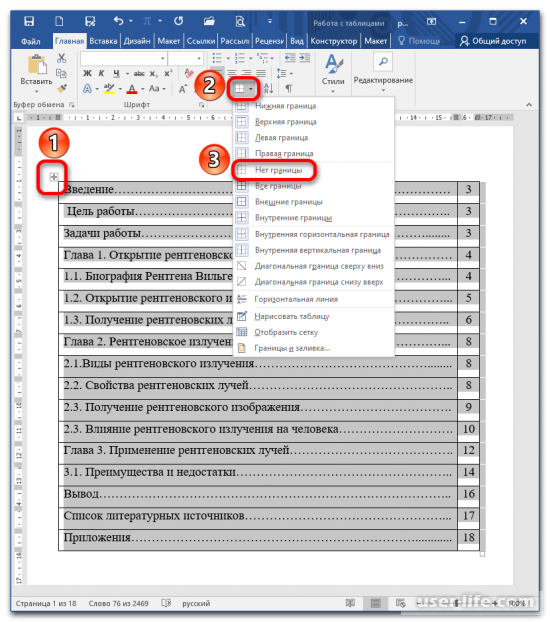
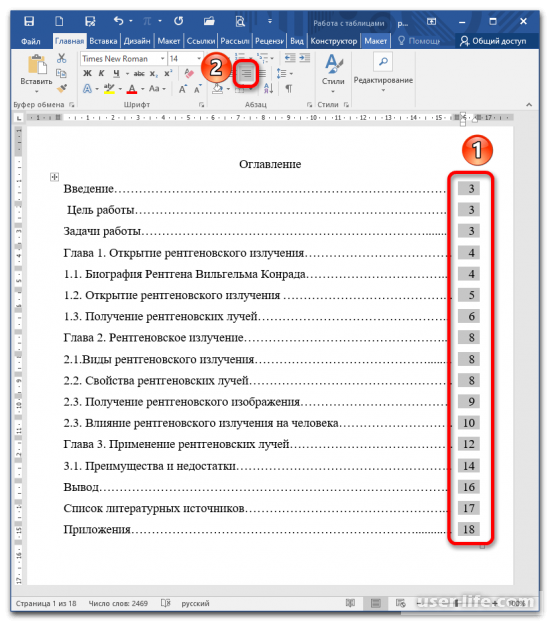
Выясните недоступность рядов в содержании. В случае если нужно выровнять номера страничек по правому краю, выделите 2 столбец и отыщите на ленте пиктограмму «Выровнять по правому краю» в разделе «Абзац».
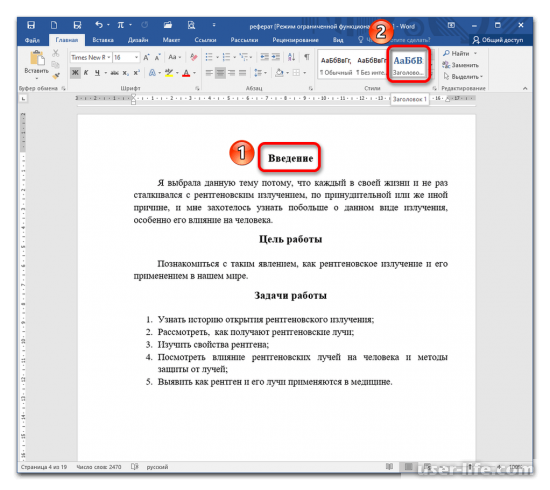
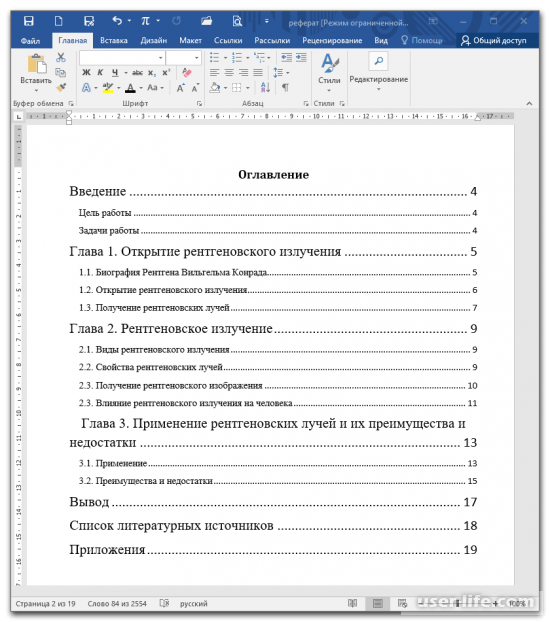
MS Word в некоторое количество кликов автономно настраивает оглавление при оформлении разделов в едином манере.
В случае если подсвечивается окошко с заглавием «Обычный», кликните на нужную опцию, сначала подчеркнув название руководителя или же раздела.
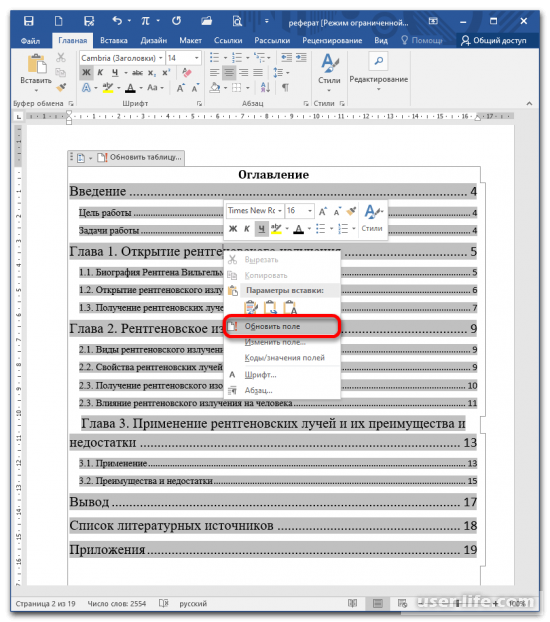
Обновление поля
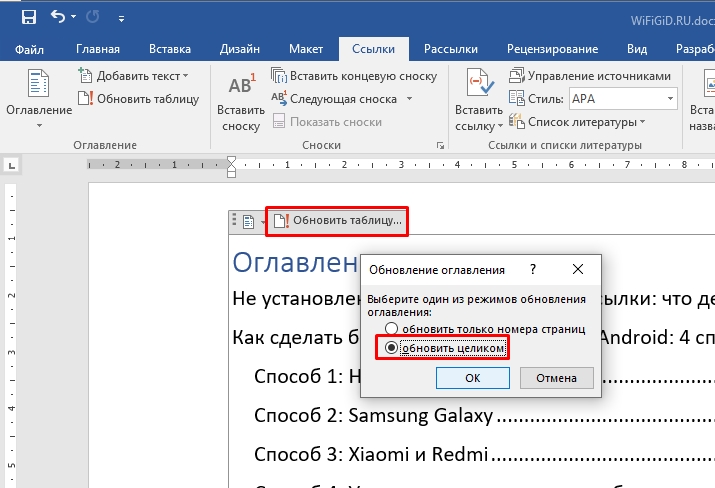
В случае если по ходу редактирования слова поменялись номера страничек подзаголовков, оглавление возможно подновить в автоматическом режиме. Для сего кликните по нему правой кнопкой мыши и изберите место «Обновить поле».
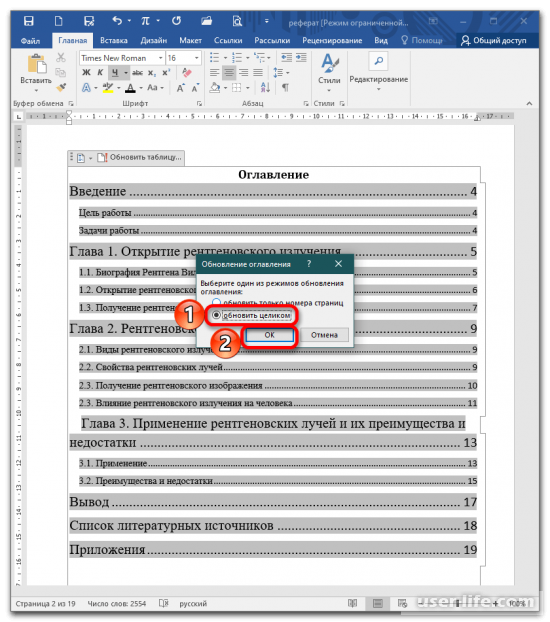
В новеньком окошке установите переключатель «Обновить целиком» и кликните «ОК».
Метод 3: Линейка
Данный способ пользуют, когда нарушено единство поля ручного или же самодействующего содержания.
Уберите точки во всех строчках содержания, выделите редактируемое слово и кликните левой кнопкой мыши по символу табуляции на правой границе линейки. Дальше установите курсор меж заглавием руководители и номером странички.
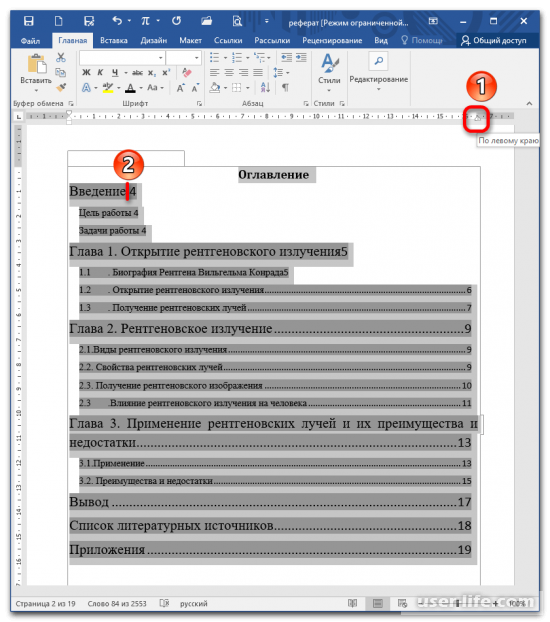
Нажмите раз один кнопку табуляции на клавиатуре на всякой строке. Количества съедут направо и выровняются по одной части.
Метод 4: Табуляция
Пропишите вручную оглавление и укажите странички, на коих присутствуют руководители и подзаголовки. Учтите, меж заглавием разделов и номером не надлежит быть практически никаких символов и пробелов (их надо составить слитно).
Установите курсор меж завершением последнего текста и количеством в строке.
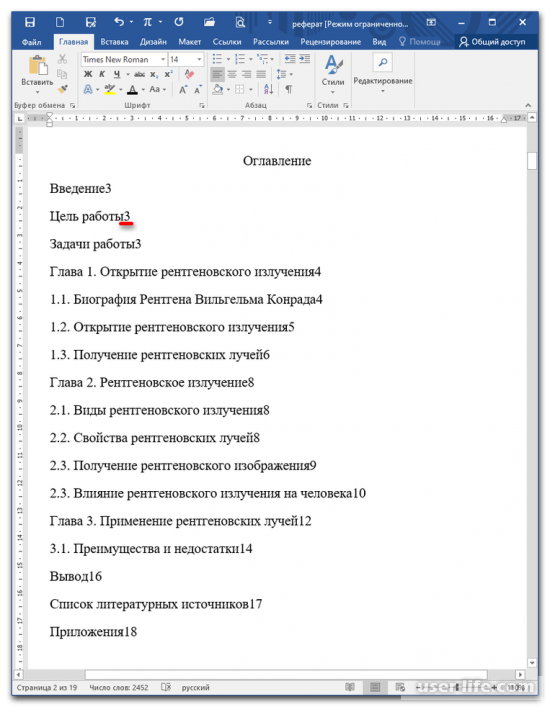
Жмите Tab сколко нужно для сдвига номера к концу строчки. Повторите это воздействие с оставшимся полем. Принципиально обозначить, собственно что у предоставленного метода есть дефект: двузначные количества выравниваются по иной прямой.
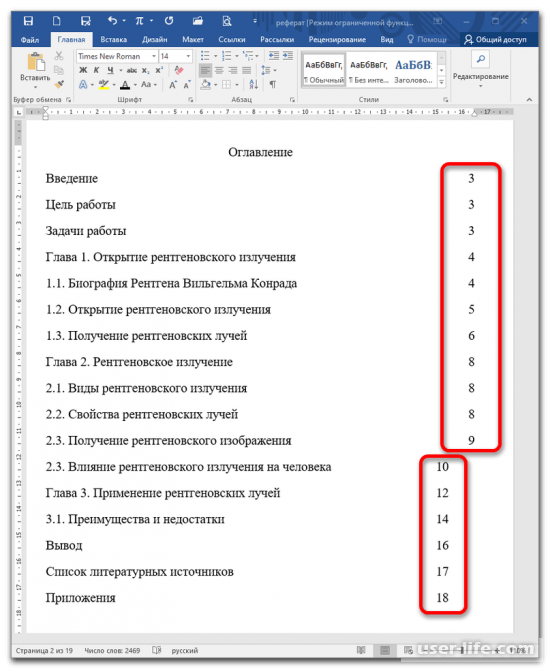
Метод 5: Особая табуляция
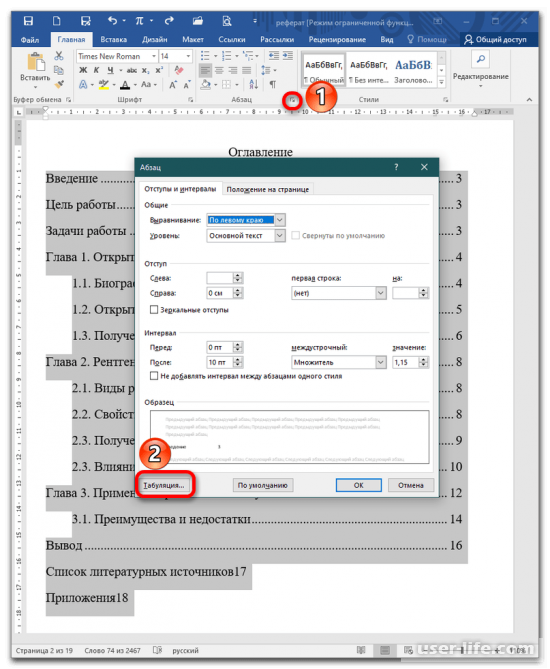
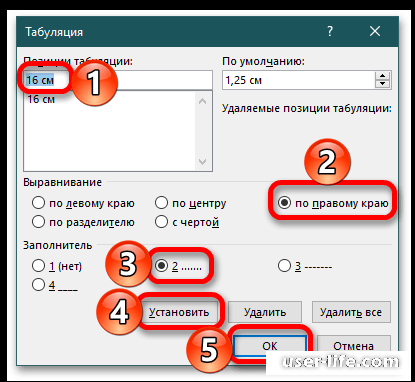
В новеньком окошке установите характеристики:
позиции табуляции – 16;
выравнивание – по правому краю;
заполнитель – на ваше усмотрение.
Кликните «Установить», вслед за тем «ОК».
Расположите курсор меж строчкой и номером странички, нажмите раз один Tab на клавиатуре. Повторите особую табуляцию для всех строк: количества выравниваются по одной метке.
Как поставить точки в содержании в Word, выровнять и добавить номера страниц?
Всем привет! В сегодняшнем уроке, я расскажу вам, как правильно поставить многоточие в содержании Word, автоматически добавить нумерацию, и сделать так, чтобы все это автоматом обновлялось при изменении контента в документе. Я описал 3 простых способа. Советую ознакомиться с каждым из представленных вариантов.
Если в процессе чтения возникнут какие-то вопросы – смело пишем в комментариях. Поехали!
Способ 1: Автоматически с помощью специального инструмента
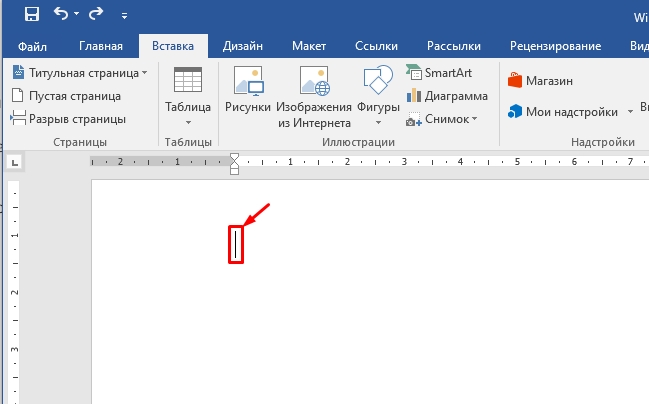
Поставить точки в содержании в Ворд документе можно с помощью специального инструмента. Он автоматически просканирует документ, выявит все уровни заголовков и создаст свое оглавление. Давайте я покажу на конкретном примере.
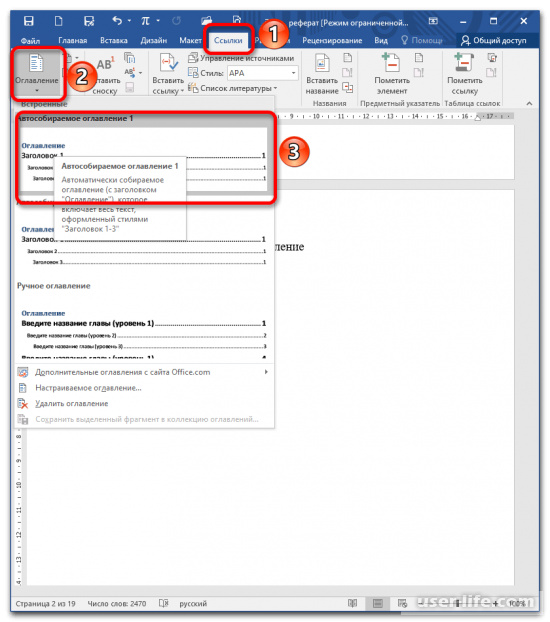
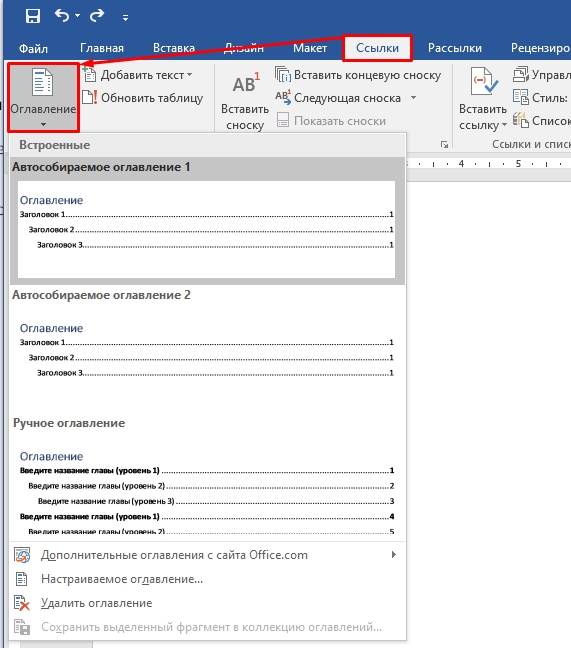
- Теперь сверху перейдите на вкладку «Ссылки». И нажмите по стрелочке, указывающей вниз рядом с кнопкой «Оглавление». Теперь выбираем «Автособираемое оглавление 1».
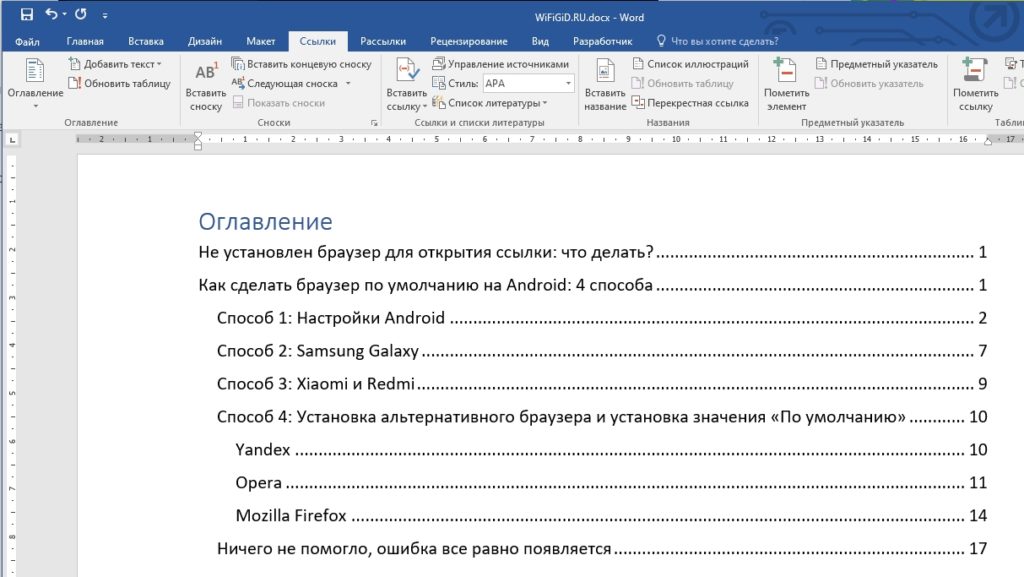
- Появится вот такое вот автоматически созданное обновление со всеми точками, а также со страницами глав.
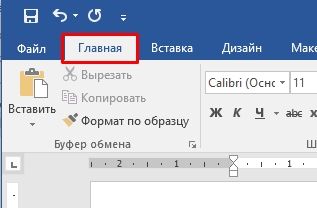
А что делать, если никакого оглавления нет? Это может быть только в том случае, если вы неправильно использовали заголовки в документе. Очень важно использовать встроенные заголовки Word. Давайте я покажу вам, как правильно их использовать. Перейдите на вкладку «Главная».
Теперь посмотрите в раздел «Стили». Там должны быть 4 заголовка:
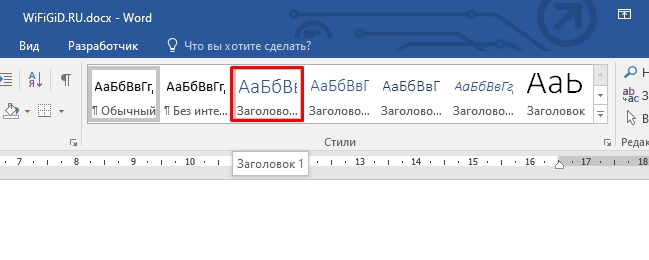
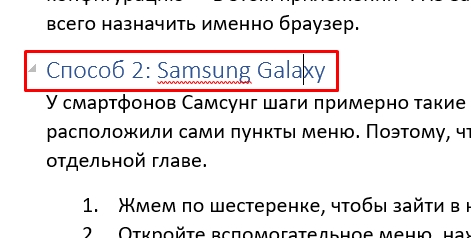
Вот их и нужно использовать для того, чтобы программа автоматически понимала где начинается и заканчивается глава. Вам нужно изменить заголовки и установить их по стандарту Microsoft Word. Все делается просто – выделяем заголовок, кликнув по нему левой кнопкой мыши.
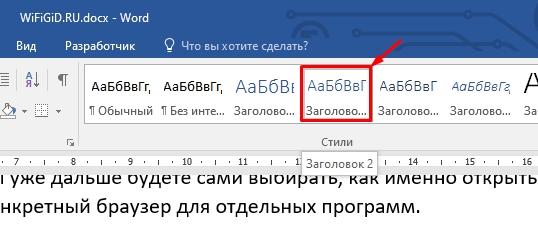
Давайте посмотрим, как можно настроить и изменить стиль содержания. Опять заходим в «Ссылки» – «Оглавление». Вы можете выбрать вариант «Ручного оглавления» – если оно будет распечатано в отдельном документе.
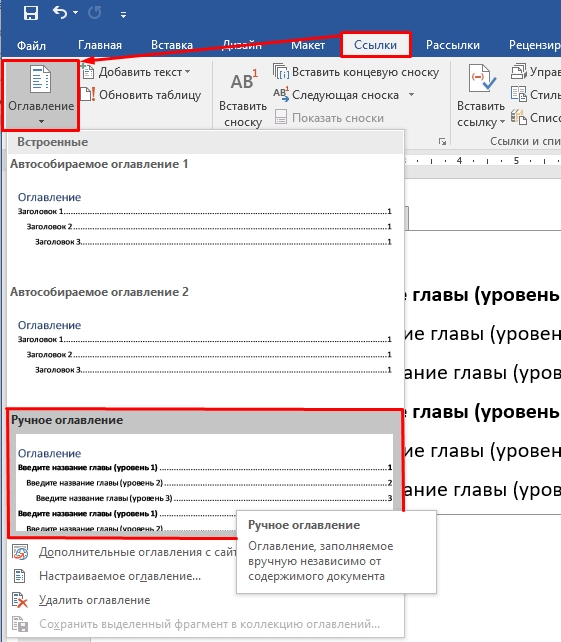
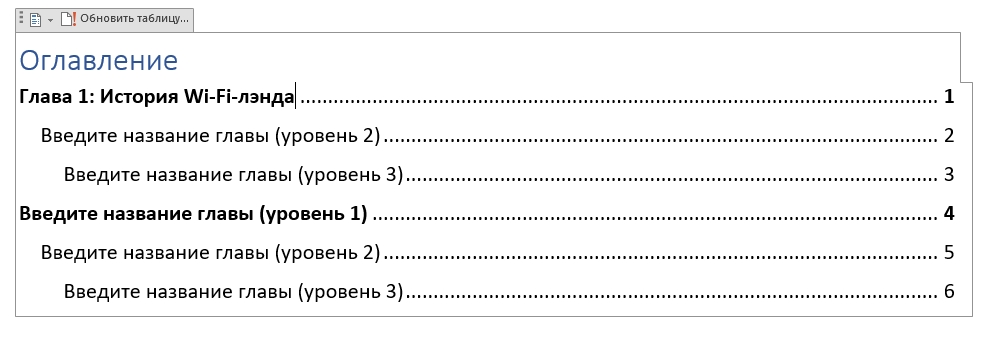
Далее вам придется заполнять название глав, а также страницы вручную – для этого выделяем уровень главы и вводим название с клавиатуры. Я понимаю, что это не очень удобно, но данный вариант тоже нужно знать.
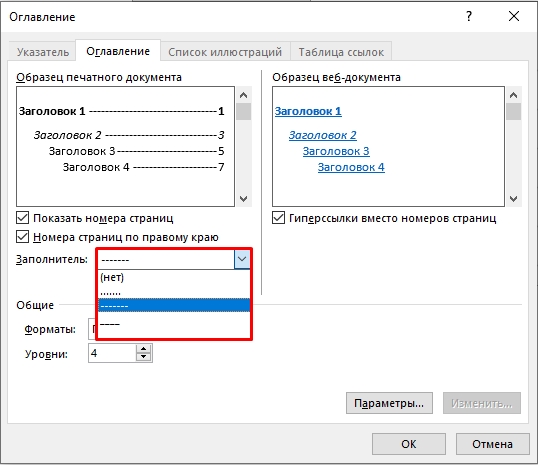
Там же в стилях содержания зайдите в «Настраиваемое оглавление». Смотрите, тут можно изменить стиль отрисовки. Например, поменять точки на прерывистую пунктирную линию или даже сплошную линию.
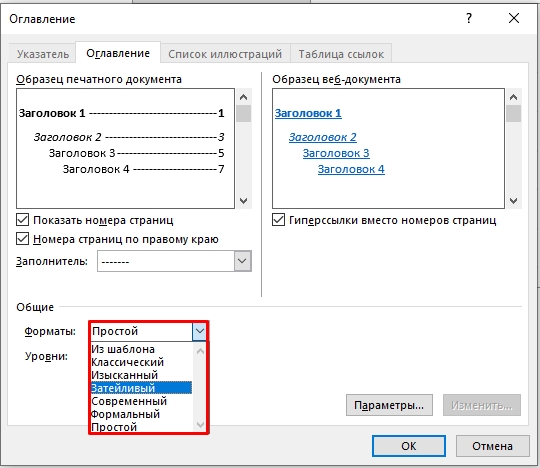
Есть несколько уже встроенных форматов: классический, изысканный, затейливый, современный, формальный и простой. Может выбрать тот, который вам нравится больше. Если вам нужно больше уровней заголовков, то можно установить число ниже.
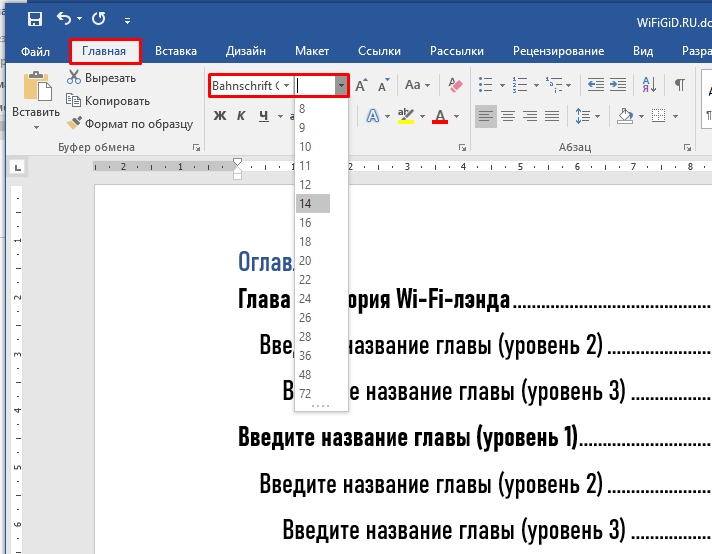
И еще один интересный момент – весь текст в содержании можно менять таким же образом, как в любом месте документа. То есть вы можете изменить стиль, цвет, размер шрифта – все это делается на вкладке «Главная».
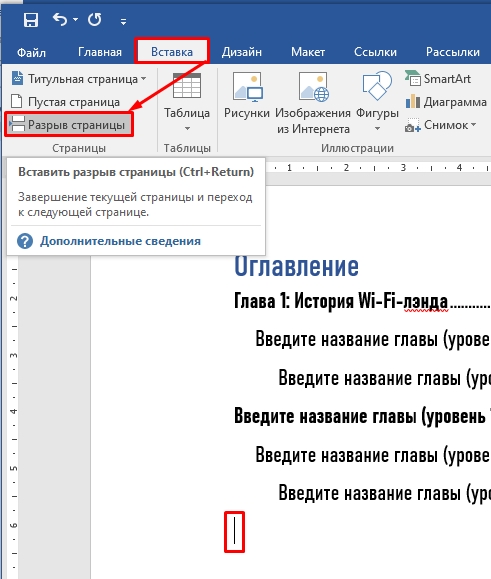
Скорее всего после оглавления вам придется вставить «Разрыв страницы» – обычным переносом с помощью «Enter» это делать не стоит.
Во-первых, у вас будет постоянно смещаться текст при добавлении новых глав. Во-вторых, данный способ не очень удобен, если оглавление маленькое. В-третьих, это не очень правильно с точки зрения правильного построения документа в Ворд.
Способ 2: С помощью таблицы
Давайте посмотрим, как еще можно в содержании проставить номера страниц ровно и с точками. Мы воспользуемся стандартной таблицей с невидимыми гранями. Способ немного странный, но упомянуть его нужно, чтобы вы понимали логику самой программы и могли ею пользоваться для своих целей.
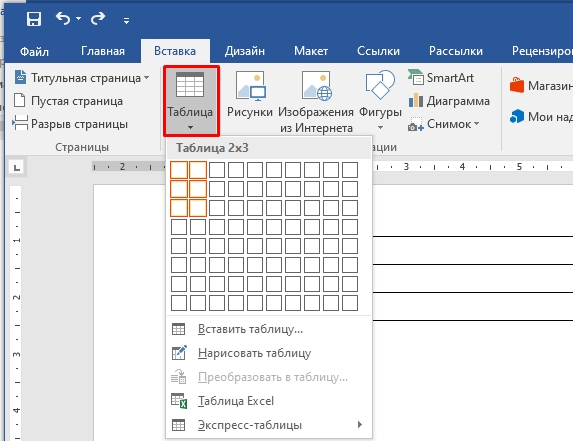
- Покажу на примере трех глав. Для этого создам таблицу (вкладка «Таблица») с двумя столбцами и тремя строчками.
- Вписываем название в первый столбец, а во второй номера страниц.
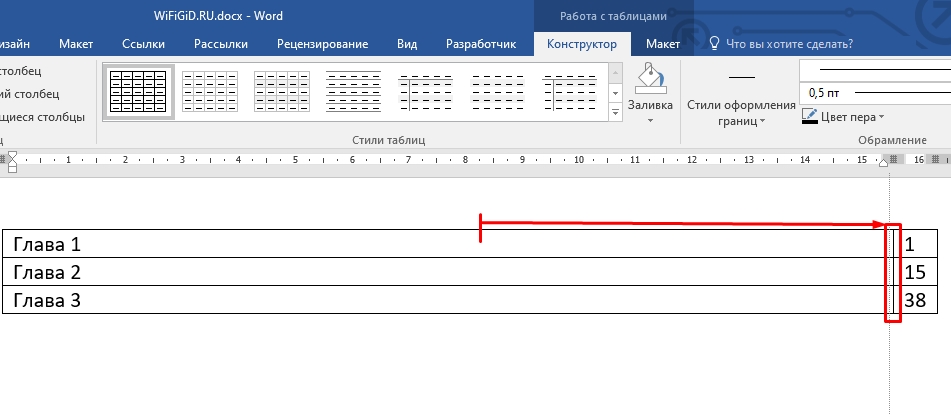
- Теперь заполняем остальное содержимое точками с помощью клавиатуры.

- Выделите табличку, нажав по крестику в левом верхнем углу.

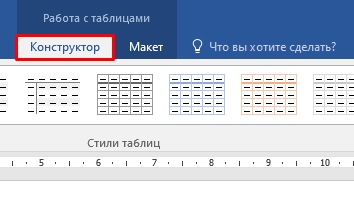
- Зайдите в раздел «Конструктор».
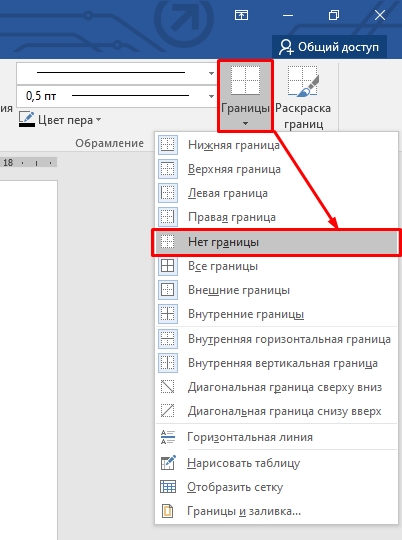
- В «Обрамлении» установите настройку – «Нет границ».
- У вас должно получиться что-то вроде такого.
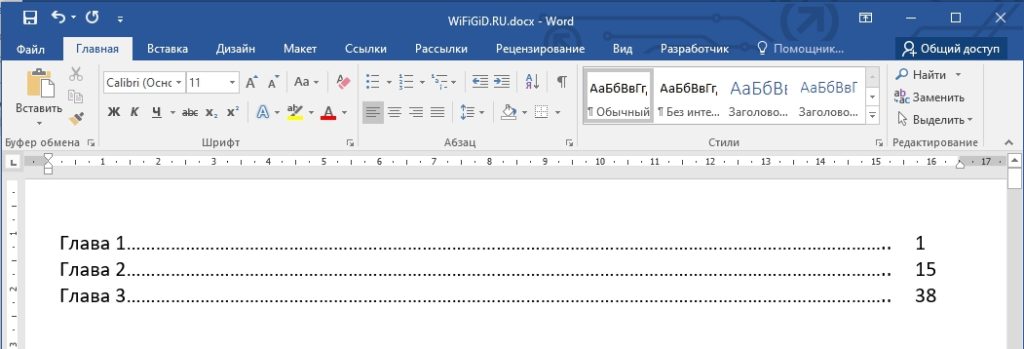
Выглядит, конечно, неплохо, но вот у данного способа есть один существенный недостаток. Вам придется самостоятельно создавать новые главы, а также изменять номера страниц, если у вас изменится содержимое документа, или все поплывет от форматирования. Для того чтобы создать новую строку таблицы, установите курсор в самый конец последней строки последнего столбца – после конечной цифры. Далее просто жмем «Enter». Теперь вам останется ввести название главы, нарисовать точки и указать номер страницы.
Способ 3: Ручное создание
Еще один способ поставить многоточие в содержании Word и добавить нумерацию страниц оглавления – это вручную все напечатать с клавиатуры. Рассказывать про данный вариант я подробно не буду, так как это бессмысленно. Суть в том, что вы каждый из символов в содержании печатаете вручную. То есть сначала пишем название главы, далее многоточие и в конце номер оглавления.
В конце переходим на следующую строчку с помощью «Enter» и начинаем все с самого начала. Очень неудобный и самый долгий способ, но про него тоже стоит помнить.
На этом все, дорогие читатели портала WiFiGid.RU. Если у вас еще остались какие-то нерешенные вопросы, или вы заметили какую-то ошибку, у вас есть дополнение по этой теме – пишите в комментариях. Мы рады всем и стараемся помочь каждому.



