
Многие пользователи Microsoft Word сталкиваются с проблемой, когда таблица, созданная в документе, выходит за рамки ширины листа. Это может произойти, когда в таблице содержится большое количество столбцов или когда ширина столбцов задана слишком большой. Чтобы решить эту проблему, необходимо выровнять таблицу по ширине листа, чтобы она полностью помещалась на странице.
Для начала выберите всю таблицу в документе, щелкнув на любой ячейке и используя комбинацию клавиш Ctrl+A. Затем откройте вкладку «Разметка страницы» и найдите в группе «Размер страницы» кнопку «Параметры».
В появившемся окне «Параметры страницы» установите желаемую ширину страницы, выбрав нужное значение в поле «Ширина» и нажав кнопку «ОК». При этом необходимо учесть, что величина ширины страницы должна быть достаточной для того, чтобы таблица полностью поместилась на листе.
После того, как вы указали новую ширину страницы, таблица автоматически выровняется по ширине листа. Вы можете проверить результат, отобразив вкладку «Предварительный просмотр» и посмотрев, как будет выглядеть документ после изменений. Если таблица все еще не вмещается на странице, попробуйте уменьшить ширину столбцов таблицы или изменить размер шрифта в ячейках.
Таким образом, выровнять таблицу в Word по ширине листа, если один край вышел за рамки, достаточно просто. Главное — правильно настроить параметры страницы и установить подходящую ширину для вашей таблицы. Это позволит вам избежать проблем с отображением таблицы и обеспечит ее гармоничное вписывание в документ.
Как правильно выровнять таблицу в Word по ширине листа
Если в таблице в Word один из краев вышел за рамки листа, можно легко отрегулировать ее ширину так, чтобы она полностью помещалась в заданный размер.
- Выделите всю таблицу, щелкнув на любой ячейке и затем нажав Ctrl+A.
- На панели инструментов выберите вкладку «Разметка страницы».
- В разделе «Настройки страницы» найдите кнопку «Ширина», щелкните на нее и выберите опцию «По ширине листа».
- Таблица автоматически выровняется по ширине листа и будет полностью видна на печатной странице.
Если после совершенных действий таблица все еще не вмещается в заданный размер листа, можно попробовать следующие дополнительные действия:
- Выделите всю таблицу, щелкнув на любой ячейке и затем нажав Ctrl+A.
- На панели инструментов выберите вкладку «Таблица».
- В разделе «Размеры» измените параметр «Масштаб» на более меньший или больший в зависимости от необходимости.
- Таблица автоматически изменит свои размеры в соответствии с заданными параметрами.
Теперь вы знаете, как правильно выровнять таблицу в Word по ширине листа и обеспечить ее полное отображение на печатной странице.
Проверьте ширину таблицы
Перед тем как приступить к выравниванию таблицы по ширине листа в Word, важно убедиться в том, что ширина таблицы не выходит за пределы листа.
Чтобы проверить ширину таблицы, следуйте этим шагам:
- Выберите таблицу, нажав на нее левой кнопкой мыши.
- На вкладке «Разметка страницы» в верхнем меню выберите «Настройки» или «Свойства таблицы».
- В появившемся окне выберите вкладку «Колонки».
- Убедитесь, что значение ширины колонки не превышает ширину листа. Если значение превышает, уменьшите его, чтобы таблица полностью поместилась на листе.
Проверьте ширину таблицы перед выравниванием, чтобы избежать проблем с выходом за пределы листа, и продолжайте с выравниванием таблицы, чтобы создать профессионально выглядящий документ в Word.
Измените ширину столбцов
Если один из столбцов таблицы в Word вышел за границы листа, его ширину можно изменить, чтобы таблица полностью поместилась на странице. Чтобы это сделать, выполните следующие действия:
- Выделите столбец, ширину которого необходимо изменить. Для этого нажмите на заголовок столбца.
- После выделения столбца откройте вкладку «Расположение» в верхней панели инструментов Word.
- На вкладке «Расположение» найдите группу инструментов «Ширина» и кликните по кнопке «Ширина столбца».
- В появившемся меню выберите пункт «Авто», чтобы изменить ширину столбца автоматически в зависимости от содержимого.
- Если вам требуется указать конкретную ширину столбца, выберите пункт «Ширина столбца…». После этого появится диалоговое окно, в котором вы сможете указать желаемое значение ширины.
После выполнения этих действий ширина столбцов таблицы будет изменена, и таблица в Word будет выровнена по ширине листа.
Установите равную ширину столбцов
Если в таблице Word один из краев выходит за рамки листа, то для выравнивания по ширине необходимо изменить ширину столбцов. Следуйте инструкциям ниже:
- Выделите таблицу, щелкнув по краю таблицы.
- На вкладке «Разметка» в группе «Свойства» выберите кнопку «Свойства таблицы».
- В открывшемся окне «Свойства таблицы» выберите вкладку «Колонки».
- Установите флажок напротив пункта «Равная ширина колонок».
- Нажмите кнопку «ОК», чтобы закрыть окно «Свойства таблицы».
Теперь столбцы таблицы Word будут иметь равную ширину, и таблица будет выровнена по ширине листа без выхода за его границы.
Примечание: Если после установки равной ширины столбцов таблица не полностью помещается на лист, вам может потребоваться изменить шрифт или масштабировать содержимое таблицы для лучшего отображения.
Используйте команду «Разделить таблицу»
- Откройте документ в программе Word и выделите таблицу, в которой один из краев вышел за рамки.
- На вкладке «Расположение» в меню «Инструменты таблицы» найдите кнопку «Разделить таблицу».
- Нажмите на эту кнопку, чтобы выполнить команду.
- Теперь таблица будет разделена на несколько частей, и вы сможете отрегулировать их ширину, чтобы они полностью поместились на странице.
- Выберите разделенные части таблицы и измените их ширину, перемещая границы колонок.
- При необходимости также можно изменить ширину строк, чтобы таблица выглядела более равномерно.
- После того как выровняете таблицу по ширине листа, сохраните изменения в документе.
Используя команду «Разделить таблицу» в программе Word, вы сможете легко исправить ситуацию, когда один из краев таблицы вышел за пределы страницы. Просто следуйте описанным выше шагам и у вас получится выровнять таблицу по ширине листа, создав более профессиональный вид документа.
Примените автоматическое выравнивание
Word предлагает удобную функцию для автоматического выравнивания таблицы по ширине листа, если один из ее краев вышел за рамки.
Чтобы воспользоваться этой функцией, следуйте следующим шагам:
- Выделите таблицу, которую необходимо выровнять.
- На панели инструментов Макет страницы выберите вкладку Разметка таблицы.
- В группе Свойства нажмите на кнопку Автоматически выровнять таблицу.
- Word автоматически подстроит ширину таблицы под размер листа, так чтобы все ячейки поместились в пределах страницы.
Применение автоматического выравнивания позволяет быстро и точно исправить проблему с выходом таблицы за границы листа без необходимости ручной настройки ширины колонок и строк.
Измените масштаб страницы
Если один край таблицы выходит за рамки страницы в Word, можно изменить масштаб страницы для того, чтобы все элементы таблицы поместились на листе. Этот метод может быть полезен, если таблица содержит большое количество данных и невозможно уместить ее на одной странице без изменения размеров.
Чтобы изменить масштаб страницы, следуйте инструкциям:
- Выделите всю таблицу, нажав на любой ее клетке и используя сочетание клавиш Ctrl + A.
- Откройте вкладку «Макет страницы» в верхней панели инструментов.
- В группе «Масштаб» найдите поле «Ширина» и измените значение, чтобы таблица поместилась на листе без выхода за его границы.
- Нажмите на кнопку «Ширина страницы», чтобы автоматически подстроить масштаб таблицы под ширину листа.
После выполнения этих шагов таблица должна выровняться по ширине листа и все ее элементы будут полностью видны без необходимости прокручивать страницу. Применение этого метода позволит вам сохранить все данные таблицы и представить их в наиболее удобном виде для просмотра.
Примечание: Изменение масштаба страницы может привести к тому, что текст в таблице станет меньшего размера. Если это повлияет на читабельность информации, вы можете изменить параметры шрифта в таблице, чтобы вернуть текст к привычному размеру.
Заново распределите содержимое столбцов
Если один из крайних столбцов таблицы в программе Microsoft Word вышел за границы страницы, можно перераспределить содержимое столбцов так, чтобы они вмещались на страницу целиком. Для этого выполните следующие действия:
- Выберите таблицу, которую необходимо выровнять.
- На вкладке «Разметка страницы» нажмите на кнопку «Ширина столбцов», расположенную в группе «Разметка».
- В появившемся окне установите параметр «Распределить столбцы равномерно» и нажмите на кнопку «ОК».
Теперь содержимое столбцов таблицы должно быть равномерно распределено по ширине страницы, и ни один из столбцов не должен выходить за ее границы.
Однако, учтите, что при этом может произойти изменение ширины отдельных столбцов, что может повлиять на внешний вид таблицы. Поэтому перед выполнением данного действия рекомендуется сохранить исходную версию таблицы или создать копию таблицы перед изменением ее ширины.
| Пример | таблицы | содержащей | колонки, | выходящие | за границы | страницы |
Как выровнять текст в таблице в Word и саму таблицу
Всем привет на портале WiFiGiD.RU. Сегодня у нас будет интересный урок и мы посмотрим, как можно выровнять текст в таблице и ячейки по ширине в программе Ворд. Для урока я создал обычную таблицу, вы же можете использовать какой-то свой пример. Наша задача сделать нашу табличку красивой. Напомню, что вы можете использовать почти любую версию Microsoft Word.
Изменяем ширину столбцов
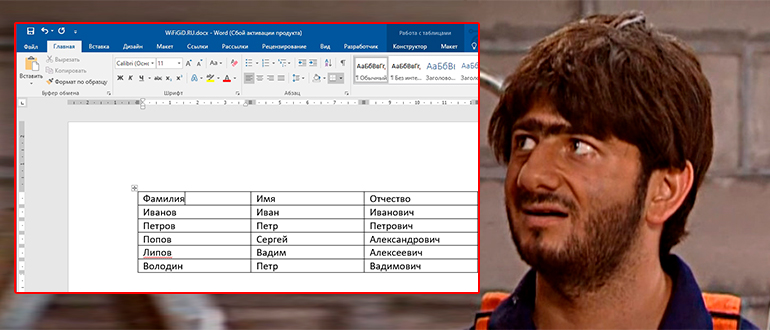
Способ 1: Автоматическое выравнивание
Выровнять столбцы в таблице в Ворде можно с помощью специальной встроенной функции – её можно увидеть в контекстном меню при выделении таблицы.
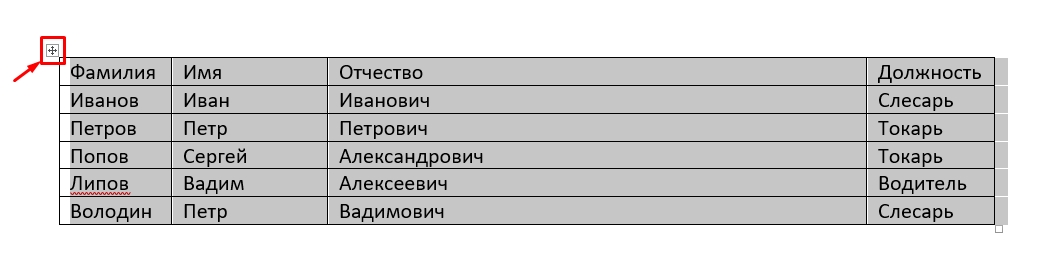
- Полностью выделите таблицу – для этого нажмите по крестику в левом верхнем углу.
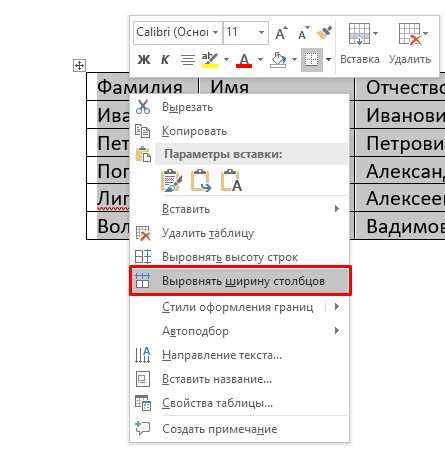
- Теперь кликаем правой кнопкой мыши (ПКМ) по табличке и из выпадающего меню выбираем команду «Выровнять ширину столбцов».
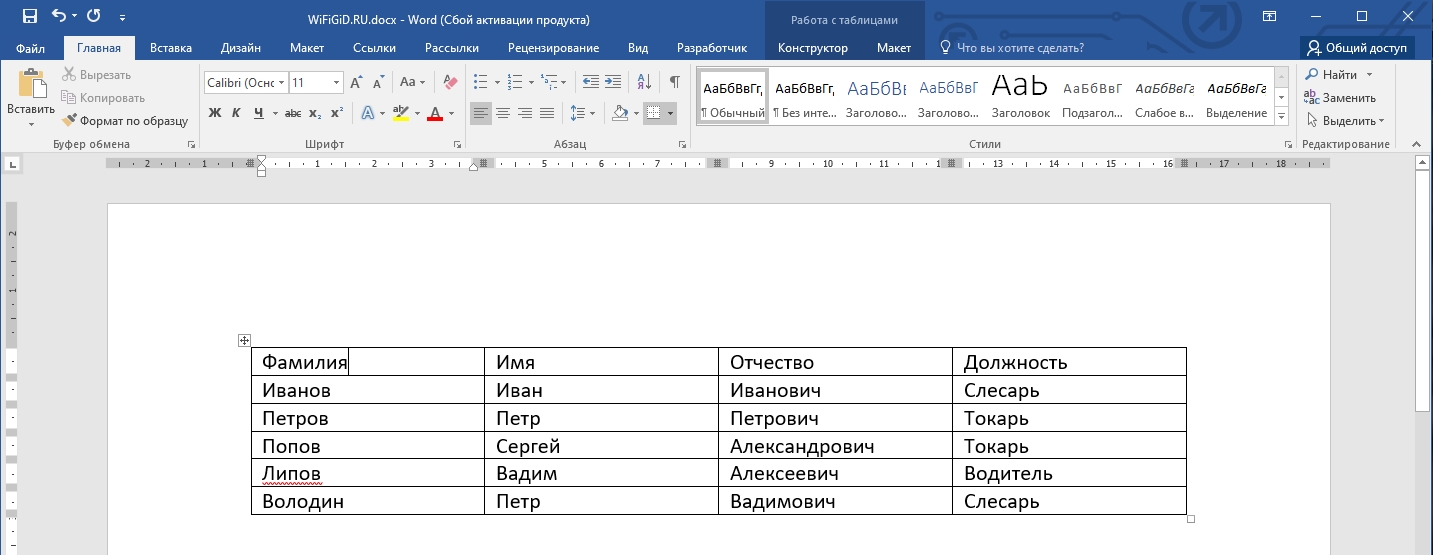
- После этого все столбцы станут равномерной ширины.
Способ 2: Панель инструментов
Кнопка «Выровнять ширину столбцов» также находится на панели инструментов во вкладке «Макет» в разделе «Размер ячеек». Напомню, что перед этим нужно аналогично полностью выделить таблицу.
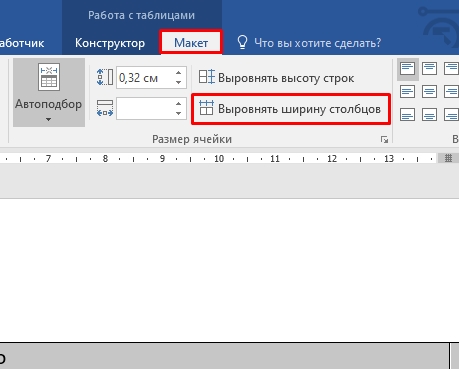
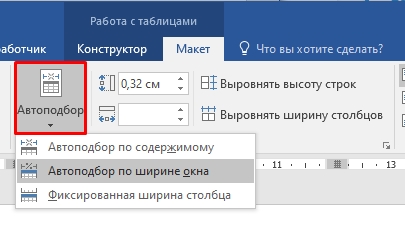
Дополнительно рядом есть пункт «Автоподбор», где можно выровнять ширину всей таблицы по размеру окна или содержимого. Окно в данном случае – это размер рабочей области листа. Размер листа можно посмотреть в белой области на линейке. Можете ради интереса попробовать все представленные варианты.
Способ 3: Ручное выравнивание
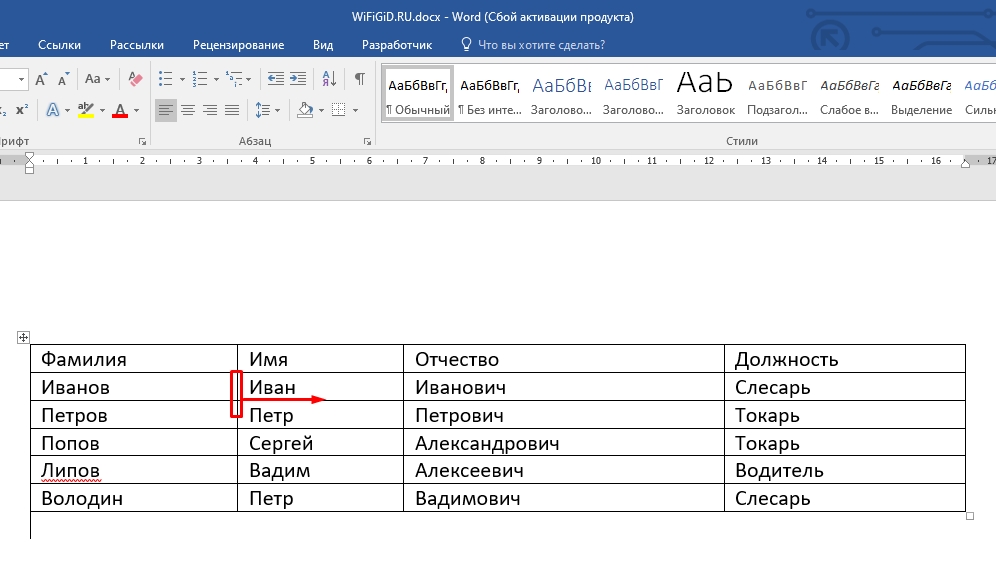
Вы можете вручную на глаз выровнять ячейки в Ворде – чаще всего этим вариантом многие и пользуются. Для того чтобы изменить ширину ячейки, наведите курсор мыши на ребро. Как только стрелка превратится в значок изменения размера, зажимаем левую кнопку мыши и тянем границу влево или вправо. Таким же образом изменяем размер и других граней.
Способ 4: Свойства таблицы
Выровнять ширину столбцов в Ворде можно с помощью свойств выделенной таблицы.
- Выделяем табличку и переходим на вкладку «Макет».
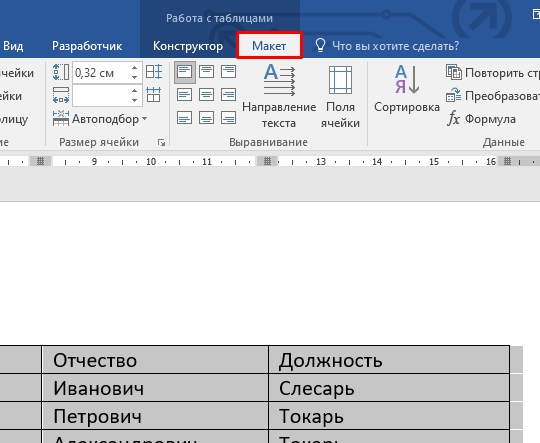
- В разделе «Таблица» переходим в свойства. Вы можете попасть туда через контекстное меню, нажав ПКМ по самой таблице
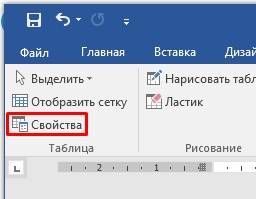
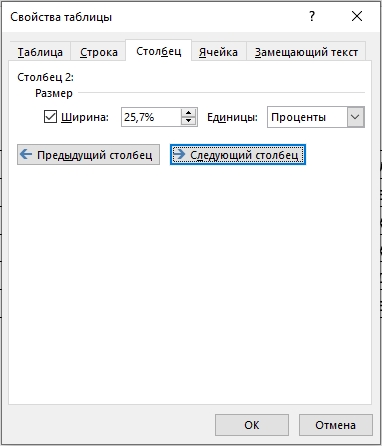
- Если таблица не заполнена, вы можете выставить одинаковый размер всех ячеек. Если же в ней уже есть какие-то данные, то вы можете выставить размер каждого столбца в процентах. Чтобы переключаться между столбцами, используем кнопки ниже. Если вам неудобно использовать «Проценты», вы можете изменить единицы на «Сантиметры».
Выравнивание текста в таблице
В этом главе мы уже поговорим про то, а как выровнять текст в таблице. На самом деле он выравнивается примерно так же как мы это делаем с обычным текстом – то есть используются такие же функции. Процесс достаточно простой:
- Выделяем ячейку или ряд ячеек с текстом, который хотим изменить.
- Переходим на вкладку «Макет».
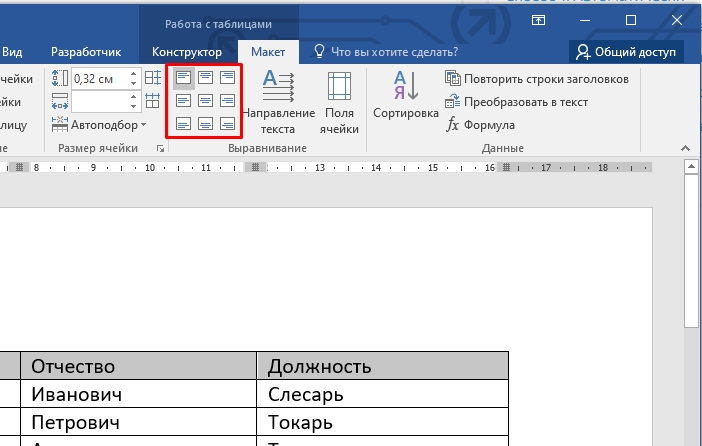
- Находим раздел «Выравнивание», а в нем используем кнопку, которая нам и нужна. Посмотрите на картинку ниже.
В качестве домашнего задания попробуйте самостоятельно изменить горизонтальное выравнивание текста в отдельных ячейках. Опробуйте каждый из вариантов на вкладке «Макета». Если что-то будет не получаться – можете обратиться в комментариях в самом низу этой статьи.



