
Выравнивание текста – это один из способов форматирования абзацев, именно выравнивание определяет то, как абзац будет выглядеть и насколько удобно будет читаться текст. Например, при выравнивании текста по ширине можно получить более красивую страницу с ровным и четким текстом, но такой текст может сложно читаться. При выравнивании по левому краю ситуация противоположная, в этом случае текст легко читается, но сама страница выглядит не так строго. Выбор выравнивания зависит от типа документа или конкретного отрывка текста.
В этом материале вы узнаете, как выровнять текст в Word по ширине, центру или по краям страницы. Статья будет актуальной как для современных версий Word (Word 2007, 2010, 2013, 2016, 2019) так и для классического Word 2003.
Выравнивание текста в Word с помощью кнопок
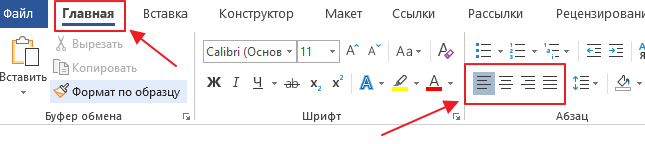
Самый простой способ выровнять текст в современной версии Word, это воспользоваться кнопками на панели инструментов. Для этого нужно перейти на вкладку «Главная» и обратить внимание на кнопки, которые доступны в блоке «Абзац». Здесь есть четыре кнопки, с помощью которых можно выровнять текст.
В Word 2003 кнопки выравнивания Всегда находятся на панели инструментов. Но, здесь нет вкладок, поэтому они всегда на виду. Вы можете найти эти кнопки чуть правее от выпадающего списка с шрифтами и кнопок жирного текста и курсива.
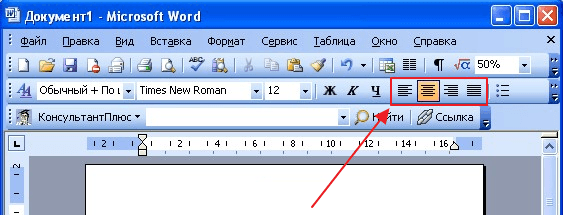
Для того чтобы выровнять текст достаточно выделить его мышкой и нажать на одну из этих кнопок:
- Выравнивание текста по левому краю страницы . Данный тип выравнивания чаще всего применяется к основному тексту страницы. Текст, выравненный по левому краю, читается легче всего.
- Выравнивание текста по центру страницы . Данный тип выравнивания используется для придания тексту официального вида. Выравнивание по центру может применяться для титульных страниц, заголовков, цитат и другого важного текста.
- Выравнивание текста по правому краю страницы . Этот тип выравнивания используется для выделения важных участков текста, цитат или колонтитулов.
- Выравнивание текста по ширине страницы . Этот тип выравнивание равномерно разбередят текст на всю ширину страницы. Это позволяет сделать текст ровным и четким.
Если нужно применить выравнивание сразу ко всему документу Word, то можно воспользоваться комбинацией клавиш CTRL-A, которая выделяет сразу весь текст.
Комбинации клавиш для выравнивания текста в Word
Если вы привыкли делать все при помощи клавиатуры, то вы можете выравнивать текст с помощью специальных комбинаций клавиш:
- CTRL-L – комбинация клавиш для выравнивания по левому краю страницы.
- CTRL-E – комбинация клавиш для выравнивания по центру страницы.
- CTRL-R – комбинация клавиш для выравнивания по правому краю страницы.
- CTRL-J – комбинация клавиш для выравнивания по всей ширине страницы.
Выравнивание текста в таблице
Если вам нужно выровнять текст в таблице, то кроме описанных выше способов выравнивания, вы можете использовать выравнивание по горизонтали и вертикали. Это позволит разместить текст чуть выше или чуть ниже в ячейке таблицы. Для этого выделите текст в ячейке таблице или всю таблицу и перейдите на вкладку «Макет».
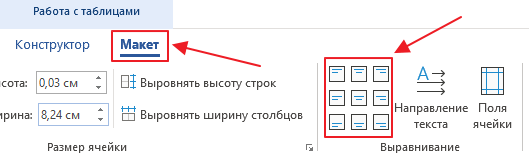
Здесь в блоке «Выравнивание» доступно 9 способов выравнивания текста в ячейках таблицы. Используя эти способы можно выровнять текст по горизонтали и вертикали.
- Как перевернуть страницу в Word
- Как построить график в Excel
- Как сделать альбомную страницу в Word
- Как сделать вертикальный текст в Word
- Как закрепить область в Экселе
Отступы и интервалы в реферате
Отступ в реферате – это отклонение от края колонки одной или нескольких строк, идущих подряд.
Какой отступ должен быть в реферате по ГОСТу
Правила оформления отступов в реферате прописаны в ГОСТ 2.105-95 и ГОСТ Р 2.105-2019 «Общие требования к текстовым документам». В ГОСТ Р 2.105-2019 указано, что текст печатается с применением шрифта Times New Roman. Расстояние между боковыми линиями формы и текстом должно составлять минимум 3 мм. От нижней и верхней границ следует отступать не менее 10 мм. Абзацы начинается с отступа, равного 12,5-17 мм.
Те же правила применяются и при оформлении титульного листа.
Стандартные требования к отступам в 2022 году следующие:
- текст следует печатать, соблюдая следующую разметку страницы. Размеры полей от краев страницы: верхнее и нижнее − 20 мм, левое − 30 мм, правое − 10 мм;
- абзацы отступать необходимо одинаково по всему тексту, и отступ должен составлять 1,25 см. Образец текста с отступом 1,25 см наглядно представлен ниже.
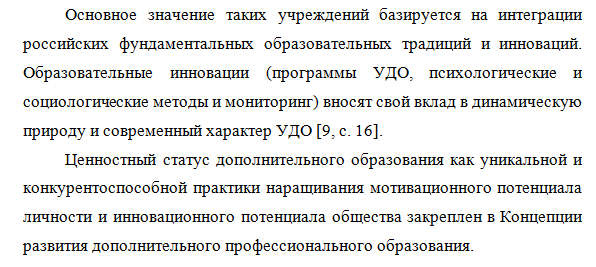
Рисунок 1. Образец текста с отступом 1,25 см
Как оформить отступы в реферате в Ворде
Краткая инструкция. Способ № 1:
1. Выделите один или несколько абзацев, которые нужно изменить.
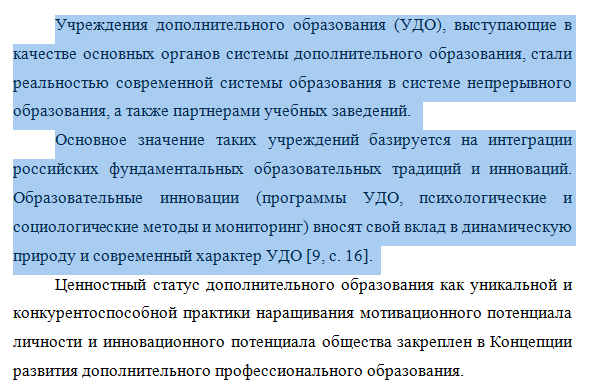
Рисунок 2. Выделение абзацев
2. Откройте вкладку «Главная» и нажмите кнопку вызова диалогового окна «Абзац».

Рисунок 3. Диалоговое окно "Абзац"
3. Выберите вкладку «Отступы и интервалы».

Рисунок 4. Вкладка "Отступы и интервалы"
4. В поле «Первая строка» выберите «Отступ» и его значение «1,25 см».
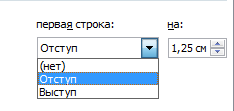
Рисунок 5. Оформление отступа первой строки
5. Нажмите кнопку «Ок».
1. Выделите необходимый абзац, щелкните правой кнопкой мыши и выберите «Абзац».
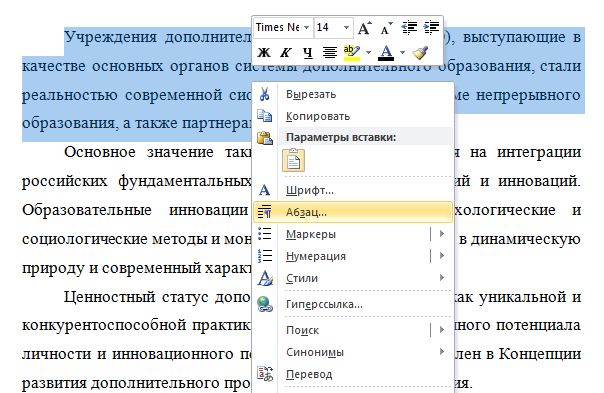
Рисунок 6. Окно при нажатии правой кнопкой мыши
2. Далее проделать те же действия, что и в способе № 1.
Что такое интервалы в реферате
Интервал в реферате – это расстояние между строками в тексте, между нижней и верхней линиями смежных строк.
Межстрочные интервалы в реферате по ГОСТу
Правила оформления интервалов в реферате прописаны в ГОСТ 2.105-95 и ГОСТ Р 2.105-2019 «Общие требования к текстовым документам». ГОСТом Р 2.105-2019 установлено, что текст оформляют с использованием полуторного межстрочного интервала. При этом допускается использование двойного межстрочного интервала.Расстояние между заголовком и текстом, между заголовками раздела и подраздела должно составлять не менее 4 высот шрифта, которым набран основной текст. Расстояние между строками заголовков подразделов и пунктов принимают таким же, как в тексте.
Стандартные требования к межстрочному интервалу в 2022 году следующие:
- расстояние между строками должно составлять 1,5 см;
- расстояние между заголовками раздела, подраздела и последующим текстом так же, как и расстояние между заголовками и предыдущим текстом, должно быть равно 2 пробелам с полуторным интервалом.
Как указывать междустрочные интервалы в Ворд
Краткая инструкция. Способ № 1:
1. Выделите один или несколько абзацев, которые нужно изменить.
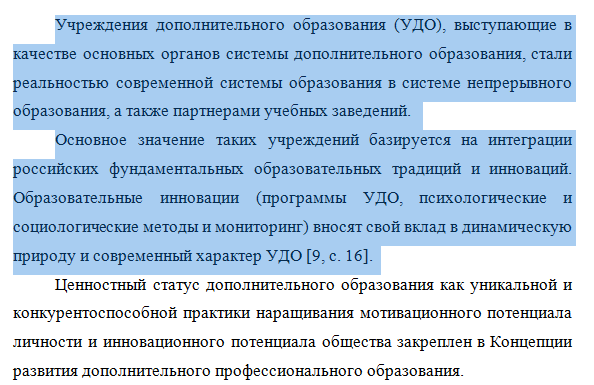
Рисунок 7. Выделение нескольких абзацев текста
2. Откройте вкладку «Главная» и нажмите кнопку вызова диалогового окна «Абзац».

Рисунок 8. Диалоговое окно "Абзац"
3. Выберите вкладку «Отступы и интервалы».
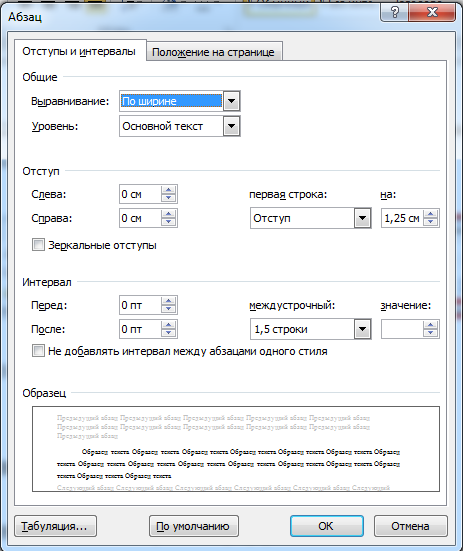
Рисунок 9. Вкладка "Отступы и интервалы"
4. В поле «Междустрочный интервал» выберите «1,5 строки».
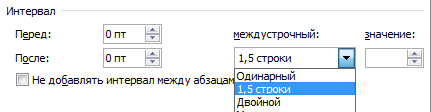
Рисунок 10. Поле "Междустрочный интервал"
Выделите один или несколько абзацев, которые нужно изменить. Во вкладке «Главная» нажмите кнопку «Интервал» и выберите значение 1,5.

Рисунок 11. Кнопка "Интервал"
Как сделать выравнивание текста в реферате
В соответствии с ГОСТ в тексте применяется выравнивание по ширине. Выделите текст, для которого нужно изменить выравнивание по горизонтали, и во вкладке «Главная» выберите вариант «Выровнять по ширине».

Рисунок 12. Выравнивание по ширине
Ответы на вопросы
Каким ГОСТом регулируются правила оформления отступов и интервалов в реферате?
Правила оформления отступов в реферате прописаны в ГОСТ 2.105-95 и ГОСТ Р 2.105-2019 «Общие требования к текстовым документам».
Сколько должен составлять абзацный отступ в тексте?
Абзацный отступ должен быть одинаковым по всему тексту и составлять 1,25 см.
Какое значение междустрочного интервала должно быть?
Межстрочный интервал должен быть равен 1,5 см.
Какое выравнивание текста необходимо делать в соответствии с ГОСТом?
В соответствии с ГОСТом необходимо делать выравнивание по ширине.
Как выровнять текст в ворде
Зачем нужно применять выравнивание. В тексте, набранном в Word(е), стандартно все строчки начинаются на одинаковом расстоянии от поля с левой стороны листа, но есть ситуации, когда выравнивание нужно изменить. Например, эпиграфы традиционно располагаются с правой стороны листа, а заголовки, названия текстов – по центру. Большие текстовые материалы рефератов, курсовых, информационных сообщений принято выравнивать по ширине.
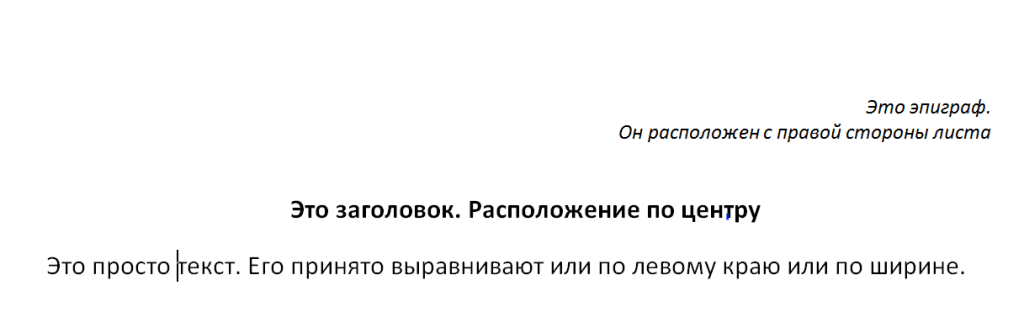
Именно поэтому мы решили обратить ваше внимание на 4 небольшие кнопочки на панели Абзац, и рассказать, как выровнять текст в ворде.
Сделаем это на примере большого информационного фрагмента.
Скачанный в интернете материал из нескольких источников, имеющий разную разметку, на листе в Word(е) может иметь вот такой, не эстетичный вид:
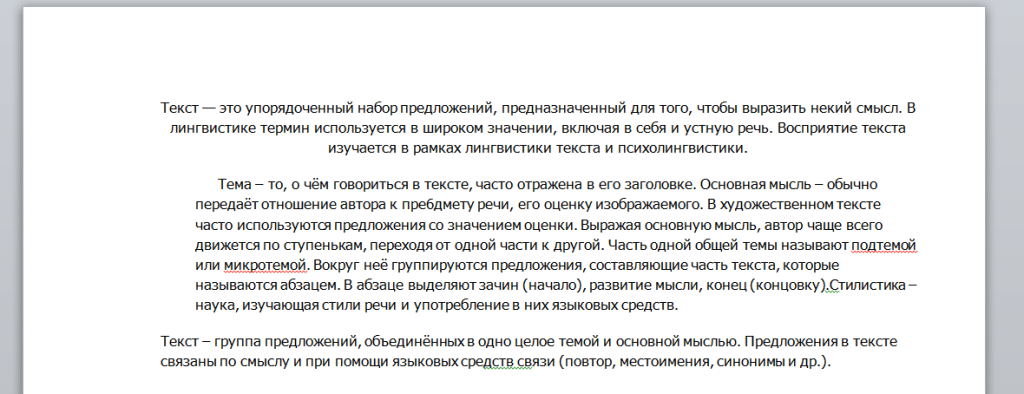
Посмотрим, как изменится лист, если мы применим выравнивание.
Способ первый выровнять текст
Делаем последовательно, наблюдаем за результатом каждого шага.
Чтобы выровнять текст в ворде, выполняем следующие действия:
- Если необходимо поменять расположение текста только в одном абзаце – достаточно поставить курсор на этот абзац. А если вы хотите выровнять большой фрагмент, в котором несколько абзацев – выделяем весь фрагмент.
- На вкладке Главная, находим панель Абзац и несколько кнопок, которыми можно разместить текст
- слева;
- по центру;
- по правому краю;
- по ширине.
- Выбираем нужный вам вариант.

Кстати, вместо кнопок можно воспользоваться клавиатурой, нажимаем на клавиши:
- Ctrl + L – располагаем строки слева;
- Ctrl + E – располагаем по центру;
- Ctrl + R – отправляем все строки в правую сторону листа;
- Ctrl + J – равномерно распределяем в ширину.
- В нашем примере выравнивание произошло, но отступ слева у второго абзаца больше, чем в остальных случаях. Чтобы установить отступы на одном уровне, перейдем на линейку (она расположена над рабочей областью листа).
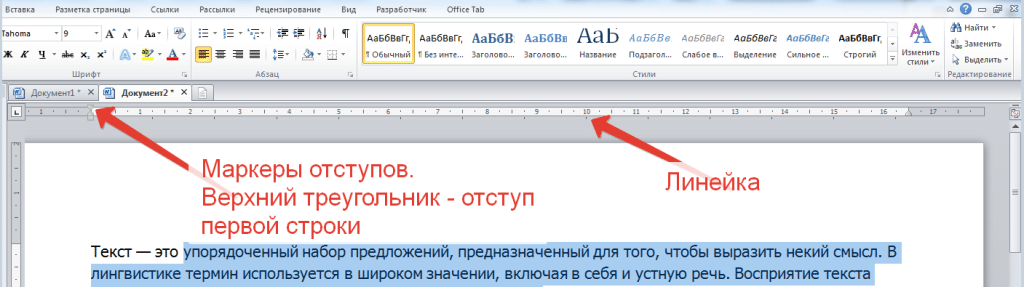
Если линейка скрыта, открываем вкладку Вид, на панели Показать устанавливаем галочку на Линейке:

- Выравниваем все абзацы с помощью маркера отступа на линейке
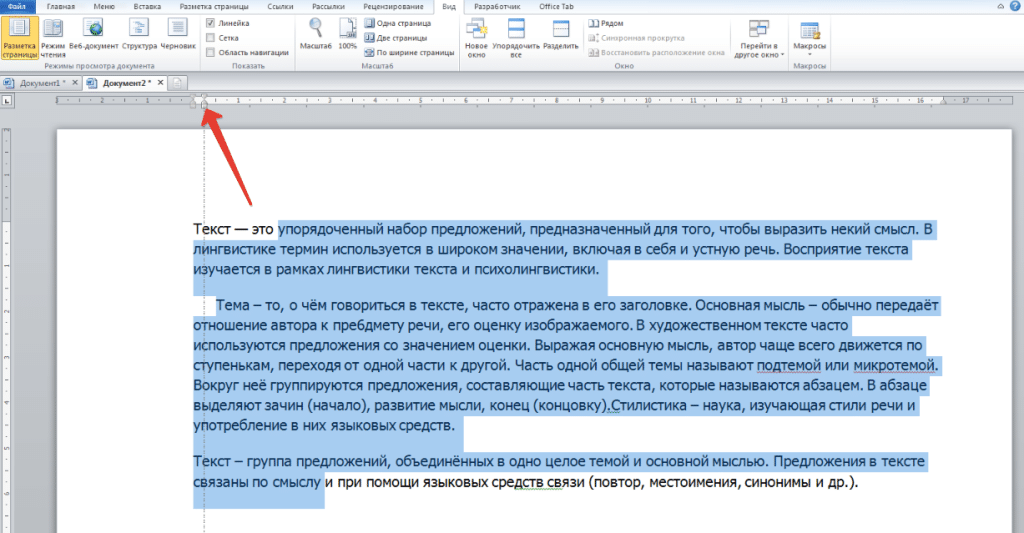
Получаем текст со строчками, аккуратно расположенными на одном уровне.
А теперь, внимание! Все предыдущие действия можно было выполнить в одном окне.
Способ второй. Как выровнять текст в ворде, с помощью окна панели Абзац
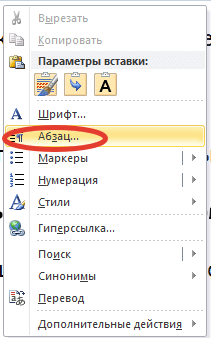
Вызываем контекстное меню (щелкаем правой кнопкой мышки), находим команду Абзац.
Или на ленте, на главной вкладке находим нижний правый угол панели Абзац, нажимаем на значок-стрелочку.
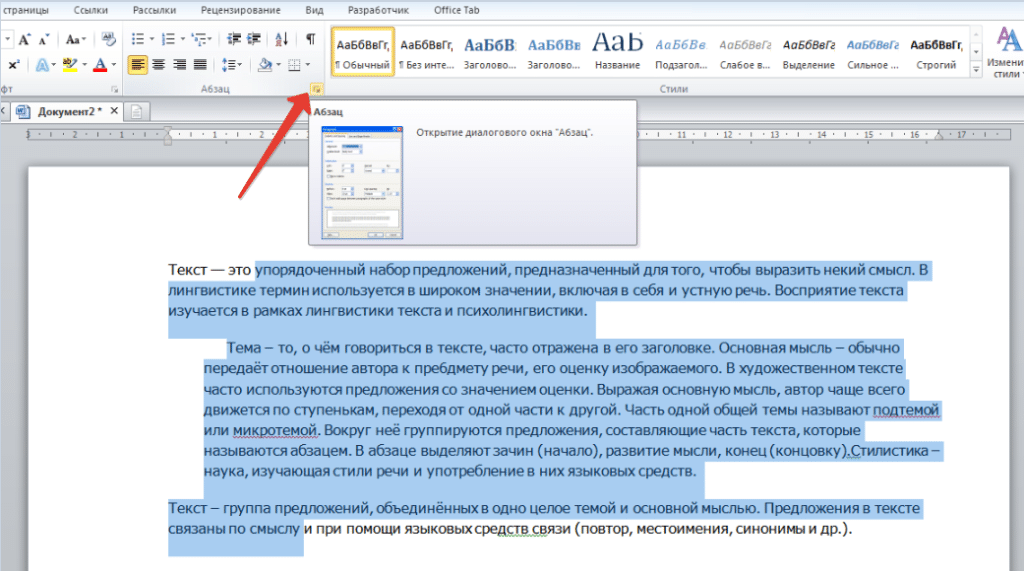
Откроется такое же диалоговое окно.
Настраиваем Выравнивание (мы выбрали левое) и Отступы
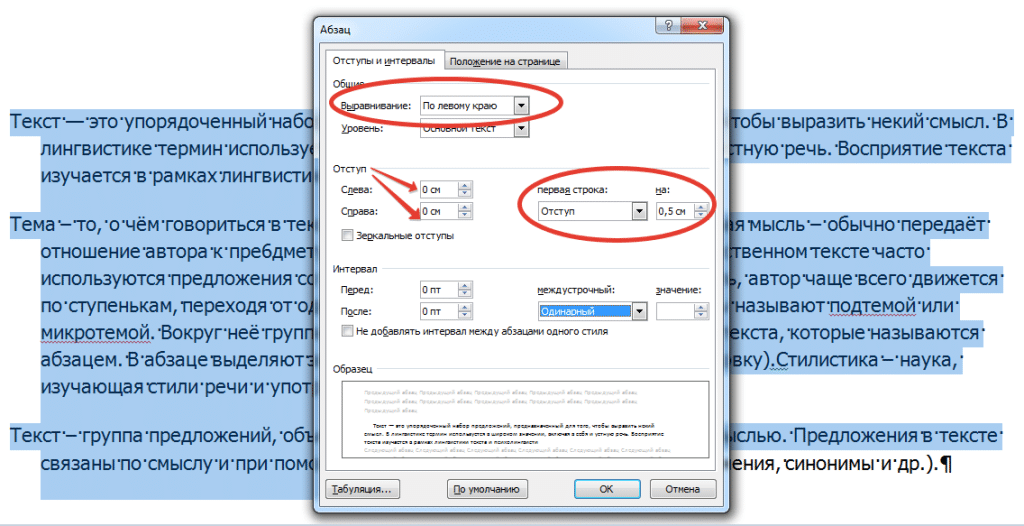
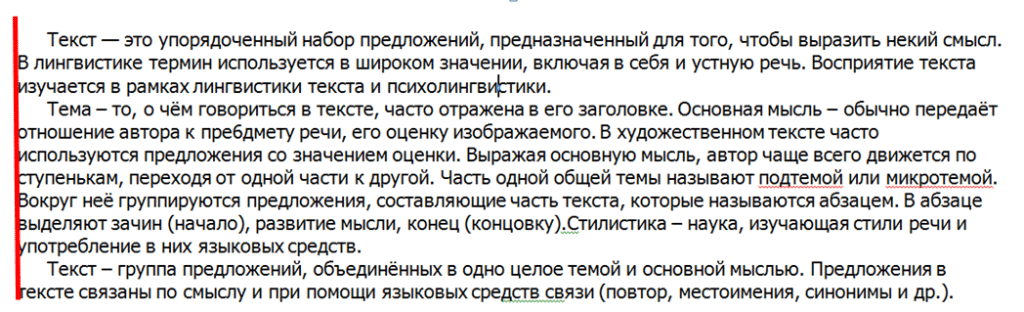
Получаем результат – текст с левым выравниванием и с одинаковым отступом.
Кстати, на большие тесты лучше устанавливать выравнивание по ширине, и тогда наш материал будет выглядеть вот так:
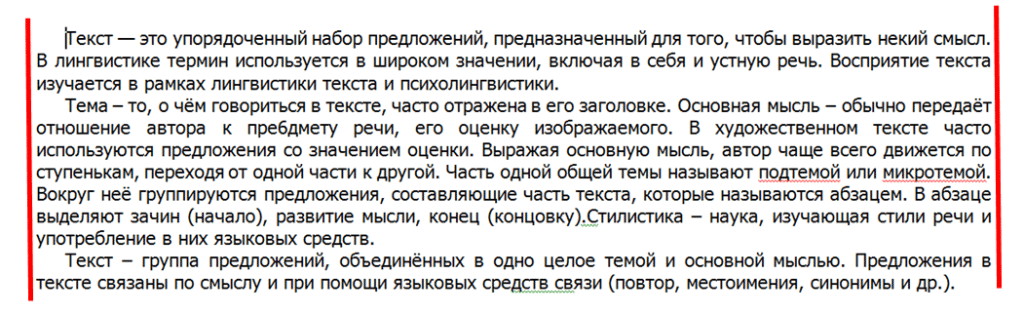
А сама работа выглядит красиво, упорядочено, аккуратно.
Отменить ответ
- Камилла Как можно изменить написанный текст выравниванием текста по левому краю на выравнивание по ширине. Я изменила, но после текст получился с болшими пробелами. Или надо заново написать сразу на выравнивание по ширине?



