
Я скопировала фрагмент текста из интернета через буфер обмена в MS Word. Весь текст оказался сжатым в узкую полосу или колонку справа. Пробовала различные варианты форматирования — центрирование, растяжение по ширине и прочее, но это не дало результата. Таким образом, весь текст остается в узком столбце в документе Word.
Сохранение файла и повторное его открытие не изменило ситуацию. Как мне сделать так, чтобы скопированный текст занимал всю ширину страницы? Заранее благодарю за помощь.

Маша задала данный вопрос 23 марта 2015 года
Ответы:

. Такая вставка сотрет все форматирование.
Затем заново выделяем текст (в Notepad), нажимаем Ctrl + C. После этого вставляем его в Word из буфера обмена. Форматирование может быть потеряно, но обыкновенный текст обычно легко приводится в порядок.
Устраните колонное форматирование, и текст заполнит всю ширину страницы.
- Не могу открыть текст скаченный с интернета через ворд
- Не открывается файл ворда
- Как восстановить удаленный Microsoft Office
- Вырезать один из рисунков из PNG или вернуть рисунок обратно в формат Word-а
- Из Mozilla Firefox не копируется рисунок в Word
- Что лучше поставить на компьютер LibreOffice или Apache OpenOffice?
- Все вопросы этой рубрики
Выравнивание текста в MS Word: по ширине, по центру и краям
Описание проблемы : чаще всего (по умолчанию) при печати документа в MS Word используется выравнивание по левому краю (общепринятый стандарт. Считается, что так легче воспринимается текст, меньше устают глаза при долгом чтении).
Тем не менее, при создании определенных документов порой возникает необходимость скорректировать выравнивание, к примеру, установить его по правому краю. (например, для одного конкретного абзаца с объяснениями или цитатами). Посмотрите примеры на рисунке ниже.
Собственно, сегодня расскажем о том, как это сделать в Word.
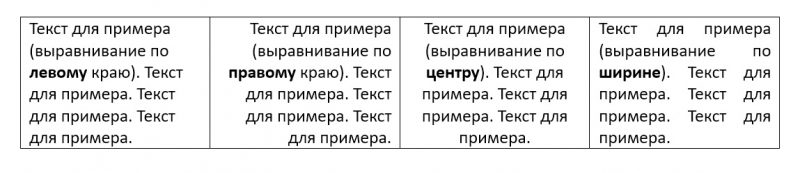
Существует четыре способа выравнивания текста (изображение из MS Word): выравнивание по левой стороне, по правой, по центру и по ширине (представлено на рисунке для примера)
Как настроить выравнивание в Word
Способ 1
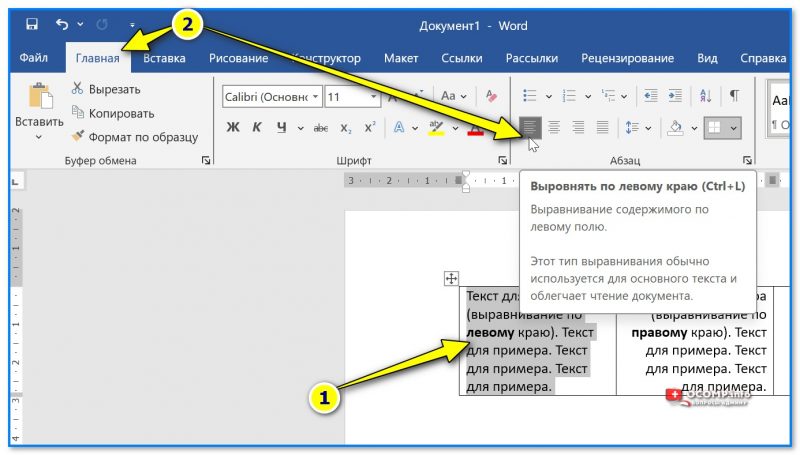
MS Word — выделяем текст — нажимаем Ctrl+L — текст выравнивается по левому краю
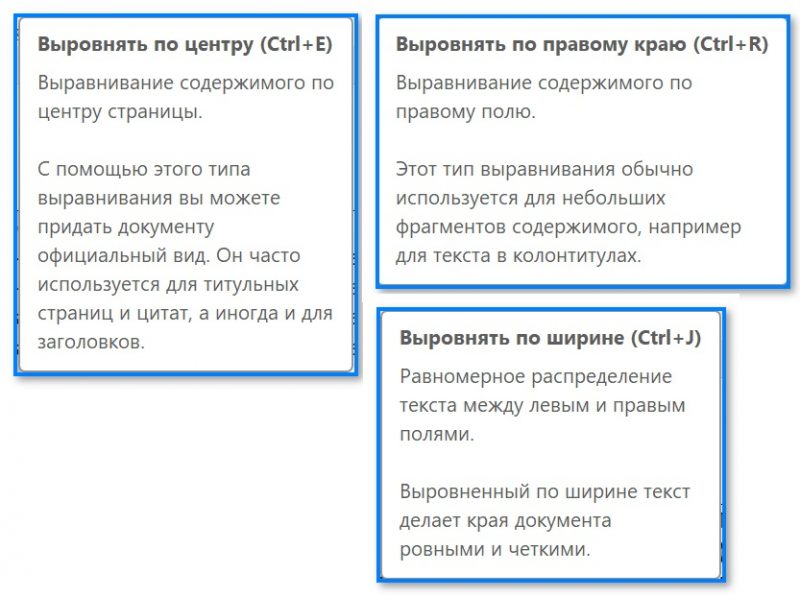
Сочетания клавиш для других видов выравнивания в Word
Способ 2
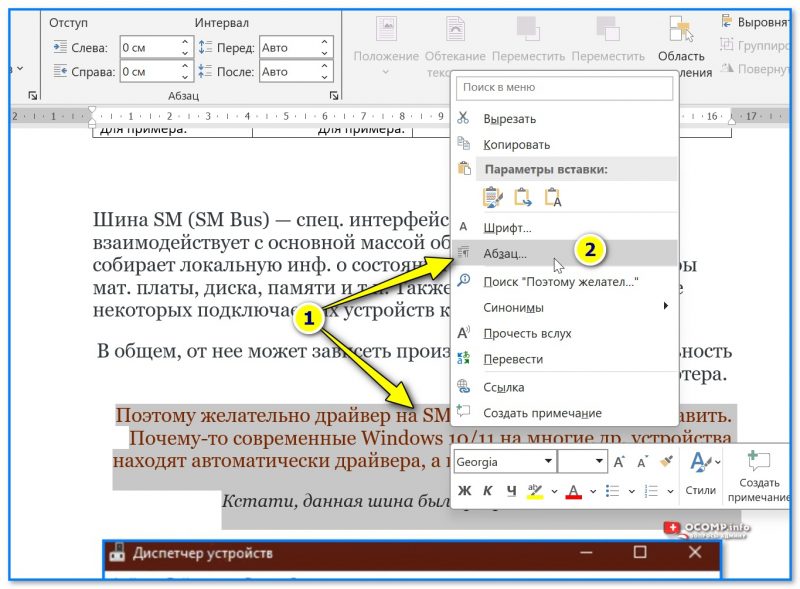
ПКМ по выделенному тексту — абзац
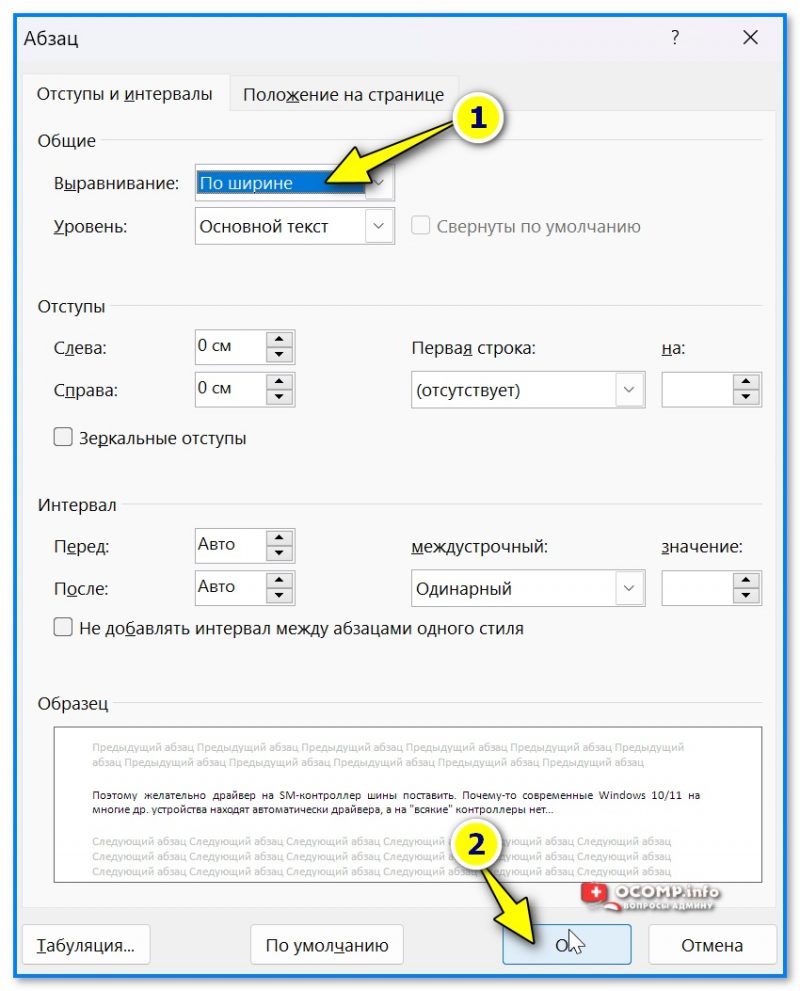
Выравнивание по ширине
Способ 3
В Word есть спец. инструмент, который позволяет оформить документ так, как указано в вашем образце (за образец может выступить любой абзац, который выровнен так, как вам надо).
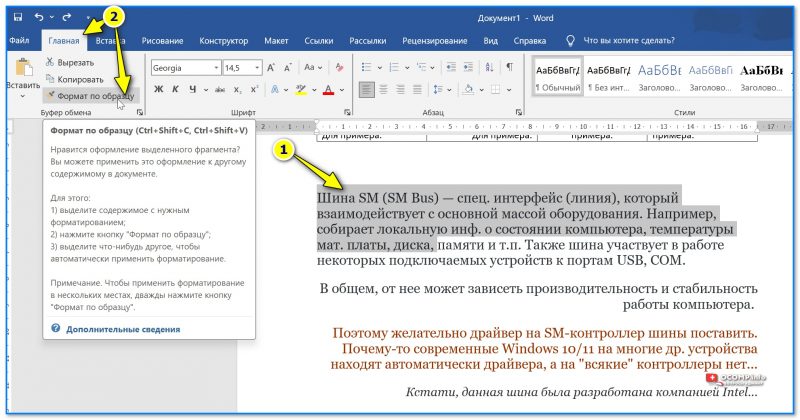
Формат по образцу — MS Word
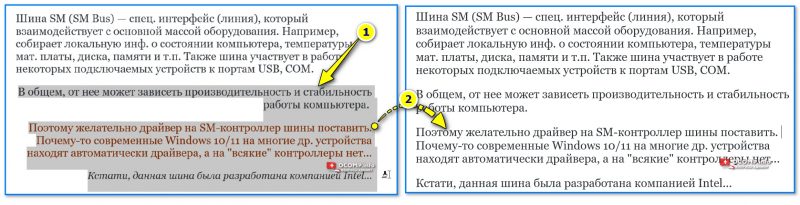
Формат по образцу изменил выравнивание
Способ 4
В меню "Вид" проверьте, чтобы была вкл. "Линейка" .
Далее просто потяните за стрелочки для изменения отступов всего текста и красной строки. Таким образом можно убрать в тексте несимметричные отступы и привести их все к одному виду.
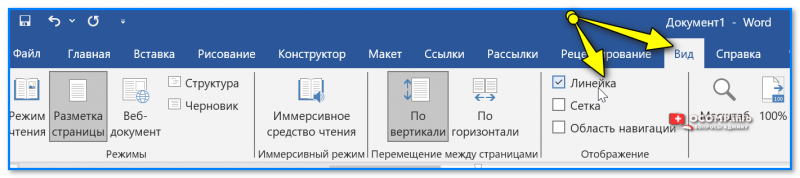
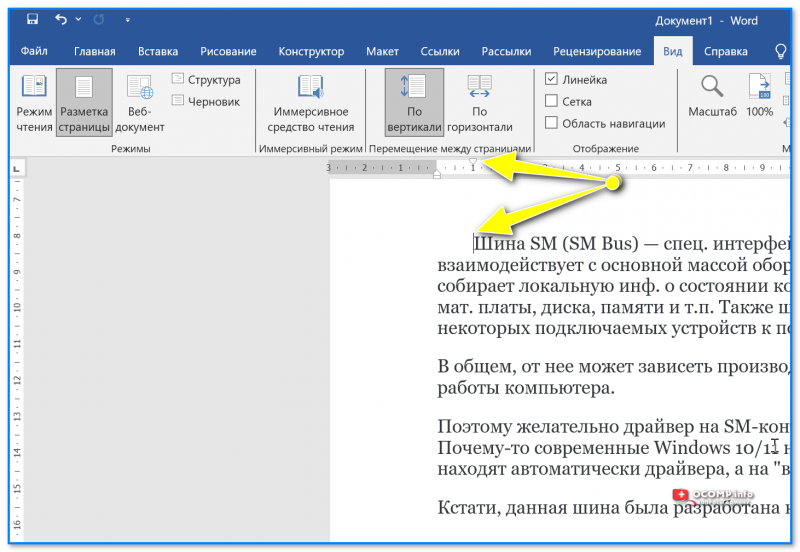
Перемещаем линейку влево/вправо
Насчет больших пробелов
При выравнивании текста по ширине — могут появиться большие пробелы между словами. Их можно убрать, чтобы текст выглядел еще более естественно (как в книгах). О том, как это сделать — см. сию заметку, + ссылка ниже.
Дополнения по теме — приветствуются в комментариях ниже.



