
Выравниваем цифры в содержании документа Microsoft Word
Если между номерами листов и названиями глав выставить определенное число знаков табуляции, то все цифры будут выравнены и расположены в одной колонке. Этот вариант не подойдет, когда надо использовать отточие, но при этом он самый простой. Кроме того, в содержании единица однозначного номера будет располагаться над десятком, поскольку табуляция выравнивает цифры по левому краю столбца. Чтобы выровнять оглавление с помощью табуляции, действуйте следующим образом:
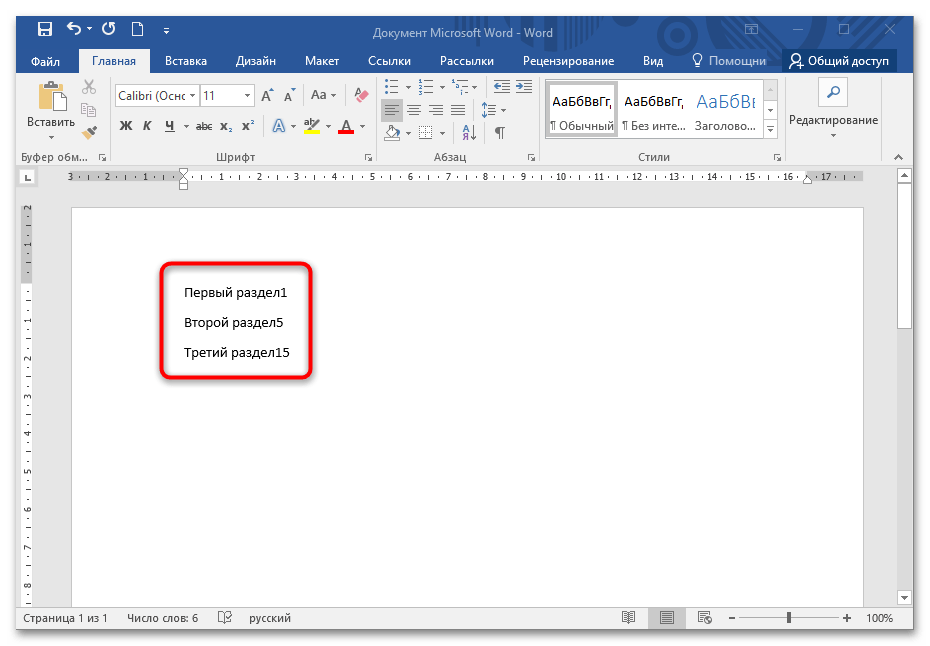
- Введите название глав или разделов так, чтобы напротив них стоял номер страницы. Уберите все знаки, включая пробелы, между названием и цифрой.
![]()
- Нажмите на клавишу «Tab» столько раз, сколько нужно, чтобы цифра разместилась на левой части страницы. Для каждого названия раздела следует проделать то же самое.
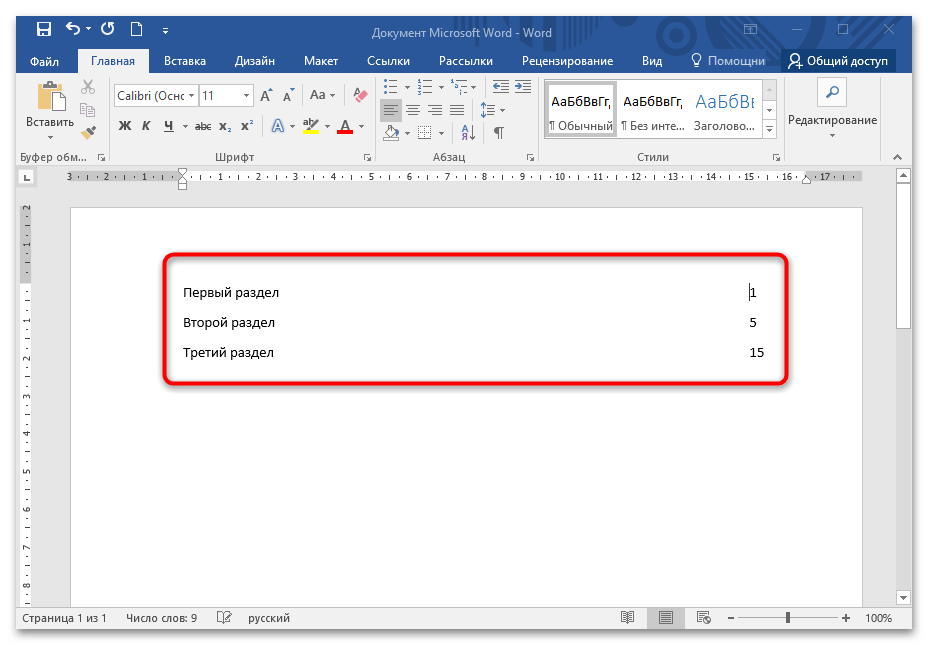
Когда в номерах страниц присутствует различное количество цифр, то описанную выше инструкцию лучше применять снизу содержания.
Способ 2: Построение таблицы
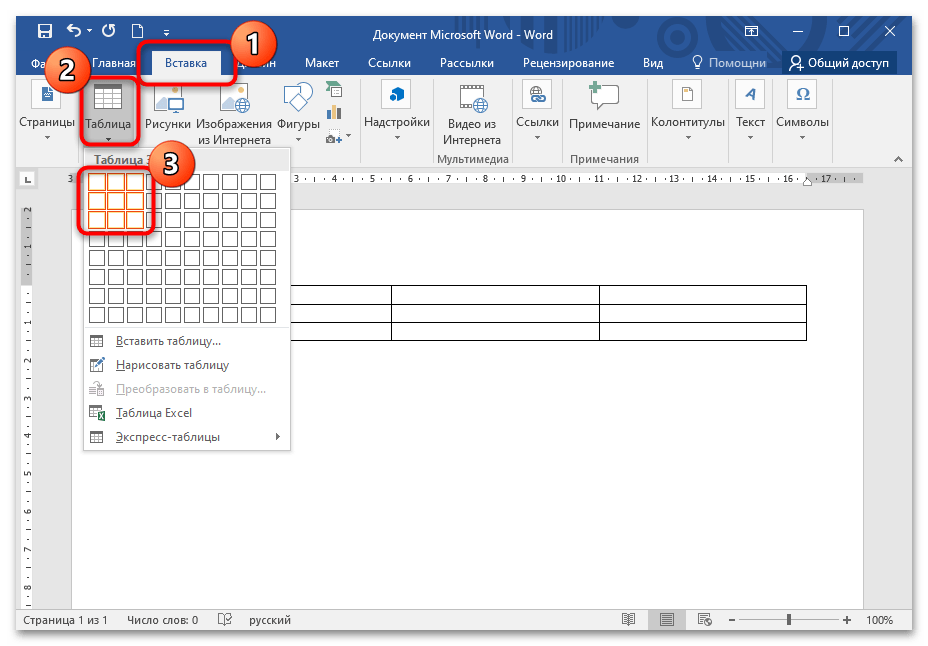
- Отформатируйте полученную таблицу так, чтобы размер части, расположенной справа, соответствовала номерам. Через вкладку «Макет» можно изменить высоту ячеек, добавить новые строки снизу или сверху.
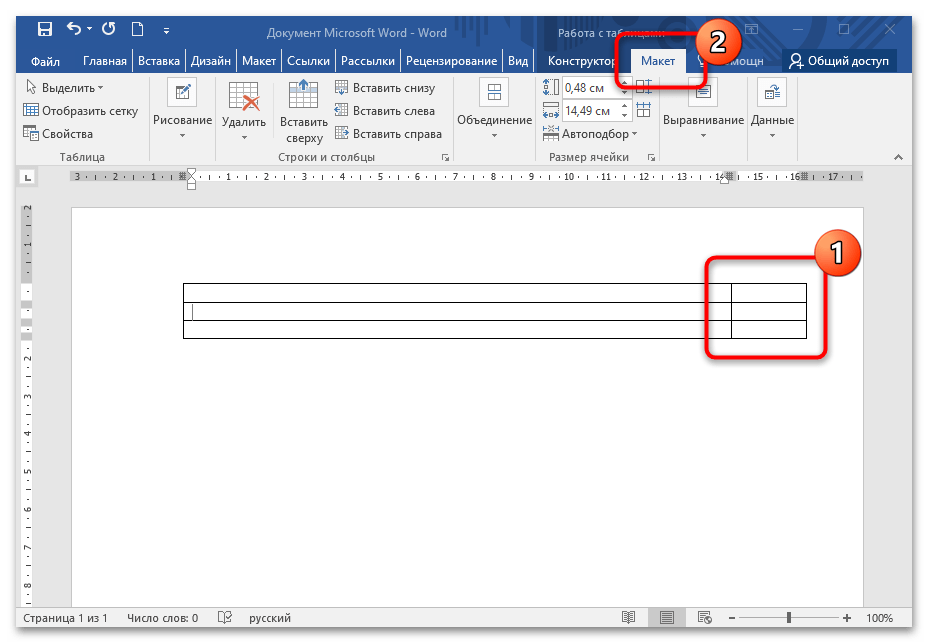
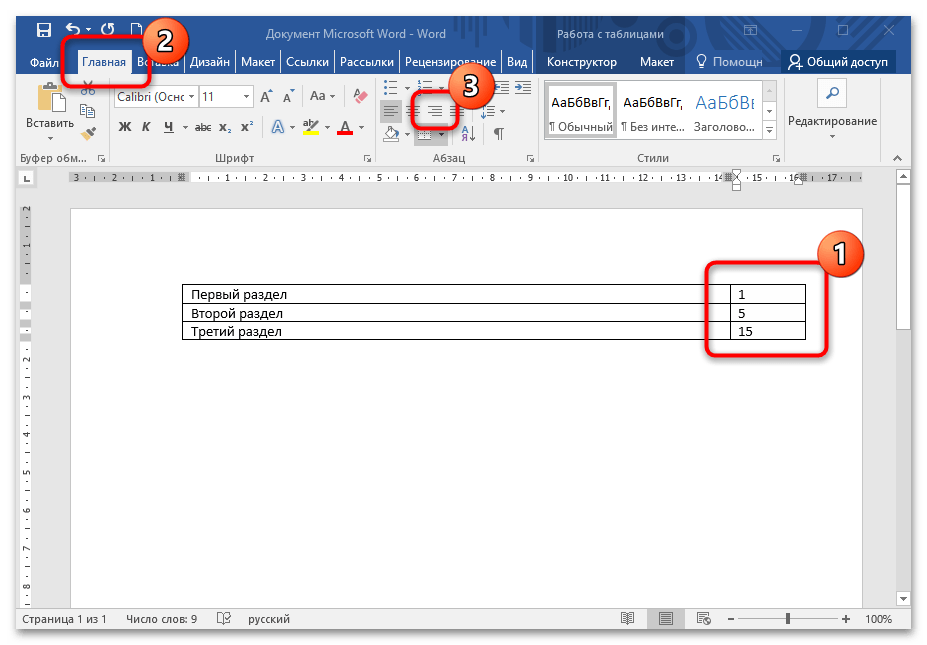
- Выровняйте цифры по правому краю ячейки. Для этого выделите весь столбик с цифрами, затем перейдите на вкладку «Главная» и в блоке «Абзац» щелкните на кнопку выравнивания по правому краю. Можно также использовать комбинацию клавиш «Ctrl + R».
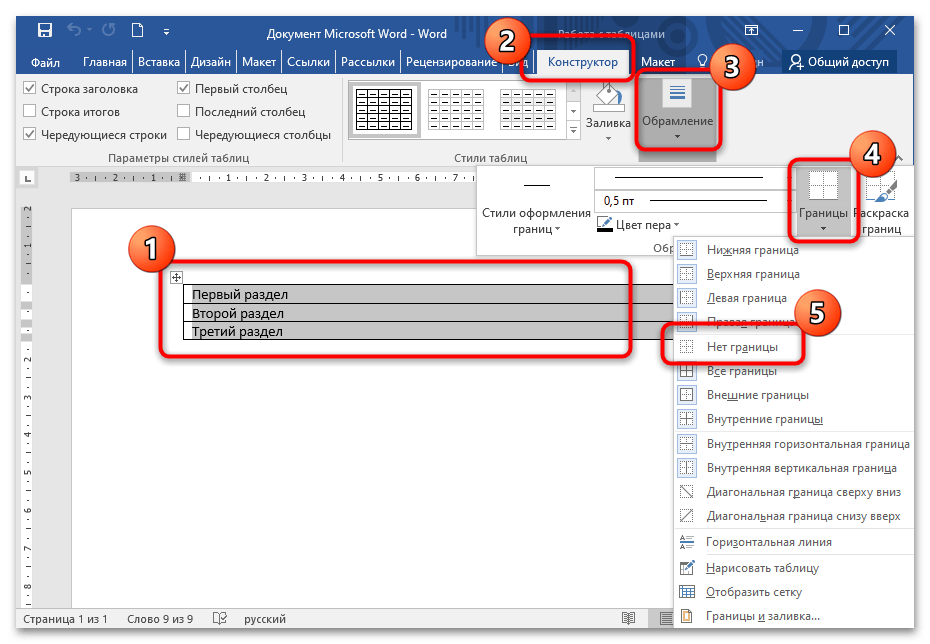
- Теперь потребуется превратить границы таблицы в невидимые. Полностью выделите ее, после чего на верхней панели появится новый раздел – «Работа с таблицами». Перейдите в «Конструктор», щелкните по кнопке «Границы» и в появившемся меню выберите пункт «Нет границы».
Через вкладку «Главная» можно отредактировать текст содержания, настроив его размер, стиль, цвет. Этот способ также не подойдет, если требуется отточие между цифрами и разделами.
Способ 3: Настройка специальной табуляции
Встроенные инструменты подразумевают настройку положения строки после ввода табуляторов, благодаря чему можно добавить и отточие. Выровнять положение номеров страниц по правому краю страницы с помощью специальной табуляции можно так:
- Включите отображение линейки в документе. Сделать это можно во вкладке «Вид».
Процедуру необходимо проделать с каждой строкой, но при этом одного нажатия клавиши «Tab» для каждого раздела достаточно.
Способ 4: Добавление автоматического содержания
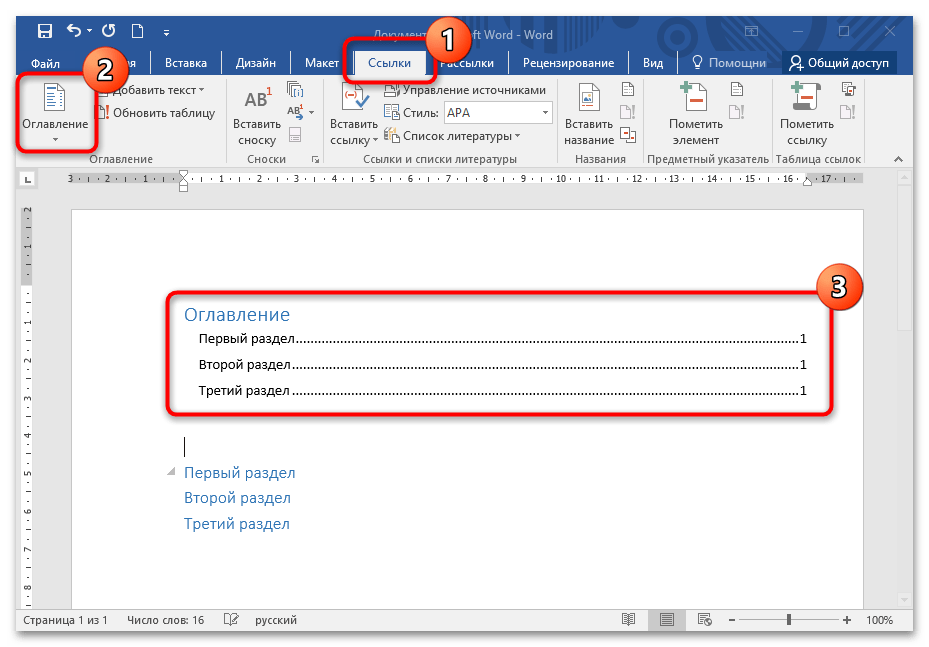
Если структура документа располагает заголовками и подзаголовками, которые оформлены в соответствии со стилем, то доступна функция автособираемого содержания. Используется она так:
Как выровнять цифры в содержании в Ворде
Ворд — редактор, который использует в своей повседневной жизни практически каждый пользователь. При работе с программой часто возникают различные вопросы, с которыми разобраться самостоятельно не так то просто.
На моём блоге вы найдёте множество статей, посвящённых этой замечательной программе. Предоставляю вам небольшой список полезных постов, которые помогут вам быстрей освоить текстовый редактор — Ворд:
- Как вставить формулу в Ворде 2010;
- Как выровнять текст в Ворде по обоим краям;
- Как создать таблицу в Word Pad;
- Как поставить ударение в Word.
Сегодня я продолжаю тему изучения текстового редактора, и мы разберем, как правильно выровнять цифры в содержании в Ворде. Наиболее актуальным данным вопрос бывает при написании курсовых и дипломных работ, когда требуется соблюдать указанные стандарты и сделать работу красиво.
Как выровнять цифры в содержании в Ворде, способы
Как не стоит выравнивать цифры в Ворде
Для того, чтобы в содержании указать номера страниц, пользователи чаще всего начинают ставить точки. И ставят они их до конца строки, после чего проставляют номер страницы.
Но, при использовании данного способа, цифры стоят не ровно, получается не аккуратно. При этом времени на выравнивание требуется очень много.
Инструкция по созданию содержания с цифрами
Для ровного проставления цифр в содержании имеется специальный раздел — «Табуляция».
Попасть в него можно двумя способами:
- Используя линейку;
- Используя раздел абзац;
Помимо этого раздела (табуляции), есть способ автоматического сбора содержания. Рассмотрим все способы более подробно.
Линейка
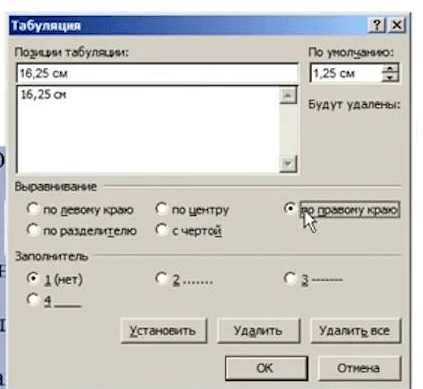
Сделать колонку из цифр ровной достаточно просто. Выделите текст и кликните линейку сверху левой копкой мыши. Появившийся черный уголок установите в то место, где должны быть проставлены цифры. Нажмите на уголок дважды, после чего откроется «Табуляция».
В появившимся окне, в разделе «Выравнивание» установите галочку «По правому краю», а в «Заполнители» выберите цифру «2» — тогда будут отображаться точки, если они вам не нужны, выбирайте единичку. Теперь, чтобы установить номера страниц нажмите клавишу «Tab» и укажите цифру. Колонка получится ровной, аккуратной.
Раздел «Абзац»
Выделите необходимый текст, цифры, кликните правой кнопкой мыши и нажмите «Абзац». В открывшемся окне выберите «Табуляцию» и заполните данные аналогично способу с линейкой.
Автоматический сбор содержания
Самый простой, и на мой взгляд самый правильный способ создания содержания (оглавления) с ровными цифрами — это автоматический сбор заголовков.
Если вы с самого начала писали текст с использованием заголовков (1, 2, 3 и так далее), которые находятся в верхнем меню:
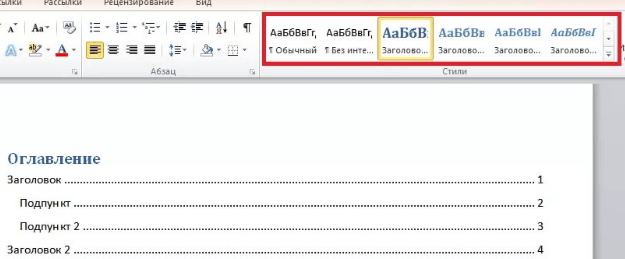
Далее перейдите в раздел «ссылки», нажмите на «оглавление», и выбирайте пункт «автоматическое оглавление».
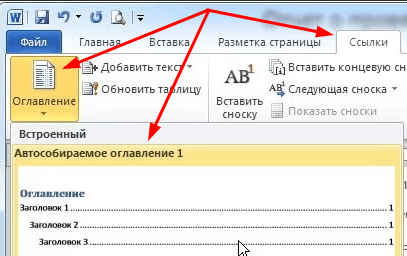
Программа сама создаст таблицу с указанием всех заголовков и подзаголовков, с указанием номера страниц.
Итог
Желаю успехов в написании дипломных и курсовых работ.
P.S. Прикладываю скриншот моих заработков в партнёрских программах. И напоминаю, что так зарабатывать может каждый, даже новичок! Главное — правильно это делать, а значит, научиться у тех, кто уже зарабатывает, то есть, у профессионалов Интернет бизнеса.
Заберите список проверенных Партнёрских Программ 2017 года, которые платят деньги!
Скачайте чек-лист и ценные бонусы бесплатно =>> «Лучшие партнёрки 2017 года»

Блог
Просмотров 17 Опубликовано 15.10.2022 Обновлено 20.09.2022
Как выровнять цифры в содержании в Ворде, способы.
Ворд — редактор, который использует в своей повседневной жизни практически каждый пользователь. При работе с программой часто возникают различные вопросы, с которыми разобраться самостоятельно не так то просто.
На моём блоге вы найдёте множество статей, посвящённых этой замечательной программе. Предоставляю вам небольшой список полезных постов, которые помогут вам быстрей освоить текстовый редактор — Ворд:
- Как выровнять текст в Ворде по обоим краям;
- Как создать таблицу в Word Pad;
- Как поставить ударение в Word.
Сегодня я продолжаю тему изучения текстового редактора, и мы разберем, как правильно выровнять цифры в содержании в Ворде. Наиболее актуальным данным вопрос бывает при написании курсовых и дипломных работ, когда требуется соблюдать указанные стандарты и сделать работу красиво.
Как выровнять цифры в содержании в Ворде, способы
Для того, чтобы в содержании указать номера страниц, пользователи чаще всего начинают ставить точки. И ставят они их до конца строки, после чего проставляют номер страницы.
Но, при использовании данного способа, цифры стоят не ровно, получается не аккуратно. При этом времени на выравнивание требуется очень много.
Инструкция по созданию содержания с цифрами
Для ровного проставления цифр в содержании имеется специальный раздел — «Табуляция».
Попасть в него можно двумя способами:
- Используя линейку;
- Используя раздел абзац;
Помимо этого раздела (табуляции), есть способ автоматического сбора содержания. Рассмотрим все способы более подробно.
Линейка
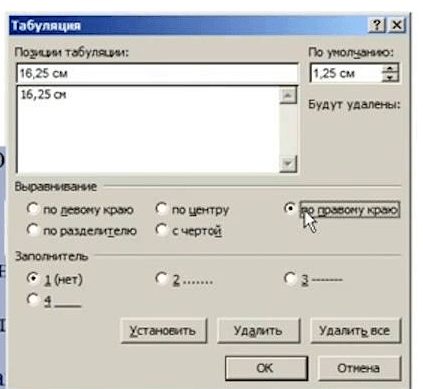
Сделать колонку из цифр ровной достаточно просто. Выделите текст и кликните линейку сверху левой копкой мыши. Появившийся черный уголок установите в то место, где должны быть проставлены цифры. Нажмите на уголок дважды, после чего откроется «Табуляция».
В появившимся окне, в разделе «Выравнивание» установите галочку «По правому краю», а в «Заполнители» выберите цифру «2» — тогда будут отображаться точки, если они вам не нужны, выбирайте единичку. Теперь, чтобы установить номера страниц нажмите клавишу «Tab» и укажите цифру. Колонка получится ровной, аккуратной.
Раздел «Абзац»
Выделите необходимый текст, цифры, кликните правой кнопкой мыши и нажмите «Абзац». В открывшемся окне выберите «Табуляцию» и заполните данные аналогично способу с линейкой.
Автоматический сбор содержания
Самый простой, и на мой взгляд самый правильный способ создания содержания (оглавления) с ровными цифрами — это автоматический сбор заголовков.
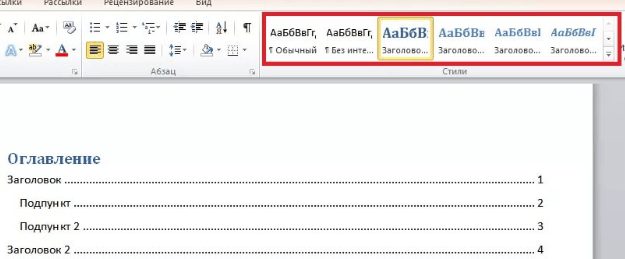
Если вы с самого начала писали текст с использованием заголовков (1, 2, 3 и так далее), которые находятся в верхнем меню:
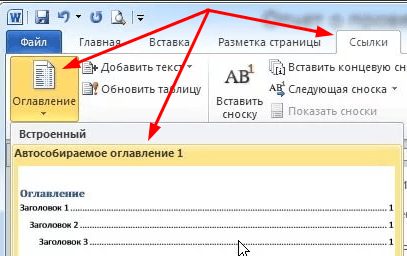
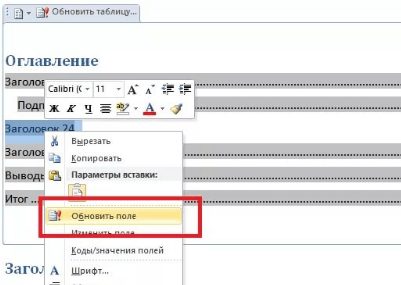
Программа сама создаст таблицу с указанием всех заголовков и подзаголовков, с указанием номера страниц.
Итог
Желаю успехов в написании дипломных и курсовых работ.
Прикладываю скриншот моих заработков в партнёрских программах. И напоминаю, что так зарабатывать может каждый, даже новичок! Главное — правильно это делать, а значит, научиться у тех, кто уже зарабатывает, то есть, у профессионалов Интернет бизнеса.
На скрине видно, что текст выходит дальше нумерации. Мне нужно чтобы все было ровно, без выступов. Что не так? Подскажите. 3 года
Отобрази линейку (Вид-Линейка), передвинь соответствующий бегунок, по-моему так.
Как выровнять текст в Ворде по обоим краям, несколько способов.

Ворд — редактор, пользующийся наибольшей популярностью. Он предоставляет пользователям огромное количество возможностей, упрощая и облегчая работу. Чтобы ими воспользоваться, хорошо изучите программу, узнайте все её секреты.
При работе с текстом, особое внимание уделяется его расположению. Чаще всего в редакторе автоматически установлено выравнивание по левому краю. Изменить расположение текста можно, воспользовавшись специальными кнопками.
Некоторые пользователи, не зная этого, пытаются сделать размещение текста ровным при помощи пробелов. На такой способ не удобен и занимает много времени. Тем более правильно выровнять текст «на глаз»практически невозможно. Если вы пишите дипломную работу, где оформление играет важную роль, ее могут просто не принять.
Как выровнять текст в Ворде по обоим краям, ровно
Для того, чтобы текст был ровным с обоих краев, воспользуйтесь выравниванием по ширине.
Вкладка «Главная»
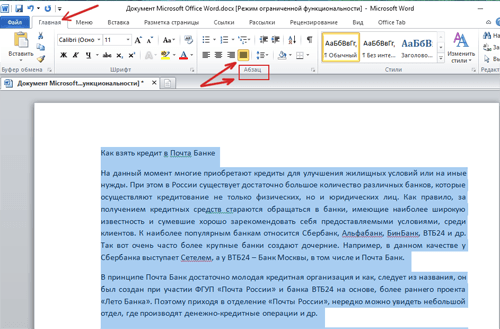
Выровнять текст по обоим краям можно при помощи главного меню редактора. В разделе «Абзац» имеется несколько кнопок. Чтобы текст ровно расположился одновременно с левого и правого края, выделите его и кликните кнопку «по ширине». Текст будет выровнен за счет создания дополнительных интервалов.
Контекстное меню
Сделать ровным текст с обоих сторон можно и другим способом. После выделения текста воспользуйтесь правой кнопкой мыши, клик, и в появившемся контекстном меню, кликните «Абзац». Появится окно, где нужно выбрать выравнивание «по ширине».
Клавиши
Существуют специальные сочетания клавиш, которые позволяют разместить текст так, как требуется. Чтобы текст был ровным с обоих сторон, выделите текст, нажмите одновременно клавишу «CNTR + J». Если клавиши не сработали, значит у вас были изменены настройки.
Дополнительные параметры
Одного нажатия специальных кнопок для правильного выравнивания текста может быть недостаточно. Возможно вам потребуется расставит переносы в словах и осуществить дополнительную проверку.
Расстановка переносов
Бывают случаи, когда, при выравнивании, интервалы между словами увеличиваются настолько, что текст смотрится нелепо. Предотвратите это, создав расстановку переносов.
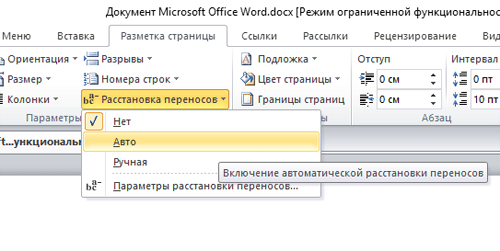
Откройте раздел «Разметка страницы», кликните на «Расстановку переносов» и выберите «Авто».
Проверка правильности оформления
Вы можете в любой момент проверить, правильно ли оформлена ваша работа и откорректировать ее. Во вкладке «Главная» кликните кнопку. Лишние пробелы вы увидите, за счет появления большого количества точек.
Как выровнять текст в Ворде по краям, итог
Выровнять текст в Ворде по обоим краям достаточно просто. Займитесь изучением редактора и вы упростите себе работу. Желаю успехов в приобретении новых знания!
Чтобы выровнять текст в ворде достаточно воспользоваться кнопками на главной панели Microsoft Word, горячими клавишами, линейкой и табуляцией. Расскажу подробно, как это сделать правильно быстро и без ущерба для набранного текста.
- Инструменты группы «Абзац»
- Кнопки на главной панели
- Окно «Абзац»
- Горячие клавиши
- Когда не нужно выравнивать текст по ширине
- Использование табуляции
- Линейка
- Если нужно выровнять текст по вертикали
- Используем инструменты «Параметров страницы»
- Используем линейку для вертикального выравнивания
- Особенности выравнивания текста в таблице
- Выравниваем текст в текстовом поле
- Вывод
Инструменты группы «Абзац»
Горизонтальное положение текста в Word настраивается тремя способами – с помощью горячих клавиш, через панель быстрого доступа и в меню «Абзац», которое вызывается правой кнопкой мыши. Каждый из перечисленных вариантов предполагает разный подход, но схожий результат.
Кнопки на главной панели
Блок «Абзац» располагается на панели быстрого доступа в верхней части интерфейса. Если выделить текст, а после обратиться к заранее подготовленным шаблонам выравнивания, то Word начнет перемещать текст в выбранном направлении.
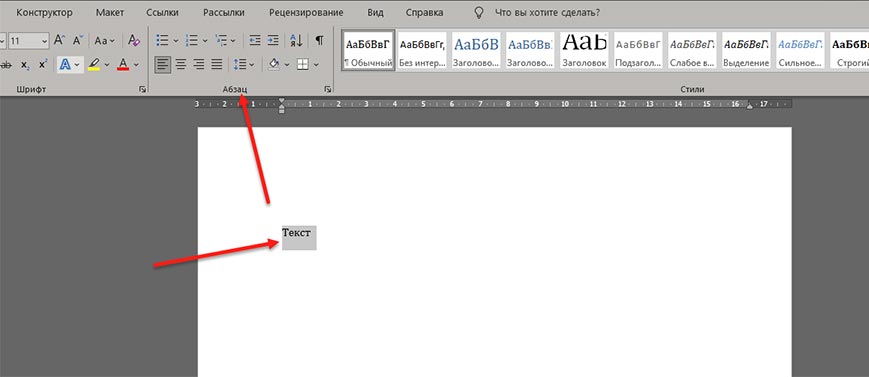
Выравнивается информация по левому и правому краям, по центру и по ширине. По умолчанию выбран вариант «По левому краю», но какой из вариантов необходим – зависит от требований, выдвигаемых к документу.
Окно «Абзац»
Кроме панели быстрого доступа, расположенной над страницей в Word, раскрыть контекстное меню «Абзац» разработчики из Microsoft разрешают и с помощью правой кнопки мыши при нажатии на выделенный фрагмент текста.
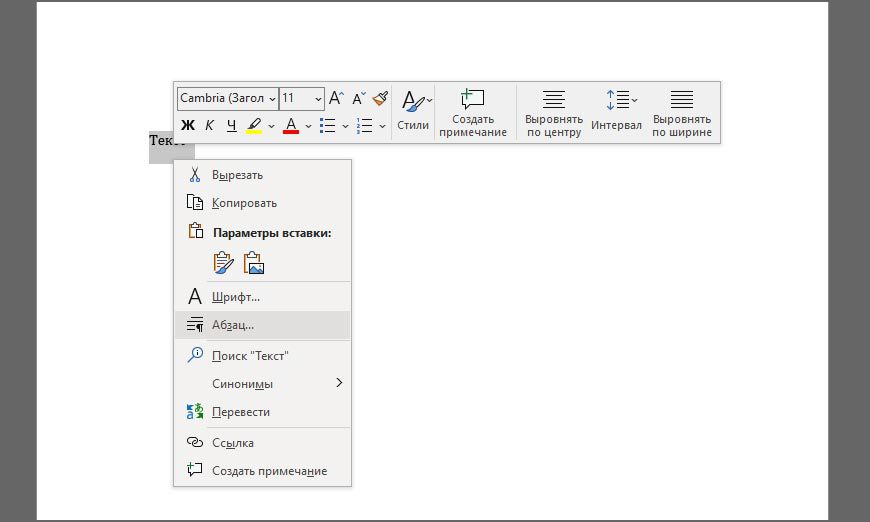
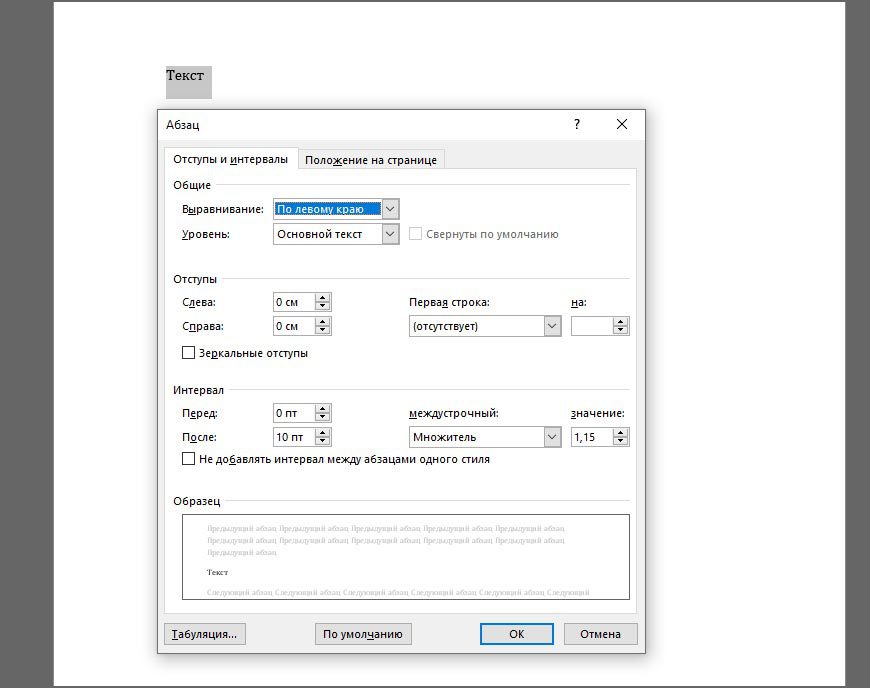
Следующие действия уже знакомые – найти поле «Выравнивание», а после выбрать подходящий вариант. Указанное оформление применяется к выделенному фрагменту текста, но, если перед переходом к «Абзацу» воспользоваться комбинацией Ctrl + A, то форматирование применится ко всему документу сразу.
Горячие клавиши
Каждый раз обращаться к панели быстрого доступа при оформлении многостраничных документов долго и не слишком удобно: приходится переключаться между вкладками, искать Текст в Word выравнивается с помощью набора горячих клавиш:
- По левому краю – Ctrl + L;
- По ширине – Ctrl + J;
- По правому краю – Ctrl + R;
- По центру – Ctrl + E
Применяются горячие клавиши и к отдельным страницам, и к выбранным фрагментам текста. При повторном использовании комбинации параметры выравнивания автоматически сбрасываются. Запомнить сочетания несложно: достаточно действовать по аналогии: L – Left; J – Justify; R – Right.
Когда не нужно выравнивать текст по ширине
Равномерного распределения информации по странице (выравнивание по ширине) требуют в высших образовательных учреждениях, в государственных организациях и в бухгалтерии на производстве. И причин придерживаться стиля несколько: текст не обрывается, слова не переносятся, а страница заполняется равномерно.

Проблемы с выравниванием по ширине возникают лишь в том случае, если текст в документ копируется с веб-страниц. При попытке выставить информацию по ширине начнутся сложности – абзацы начнут склеиваться, а слова – менять положение в произвольном порядке. Проблема решается с помощью раздела «Заменить», вызываемого комбинацией Ctrl + H.
Настройка выравнивания скопированного текста работает по следующему сценарию: необходимо строку «Найти» заполнить с помощью комбинации «. ^p» (без кавычек), а «Заменить» на «11».
После того, как Word поменяет значения процедуру предстоит повторить в обратном порядке: сверху вписать «11», а снизу – «. ^p».
Использование табуляции
Табуляция – распространенный, но неправильный способ выравнивания текста в Word, нарушающий структуру документа и вносящий беспорядок в форматирование. Всему виной – работа с текстом «на глаз».
Каждое нажатие на Tab по умолчанию сдвигает текст на 1,25 сантиметра (классический отступ). И, если с помощью табуляции задавать абзацы, то проблем с оформлением не возникнет, но как быть, если сдвинуть необходимо заголовок? Сколько раз предстоит нажимать на Tab и как перенести подготовленное выравнивание на последующие заголовки нескольких уровней?
Перемещать текст по странице с помощью «Линейки» рекомендуется в исключительных случаях, когда не спасают настройки категории «Абзац» и необходимо придерживаться специфического оформления. И главная причина не обращаться лишний раз к «Линейке» – нарушение параметров всего текстового поля на странице.
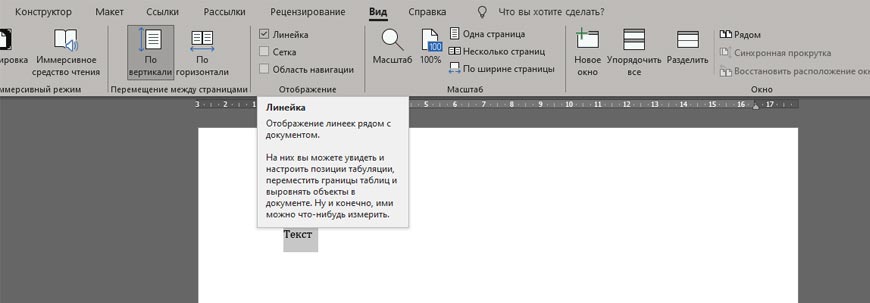
Понаблюдать за радикальными изменениями Word разрешает с помощью вкладки «Вид», где в разделе «Отображение» достаточно поставить галочку напротив «Линейки». После активации параметра над страницей появится специальный ползунок, разрешающий контролировать размеры видимой области текста.
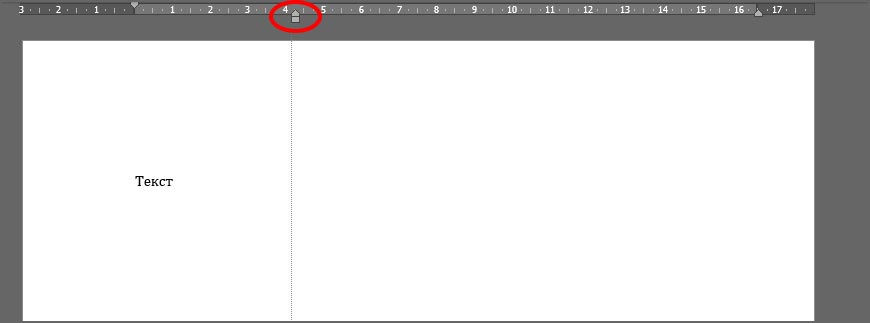
Если сдвинуть специальные индикаторы, то информация поменяет местоположение по горизонтали. Но вместе с тем переместится и остальной текст на всех страницах документа.
Если нужно выровнять текст по вертикали
Кроме горизонтального выравнивания в Word предусмотрено и вертикальное, которое применяется в разы реже, а потому ни специальных горячих клавиш, ни раздел «Абзац» со сменой оформления не справятся. Действовать предстоит по иному сценарию.
Используем инструменты «Параметров страницы»
Перед применением официального способа для разметки разработчики из Microsoft рекомендуют добавить и выделить фрагмент текста (как вариант – заголовок), а после переключиться на вкладку «Макет», расположенную на панели быстрого доступа», и вызвать контекстное меню «Параметры страницы».
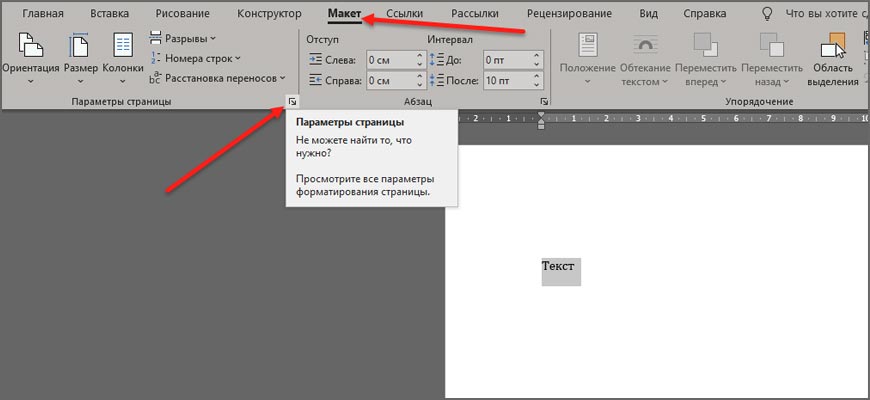
Когда Word отобразит тематическое меню сверху появится и блок дополнительных ссылок для перехода. Из предлагаемых вариантов понадобится «Источник бумаги».
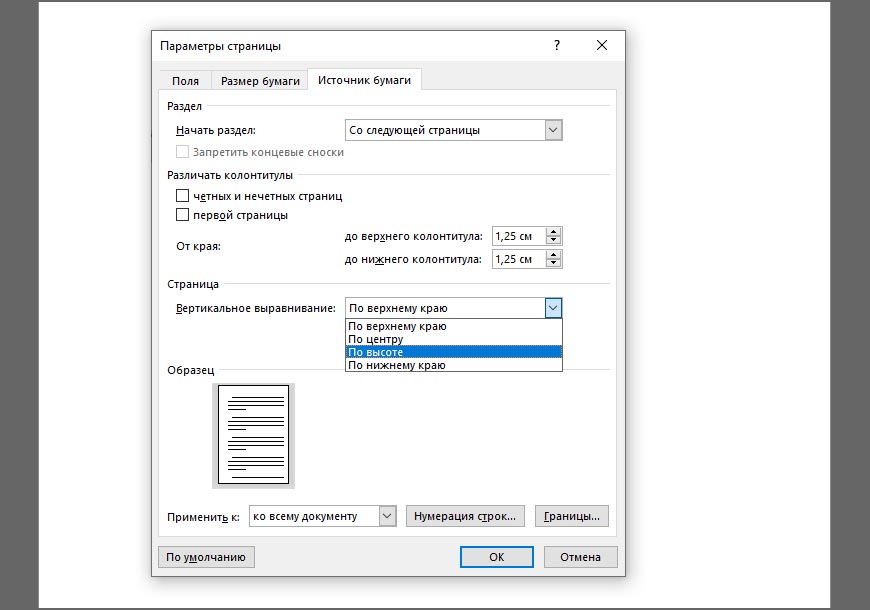
Следующий шаг – выбор параметра «Вертикального выравнивания» (вариантов четыре – по верхнему краю, по центру, по высоте, по нижнему краю) и смена особенностей раздела «Применить к» (необходимо выбрать «к выделенному тексту»). Если подходящие параметры выбраны, значит, пора нажать на «ОК» и просмотреть итоговый результат. Word отцентрирует текст и вынесет в то место, которое выбрано в параметрах.
Используем линейку для вертикального выравнивания
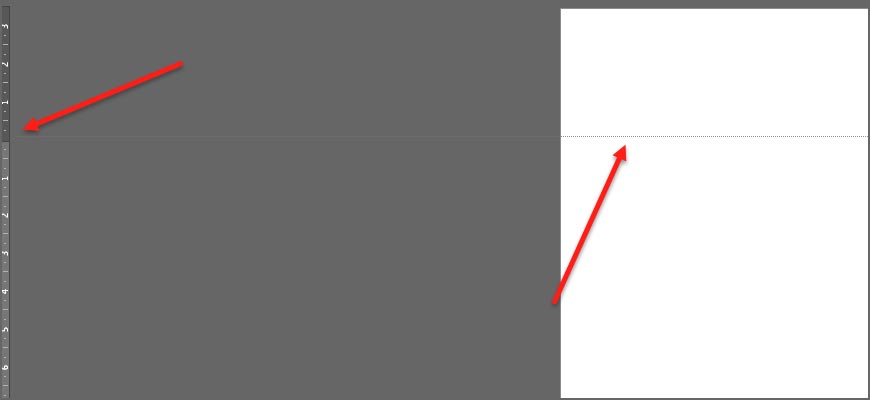
Кроме горизонтальных полей «Линейка» в Word пригодится и при вертикальном выравнивании. Порядок действий тот же – выбрать категорию «Вид» на панели быстрого доступа в верхней части интерфейса, поставить галочку напротив пункта «Линейка» в разделе «Отображение», а после – с помощью курсора – менять положение верхнего поля, двигая ползунок в подходящем направлении слева от страниц документа.
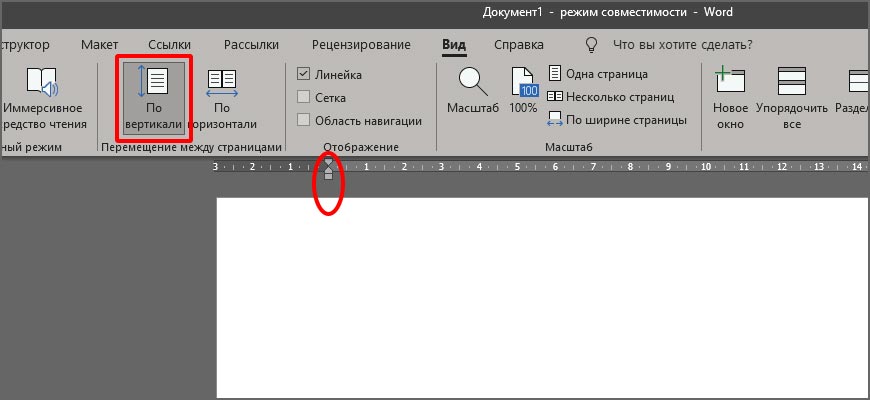
Промежуточный результат настраиваемого положения текста отображается в Word пунктирной линией: редактор наглядно продемонстрирует, насколько сильно поменяют положение абзацы и какое место займет добавленная информация.
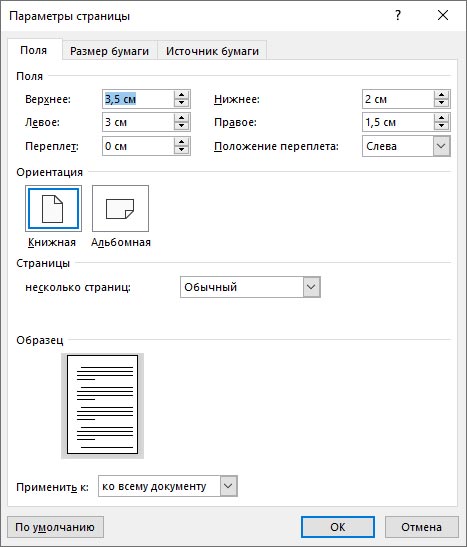
Способ с «Линейкой» полностью повторяет принцип с добавлением настроек в разделе «Поля», представленном в категории «Макет». Если задать «Верхний отступ», то результат отобразится соответствующий.
Особенности выравнивания текста в таблице
Текст, добавленный в ячейки таблицы, в Word настраивается через контекстное меню, вызываемое правой кнопкой мыши. Если из появившегося списка выбрать «Свойства», то редактор от Microsoft отобразит серию тематических разделов, скрывающих инструменты для настройки вертикального и горизонтального выравнивания.
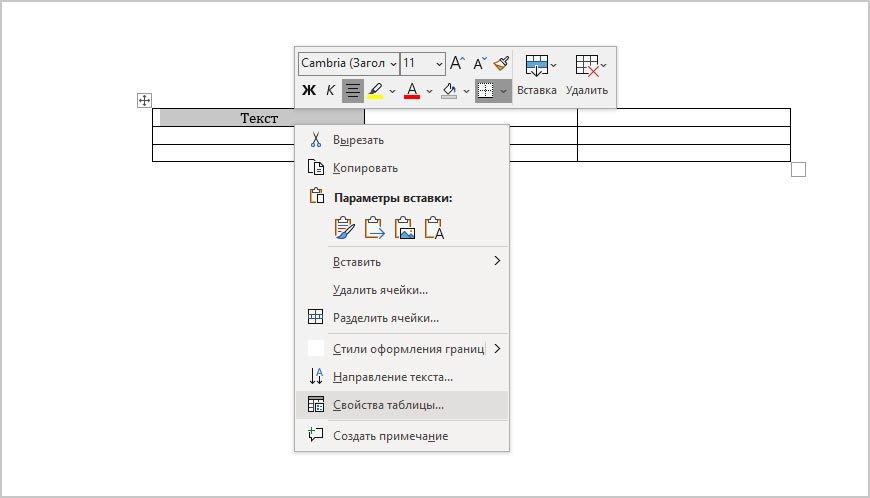
Вкладка «Таблица» разрешает задавать отступы, настраивать оформление и задавать конкретные размеры ширины для строк и столбцов.
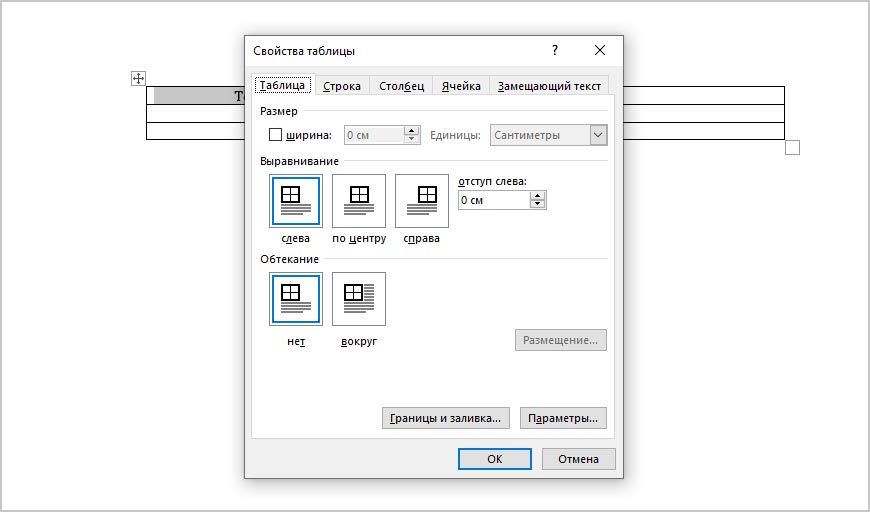
Если переключиться на раздел «Ячейка», то отобразится информация о конкретном выделенном блоке, а вместе с тем – параметр выравнивания по вертикали.
При взаимодействии с таблицами работают и стандартные горячие клавиши – Ctrl + E, Ctrl + L, но только после выделения ячеек.
Выравниваем текст в текстовом поле
Текстовые поля в Word добавляются через категорию «Вставка», расположенную на панели быстрого доступа в верхней части интерфейса. После вызова тематического контекстного меню на страницах документа сразу появится смысловой блок или цитата с заранее подготовленным содержимым.
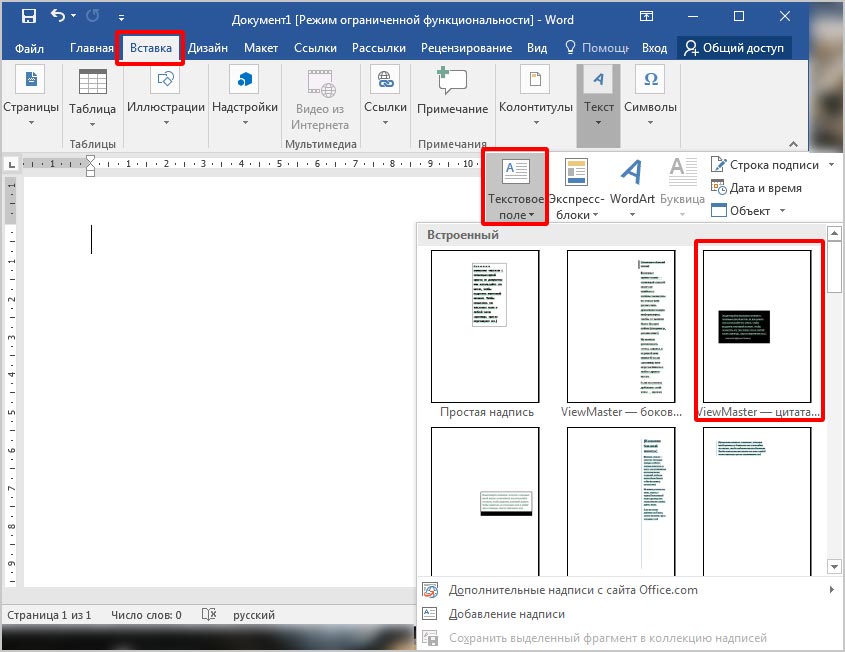
Оформление для текстового поля задается текстовым редактором в зависимости от выбранного шаблона: Word добавляет фон, подбирает шрифт и центрирует информацию. Но выставленные настройки по умолчанию с легкостью редактируются с помощью категории «Абзац» и контекстных меню, вызываемых правой кнопкой мыши.

Вне зависимости от способа необходимо придерживаться трех правил: выделять блок рекомендуется стандартным нажатием левой кнопкой мыши, клавиша Tab стирает текст в выбранном поле, а при попытке перетащить информацию на соседнюю страницу вся конструкция сразу развалится.



