
Программа Wicrosoft Word является одним из самых популярных текстовых редакторов. Но рядовые пользователи знакомы далеко не со всеми функциями, которые предлагает этот универсальный инструмент.
Порой юзер путается даже в элементарных вещах и не может привести документ в порядок. Одной из причин криво составленного текста выступает неправильно выполненное выравнивание.
Выровнять текст в Word не так сложно. Существует несколько вариантов добиться желаемого результата. Какой из них выбрать, тут уже каждый пользователь решит для себя сам.
Чтобы окончательно разобраться с выравниванием текста в Word, необходимо изучить все методы и варианты.
Способы выравнивания
Существуют разные типы выполнения выравнивания написанного текста в такой программе как Word, разработанной компанией Microsoft. С каждой новой версией софта функционал улучшается и расширяется.
При этом в программе Word всё равно остаются актуальными и часто применяемыми такие типы выравнивания напечатанного текста:
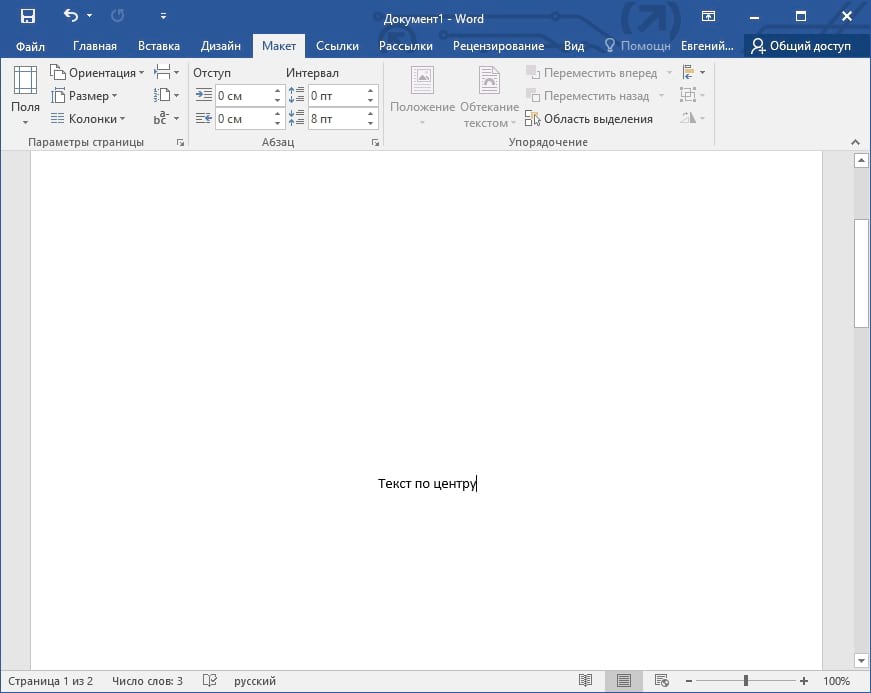
- по горизонтали;
- по вертикали.
Эти способы, в свою очередь, могут быть реализованы по-разному. Прежде чем пользователю приступить к самому выравниванию своего текста, не лишним будет узнать, какие они бывают и что способен предложить редактор Word своим юзерам.
Казалось бы, простейшая задача. Но на практике красиво и аккуратно выровнять документ в Word не всегда очень просто. Тут потребуется некоторое время, дабы разобраться во всех вариантах и тонкостях. Чем чаще вы будете бывать за компьютером и изучать функции Word, тем проще в итоге окажется работать с этой офисной программой.
Word даёт возможность выравнивать готовый текст в документе Word не только по его ширине, то есть горизонтально, но также и по высоте, то есть в вертикальной плоскости.
По горизонтали
Первым делом следует разобраться с тем, как правильно выровнять подготовленный текст в Word именно по горизонтали.
Основная масса инструментов и различных функций, которыми обладает программа Word, выведены на главный экран, то есть на панель управления. Она же лента. К основным функциям привязаны различные горячие клавиши.
Если перед юзером стоит довольно простая задача выровнять в Word напечатанный текст по ширине, тогда здесь можно воспользоваться соответствующими клавишами, либо же кнопками, расположенными на панели управления. Плюс имеется линейки и менее востребованная функция табуляции.
Теперь более подробно обо всех способах того, как сделать аккуратное выравнивание в Word именно по ширине.
Панель управления (лента)
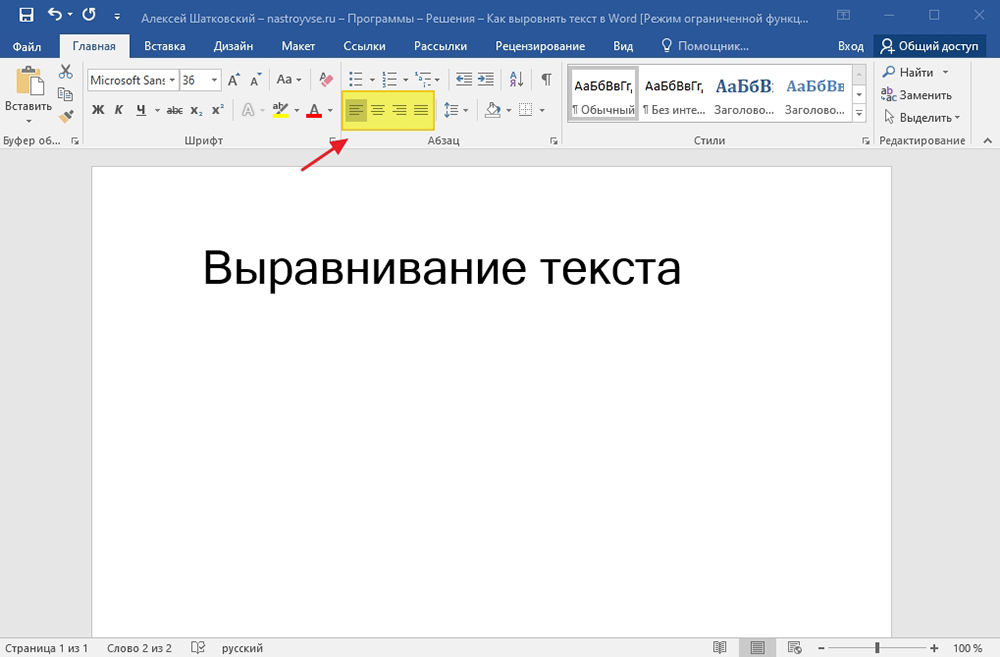
Справедливо будет сказать, что проще всего в Word самостоятельно сделать необходимое пользователю выравнивание по ширине непосредственно с помощью специальных кнопок, расположенных на ленте. Они находятся во вкладке под названием Главная, а оттуда нужно переключиться на инструменты Абзац.
В общей сложности в Word доступно несколько кнопок, выполняющих выравнивание печатного текста по ширине при нажатии на них. Они имеют соответствующее визуальное оформление. Это даёт понять, какая кнопка за какое выравнивание по факту отвечает. А именно:
- выравнивание по краям, позволяющее выровнять по левому краю и также, если требуется, по правому краю;
- по центру;
- по ширине.
Применить выравнивание по ширине в текстовом редакторе Word можно не для любой страницы. Такая функция применятся только в отношении массива текста. Речь идёт об абзацах или нескольких строках. Задача этой кнопки в том, чтобы растянуть написанное от одного края к другому. А потому выровнять короткую небольшую строку не получится по ширине.
Чтобы быстро через программу Word выровнять текст, либо есть часть, достаточно выделить, после чего кликнуть по подходящей кнопке на ленте.
При этом кнопки на ленте не единственный способ, позволяющий выполнить выравнивание в редакторе Word.
Есть и альтернативные методы, которые также довольно часто применяются юзерами. Они могут показаться некоторым сложнее, но на деле это обманчивое впечатление. Если задача заключается в том, чтобы через Word аккуратно выровнять текст, в ход могут пойти все доступные способы и инструменты.
Выставить нужный вариант для последующего выравнивания по ширине можно даже в пустом текстовом документе. Для этого юзеру достаточно установить каретку, после чего уже приступить к набору текста. Он уже будет автоматически подстраиваться под требуемые настройки.
Горячие клавиши
Есть ещё один вариант, предусматривающий использовать горячие клавиши.
Вариант для тех, кто хочет работать быстрее, и не искать всякий раз вкладку с инструментами и не щёлкать по разным кнопкам на панели инструментов.
Но для ускорения процесса придётся выучить несколько комбинаций клавиш на клавиатуре.
Чтобы выровнять все абзацы в Word, используя только клавиатуру, запомните следующие сочетания:
- Ctrl и L выполняют выравнивание по левому краю;
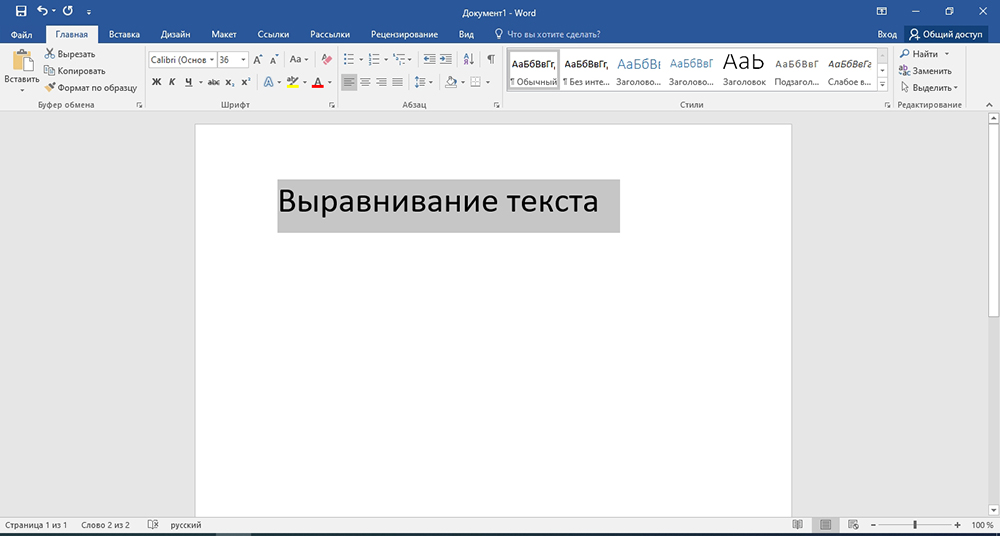
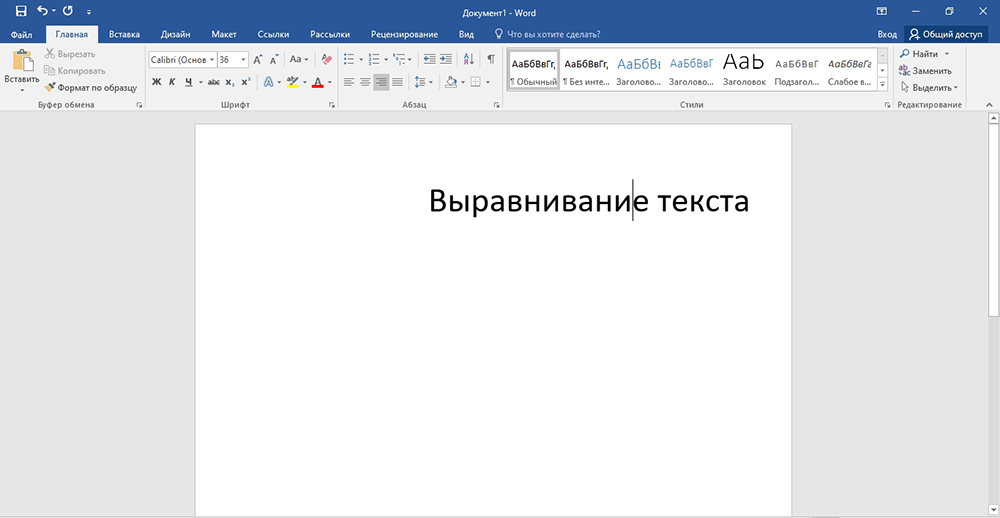
- Ctrl и R сделают всё равно по правому краю;
- Ctrl и E выравнивают по центру;
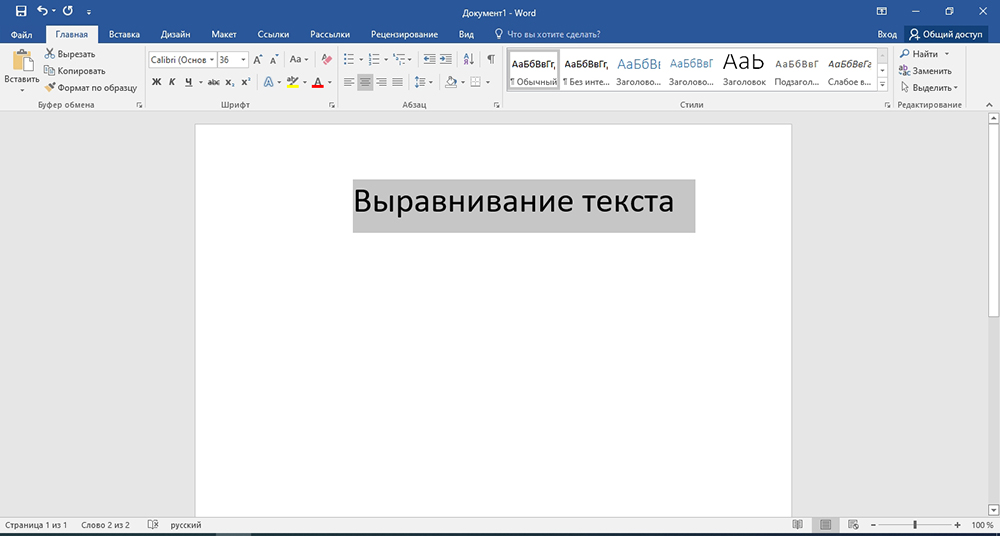
- Ctrl и J по ширине.
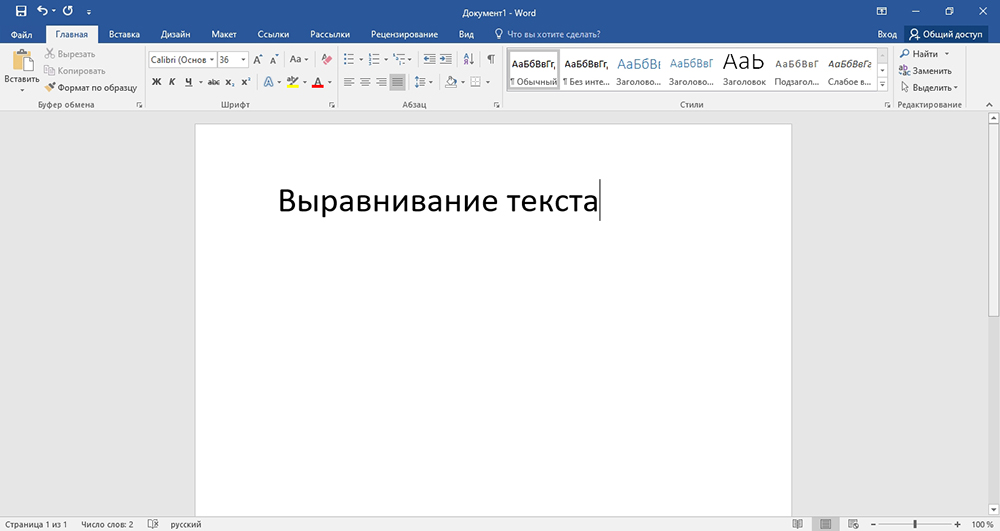
Как и в предыдущем случае, с помощью комбинации клавиш на клавиатуре можно привести в порядок уже готовый текст, либо начать печатать с выравниванием новый документ. Во втором случае достаточно поставить курсор на начало строки, а потом нажать одну из представленных вариаций сочетания кнопок на своей обычной клавиатуре.
Произвольный метод
Также существует и произвольное выравнивание, метод с использованием горизонтальной встроенной линейки и табуляции. Предыдущие способы дают возможность определить положение написанного текста относительно границ документа, центра, либо же растягивают его между двумя границами. Но бывают ситуации, когда требуется создать фиксированный, то есть единый отступ для всего редактируемого документа, либо только его части, относительно только одной или двух границ.
Как вариант, можно задействовать пробел или TAB. Но это актуально лишь для первой напечатанной строки. Не совсем оптимальный выход из ситуации. Если нужно выполнить работу ровно и аккуратно, лучшим решением будет воспользоваться интегрированной линейкой, либо функцией табуляции. Также применяется их комбинация.
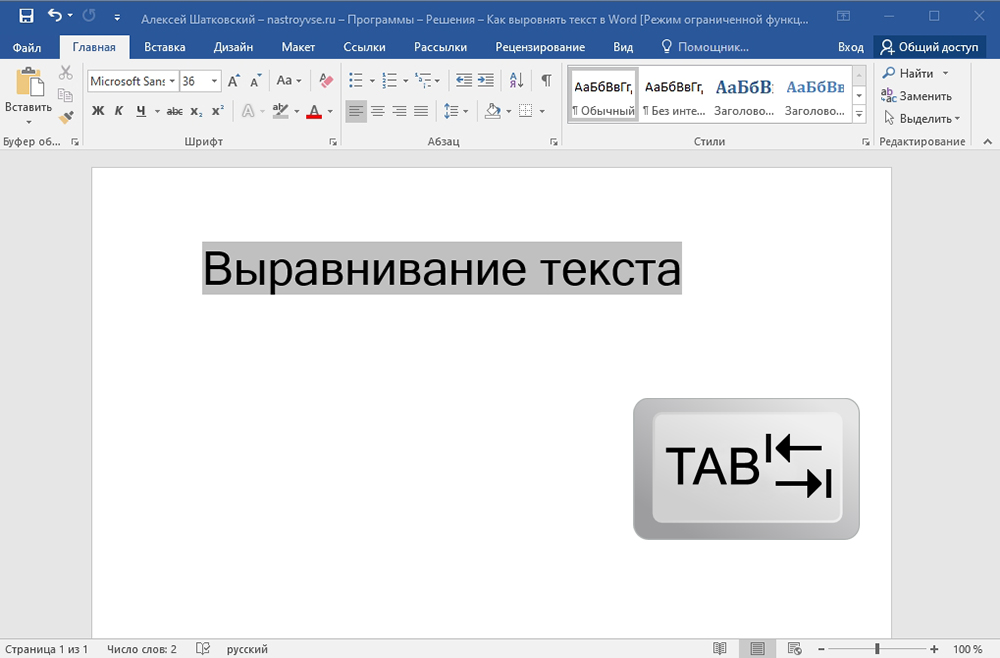
- Чтобы отступить от левой границы, нужно выделать текст, либо его часть, а затем нажать TAB требуемое количество раз. Когда содержимое сместится на необходимое пользователю расстояние, просто уберите выделение. Минус метода в том, что сдвиг выполняется на определённый фиксированный шаг, который не всегда подходит пользователю. Плюс от правой границы при этом текст не сдвигается. В этом случае поможет линейка.
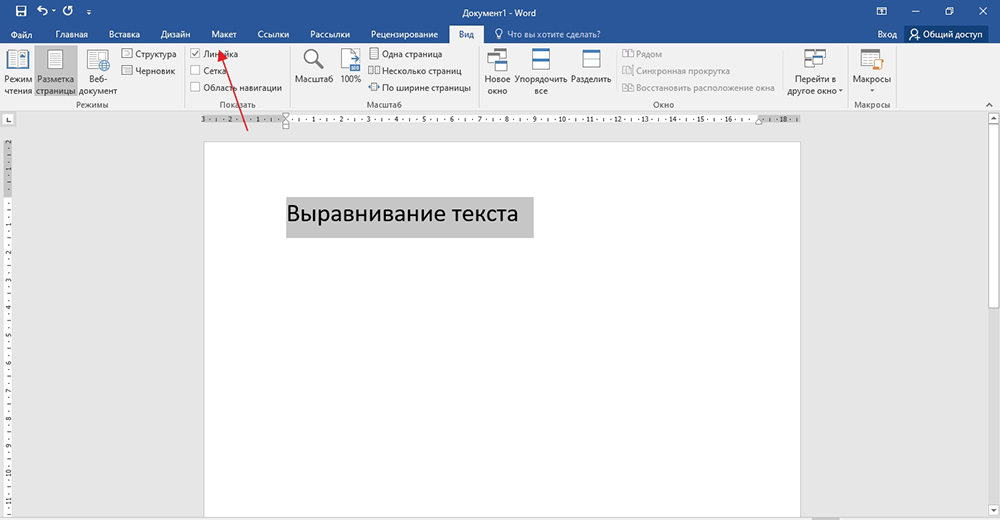
- Если линейка оказалась скрыта, её нужно отобразить, поставить галочку на панели инструментов в разделе Вид. После этого выделите документ. Начинайте тянуть за верхнюю и нижнюю направляющую инструмента линейки, слева направо, зажав левую кнопку компьютерного грызуна, и не отпуская её до завершения выравнивания. То же самое можно сделать справа налево. Линейка сужает и расширяет содержимое страницы.
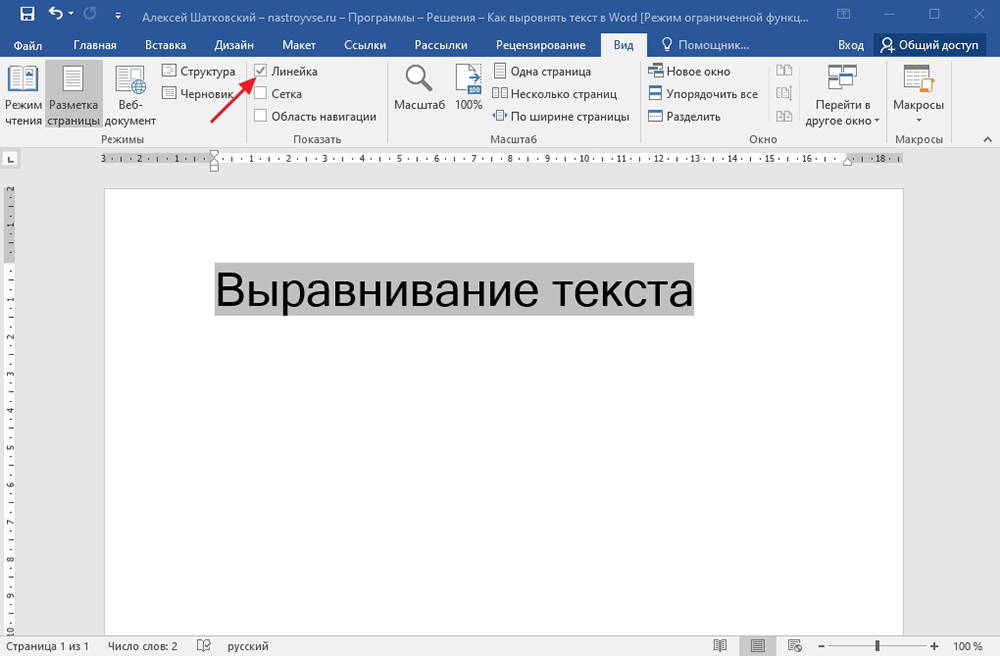
Линейка обладает объективно большими возможностями в сравнении с табуляцией. Но при этом оба инструмента могут оказаться одинаково полезными и необходимыми при редактировании в Microsoft Word.
По вертикали
Будет справедливо признать, что необходимость выровнять текст в Microsoft Word по высоте возникает намного реже, нежели по ширине. Но и такая потребность бывает нужна.
Практика наглядно показывает, что вертикальное выравнивание обычно применяется при создании формальных документов, таких как заявлений, указов, и объяснительных, а также титульных листов и разного рода шаблонов. Либо это могут быть индивидуальные потребности пользователя.
Тут тоже есть несколько вариантов, чтобы привести текст в порядок.
Через параметры страницы
Максимально упрощённый вариант выравнивания через параметры страницы, который можно применять пользователю офисной программы Word.
Хотя, как отмечают бывалые юзеры, лучше задействовать один из многочисленных готовых шаблонов, заложенных в Word. Их плюс в том, что они уже оформлены и правильно выровнены.
Важно учитывать, что выравнивание через параметры позволяет работать лишь со всем текстом, который находится на странице, либо с содержимым всего текстового документа. Если попытаться применить метод на отдельном фрагменте, он просто окажется на отдельной странице.
От пользователя потребуется сделать следующее:
- выделить содержимое документа мышкой;
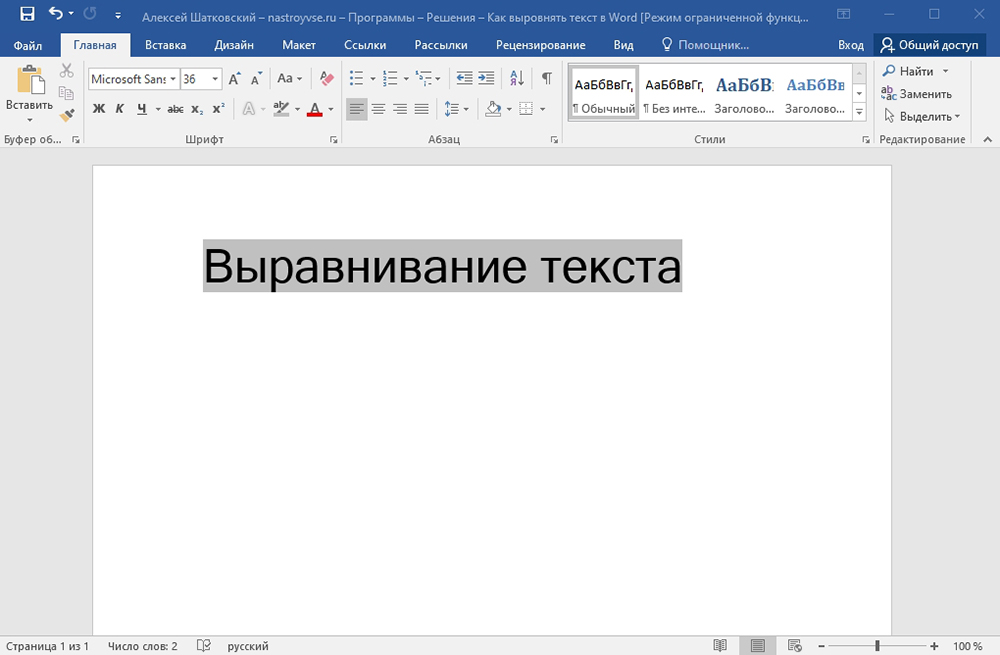
- перейти в раздел «Макет»;
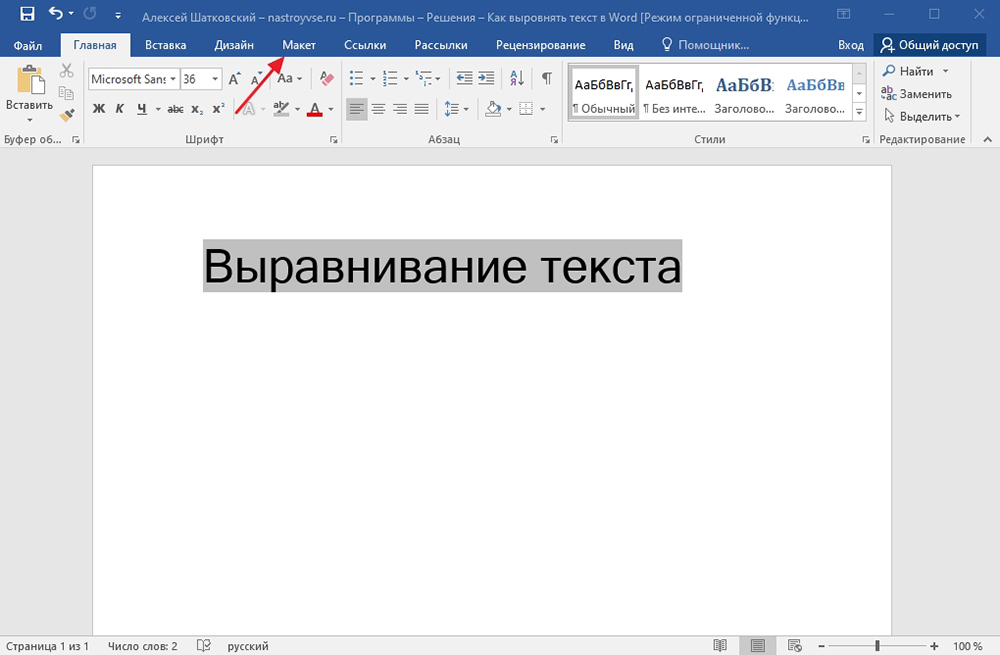
- откройте раздел «Параметры страницы»;
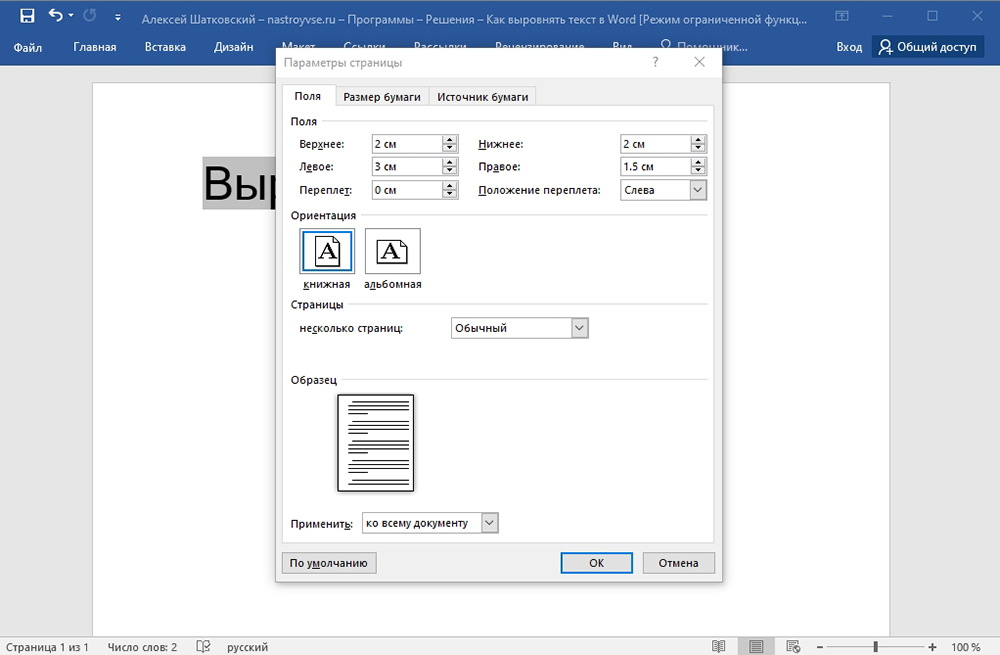
- в нижнем правом углу этого блока есть кнопка, выполненная в виде стрелочки и уголка, напротив надписи «Параметры страницы»;
- откроется новое окно, где следует перейти на вкладку «Источник бумаги»;
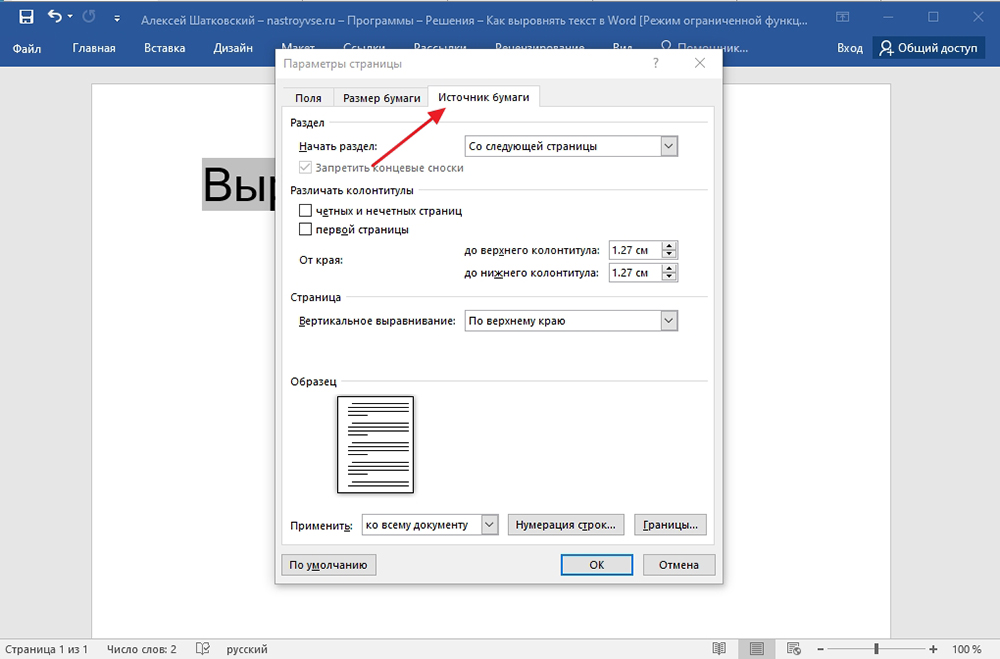
- здесь смотрите на блок под названием «Страница»;
- напротив графы «Вертикальное выравнивание» теперь выберите подходящий вам вариант из выпадающего списка;
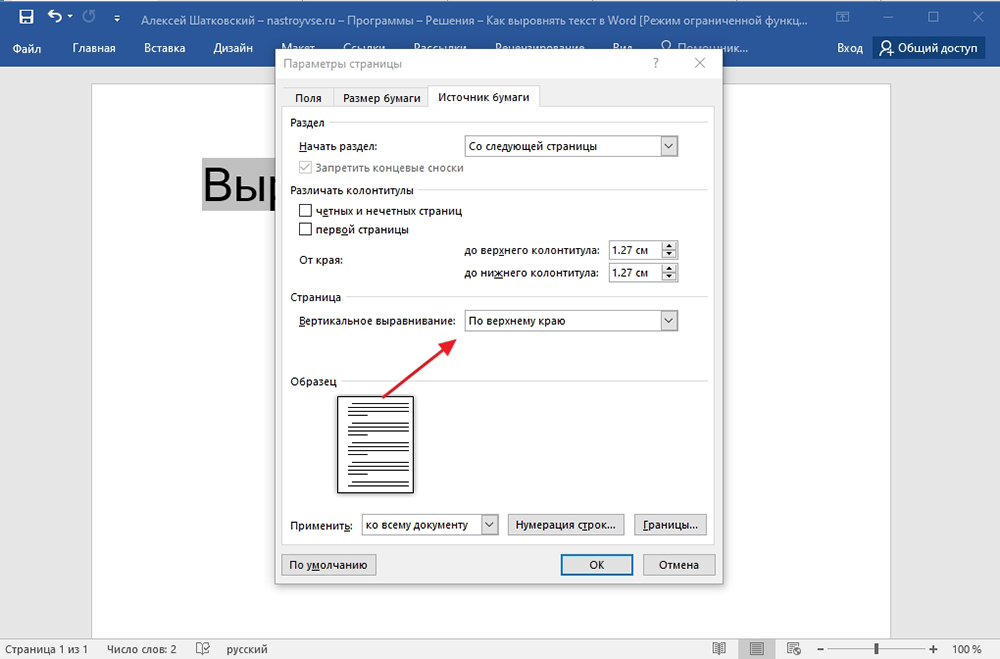
- выберите, в отношении какого текста следует применить это изменение.
Применить можно только к выделенной части текста и разделам, либо ко всему документу.
Завершается изменение простым нажатием кнопки ОК.
С помощью линейки
В предыдущей части, где рассматривалось выравнивание по горизонтали, уже применялся такой инструмент как линейка. Этот инструмент, непосредственно встроенный в программу Word, который позволяет пользователям сделать то, что реализовать через «Параметры страницы» невозможно.
Здесь будет актуальной следующая инструкция:
- включите функцию отображения линейки;
- переведите курсор мыши на участок между серой и белой зоной вертикальной линейки вверху;
- дождитесь, чтобы курсор приобрёл вид стрелки, направленной в две стороны;
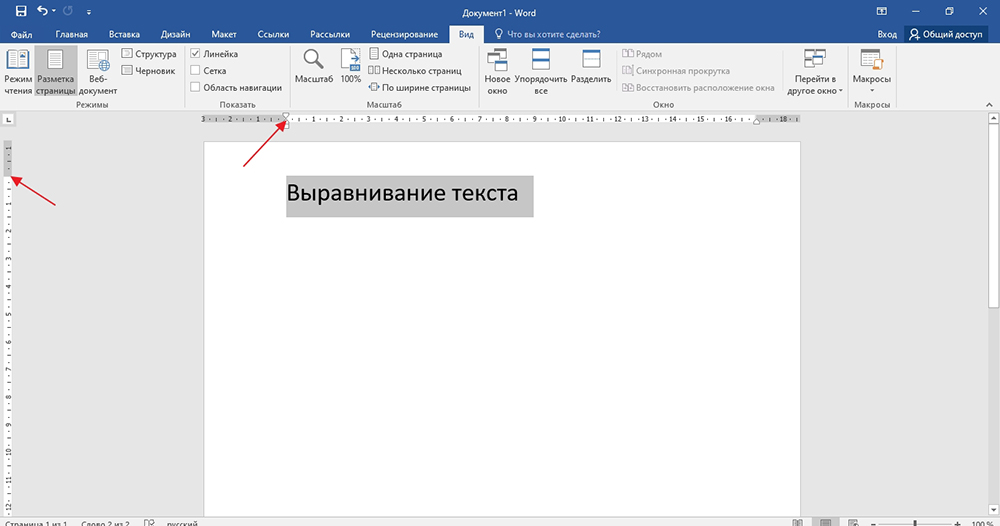
- зажмите левую кнопку компьютерного грызуна;
- теперь тяните курсор вниз или вверх, что уже зависит от требуемых изменений;
- по аналогии переместите курсор в нижней части своего текста.
Вот и всё, на этом работа выполнена. В плане настроек линейка более гибкая и универсальная. Но тут уже многое зависит от конкретных задач, стоящих перед пользователем.
Как некоторым может показаться, выравнивание текста задача довольно сложная. В действительности с этим утверждением сложно согласиться. Это базовые функции программы Word, которые легко способен освоить даже новичок. Поэтому нужно лишь проявить немного выдержки и терпения, внимательно изучить все инструкции, и буквально через пару попыток выравнивание будет выполняться за считанные секунды.
Какой из инструментов и методов использовать, каждый решит для себя сам.
Всем спасибо за внимание! Подписывайтесь, оставляйте комментарии, задавайте актуальные вопросы и рассказывайте о нашем проекте своим друзьям!
3 эффективных способа выравнивания и привязки текстов в документе Word
Каждый раз, когда мы создаем документ Word, мы не просто накапливаем слова, но должны позаботиться о формате файла. И одно дело — выравнивать тексты по левому краю, по центру или по правому краю. Вы могли бы использовать его при создании оглавления, резюме или анкеты. Тогда вот вопрос: как выровнять тексты и сделать так, чтобы они оставались на месте?
Некоторым из вас может прийти в голову идея нажать клавишу «Пустой». К сожалению, если вы выровняете текст таким образом, как только вы добавите еще несколько текстов, формат изменится.
Вы можете посмотреть в следующем видео:
Итак, чтобы решить эту проблему с хитростью, вы можете попробовать 3 метода, описанные в следующих текстах. А выравнивание текстов по левому краю мы возьмем в качестве примера.
Способ 1: используйте таблицу
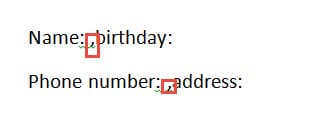
- Во-первых, добавьте запятые между двумя столбцами. Ниже приведен пример:
- Затем выберите тексты.
- Далее нажмите вкладку «Вставить».
- И нажмите «Таблица».
- Продолжайте нажимать «Вставить таблицу» в меню списка.
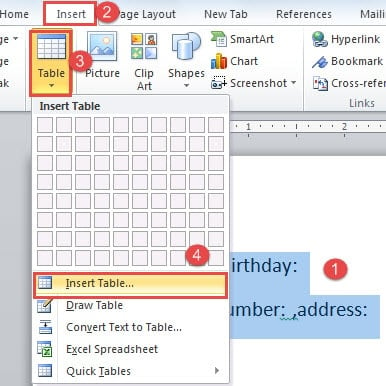
- Теперь вы преобразовали тексты в таблицу.
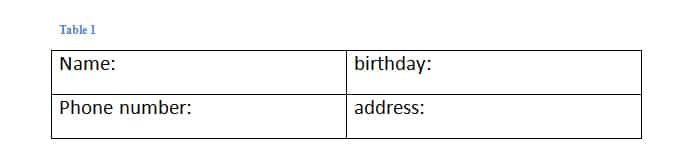
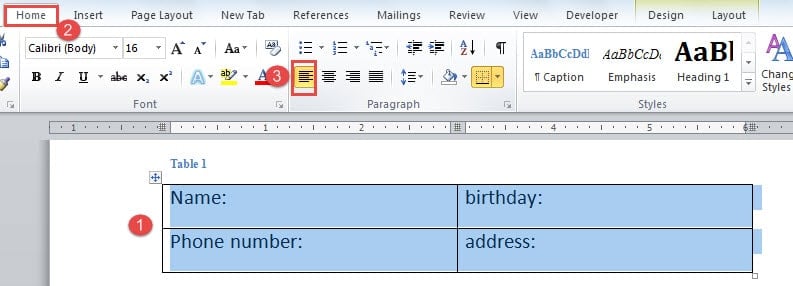
Щелкните знак плюса в левом углу таблицы, чтобы выбрать ее.
- Нажмите вкладку «Главная» еще раз.
- Затем нажмите «Выровнять тексты по левому краю» в группе «Абзац».
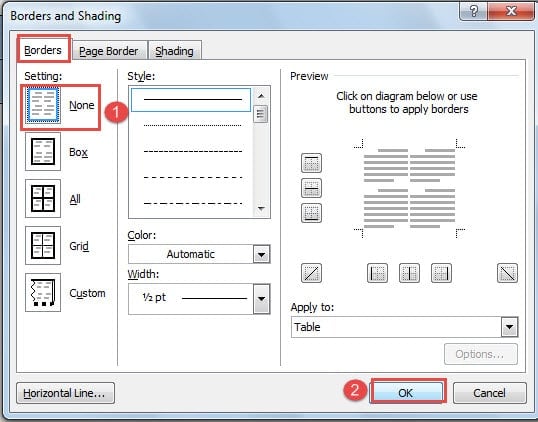
- Следующее, что нужно сделать, это удалить границы таблицы. Поэтому убедитесь, что таблица выбрана, и щелкните правой кнопкой мыши.
- Затем выберите «Границы и заливка», чтобы открыть одноименное диалоговое окно.
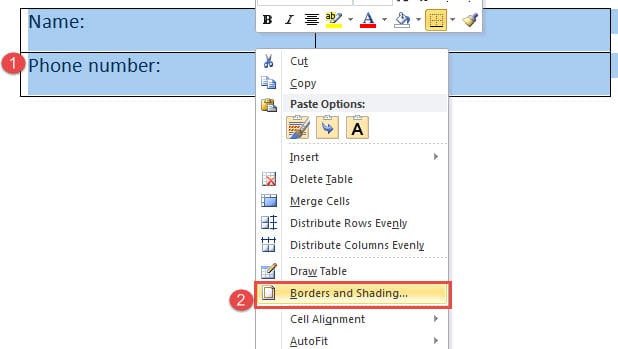
- Нажмите «Нет» в «Настройках».
- Затем нажмите «ОК», чтобы сохранить изменения.
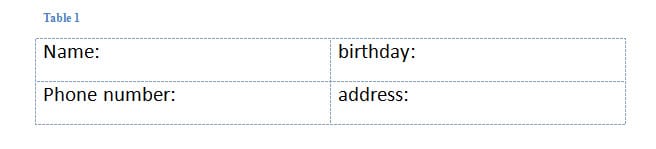
Вы можете проверить это видео, чтобы увидеть всю операцию:
Способ 2: использовать табуляцию
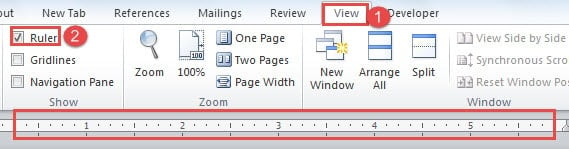
- Во-первых, вам нужно показать линейку в верхней части документа. Итак, нажмите вкладку «Просмотр».
- Затем установите флажок «Линейка» в группе «Показать».
- Далее выберите тексты.
- Затем нажмите на линейку, чтобы добавить позицию табуляции. Табулятор представляет собой знак L-образной формы. Когда вы нажимаете на табуляцию, вы можете увидеть вертикальную пунктирную линию, по которой ваши тексты будут выравниваться.
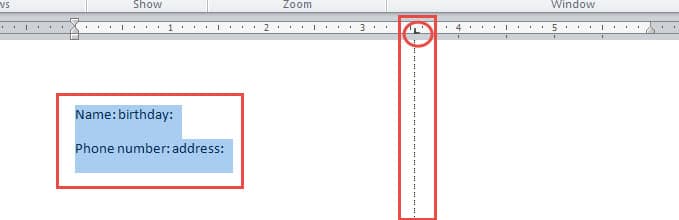
- Теперь поместите курсор перед текстом второго столбца в первой строке. В нашем примере мы ставим курсор перед словом «день рождения».
- Затем нажмите клавишу «Tab». Тексты автоматически переместятся в положение, в котором они находятся на той же вертикальной линии, что и предыдущая позиция табуляции.
- Повторите шаг 5 и шаг 6, чтобы установить другие строки текстов.
- Если вы хотите использовать другие типы выравнивания, вы можете дважды щелкнуть позицию табуляции, чтобы открыть диалоговое окно «Вкладки». Там вы можете выбрать выравнивание и другие настройки.
Вы можете посмотреть это видео:
Способ 3: поместить текст в несколько столбцов
- Прежде всего, выберите тексты, которые необходимо выровнять.
- Затем перейдите на вкладку «Разметка страницы».
- Затем нажмите «Столбцы» в группе «Параметры страницы».
- И в меню списка выберите количество столбцов, которые вы хотите разделить, например «Два».
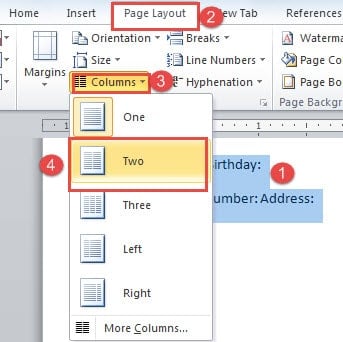
- Теперь вы поместили тексты в 2 столбца. Затем правильно поместите курсор и нажмите клавишу «Ввод», чтобы поместить тексты в строки в каждом столбце.
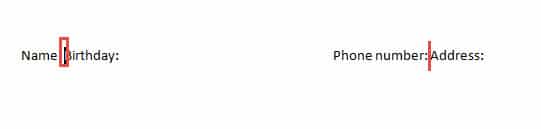
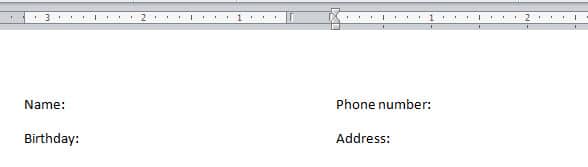
Вот чего вы добьетесь:
сравнение
| методы | Наши преимущества | Недостатки бонуса без депозита |
| Используйте таблицу | 1. Вам не нужно нажимать «Enter», чтобы настроить порядок текстов, как в способе 3. |
2. Вы можете выровнять несколько строк текста одновременно.
1. Вы должны сначала преобразовать тексты в таблицу.
2. Вы должны удалить границы таблицы.
2. Вам не нужно нажимать «Enter», чтобы настроить порядок текстов, как в способе 3.
1. Сначала нужно показать «Линейку».
2. Вы должны нажать «Tab» несколько раз, чтобы выровнять все тексты.
Борьба с повреждением файлов
Хотя Word обладает таким большим количеством опций, позволяющих нам выполнять различные задачи, он все же подвержен недостаткам. И как только Word закроется, ваш файл пострадает. Тогда вам нужен продвинутый инструмент для восстановить файл ворд.
Как выровнять текст в шапке заявления в ворде
Довольно часто людям просто лень или некогда изучать интерфейс программы Microsoft Word, поэтому и возникают вопросы вроде «Как выровнять текст в Ворде?» — что ж, давайте разбираться. Когда Вы набираете текст в данной программе, он в автоматическом режиме выравнивается по левому краю. Можно ли сместить его в центр? Или на правую сторону? Конечно же, да.
Более того, Вы можете в центре страницы разместить заголовок (шапку документа), а сам текст выровнять по левому краю.
Учимся выравнивать текст в MS Word
В разделе «Главная» располагаются специальные кнопки, некоторые из которых отвечают за выравнивание текста по центру, левому и правому краям, а также по ширине документа.
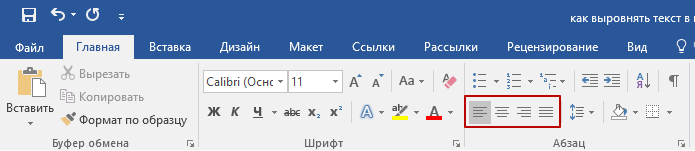
К ним мы ещё вернёмся несколько позже, давайте для начала разберёмся с тем, как не стоит выравнивать текст.
Некорректное выравнивание текста в Ворде
Неопытные пользователи довольно часто начинают выравнивать текст так, как им нужно, подручными средствами – то есть, ставят лишние пробелы или тапают по кнопке «Tab». Такое выравнивание считается ошибочным, потому как расстояние от левой границы рассчитывается на глаз, что весьма неудобно при дальнейшем наборе текста или его редактировании. Более того, на глаз практически нереально сделать необходимый отступ, из-за чего некоторые документы могут не принять. В частности, это касается дипломов – ни один преподаватель не примет текст, напечатанный таким образом – нужно строго соблюсти все требования вплоть до отступов и выравнивания. К тому же, сам способ нельзя назвать удобным – приходится слишком много тапать по кнопкам проблем и Tab.
Одно дело, если это касается диплома. А что, если это и вовсе официальный документ? При таком подходе можно запросто потерять деловую репутацию. Именно поэтому для выравнивания текста следует использовать стандартные средства MS Word — кнопки, находящиеся в разделе «Главная».
Для проверки правильности оформления документа также есть специальная кнопка, нажав на неё, Вы увидите скрытые знаки, именно поэтому лучше изначально грамотно подойти к вопросу оформления текста.
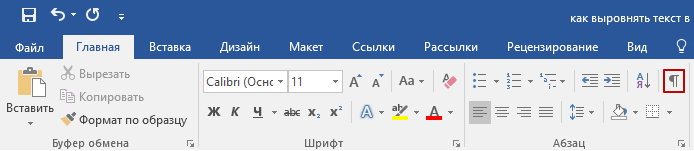
После нажатия в тексте появятся непонятные знаки, множество точек и стрелок.
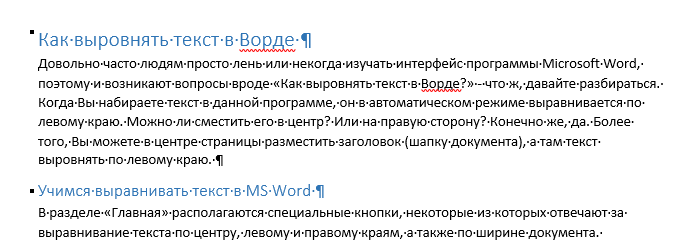
Точки – это пробелы, поставленные Вами. Стрелки – нажатия клавиши Tab, остальное для нас на данном этапе не имеет никакого практического значения. Таким образом, если Вы поставили слишком много пробелов подряд, чтобы выровнять текст так, как Вам нужно, при нажатии кнопки «Отобразить все знаки», Ваша оплошность тут же станет заметной – множество точек и стрелочек.
Для возвращения документа к прежнему виду следует ещё раз кликнуть по этой же кнопке.
Выравниваем текст стандартными средствами Microsoft Word
Итак, возвращаемся к тем самым четырём кнопочкам, представленным ранее.


Как видите, всё предельно просто. Спешим Вас обрадовать, текст заново писать не придётся – выровнять его можно и после того, как он был напечатан. Выделяете необходимый участок с помощью мыши и кликаете по одной из кнопок.
Как выровнять текст в шапке заявления в ворде
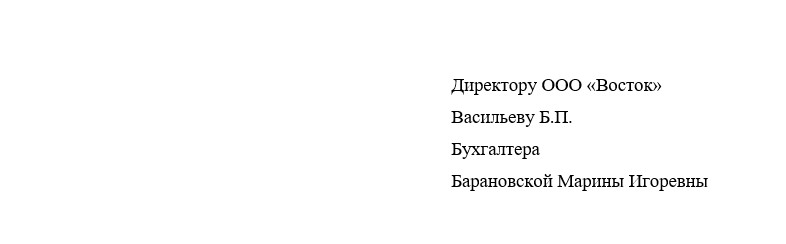
Я уже писал как сформировать «шапку» документа, используя фигуру с текстом . Если вам необходимо написать « шапку » документа и выровнять ее по любому краю или по ширине, то нужно выполнить следующие простые действия : Пишем нашу « шапку », выделяем ее и заходим в параметры абзаца , где указываем нужный ( все зависит от длины предложений) отступ от левого края. У меня это 9 см.
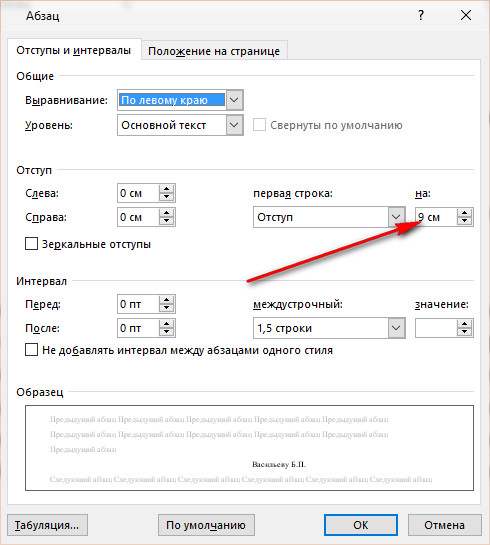
Вот и все. Следующую строку начинаем писать с обычным отступлением .
Оформление документов в Word
Текстовые процессоры позволяют удобно и эффективно располагать текст на странице. С помощью функции табуляции легко сделать в Microsoft Word красивое выравнивание частей текста или аккуратное оформление шапки документа по правому краю.

Использование табуляции
Табуляция это способ быстро выровнять текст по воображаемым вертикальным линиям. Их положение отображаются на линейке сверху от документа в окне приложения. С помощью мыши можно управлять этими отметками: перетаскивать их по линейке, добавлять новые или удалять. Предварительно следует настроить поля Word, как это сделать можно узнать на comp-security.net
Если линейка в окне отсутствует, то её можно включить одноимённым пунктом в группе Вид.
Для вставки новой позиции достаточно просто щёлкнуть в нужном месте линейки. Двойной щелчок мыши откроет диалоговое окно с параметрами. Удалить же не нужную отметку просто. Для этого подцепите её мышкой и уберите с линейки вниз. Существуют и другие способы открыть окно для управления табуляцией.
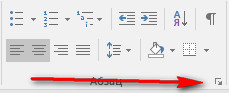
На панели инструментов есть маленькие пиктограммы в виде диагональной стрелочки. Нужная нам находится в группе Абзац вкладки Главная. Она открывает окно с параметрами текущего абзаца. Там есть кнопка «Табуляция…». Ещё можно щёлкнуть правой кнопкой мыши по тексту и в контекстном меню выбрать соответствующий пункт.
Это тоже откроет нужные настройки.
В разных версиях «Word» функция может находиться в других вкладках панели инструментов («Формат», «Разметка страницы») или в меню. Приёмы работы с линейкой во всех поколениях редактора применимы одинаково. Это может выручить, если встретится компьютер с незнакомой версией приложения.
Способ 1: Выравниваем колонки текста
Если нужно сделать ровные вертикальные колонки, а таблицу для этого применять слишком громоздко. Мы можем сделать это с помощью табуляции.
— Переместите текстовый курсор в абзац, где необходимо выравнивание. — На линейке (или другим способом) установим одну или несколько позиций табуляции. — После этого отредактируйте текст, табуляции вставляются кнопкой Tab (слева на клавиатуре). — Можно передвинуть позиции на линейке, если это необходимо для лучшего выравнивания текста.
Настройки табуляции запоминаются для каждого абзаца. Если будет необходимо работать с более объёмным участком текста, то выделите нужный текст перед определением позиций табуляции.
Способ 2: Оформляем шапку документа по правому краю
Рабочие документы часто начинаются с шапки „кому, от кого…“. Простым выравниванием текста по правому краю не получится сделать красивое оформление. Для этого лучше использовать табуляцию.
— Установим текстовый курсор в начало документа. — Сделаем на линейке позицию табуляции приблизительно 5см от правого края листа (подходящее значение отступа зависит от величины шрифта). — Нажатием клавиши Tab устанавливаем курсор в позицию табуляции. В некоторых версиях текстового процессора при этом может измениться общий отступ слева, который отмечается на линейке зубчиком серого цвета. Если это происходит, то перед нажатием Tab можно просто ввести один раз пробел. — Набираем текст (в конце строк лучше нажимать Shift+Enter, а не просто ввод, объяснение ниже), а в начале каждой следующей строки нажимаем Tab. — В конце достаточно передвинуть позицию табуляции, если это необходимо для лучшего выравнивания текста. Шапка документа готова.
Для перехода на следующую строку можно использовать мягкие переносы, которые делаются сочетанием клавиш Shift+Enter. Тогда весь текст будет управляться, как единый абзац, а не несколько отдельных. Это удобно для настройки и редактирования табуляций.
Мы рассмотрели полезную функцию, которую иногда незаслуженно забывают. Не стоит пытаться сделать сложное расположение текста на странице одними пробелами. Также плоха и другая крайность — всегда применять только сложные функции (таблицы и т.п.) для элементарных задач. Каждая возможность современных программ хороша для своих применений.
Письмо (шаблон документа в Word с подсказками для исполнителей)

Читайте все накопления сайта по своему профилю, начиная с 2010 г.Для этого оформите комплексную подписку на выбранный журнал на полугодие или год, тогда:
- его свежий номер будет ежемесячно приходить к вам по почте в печатном виде;
- все публикации на сайте этого направления начиная с 2010 г. будут доступны в течение действия комплексной подписки.
А удобный поиск и другая навигация на сайте помогут вам быстро находить ответы на свои рабочие вопросы. Повышайте свой профессионализм, статус и зарплату с нашей помощью!



