

Как выровнять высоту строк в таблице в ворде
В Microsoft Word можно настроить размер таблицы, размер столбцов и строк вручную или автоматически. Можно также изменить размер нескольких столбцов или строк и изменить пространство между ячейками. Сведения о том, как добавить таблицу в документ, см. в статье Вставка таблицы.
В этой статье
- Изменение ширины столбца
- Изменение высоты строки
- Придание нескольким столбцам или строкам одинакового размера
- Автоматическое изменение размера столбца или таблицы с помощью автоподбора ширины
- Отключение автоподбора ширины
- Изменение размеров всей таблицы вручную
- Добавление и изменение места в таблице
Изменение ширины столбца
Чтобы изменить ширину столбца, выполните одно из следующих действий:
- Наведите указатель на правую сторону границы столбца, которую вы хотите переместить, и удерживайте его, пока он не примет вид указателя изменения размера , а затем перетащите границу до нужной ширины.
- Чтобы задать точное значение для ширины столбца, щелкните ячейку в нем. На вкладке Макет в группе Размер ячейки щелкните в поле Ширина столбца таблицы, а затем укажите нужные параметры.
- Чтобы автоматически изменять ширину столбцов по содержимому, щелкните таблицу. На вкладке Макет в группе Размер ячейки нажмите кнопку Автоподбор, а затем щелкните Автоподбор по содержимому.
- Чтобы использовать линейку, выберите ячейку в таблице, а затем перетащите маркеры на линейке. Если вы хотите увидеть точную ширину столбца на линейке, при перетаскивании маркера удерживайте нажатой клавишу ALT.
Изменение высоты строки
Чтобы изменить высоту строки, выполните одно из следующих действий:
- Установите указатель на границу строки, которую вы хотите переместить, подождите, пока указатель не примет вид двусторонней стрелки , а затем перетащите эту границу.
- Чтобы задать точное значение для высоты строки, щелкните ячейку в ней. На вкладке Макет в группе Размер ячейки щелкните в поле Высота строки таблицы, а затем укажите нужную высоту.
- Чтобы использовать линейку, выберите ячейку в таблице, а затем перетащите маркеры на линейке. Если вы хотите увидеть точную высоту строки на линейке, при перетаскивании маркера удерживайте нажатой клавишу ALT.
Придание нескольким столбцам или строкам одинакового размера
- Выделите столбцы или строки, у которых должен быть одинаковый размер. Чтобы выбрать несколько разделов, которые не расположены рядом друг с другом, нажмите и удерживайте клавишу CTRL.
- На вкладке Макет в группе Размер ячейки щелкните Распространить столбцы
![]() или Распространить строки
или Распространить строки .
.
Наведите указатель на таблицу, пока не появится дескриптор перемещения таблицы , а затем щелкните дескриптор перемещения таблицы.
Одна или несколько строк
Щелкните слева от строки.
Столбец или несколько столбцов
Щелкните верхнюю линию сетки или границу столбца.
Щелкните левый край ячейки.
Автоматическое изменение размера столбца или таблицы с помощью автоподбора ширины
С помощью кнопки «Автоподбор» можно автоматически изменить размер таблицы или столбца по размеру содержимого.

- Выберите таблицу.
- На вкладке Макет в группе Размер ячейки нажмите кнопку Автоподбор.
- Выполните одно из следующих действий.
- Чтобы автоматически настроить ширину столбца, щелкните Автоподбор по содержимому.
- Чтобы автоматически настроить ширину таблицы, щелкните Автоподбор по ширине окна.
Отключение автоподбора ширины
Если вы не хотите, чтобы ширина таблицы или столбца настраивалась автоматически, можно отключить автоподбор.
- Выберите таблицу.
- На вкладке Макет в группе Размер ячейки нажмите кнопку Автоподбор.
- Щелкните Фиксированная ширина столбца.
Изменение размеров всей таблицы вручную
- Наведите курсор на таблицу, пока в правом нижнем углу таблицы не появится дескриптор изменения размера таблицы .
- Задержите указатель на маркере изменения размера, пока не появится двусторонняя стрелка .
- Перетащите границу таблицы до нужного размера.
Добавление и изменение места в таблице
Чтобы добавить пустое место в таблицу, можно настроить поля ячеек или интервал между ячейками.

Поля ячеек находятся внутри ячейки таблицы, как синяя стрелка в верхней части рисунка. Интервал между ячейками, как оранжевая стрелка внизу.
- Щелкните таблицу.
- На вкладке Макет в группе Выравнивание нажмите кнопку Поля ячейки, а затем в диалоговом окне Параметры таблицы:
- Выполните одно из указанных ниже действий. >
- В разделе Поля ячеек по умолчанию введите значения для верхнего, нижнего, левого и правого полей.
- В разделе Интервал между ячейками по умолчанию установите флажок Интервалы между ячейками и введите нужные размеры.
Примечание: Выбранные параметры будут применяться только к активной таблице. Для всех новых таблиц будет использоваться исходное значение.
Настройка высоты строк
Высота строки по умолчанию зависит от содержимого ячейки и таких параметров текста как интервал перед и интервал после для абзаца, размер шрифта и т.д.
- Выделить одну или несколько строк.
- Выполнить команду Таблица Свойства таблицы.
- В диалоговом окне Свойства таблицы перейти на вкладку Строка.
- Установить флажок Высота и задать величину высоты строки в сантиметрах.
Для перехода к другим строкам таблицы использовать кнопки Предыдущая строка или Следующая строка.
Примечания.

- Изменить высоту строки можно на вертикальной линейке форматирования. Для этого курсор установить внутри таблицы, подвести указатель мыши к границе строки на линейке (указатель принимает вид двунаправленной стрелки ); нажать левую кнопку мыши и, не отпуская, переместить указатель, изменяя высоту строки. Если перемещать указатель при нажатой клавише ALT, на линейке будет отображаться высота строки в сантиметрах.
- Изменить высоту строки таблицы можно передвигая границу строки внутри самой таблицы.
- Для того чтобы установить одинаковую высоту нескольких строк, выделить эти строки и выполнить команду Таблица Автоподбор Выровнять высоту строк или нажать кнопку Выровнятьвысоту строк на панели инструментов Таблицы и границы.
Объединение и разбиение ячеек таблицы
Внимание: Лучше всегда объединять несколько ячеек таблицы в одну ячейку, чем разбивать одну ячейку таблицы на несколько ячеек.
Объединение ячеек таблицы в одну ячейку

- Выделить объединяемые ячейки.
- Выполнить команду Таблица Объединить ячейки или нажать кнопку Объединить ячейки на панели инструментов Таблицы и границы.
Примечание. Для объединения нескольких ячеек таблицы в одну ячейку можно нажать кнопку Ластик на панели инструментов Таблицы и границы. Указатель мыши принимает вид «ластика». Для удаления линии разделения ячеек щелкнуть «ластиком» по удаляемой линии.
Выделить ячейки С1 – E1, и объединить их (команда Таблица Объединить ячейки).
Разбиение ячейки таблицы на несколько ячеек
- Выделить ячейку таблицы, которую разбиваем на несколько ячеек.
- Выполнить команду Таблица Разбить ячейки.
- В диалоговом окне Разбиение ячеек (Рисунок 32) указать число столбцов и число строк.
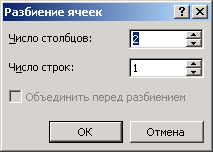
Рисунок 32 Диалоговое окно Разбиение ячеек
Примечания.

- Для разбиения ячейки таблицы на несколько ячеек можно нажать кнопку Разбитьячейки на панели инструментов Таблицы и границы, в диалоговом окне Разбиение ячеек указать число столбцов и число строк.
- Для разбиения ячейки таблицы на несколько ячеек можно нажать кнопку Нарисовать таблицу на панели инструментов Таблицы и границы. Указатель мыши принимает вид «пера», нарисовать им линию разделения ячейки.
Создание повторяющихся заголовков на каждой странице в многостраничных таблицах
Если таблица не помещается на одной странице, то, как правило, на последующих страницах повторяются строки с заголовками столбцов таблицы (первые строки таблицы).
- Выделить первую строку/строки таблицы, которые содержат заголовки столбцов.
- Выполнить команду Таблица Свойства таблицы.
- В диалоговом окне Свойства таблицы перейти на вкладку Строка и установить флажок Повторять как заголовок на каждой странице.
покупка
Как сделать все строки одинаковой высоты или столбцы одинаковой ширины в Excel?
Когда вы работаете с листом Excel, иногда вам нужно, чтобы все строки имели одинаковую высоту или все столбцы имели одинаковую ширину, чтобы вы могли создать какую-то особую проекцию. В Excel вы можете быстро справиться с этой задачей следующими способами:
Сделайте все строки одинаковой высоты или столбцов одинаковой ширины с помощью команды Формат
С помощью Excel Высота строки и Ширина столбца функции, вы можете быстро отформатировать всю ширину столбца или высоту строки, имеющую одинаковый размер.

1. Нажмите значок в верхнем левом углу листа, чтобы выбрать весь лист.

2. Затем нажмите Главная > Формат > Высота строки чтобы все строки имели одинаковую высоту, см. снимок экрана:
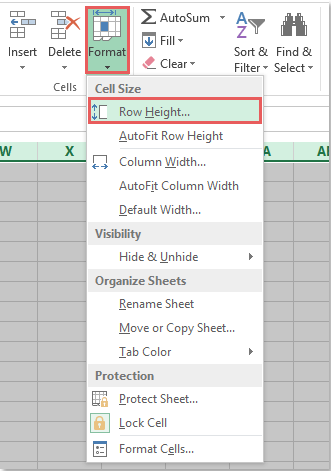
3. В Высота строки в диалоговом окне введите необходимое количество строк, см. снимок экрана:

4. Затем нажмите OK кнопка, все строки сразу будут иметь одинаковую высоту.
Tips: Чтобы все столбцы имели одинаковую ширину, выберите весь рабочий лист и нажмите Главная > Формат > Ширина столбца чтобы установить нужную ширину столбца.
Сделайте все строки одинаковой высоты или столбцов одинаковой ширины с помощью Kutools for Excel
Если у вас есть Kutools for Excel, С его Настроить размер ячеек Утилита, вы можете установить для всей высоты строки или ширины столбца одинаковый размер с единицей измерения фунт, сантиметр, дюйм или пиксель, как показано ниже. Нажмите, чтобы загрузить Kutools for Excel!
После установки Kutools for Excel, пожалуйста, сделайте следующее Бесплатная загрузка Kutools для Excel сейчас )
1, Нажмите значок в верхнем левом углу листа, чтобы выбрать весь лист.
2. Затем нажмите Кутулс > Формат > Настроить размер ячейки, см. снимок экрана:

3. В Настроить размер ячейки в диалоговом окне укажите один тип единицы измерения, необходимый для форматирования высоты строки или ширины столбца, а затем установите флажок Высота строки or Ширина колонки и введите желаемую высоту строки или ширину столбца, см. снимок экрана:

4. Затем нажмите Ok or Применить кнопка, вся ширина столбца или высота строки были одинакового размера.
Советы: Если вы хотите настроить высоту строки и ширину столбца одновременно, просто нужно проверить оба параметра Высота строки и Ширина колонки параметры и введите числа в диалоговом окне «Настройка размера ячейки».
Как выровнять высоту строк в таблице Ворде
Подскажите, пожалуйста. Скопировал таблицу из Excel в Word высота у многих строк больше, чем нужно и файл по страницам получается слишком большой. Как сделать так, чтобы высота строк в таблице в Ворде стала соответствовать величине фразы?
Лучший ответ
А лучше выбрать «свойства таблицы», вкладка «строка» и поставить там режим «минимум» для высоты строк.
Остальные ответы

Можно! По выделенной таблице правой кнопкой и выровнять высоту строк!
Как выровнять текст в таблице в Word
При работе с таблицами в текстовом редакторе Word часто возникает необходимость выровнять текст внутри ячеек. Например, это необходимо при создании шапки таблицы или при использовании ячеек большого размера. При этом, в зависимости от ситуации может понадобится вырвнивание по высоте (по вертикали) или по ширине ячейки.
В данной статье мы покажем, как выровнять текст в таблице Word 2016, 2013, 2010 и 2007 по высоте (вертикали) или по ширине ячейки.
Как выровнять текст по высоте (по вертикали) ячейки
Для того чтобы выровнять текст в таблице по высоте (по вертикали) вам нужно сначала выделить мышкой нужные ячейки. Поскольку выравнивание будет применяться только к выделенным ячейкам. Если нужно, то можно выделить сразу всю таблицу, для этого нужно кликнуть по кнопке в левом верхнем углу.
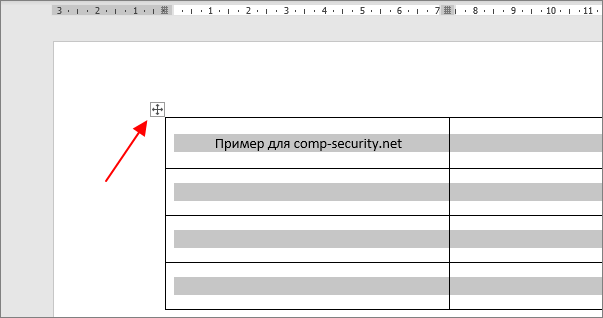
После того как нужные ячейки выделены нужно перейти на вкладку « Макет ». Здесь доступен целый блок кнопок для выравнивания текста в таблице.
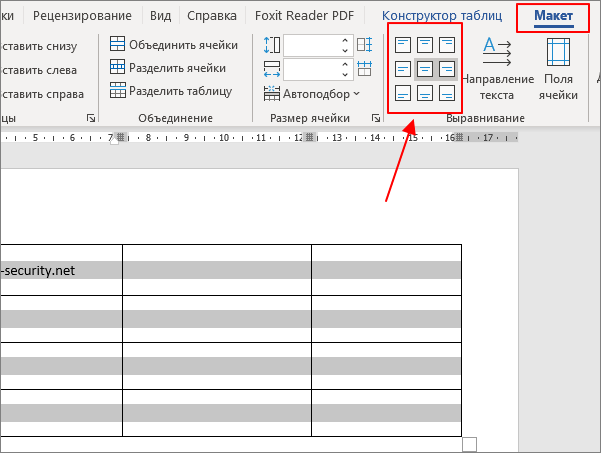
Всего доступно 9 вариантов выравнивания текста в ячейках:
- сверху по левому краю;
- верху по центру;
- сверху по правому краю;
- по центру по левому краю;
- по центру;
- по центру по правому краю;
- снизу по левому краю;
- снизу по центру;
- снизу по правому краю;
Используя эти варианты можно выравнять текст как по высоте (вертикали) ячейки так и по ширине.
Как выровнять текст по ширине ячейки
Если же вам нужно выровнять текст только по ширине ячейки, то это можно сделать на вкладке « Главная ».
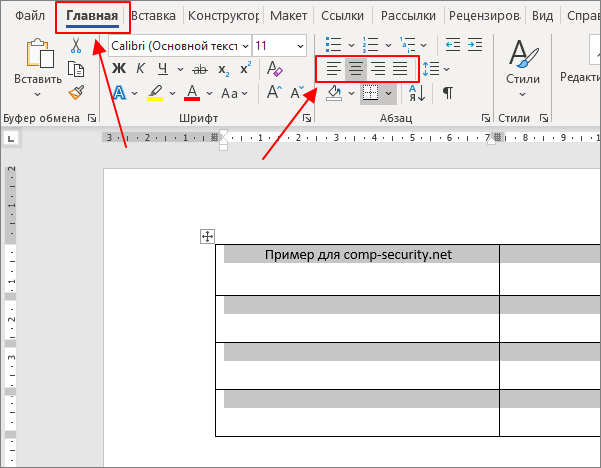
Для этого просто выделите мышкой всю таблицу или отдельные ячейки и воспользуйтесь кнопками для выравнивания текста на вкладке « Главная », которые обычно используются для выравнивания обычного текста.
Как выровнять высоту и ширину ячеек
Также при оформлении таблицы может понадобится выравнивание высоты и ширины ячеек. Для этого нужно выделить всю таблицу, кликнуть по ней правой кнопкой мыши и в открывшемся меню выбрать функцию « Выровнять высоту строк » или « Выровнять высоту столбцов ».
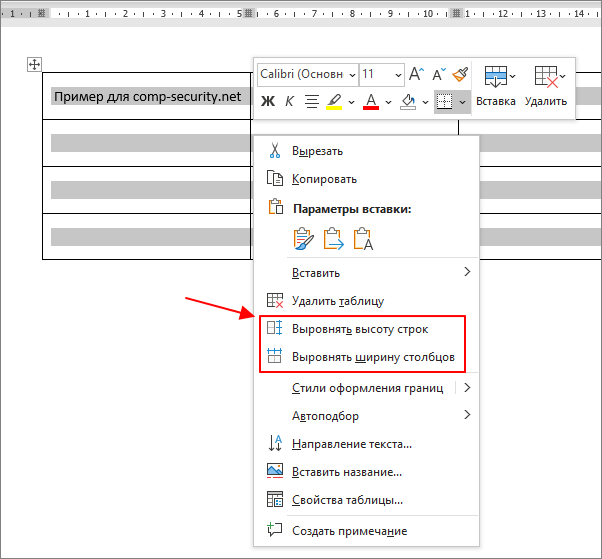
Данные функции позволяют выровнять высоту или ширину всех строк/столбцов в таблице. Это позволяет сделать все ячеки одинаковыми по высоте и ширине.
Как выровнять всю таблицу
Кроме этого иногда возникает необходимость выровнять размещение самой таблицы. Для этого нужно выделить таблицу, перейти на вкладку « Макет » и нажать там на кнопку « Свойства » (данная кнопка находится в левой части окна).
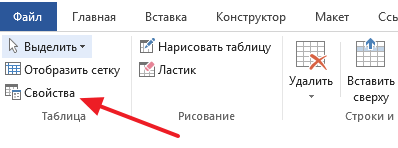
В результате откроется окно « Свойства таблицы ». Здесь на первой вкладке можно выбрать выравнивание « Слева », « По центру » или « Справа ».
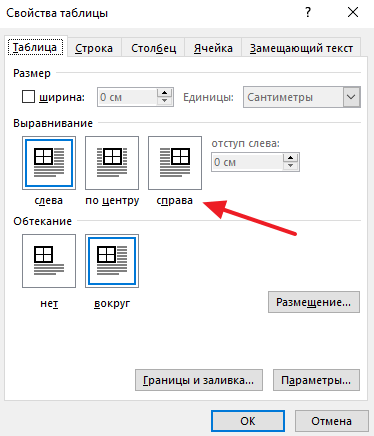
Также здесь можно настроить обтекание таблицы текстом.
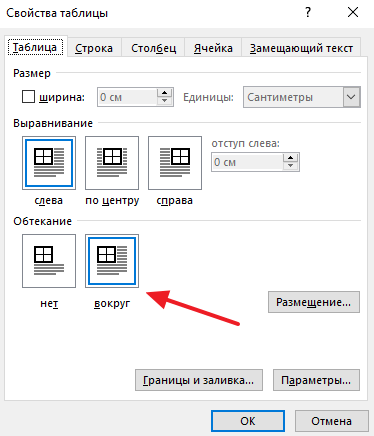
Если выбрать обтекание текстом « Вокруг », то таблицу можно прямо внутрь основного текста документа. При этом текст будет обтекать ее со всех сторон, так как это бывает при вставке изображений.
- Как удалить таблицу в Word
- Как перевернуть таблицу в Word
- Как добавить строку в таблицу в Word
- Как объединить таблицы в Word
- Как сделать невидимую таблицу в Word
4 эффективных способа равномерно распределить строки и столбцы в таблице Word
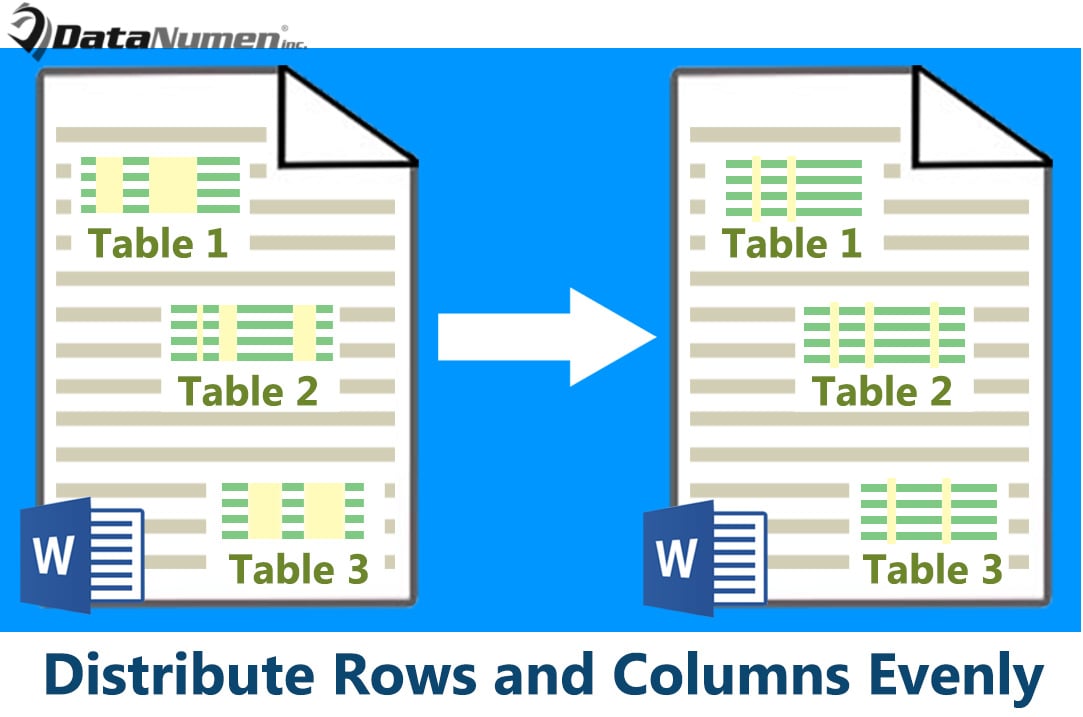
По умолчанию при вставке таблицы высота строки и ширина столбца распределяются равномерно. Но когда вы вводите текст и числовые данные в ячейки таблицы, каждая строка и столбец имеют разную высоту и ширину. Это более или менее снижает визуальный эффект. Поэтому мы рады показать вам подход к равномерному распределению жгутов и колонн.
Способ 1: распределите строки и столбцы с помощью команды на ленте
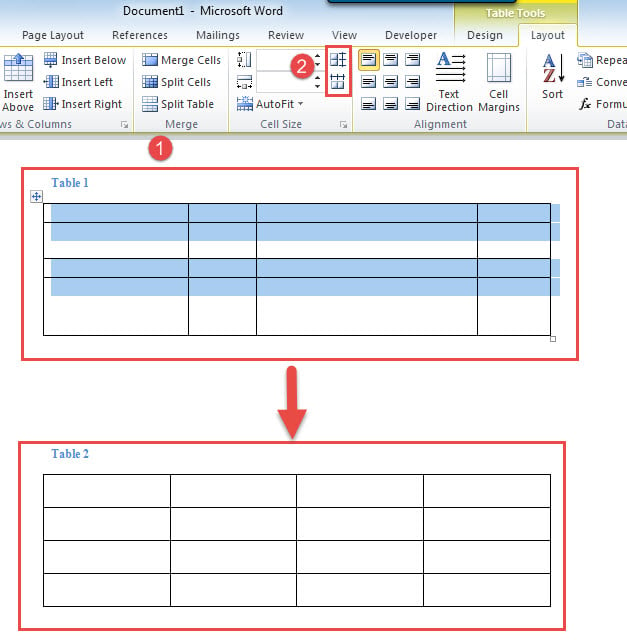
- Прежде всего, поместите курсор внутрь tarполучить стол.
- Затем нажмите на знак плюса в верхнем левом углу таблицы, чтобы выбрать ее.
- Затем нажмите «Макет» в разделе «Инструменты для таблиц».
- В группе «Размер ячейки» нажмите «Распределить строки», чтобы установить одинаковую высоту строк. Затем нажмите «Распределить столбцы», чтобы равномерно установить ширину столбцов.
Способ 2: Распределить строки и столбцы с помощью контекстного меню
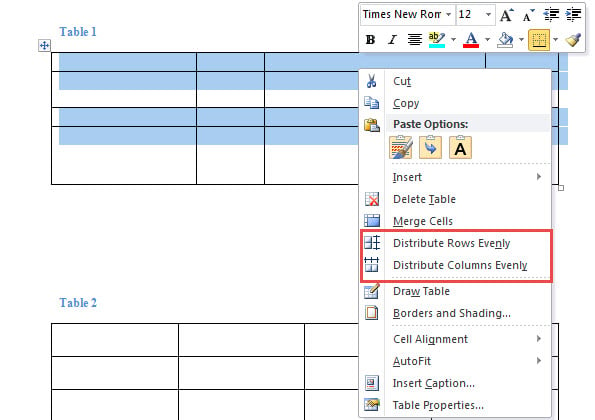
- Повторите первые 2 шага в методе 1, чтобы выбрать таблицу.
- Затем щелкните правой кнопкой мыши и выберите «Распределить строки равномерно» и «Распределить столбцы равномерно».
Способ 3: распределите строки и столбцы, указав высоту и ширину
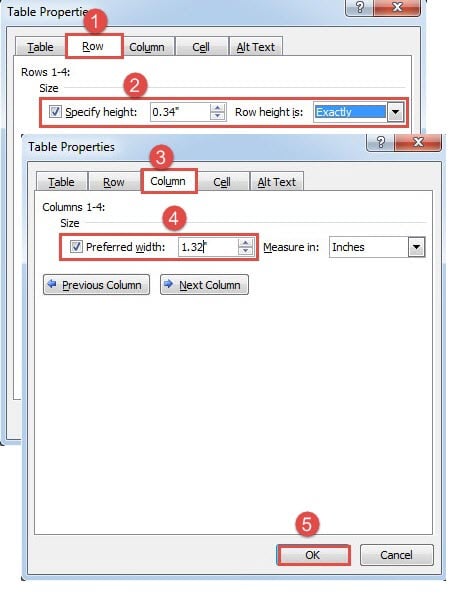
- Точно так же повторите первые 2 шага в методе 1, чтобы выбрать таблицу.
- Затем щелкните правой кнопкой мыши по таблице, чтобы выбрать «Свойства таблицы» в контекстном меню.
- В открытом окне сначала нажмите вкладку «Строка».
- Затем установите флажок «Указать высоту» и введите значение.
- Не забудьте выбрать «Точно» для высоты строки.
- Далее перейдите на вкладку «Столбец».
- Аналогичным образом установите флажок «Предпочтительная ширина» и введите значение ширины.
- Наконец, нажмите «ОК».
Способ 4: распределить строки и столбцы во всех таблицах документа через VBA
Все вышеперечисленные 3 метода сосредоточены на распределении строк и столбцов в одной таблице. Этот способ ниже позволит вам одновременно обрабатывать все таблицы в документе.
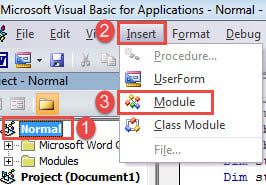
- К starЧтобы отключить, нажмите «Alt + F11», чтобы запустить редактор VBA.
- Затем нажмите «Обычный» проект в левом столбце.
- Затем нажмите «Вставить».
- И выберите «Модуль» в раскрывающемся меню.
- Дважды щелкните новый модуль, чтобы открыть его, и вставьте туда следующий макрос:
Sub DistributeSameColumnWidthAndRowHeight() ' Проверяем, есть ли в документе таблицы. Если ActiveDocument.Tables.Count > 0, то затемнить objTable как таблицу для каждой objTable в ActiveDocument.Tables objTable.Select ' Распределить одинаковую ширину столбца для таблицы. objTable.Range.Cells.DistributeWidth ' Распределить одинаковую высоту строки для таблицы. objTable.Range.Cells.DistributeHeight Next Else MsgBox («В этом документе нет таблицы!») End If End Sub
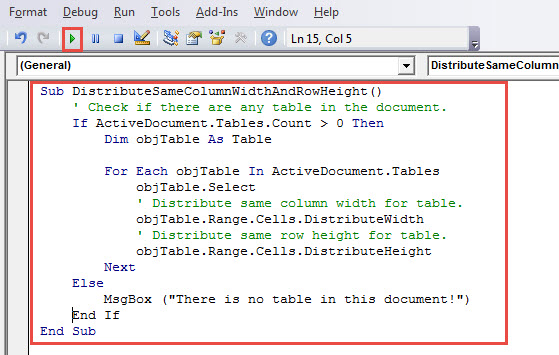
- И последнее, но не менее важное: нажмите «Выполнить».
Затем вы можете обнаружить, что строки и столбцы во всех таблицах в этом документе распределены равномерно.
Устранение ошибок в словах
Время от времени мы сталкиваемся с проблемами Word, такими как искаженное слово и сломанные документы. В таких обстоятельствах мы должны немедленно принять меры для устранения проблем, чтобы свести к минимуму время простоя и экономическую выгоду.ost. И наш лучший выбор – приобрести отличный ремонтный инструмент.



