
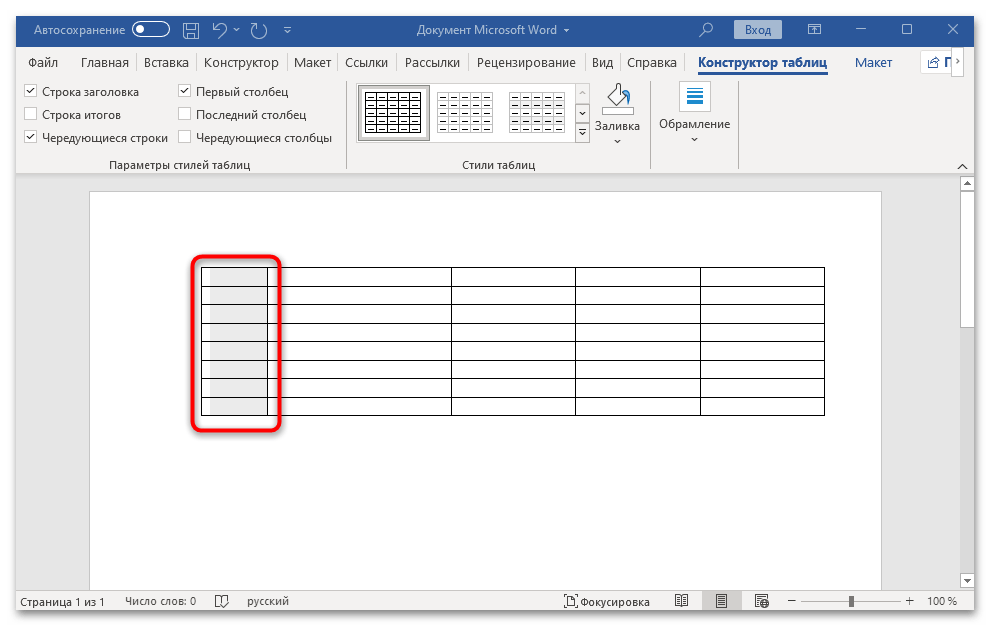
Если в таблице документа Microsoft Word слишком большое количество строк и нужно пронумеровать их, можно воспользоваться встроенной функцией, которая значительно упрощает процедуру.
При автонумерации порядок строк не сбивается после редактирования таблицы (например, при добавлении ячеек) в отличие от ручного проставления цифр. Поэтому и лучше воспользоваться автоматической функцией, в особенности если планируется в дальнейшем работать с таблицей.
- Выделите столбец, который будет отвечать за нумерацию. Как правило, в таблице он всегда идет первым. Для быстрого выбора столбца достаточно навести курсор на область чуть выше его до появления стрелки, затем нажать на левую кнопку мыши.
![]()
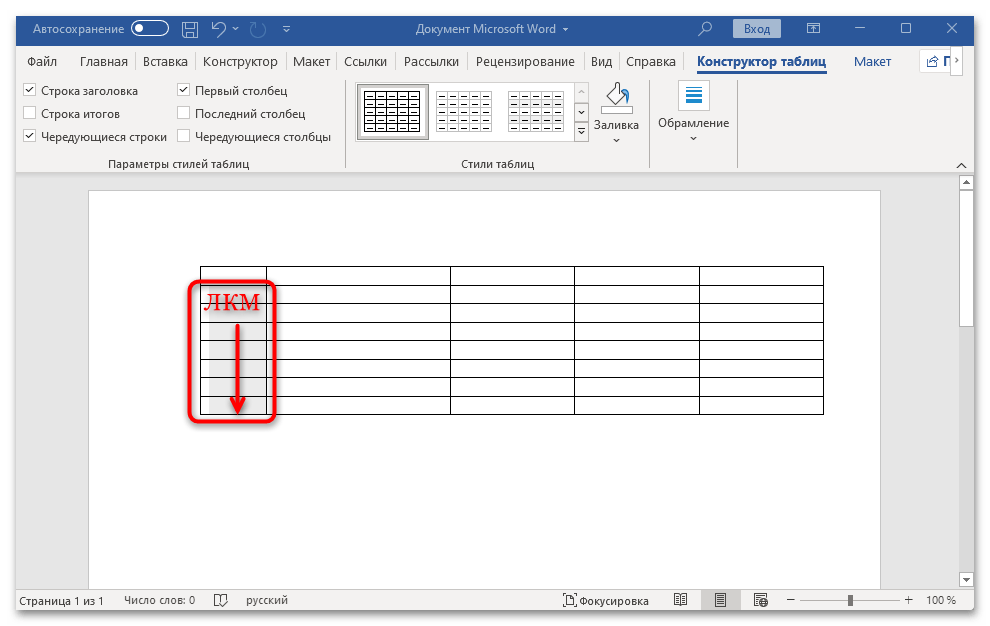
- Если же есть шапка таблицы, то первую строку выделять не нужно. В этом случае потребуется протянуть зажатую левую кнопку мыши сверху вниз по столбцу, не захватив при этом первую строчку.
- Далее на вкладке «Главная» в блоке «Абзац» выберите кнопку «Нумерация», которая используется для создания списков в тексте документа. В выделенном столбце автоматически будут проставлены цифры.
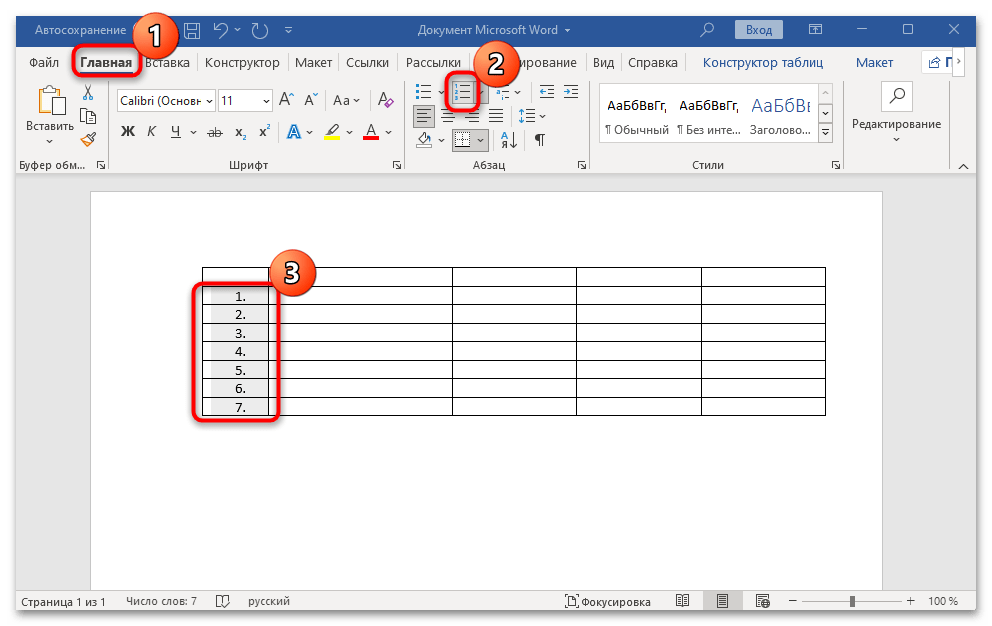
Даже если в будущем вы будете вставлять дополнительные строки сверху или снизу, нумерация не собьется, что является главным преимуществом по сравнению с ручной вставкой нумерации.
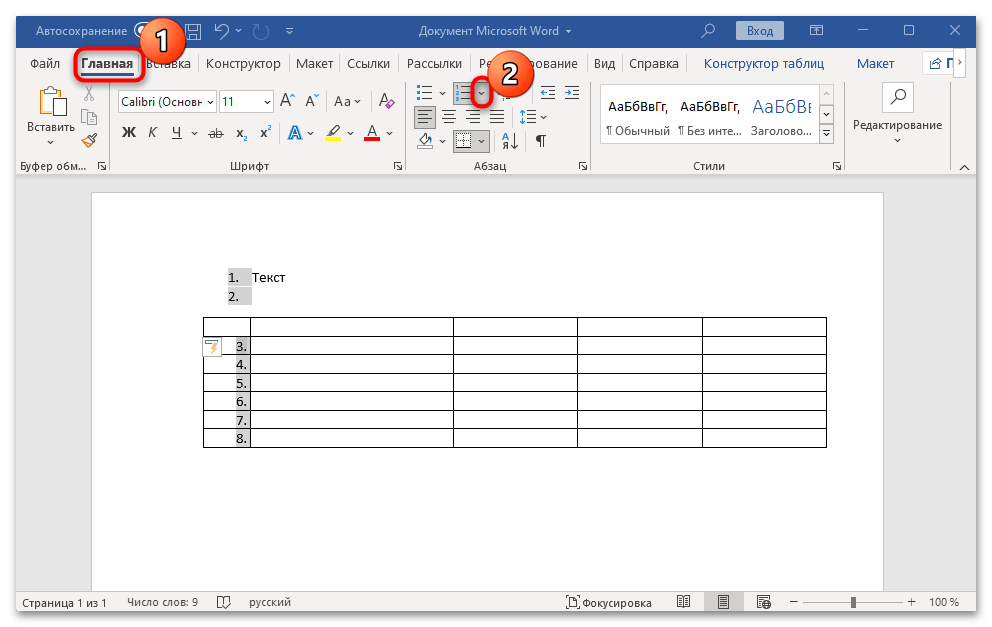
Иногда вы можете столкнуться с тем, что таблица в документе следует сразу за пронумерованным списком. Тогда при использовании автоматической функции список в строках может продолжаться. Чтобы исправить ситуацию, для первой строчки потребуется вручную задать начальное значение, чтобы цифры в столбце не были никак связаны с пронумерованным списком в тексте выше таблицы.
- Выделите первую цифру в первой ячейке, кликнув по ней левой кнопкой мыши (произойдет выбор всех номеров, но выбор первой цифры будет более заметный).
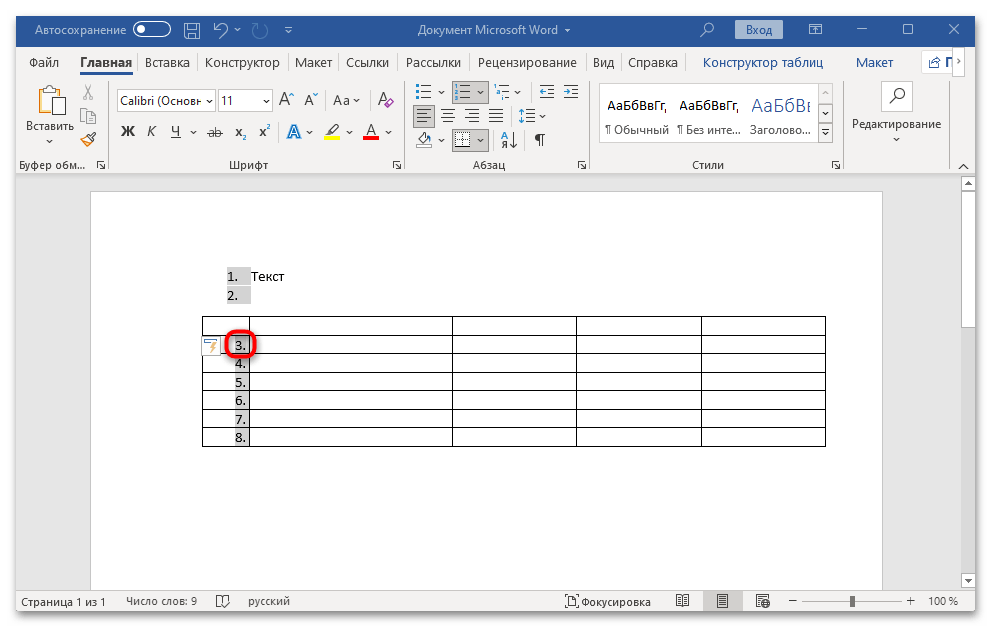
- Нажмите на стрелочку, которая располагается рядом с кнопкой «Нумерация».
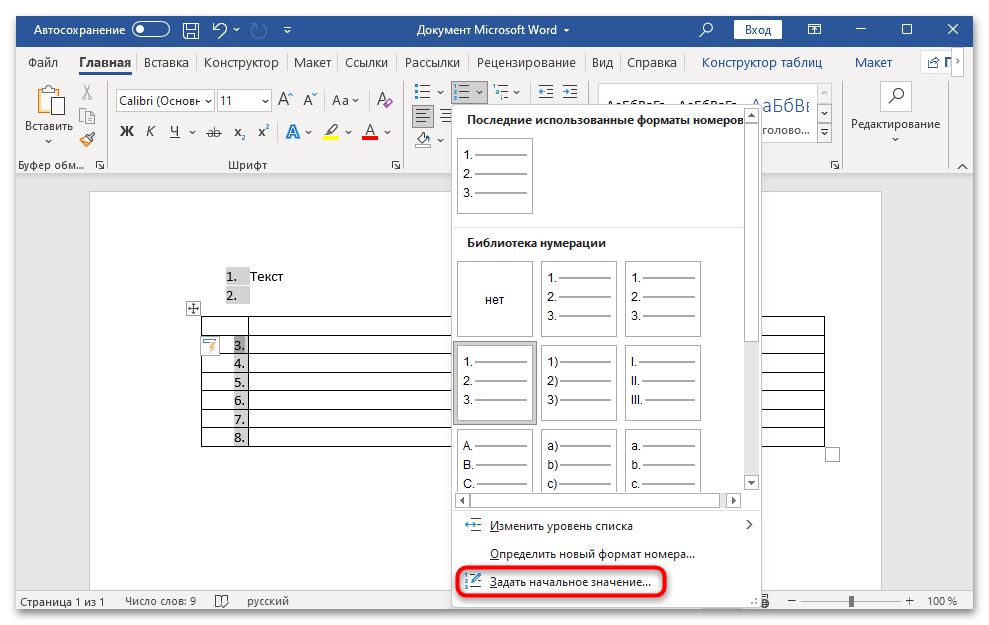
- Отобразится дополнительное меню с выбором формата нумерации. В ней выберите строку «Задать начальное значение».
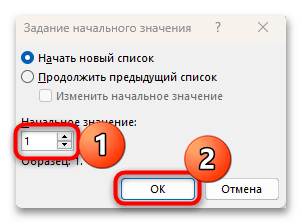
- В новом окне останется вручную прописать нужную цифру, в нашем случае это «1». В результате начнется новый список, но уже в виде нумерации строк в таблице. Нажмите на кнопку «ОК» для сохранения настроек.
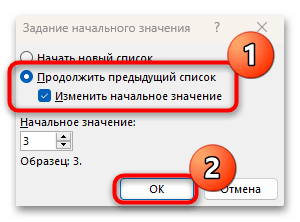
При необходимости можно продолжить список из текста выше на таблицу, но с другим значением цифр, если это потребуется при дальнейшем форматировании. Для этого отметьте соответствующий пункт, затем выберите действие «Изменить начальное значение».
Такой же способ пригодится, если первая строка в таблице не будет обозначать первый номер – вы сможете задать любое другое значение для нее инструкцией, описанной выше.
Если нужно пронумеровать не все строки, а только верхнюю строчку, разделенную на столбцы, тогда действовать нужно аналогичным образом, разве что на первом этапе потребуется выделить только всю первую строку таблицы, затем выбрать функцию автоматической нумерации.
Шаг 2: Форматирование
Также следует разобрать способы форматирования нумерации в таблице, что позволит подобрать шрифт и стиль списка. Как и текст в документе, шрифт цифр в столбцах есть возможность изменять: выбирать стиль, размер и другие параметры. Кроме того, с помощью настроек нумерации можно подобрать наиболее подходящий стиль номеров строк. Пошагово разберем, как это сделать:
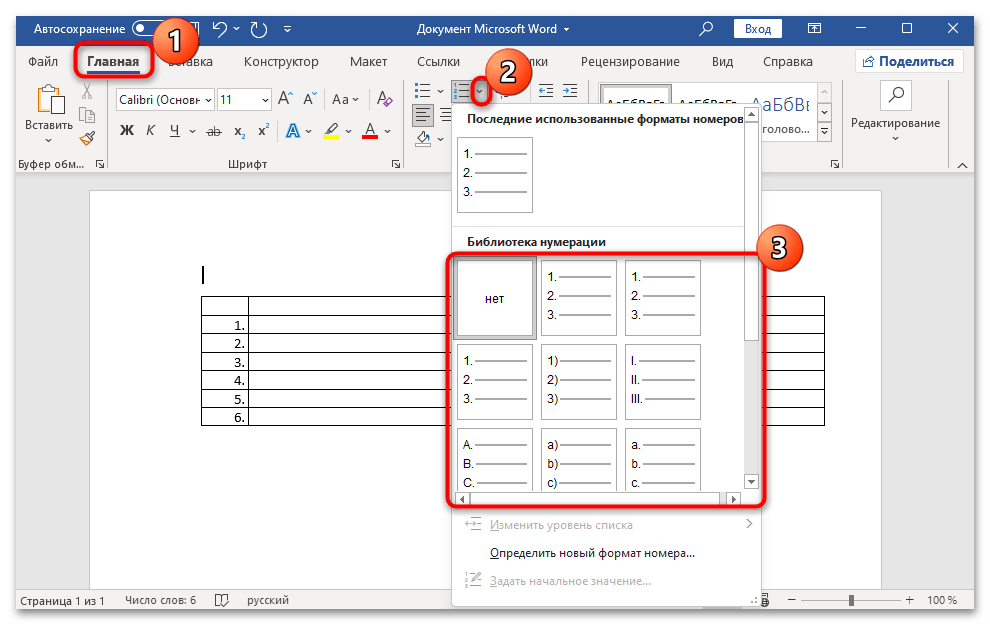
- Чтобы изменить стиль нумерации, в том числе римские цифры или буквы, достаточно нажать на стрелочку у соответствующей кнопки на вкладке «Главная».
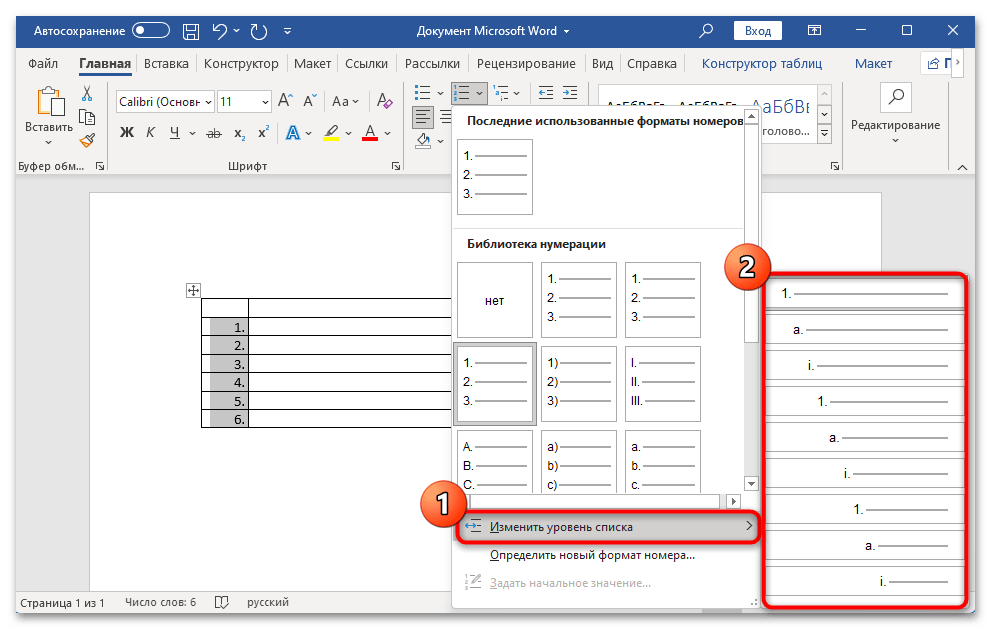
- В меню «Изменить уровень списка» есть возможность определить для каждой строки подуровень нумерации. Поставьте курсор на нужную строку, затем выберите уровень.
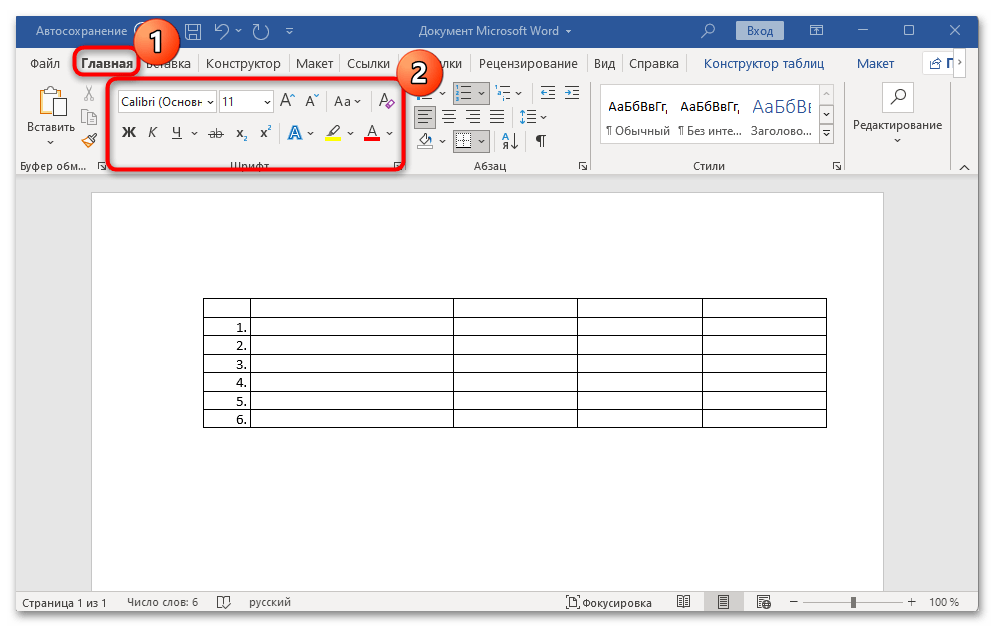
- На вкладке «Главная» в блоке «Шрифт» задается внешний вид цифр в списке: жирность, курсор, подчеркивание, стиль, размер и цвет шрифта. В общем, все то же самое, что при обычном форматировании текста в документе Ворд.
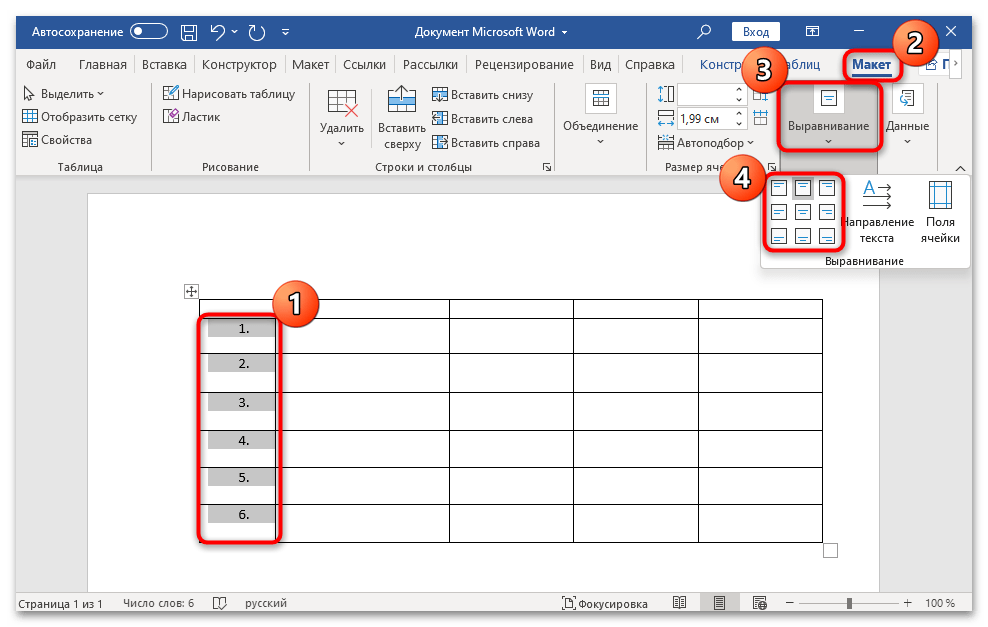
- Помимо форматирования, расположение номеров в строках можно отредактировать в автоматическом режиме, а не вручную, поскольку это заняло бы довольно много времени, а при последующем редактировании таблицы почти наверняка настройки бы сбились. Выделите столбец с нумерацией (нужно выделить именно его, а не всю таблицу, иначе настройки будут применены ко всем ячейкам), затем перейдите на вкладку «Макет», которая расположена в разделе с работой с таблицами. В блоке «Выравнивание» можете выбрать один из подходящих вариантов, например выравнивание по центру, при котором даже в широких строках цифры будут располагаться ровно посередине.
- Что касается отступов, то их также можно задать самостоятельно. Кликните правой кнопкой мыши по нужной ячейке и из контекстного меню выберите пункт «Изменить отступы в списке».
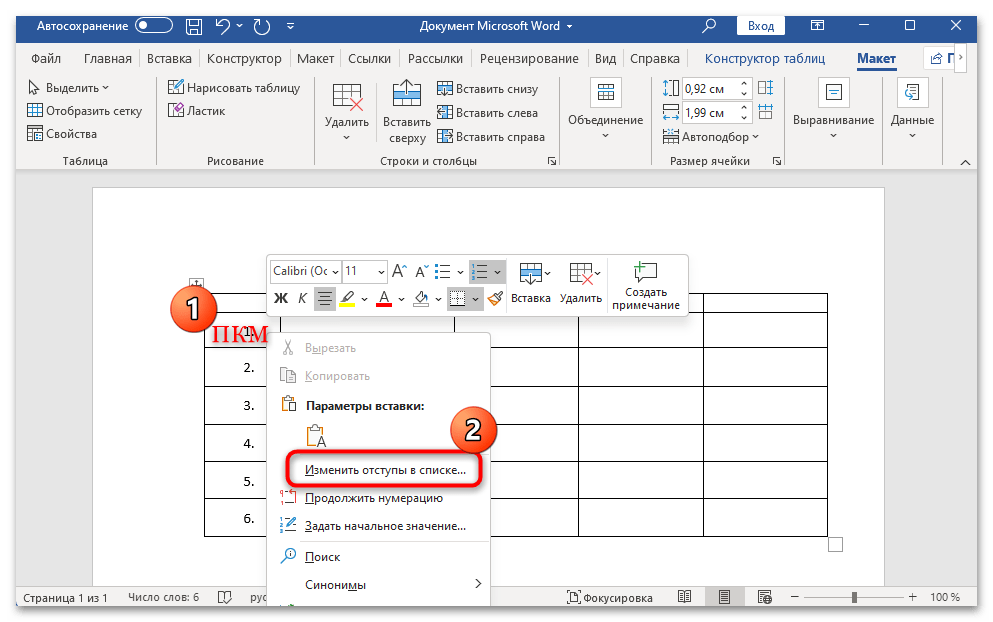
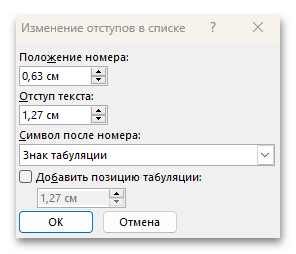
- В новом окне задайте расстояние отступа номера и текста в сантиметрах. В качестве символа после цифры может выступать как знак табуляции (его размер можно задать самостоятельно), так и простой пробел.
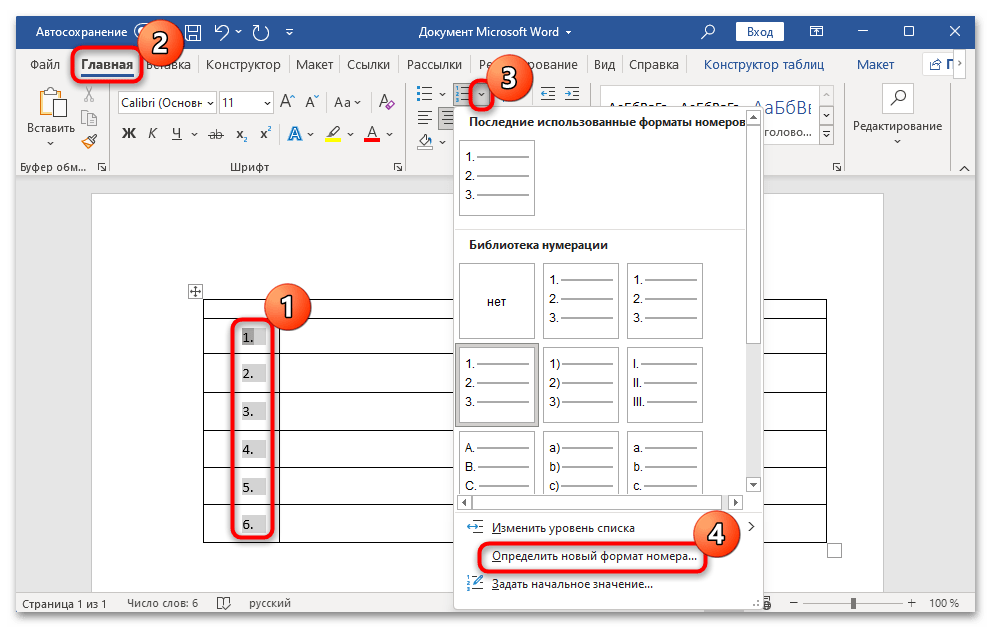
- Рассмотрим еще несколько дополнительных параметров, которые могут пригодиться при оформлении списка в таблице. Выделите столбец с нумерацией, затем перейдите в меню «Нумерация» (кликнув по стрелке рядом с соответствующей кнопкой), но из меню выберите «Определить новый формат номера».
- В новом окне укажите тип формата, а также перейдите к расширенным параметрам шрифта цифр.
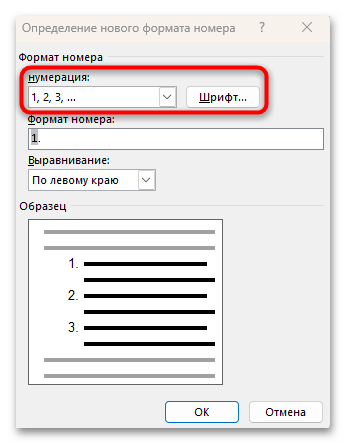
- Еще здесь задается выравнивание относительно краев и центра.
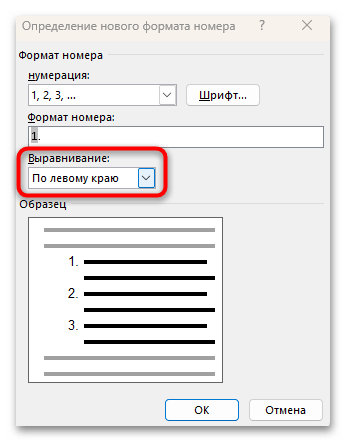
- Если изменения были внесены, не забудьте сохранить настройки, нажав на кнопку «ОК».
Все про работу с excel, word, access, powerpoint

Находка для тех, чьи девушки и супруги работают в сфере услуг: маникюр, брови, ресницы и так далее. Вы же наверняка задумывались, как помочь своей половинке зарабатывать больше? Но что делать, если во всех этих маркетингах и процедурах не разбираешься от слова «совсем»? Мы нашли выход — это сервис VisitTime Чат-бот для мастеров и специалистов, который упрощает ведение записей: — Сам записывает клиентов и напоминает им о визите — Персонализирует скидки, чаевые, кешбек и предоплаты — Увеличивает доходимость и помогает больше зарабатывать А еще там первый месяц бесплатно, поэтому лучшее, что вы можете сделать сейчас — установить или показать его своей принцессе Всё интуитивно понятно и просто, достаточно нажать на этот текст и запустить чат-бота
Как в word сделать автозаполнение дат в таблице?
Договорные отношения давно и прочно закрепились в нашей жизни, договора встречаются везде и повсеместно, практически ничто уже не обходится без заключения какого-либо договора. Предоставление услуг, выполнение работ, поставка материальных ценностей, аренда имущества, купля-продажа и многое другое — все это договоры. Договоры, как правило, составляются юристами и учитывают все нюансы той или иной деятельности. Кураторы же имеют дело с типовыми формами договоров и производят с ними однотипные, повторяющиеся действия, которые можно и нужно автоматизировать.
Итак, менеджеры или кураторы договоров, используя текстовый редактор, (например Microsoft Word) вносят изменения в типовые формы, шаблоны, корректируя определенные поля, такие как номер и дата договора, наименование контрагента, стоимость договора, паспортные данные, банковские реквизиты. При этом пересчитываются различные суммы, такие например как НДС, кстати суммы в договорах зачастую дублируются прописью. Для составления преамбулы договора, такие параметры как имена, фамилии и должности склоняются в различные падежи. Все это требует повышенного внимания и приводит к зрительным нагрузкам. Чем объемнее договор, чем больше в нем различных форм и приложений, тем сильнее желание автоматизировать его заполнение.
Надстройка для автоматизированного заполнения договоров в Word
Автоматическое заполнение договоров можно реализовать различными способами, но подробнее остановиться хотелось бы на наиболее удобном и доступном. И как ни странно такой способ заложен в самом текстовом редакторе Microsoft Word. Встроенный в редактор язык программирования Visual Basic for Application позволяет успешно автоматизировать рутинные задачи, к которым несомненно можно отнести и заполнение договоров. Видов договоров множество: договор подряда, договор поставки, договор аренды, договор купли-продажи, договор комиссии, кредитный договор и многое другое, но все они имеют приблизительно одинаковые поля для заполнения. Если эти поля разметить специальным образом в шаблоне договора, а необходимую информацию запросить у пользователя через диалоговое окно, то впоследствии можно программно заменить эти поля на необходимую информацию.

При этом часть рутинной работы пользователю выполнять все-таки придется при внесении данных в специальную форму — диалоговое окно, но лишь часть, все остальное будет делать уже машина. Запуск надстройки, вызов диалогового окна осуществляется нажатием кнопки, выведенной в меню, либо на ленту, в зависимости от приложения.
Использовать систему для ускоренного заполнения полей договора проще, чем кажется на первый взгляд. Для начала нужно определиться с теми параметрами, которые будут запрашиваться у пользователя надстройки и выбрать наиболее подходящую конфигурацию надстройки. Далее необходимо скачать и установить надстройку для Word по заполнению договоров.
Предварительно разметить свой шаблон договора метками, описанными в документации к надстройке. Открыть шаблон договора и вызвать диалоговое окно надстройки. Затем заполнить поля диалогового окна (вручную заполняется только часть полей, другая часть формируется автоматически, например суммы, написанные прописью и даты) и запустить программу нажатием кнопки «OK».
Автоматическое заполнение договора между двумя юридическими лицами
В случае заключения договора между юридическими лицами изменяемыми (запрашиваемыми у пользователя в диалоговом окне) являются: наименования организаций, фамилии их представителей, адреса и банковские реквизиты. Различаться также могут суммы, валюты и налоговые ставки. Все эти параметры договора вынесены для заполнения на специальную форму — диалоговое окно.
В надстройке реализован выбор валюты (по умолчанию установлены рубли), преобразование даты, автоматический подсчет НДС с округлением до двух знаков после запятой (при наличии этого налога), автоматическое написание суммы договора и налога прописью, автоматическое распознавание пола подписанта по имени и отчеству с последующим склонением в родительный падеж (для преамбулы) должности, фамилии, имени и отчества. Если в данных подписантов вместо полных имен используются инициалы, то программе будет необходима подсказка пола подписанта при помощи опции М/Ж. После автоматического заполнения полей сформированный договор сохраняется под уникальным именем в папку, в которой хранится шаблон.

надстройка для заполнения договора между юридическими лицами (полный вариант)
На практике чаще используется упрощенная модель надстройки, когда «свои» реквизиты указываются в тексте договора и изменениям не подлежат, а в диалоговом окне запрашиваются только данные контрагента.

видео по работе с надстройкой
надстройка для заполнения договора между юридическими лицами (сокращенный вариант)
Автоматическое заполнение договора между юридическим и физическим лицом
Договоры между юридическими и физическими лицами отличаются наличием паспортных данных одной из сторон. Отсюда и несколько другой набор полей в диалоговом окне, где кроме паспортных данных присутствуют адреса и телефоны. В остальном все механизмы аналогичны описанным в предыдущем пункте.

надстройка для заполнения договора между юридическим и физическим лицом (стандартный вариант)
Возможности надстроек для заполнения договоров
Надстройки позволяют осуществлять:
2) преобразование даты к виду «26» сентября 2013;
3) автоматический подсчет НДС с округлением до двух знаков после запятой (при наличии этого налога);
4) автоматическое написание суммы договора и налога прописью;
5) автоматическое распознавание пола подписанта по имени и отчеству с последующим склонением в родительный падеж должности, фамилии, имени и отчества (для преамбулы);
*Если в данных подписантов вместо полных имен используются инициалы, то программе будет необходима подсказка пола подписанта при помощи опции М/Ж.
6) автоматическое формирование инициалов подписантов;
7) автоматическое сохранение сформированного договора под уникальным именем в папку, в которой хранится шаблон;
8) импорт данных из диалогового окна в файл Excel;
9) экспорт данных из файла Excel в диалоговое окно.
Аналогичным образом можно настроить заполнение любых шаблонов документов для юристов, нотариусов, бухгалтеров, финансистов, сметчиков, риелторов и многих других.
Универсальная надстройка для Word по заполнению любых документов Word данными из Excel
Договоры, соглашения, доверенности, заказы, заявки, акты, квитанции и многое другое можно автоматически заполнять данными из Excel при помощи универсальной надстройки. Количество изменяемых полей в документе не привязано к полям диалогового окна поэтому пользователь сам определяет их количество и названия для кодов, используемых в шаблонах документов. Для заполнения активного документа Word достаточно указать файл Excel с исходными данными. Помимо этого предусмотрено массовое заполнение документов Word.

надстройка для Word по заполнению документов Word данными из Excel
Возможно также доработка стандартных надстроек, представленных на этой странице под специфические параметры заказчика: удаление ненужных, добавление новых текстовых полей и выпадающих списков диалогового окна (цена договорная).
Надстройки для Excel по заполнению любых документов Word
Все рассмотренные выше надстройки устанавливаются в приложение Microsoft Word. Для заполнения шаблонов документов Word можно также использовать надстройки, которые устанавливаются в приложение Excel. При этом запускаться надстройка будет из Excel. В случае, когда исходные данные вносятся на рабочий лист книги Excel, логичнее использовать надстройку для Excel, чтобы не совершать лишних движений и не переходить из одного приложения в другое. Узнать больше об использовании надстроек для Excel.



