

MS Office
На чтение 2 мин
Владение навыками форматирования текста в Microsoft Word является ключевым аспектом создания профессиональных документов. В этой статье мы подробно рассмотрим шаги по зачеркиванию текста в Word, предоставляя инструкции для начинающих и более продвинутые альтернативные методы.

Шаги по зачеркиванию текста
Открытие документа: Как запустить Word и выбрать нужный файл
Запустите Microsoft Word, воспользовавшись значком программы на рабочем столе или через меню “Пуск”. В разделе “Файл” выберите “Открыть”. Выберите нужный документ в списке или найдите его на компьютере и дважды кликните для открытия.
Выделение текста: Инструкции по выделению текста с мышью и клавиатурой
Использование мыши:
- Наведите указатель мыши в начало текста.
- Нажмите и удерживайте левую кнопку мыши.
- Переместите указатель до конечного символа текста.
- Отпустите левую кнопку мыши.
Использование клавиатуры:
- Переместите курсор в начало текста.
- Нажмите и удерживайте клавишу “Shift”.
- С помощью стрелок клавиатуры переместите курсор до конечного символа текста.
- Отпустите клавишу “Shift”.
Применение зачеркивания: Как зачеркнуть выделенный текст
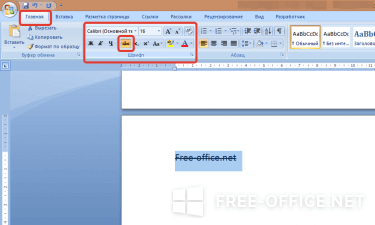
В разделе “Главная” найдите “Шрифт”. Нажмите кнопку с зачеркнутой “S” (“abcS”) для применения зачеркивания к выделенному тексту.
Альтернативные методы
Использование сочетаний клавиш: Несколько комбинаций для быстрого зачеркивания
Ctrl + U: Это комбинация используется для подчеркивания текста, но также может быть эффективной для зачеркивания в некоторых случаях.
Прочитать ещё статью: Как сделать перенос строки в ячейке Excel?
Ctrl + D: В некоторых версиях Word, эта комбинация также может применять зачеркивание.
Использование контекстного меню: Как использовать меню для форматирования текста
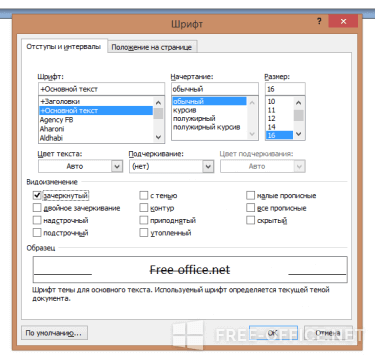
Выделите текст. Правой кнопкой мыши нажмите на выделенный текст. В контекстном меню выберите “Форматировать” и затем “Шрифт”. В появившемся окне выберите “Зачеркнутый” в разделе “Эффекты шрифта”.
Советы по стилю и форматированию
Выбор шрифта и размера: Рекомендации по параметрам текста
Используйте четкий и читаемый шрифт, такой как Arial или Times New Roman. Выбирайте размер шрифта, который соответствует общему стилю вашего документа.
Как зачеркнуть текст в Ворде
Текстовый редактор Microsoft Word имеет множество вариантов выделения информации: курсивное и жирное написание, обозначение шрифта и фона за ним цветом, подчеркивание и зачеркивание. Именно о том, как зачеркнуть текст в Ворде, мы и поговорим далее. Функция очень простая и располагается на самом видном месте: первая вкладка на панели управления.
Способы написания зачеркнутого текста
- Способ №1: выделите текст или слово, которое необходимо зачеркнуть и нажмите на кнопку «abc» (она находится в разделе «Шрифт» на главной вкладке программы Ворд).
- Способ №2: напишите или выделите фрагмент текста, нажмите на стрелочку в разделе «Шрифт». После этого откроется окошко с параметрами Ворд, здесь помимо зачеркивания можно выбрать размер кегля, подстрочное или надстрочное написание, добавить тень или контур. Примененный эффект можно увидеть в рамке для предварительного просмотра.
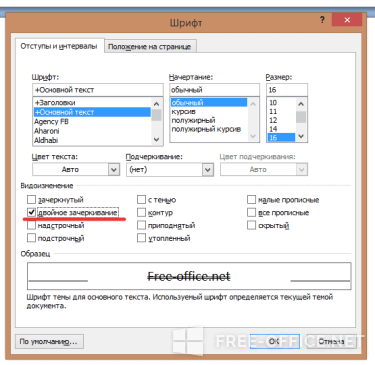
- Способ №3: чтобы зачеркнуть текст двойной линией, можно открыть раздел «Вставка» и выбрать «Фигуры». Найдите там линию и переместите на ту надпись, которую необходимо перечеркнуть. Для двойной линии используйте инструмент дважды. Для более простого создания этого же эффекта откройте окошко «Шрифт» и поставьте галочку так, как показано на картинке ниже.
Надеемся, что наша инструкция оказалась простой и полезной! Применять вышеуказанные методы вы можете в любой версии Ворд.
Видеоинструкция
Ответы на другие вопросы:



