
Некоторые документы требуют особого оформления, и для этого в арсенале MS Word содержится довольно много средств и инструментов. В числе таковых различные шрифты, стили написания и форматирования, инструменты для выравнивания и многое другое.
Урок: Как выравнивать текст в Ворде
Как бы там ни было, но практически любой текстовый документ невозможно представить без заголовка, стиль которого, конечно же, должен отличаться от основного текста. Решение для ленивых — выделить заголовок жирным, увеличить шрифт на один-два размера и на этом остановится. Однако, есть ведь и более эффективное решение, позволяющее сделать заголовки в Word не просто заметными, а правильно оформленными, да и просто красивыми.
Урок: Как изменить шрифт в Ворде
Создание заголовка с помощью встроенных стилей
В арсенале программы MS Word имеется большой набор встроенных стилей, которые можно и нужно использовать для оформления документов. Кроме того, в данном текстовом редакторе можно также создать и свой собственный стиль, а затем использовать его в качестве шаблона для оформления. Итак, чтобы сделать заголовок в Ворде, выполните следующие действия.
Урок: Как в Word сделать красную строку
1. Выделите заголовок, который необходимо оформить должным образом.
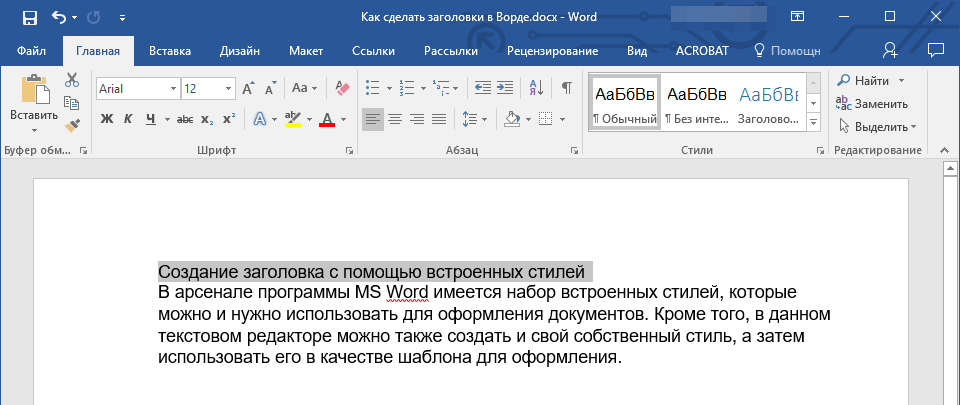
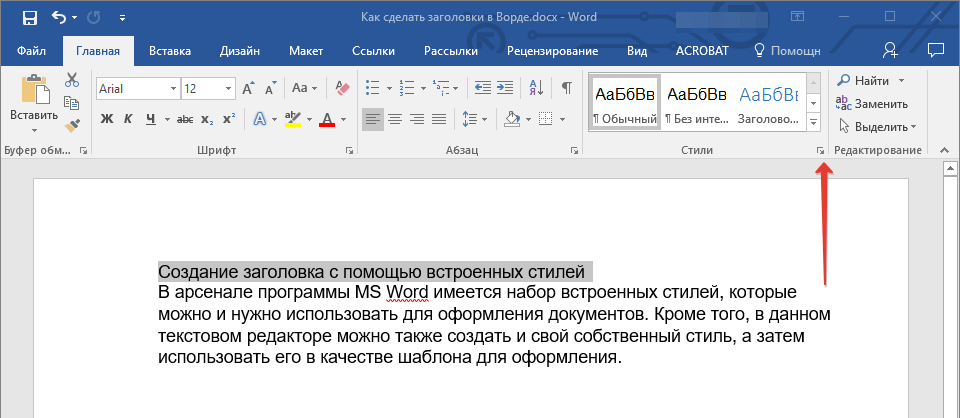
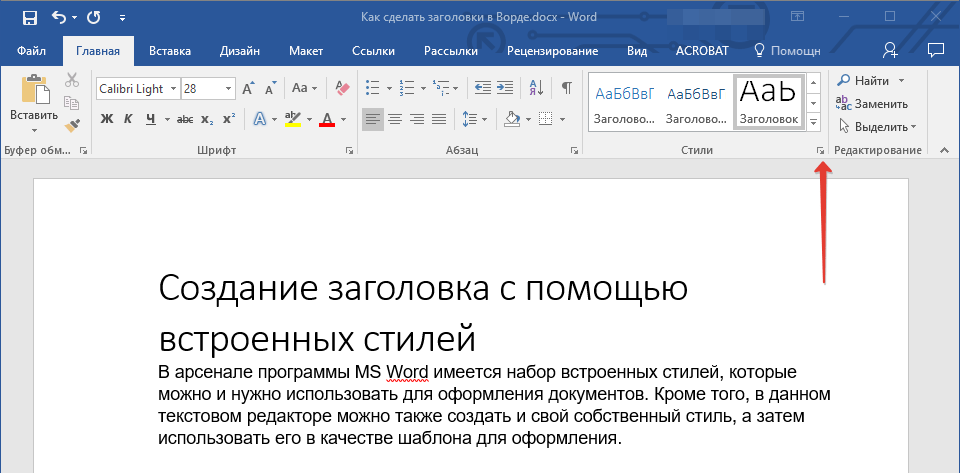
2. Во вкладке “Главная” разверните меню группы “Стили”, нажав на небольшую стрелочку, расположенную в ее правом нижнем углу.
3. В окне, которое откроется перед вами, выберите необходимый тип заголовка. Закройте окно “Стили”.
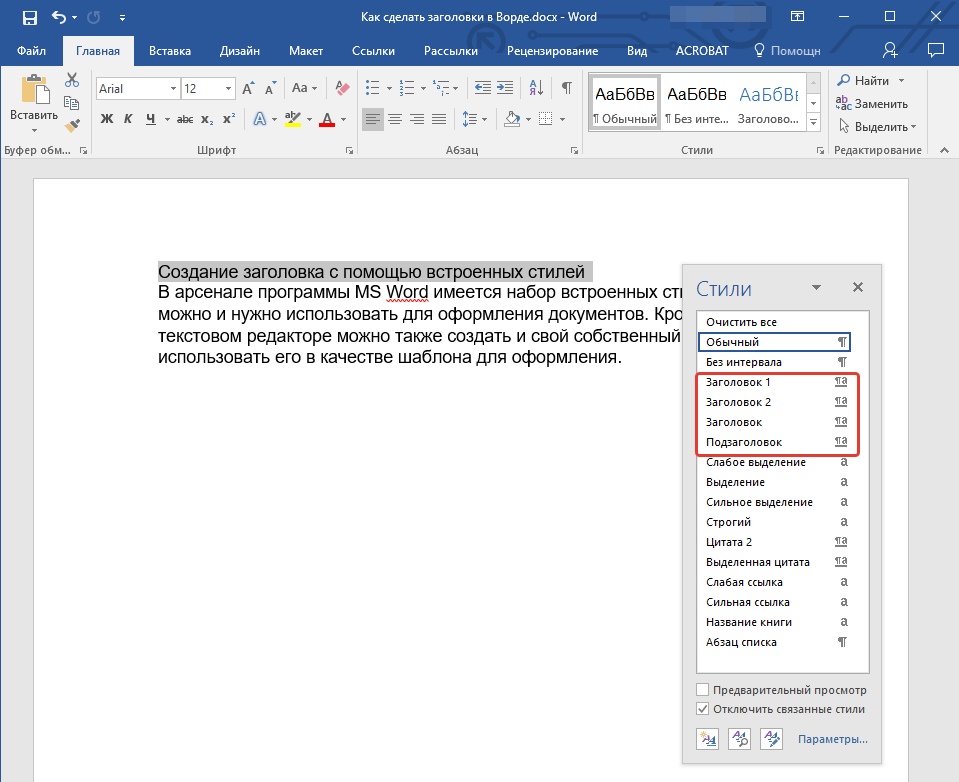
это основной заголовок, идущий в самом начале статьи, текста;

заголовок меньшего уровня;
Подзаголовок собственно, это и есть подзаголовок.
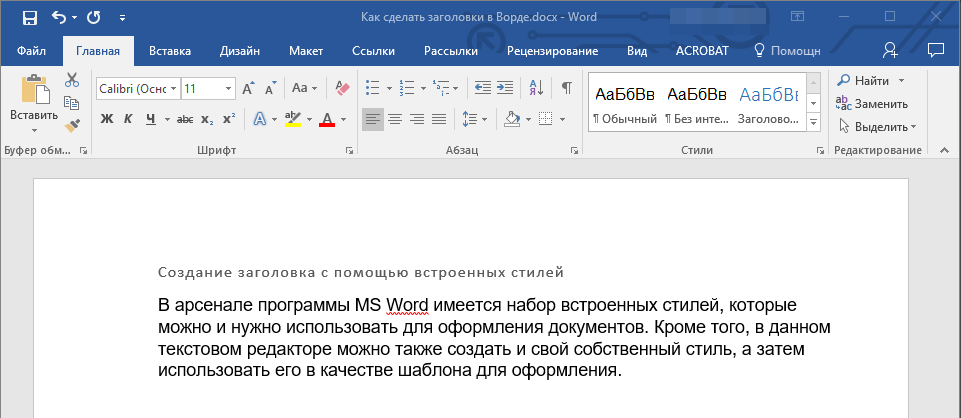
Примечание: Как можно заметить со скриншотов, стиль заголовка помимо изменения шрифта и его размера также изменяет и междустрочный интервал между заголовком и основным текстом.
Урок: Как изменить междустрочный интервал в Ворде
Важно понимать, что стили заголовков и подзаголовков в MS Word являются шаблонными, в их основе лежит шрифт Calibri, а размер шрифта зависит от уровня заголовка. При этом, если у вас текст написан другим шрифтом, другого размера, вполне может быть такое, что шаблонный заголовок меньшего (первого или второго) уровня, как и подзаголовок, будут мельче, чем основной текст.
- Совет: В зависимости от того, что вы можете себе позволить в оформление документа, измените размер шрифта заголовка в большую сторону или текста в меньшую, дабы визуально отделить одно от другого.
Создание собственного стиля и сохранение его в качестве шаблона
Как было сказано выше, помимо шаблонных стилей, вы также можете создать свой собственный стиль оформления заголовков и основного текста. Это позволяет переключаться между ними по необходимости, а также использовать любой из них в качестве стиля по умолчанию.
1. Откройте диалоговое окно группы “Стили”, расположенной во вкладке “Главная”.
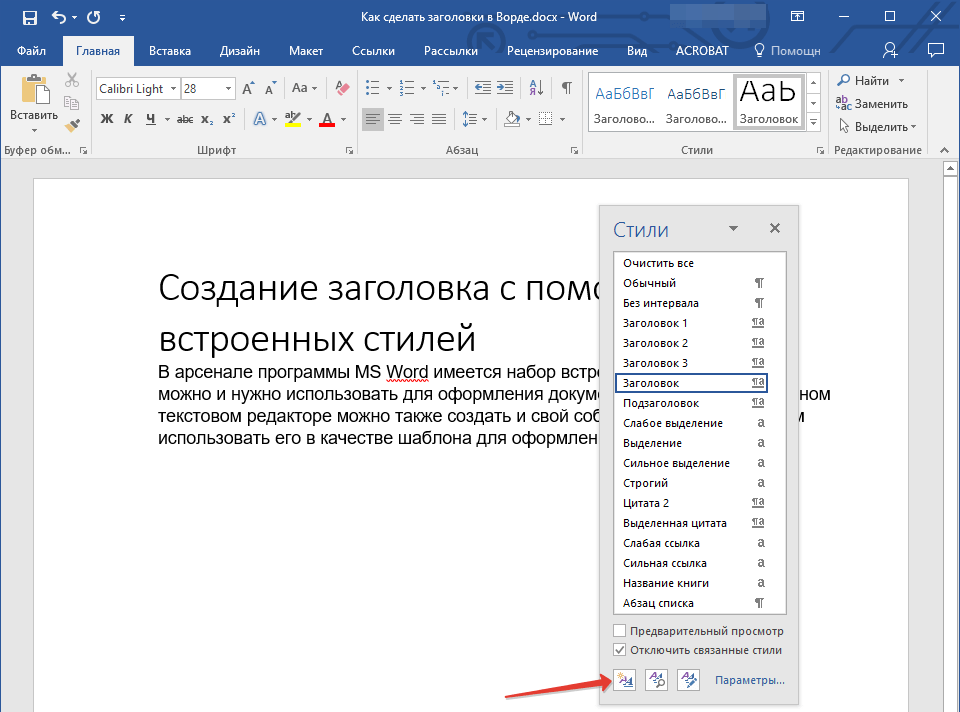
2. В нижней части окна нажмите на первую кнопку слева “Создать стиль”.
3. В окне, которое перед вами появится, задайте необходимые параметры.
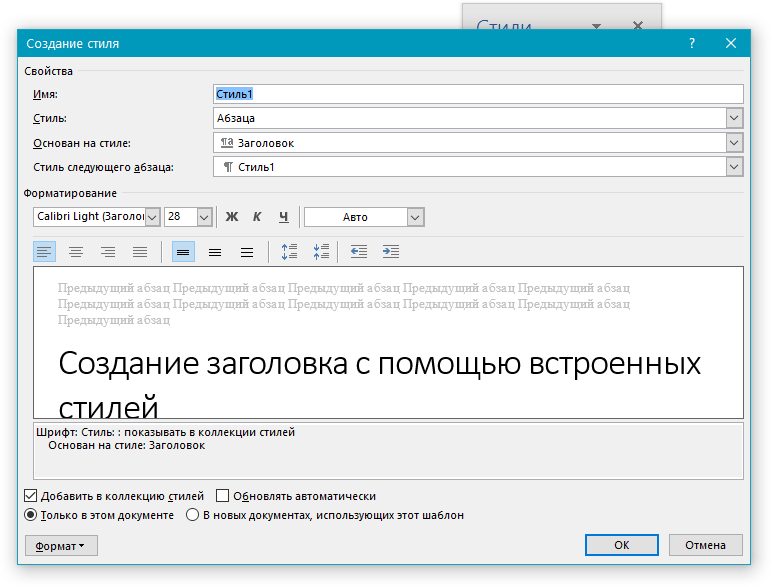
В разделе “Свойства” введите название стиля, выберите ту часть текста, для которой он будет использоваться, выберите стиль, на котором он основан, а также укажите стиль для следующего абзаца текста.
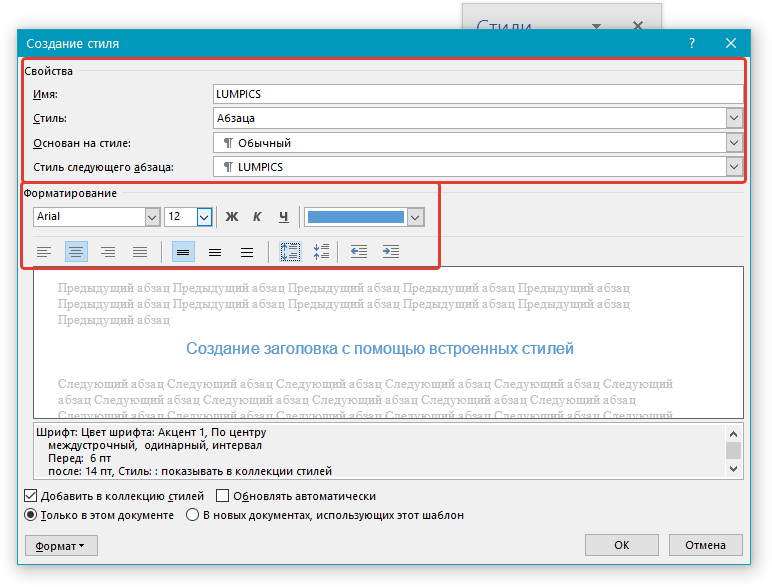
В разделе “Формат” выберите шрифт, который будет использоваться для стиля, укажите его размер, тип и цвет, положение на странице, тип выравнивания, задайте отступы и междустрочные интервалы.
- Совет: Под разделом “Форматирование” находится окно “Образец”, в котором вы можете видеть то, как будет выглядеть ваш стиль в тексте.
В нижней части окна “Создание стиля” выберите необходимый пункт:
- “Только в этом документе” — стиль будет применим и сохранен только для текущего документа;
- “В новых документах, использующих этот шаблон” — созданный вами стиль будет сохранен и станет доступен для использования в дальнейшем в других документах.
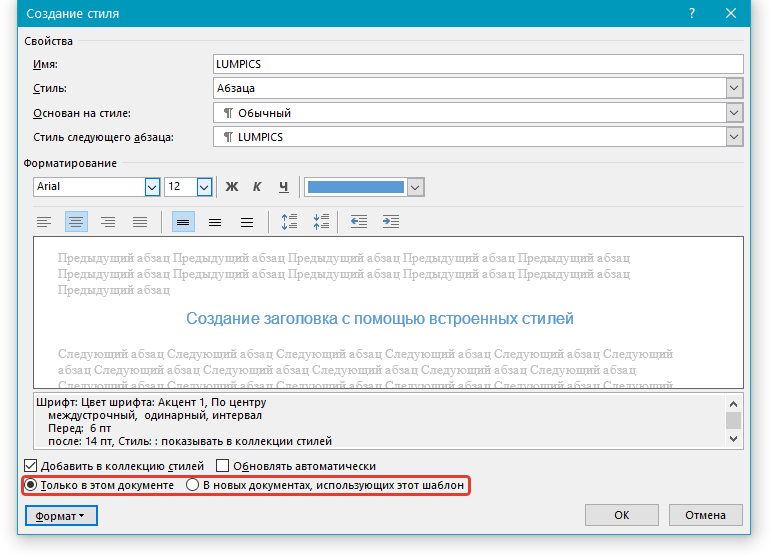
Выполнив необходимые настройки стиля, сохранив его, нажмите кнопку “ОК”, чтобы закрыть окно “Создание стиля”.
Вот простой пример стиля заголовка (хотя, скорее, подзаголовка), созданного нами:
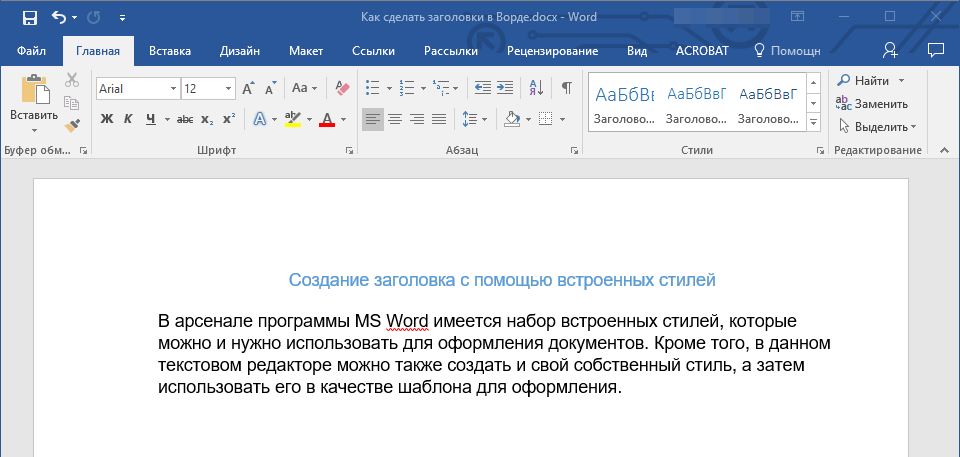
Примечание: После того, как вы создадите и сохраните свой собственный стиль, он будет находится в группе “Стили”, которая расположена во вкладе “Главная”. Если он не будет отображаться непосредственно на панели управления программы, разверните диалоговое окно “Стили” и найдите его там по названию, которое вы придумали.
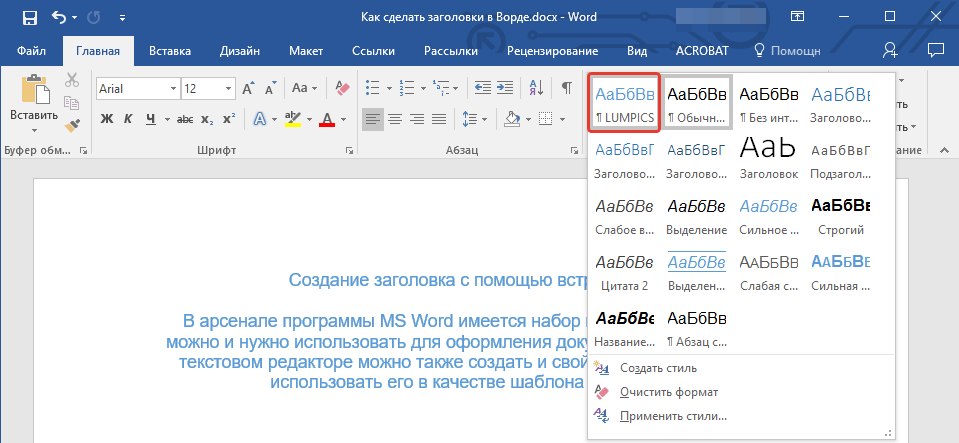
На этом все, теперь вы знаете, как правильно сделать заголовок в MS Word, используя шаблонный стиль, доступный в программе. Также теперь вы знаете о том, как создать свой собственный стиль оформления текста. Желаем вам успехов в дальнейшем изучении возможностей этого текстового редактора.
Заголовки позволяют обратить внимание на текст и помогают пользователям искать в документе нужную информацию.
Добавлять заголовки проще всего с помощью стилей заголовка. Используя стили заголовков, вы также можете быстро создать оглавь, изменить структуру документа и изменить его структуру, не изменяя текст каждого заголовка вручную.
- Выделите текст, который хотите использовать в качестве заголовка.
- На вкладке Главная наводите указатель мыши на разные виды заголовков в коллекции стилей. Чтобы увидеть, как будет выглядеть стиль заголовка в документе, задержите на нем указатель. Выберите понравившийся вариант.
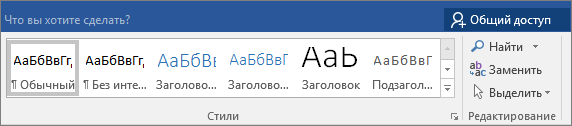
Если нужный стиль не заметок, нажмите кнопку Дополнительные  , чтобы развернуть галерею.
Совет: Вы можете изменить шрифт и форматирование стиля заголовка. Просто вы можете выбрать текст заголовка, который вы хотите настроить, изменить его стили, а затем на вкладке Главная в группе Стили щелкните правой кнопкой мыши настроенный стиль заголовка и выберите обновить заголовок в соответствие с выбранным выбором. Каждый раз, когда вы применяте этот стиль заголовка в документе, он будет включать ваши настройки.
Использование стилей позволяет делать очень многое, в том числе быстро создавать оглавления. Посмотрите это короткое видео, и вы узнаете, почему стоит полностью составить текст, прежде чем форматировать с его помощью стилей.

Заголовки позволяют обратить внимание на текст и помогают пользователям искать в документе нужную информацию. Добавить заголовки проще всего с помощью стилей заголовка.
Как сделать заголовок в Ворде


Примечание! Желательно изменять именно стили «родных» заголовков, а не создавать свой стиль, и применять форматирование как для заголовков. Это связано с тем, что в последующем из родных заголовков вы сможете формировать автоматические содержания (оглавления), а из созданных (новых) стилей вы не создадите автоматический заголовок.
Как убрать заголовок в Ворде
Если нужно удалить заголовок из документа, нужно выделить соответствующий текст и выбрать стиль «Обычный» на панели Стили. Таким образом, форматирование заголовка будет удалено, а текст будет отображаться в обычном виде.

Примечание! После того как мы удалили заголовок, он так же пропал из Навигации документа.
Заголовки в Ворде для содержания (Оглавления)
Для примера использовался готовый документ, где уже проставлены Заголовки.


Вывод: заголовки в Word позволяют легко и удобно структурировать документы, быстро менять форматирование, а использование заголовков из стилей облегчает автоматическое формирование содержания и оглавления.
Всем привет! Сегодня я расскажу, как сделать заголовок в Ворде. Статью я для удобства разбил на две части. В первой главе мы подробно рассмотрим встроенными стили заголовков. Там вы поймете, почему стоит использовать стили заголовков именно оттуда, а не форматировать главы вручную.
Во второй главе мы подробно рассмотрим способ создания заголовка по своим конкретным требованиям.
Использование встроенных стилей
Давайте посмотрим, как же правильно можно сделать заголовок в Word. Конечно, первая мысль – это увеличить немного шрифт и выровнять текст по центру. Но делать так не стоит.
Во-первых, если вы работаете с однотипными документами по одному и тому же ГОСТ, то вам нужно будет постоянно вручную выбирать шрифт, нажимать на кнопку центрировать текст и т.д.
Во-вторых, если вы в будущем захотите сделать оглавление, вам придется делать это вручную. В-третьих, это просто неправильный подход с точки зрения профессионального решения.
В этой главе я расскажу про встроенные стили, тут мы должны понять, как они вообще работают и как их применять.
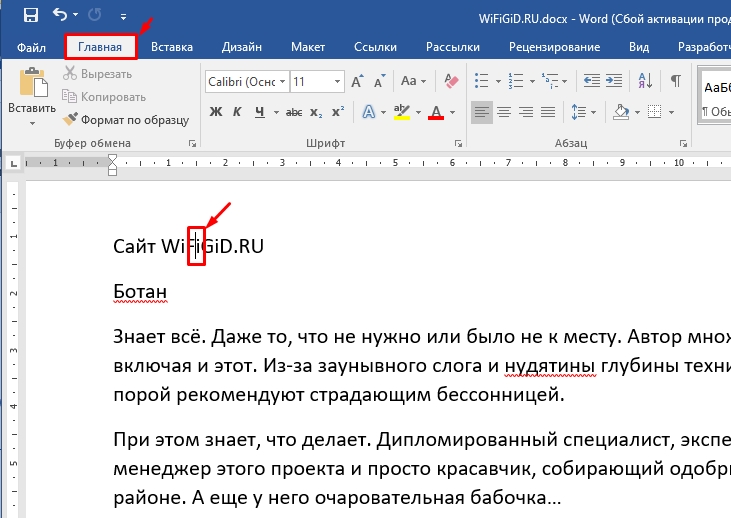
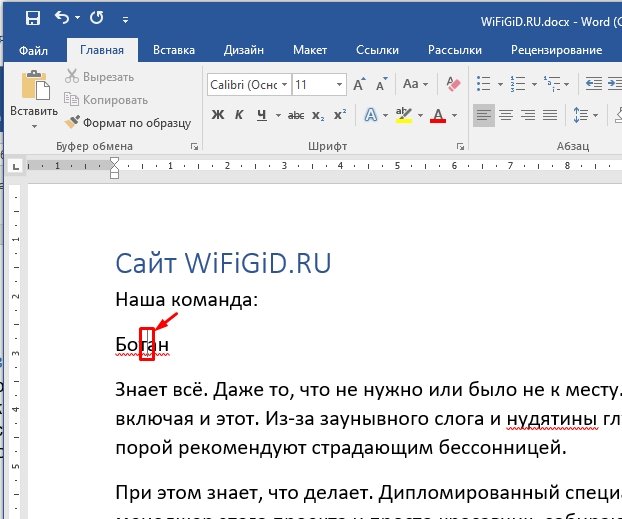
- В качестве примера я взял текст со страницы «О нас» на нашем сайте. Давайте выделим первое оглавление – достаточно просто кликнуть один раз левой кнопкой мыши. Выделять текст полностью не нужно.
- После этого перейдите на вкладку «Главная».
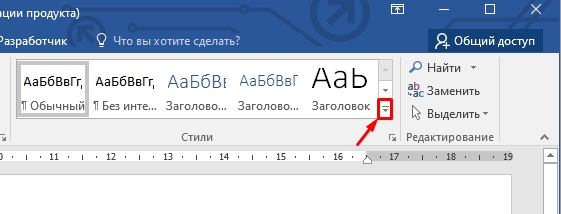
- Находим раздел «Стили» и раскрываем полный список.
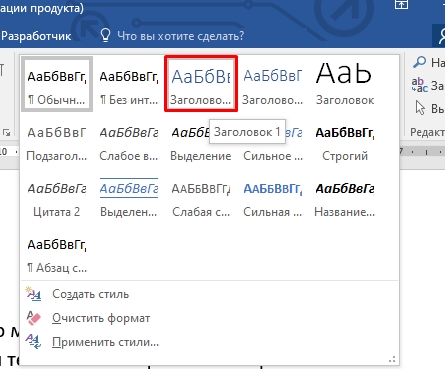
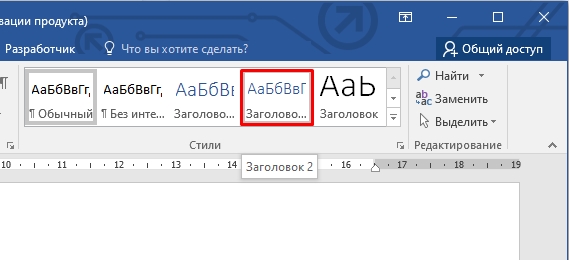
- Наша первая надпись стала заголовком первого уровня. Как видите, надпись стала выделяться на фоне остального текста, как цветом, так и размером. Теперь давайте для остальных подзаголовков установим другой стиль. Выделяем подзаголовок ниже.
- Выбираем заголовок 2-го уровня.
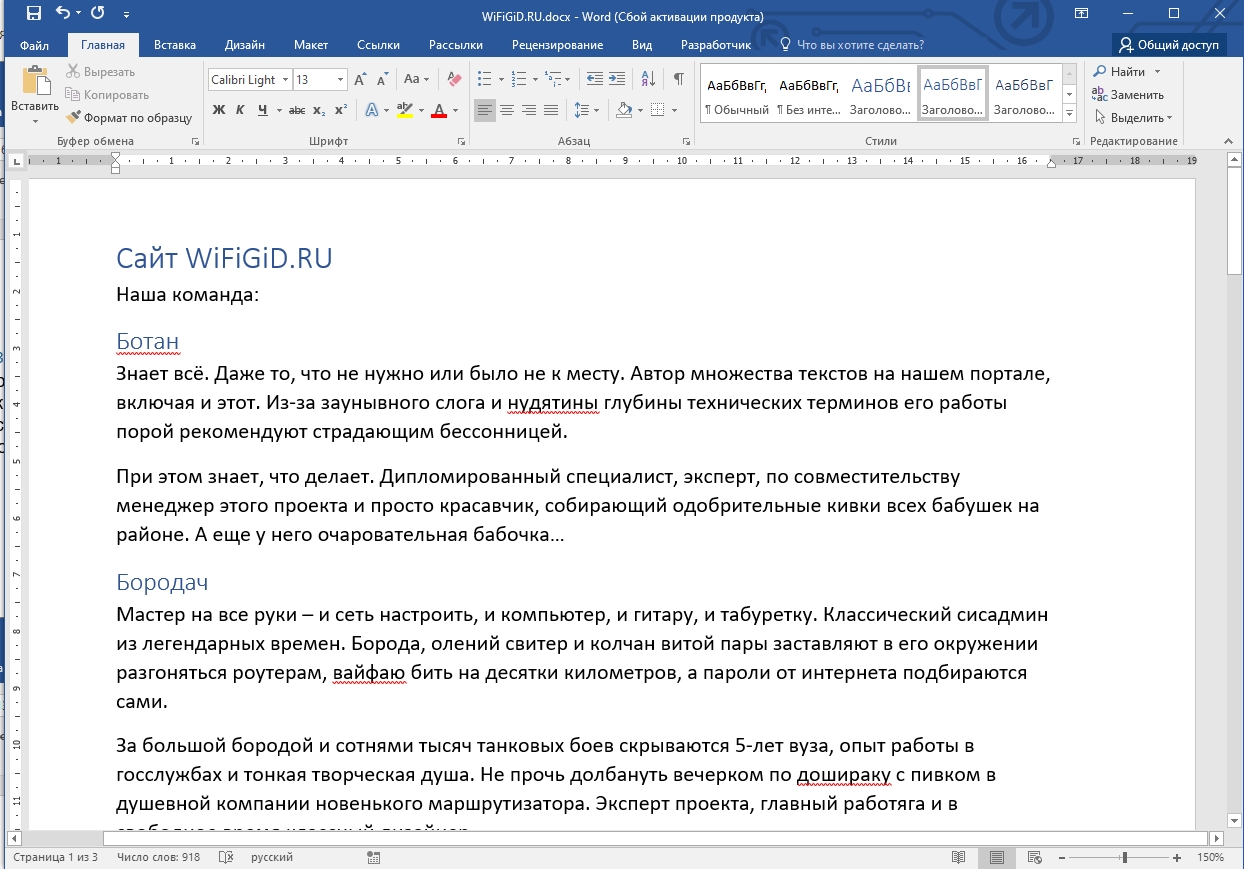
- Текст стал более понятный, но самое главное мы применили конкретные стили, которые можно будет использовать по назначению.
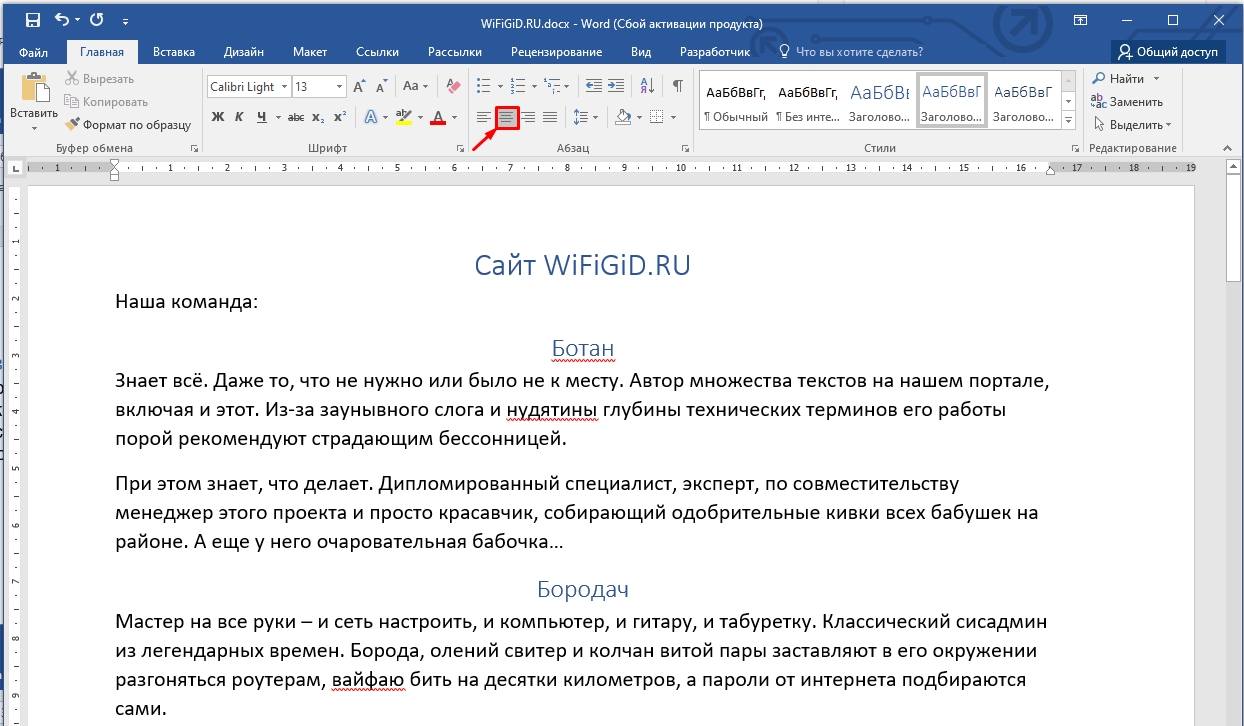
- Для удобства чтения вы можете установить их по центру, но, если у вас большой документ, делать эту вручную постоянно тоже не удобно, поэтому можете пока отложить это занятие. Мы этим займемся во второй главе.
Давайте теперь посмотрим иерархию заголовков. На самом деле все достаточно просто, и каждый новый уровень является подзаголовком предыдущего:
И т. д. Вы можете обратить внимание, что заголовок 3 и 4 уровня не появится в списке стилей, пока вы не установите хотя бы один из заголовков более высокого уровня. Ради интереса попробуйте убрать стили со всех надписей и посмотрите в список стилей – и вы поймете, о чем я говорю. Насчет иерархии, я думаю, вы поняли.
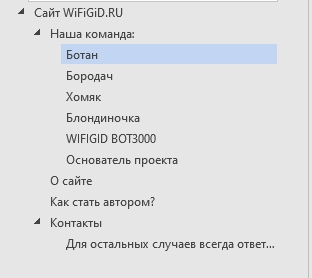
А теперь давайте посмотрим, для чего вообще нужны эти заголовки и почему всегда нужно работать именно с окном «Стили», а не делать все вручную. Я установил разного рода стили заголовков для нашего текста. Можете сделать то же самое для своего. Теперь перейдите во вкладку «Вид», и в разделе «Показать», включите галочку «Область навигации» – это удобный навигатор, который позволяет быстро переходить к конкретной главе при работе с большими документами. Попробуйте кликнуть левой кнопкой мыши по любой главе, и вы сразу на неё перейдете.
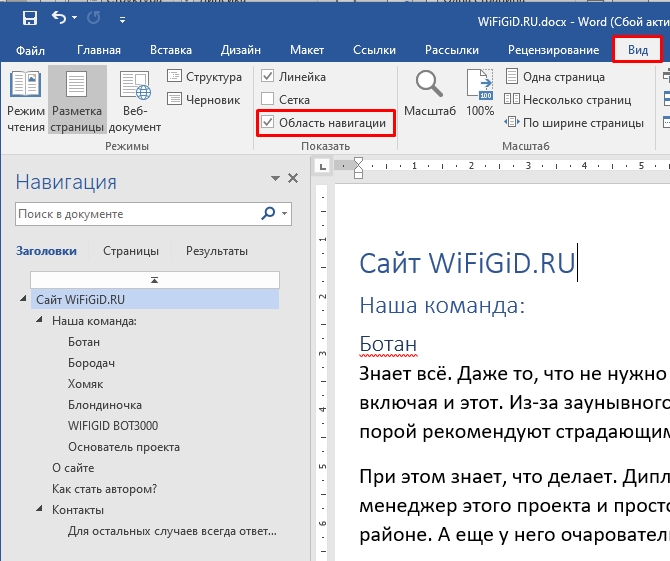
Ну и самое главное, обратите внимание, что все заголовки идут по четкой иерархии. Таким образом автору текста проще ориентироваться в тексте.
СОВЕТ! Как правило, заголовок 1-го уровня в книге или документе только один – это уже конкретное название файла. Но лучше уточнять этот момент из ГОСТ, по которому вы форматируете текст.
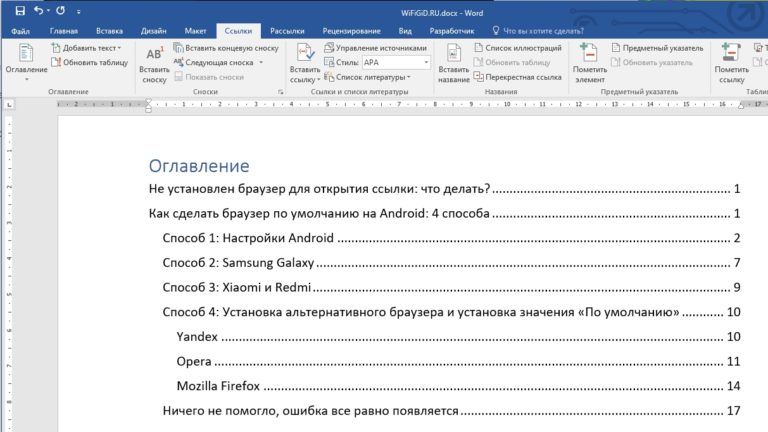
Дополнительно это полезно, если вы работаете с Web-сайтами и размещаете статьи и тексты в интернете. При копировании и вставке такого текста, например, в тот же самый WordPress редактор – текст автоматически делится на подзаголовки нужного уровня.
Как сделать свои стили?
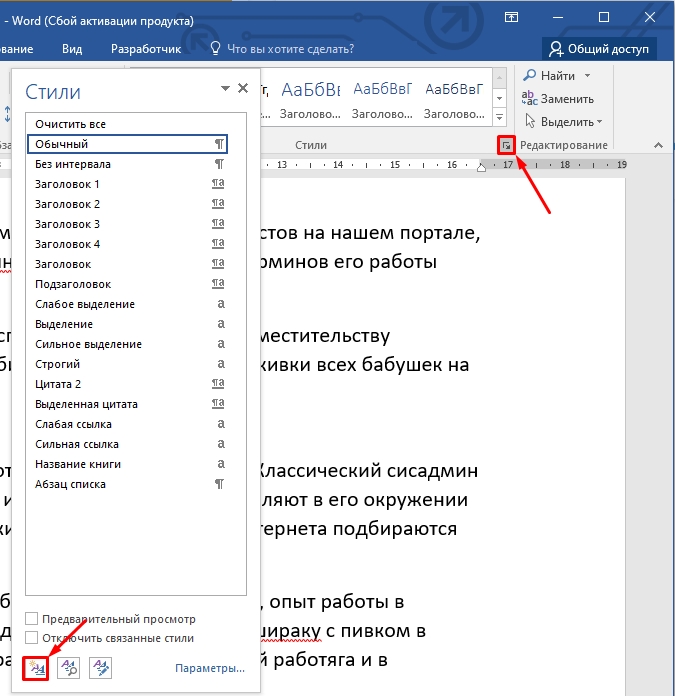
Итак, мы теперь поняли, что работу с заголовками стоит вести только через окно стилей. Но проблема в том, что использовать встроенные стили не всегда уместно, да и по ГОСТ они не подходят. Поэтому лучше создать свой заголовок в Word. Для этого в том же разделе нажмите по маленькому квадратику со стрелкой.
Откроется вспомогательное окно – найдите кнопку «Создать стиль» и нажмите по ней. Кнопка находится внизу.
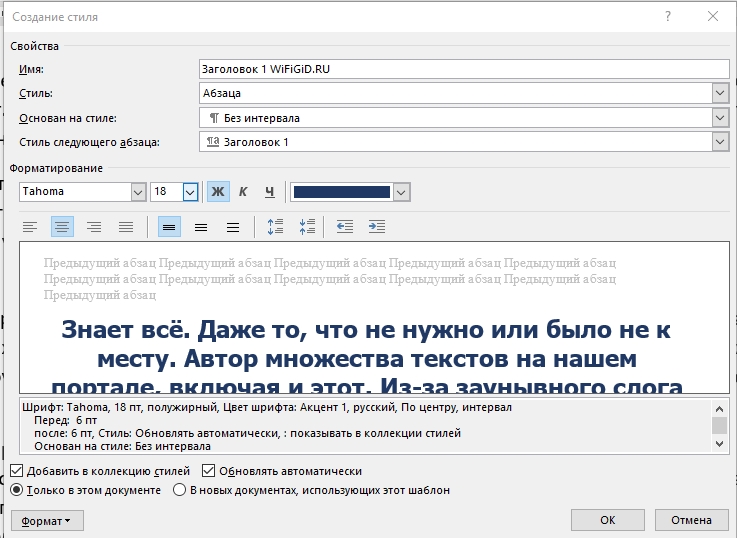
Теперь давайте разберем все настройки:
- Имя – то наименование, которое будет находиться в окне стилей. Лучше придумать хорошее название, чтобы можно быстро находить этот заголовок.
- Стиль – определяет к какому именно объекту будет применено форматирование. В нашем случае это «Абзац», так как мы используем обычный текст.
- Основан на стиле – вы можете взять как основу, уже созданные ранее, или стили по умолчанию.
- Стиль следующего абзаца – какой уровень заголовка будет использовать.
- Форматирование – здесь мы устанавливаем шрифт, цвет, а проводим другие изменения текста. Обратите внимание, что отступ сверху и снизу установить с точным параметром нельзя. Но его можно потом изменить.
В качестве дополнительных настроек:
- Добавлять в коллекцию стилей – если вы хотите, чтобы стиль сохранился в программе.
- Обновлять автоматически – если вы будете потом изменять стиль, он будет автоматически сохраняться в программе. Таким образом можно поправить отступы сверху и снизу, про которые я говорил выше.
Вы можете заметить еще одну кнопку «Формат» – через неё можно более точно настроить стиль. Там же можно изменить отступы, добавить границу и изменить шрифт. Подробно рассматривать окно «Формат» мы не будем, с этими параметрами можете поиграться самостоятельно. После всего, нажимаем «ОК» и применяем наш стиль.
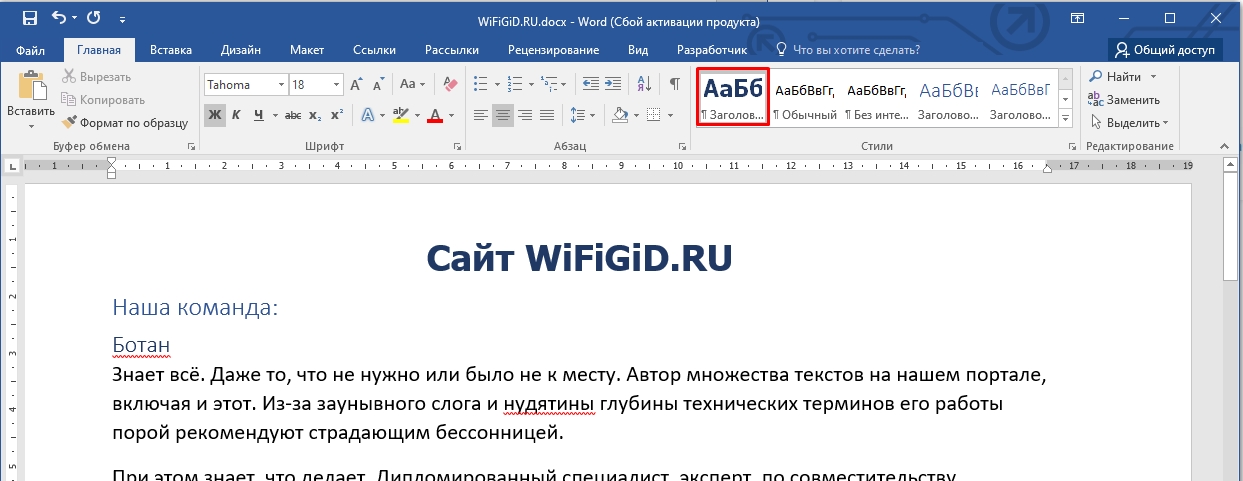
Я понимаю, что создавать стили не очень удобно и достаточно муторно, но сделав это один раз, вы существенно сэкономите себе время при работе с большими документами. На этом все, дорогие друзья. Советую ознакомиться и с другими уроками на нашем портале WiFiGiD.RU. Всем добра!
Если вы хотите, чтобы часть вашего документа выделялась, вы можете использовать заголовок. Это полезно для программ чтения с экрана, просмотра документа или добавления оглавления. Вот как сделать заголовок в Word и легко изменить его формат.
Вставить заголовок в Word
Существует два размера встроенных стилей заголовков Word по умолчанию; один – 16 очков, а другой – 13 очков. Это позволяет вам использовать разные уровни заголовков для подразделов, если хотите.
Кроме того, каждый заголовок использует стиль шрифта Calibri Light и окрашен в синий цвет, но вы можете изменить эти настройки, как мы объясним в следующем разделе.
При необходимости вы можете развернуть группу «Стили», используя стрелку вниз в правом нижнем углу в Windows или в нижней части поля в Word для Mac.

Вы увидите, что выбранный вами текст обновится до заголовка.
Оформить заголовок в Word
Вы можете изменить внешний вид заголовка в Microsoft Word, как и любого другого текста. Если вы хотите изменить стиль, цвет или размер шрифта, вы можете сделать это легко. При желании вы можете сохранить новый формат стиля заголовка, чтобы использовать его повторно.
Выберите заголовок, который хотите отформатировать. Затем используйте инструменты в разделе «Шрифт» ленты на вкладке «Главная» или на появившейся плавающей панели инструментов.

Чтобы сэкономить время на форматировании каждого заголовка по отдельности, вы можете сохранить новый формат в стиле заголовка для использования в другом месте документа. После внесения необходимых изменений форматирования заголовка выберите его.

Двигаясь вперед, вы будете форматировать этот стиль заголовка одинаково всякий раз, когда вы используете его в одном и том же документе.

Это не изменяет стиль по умолчанию для этого заголовка в других документах Word, а только текущий.
Совет: Вы также можете использовать Темы на вкладке Дизайн, чтобы изменить внешний вид заголовков и другого текста.
Используйте заголовки в Word
Вы заметите, что слева от заголовка появляется стрелка, когда вы наводите на него курсор. С его помощью вы можете развернуть или свернуть содержимое под заголовком.
Это удобно, если вы используете заголовки для обозначения разделов в документе Microsoft Word. Вы можете свернуть содержимое, чтобы упростить работу с другим разделом.

Кроме того, вы можете легко перейти к определенному заголовку с помощью панели навигации. Перейдите на вкладку «Вид» и установите флажок «Панель навигации» в разделе «Показать».
Когда панель появится слева, выберите параметр на вкладке «Заголовки», чтобы перейти к нему.
Порядок оформления заголовков в курсовых и дипломных работах с помощью инструментов Ворд (3 самых эффективных способа с пошаговым описанием)
Правильное оформление заголовков является важным аспектом создания курсовых и дипломных работ. От форматирования зависит не только эстетическое впечатление от работы, но и ее структурированность, легкость восприятия информации.
В современном мире использование инструментов текстового редактора, таких как Microsoft Word, значительно упрощает процесс формирования заглавий и обеспечивает соответствие требованиям. В данной статье мы рассмотрим три самых эффективных способа оформления наименований разделов и параграфов в курсовых и дипломных работах с помощью инструментов Ворд. Мы представим пошаговое описание каждого метода и практические рекомендации по его применению для достижения наилучших результатов. Узнав основные приемы работы с названиями частей исследования в Word, вы сможете значительно улучшить свои документы и повысить профессионализм своей работы.
Правильное оформление заголовков является важным аспектом создания курсовых и дипломных работ. От форматирования зависит не только эстетическое впечатление от работы, но и ее структурированность, легкость восприятия информации. В современном мире использование инструментов текстового редактора, таких как Microsoft Word, значительно упрощает процесс формирования заглавий и обеспечивает соответствие требованиям.
В данной статье мы рассмотрим три самых эффективных способа оформления наименований разделов и параграфов в курсовых и дипломных работах с помощью инструментов Ворд. Мы представим пошаговое описание каждого метода и практические рекомендации по его применению для достижения наилучших результатов. Узнав основные приемы работы с названиями частей исследования в Word, вы сможете значительно улучшить свои документы и повысить профессионализм своей работы.
Правила оформления заголовков в Ворде
Корректная разработка и визуализация заглавий играет существенную роль в обеспечении структурированности и удобства чтения текста. Названия разделов и подпунктов помогают выделить основные моменты и этапы исследования, делая документ более легким для восприятия читателями. Они также служат навигационным инструментом, позволяя быстро переходить к нужной части текста.
Кроме того, грамотно сформированные и оформленные названия разделов и параграфов повышают визуальное качество академического и научного проекта. Они придают ему структурированность и порядок, что является важным аспектом при создании любого типа документов — от научных статей до презентаций.
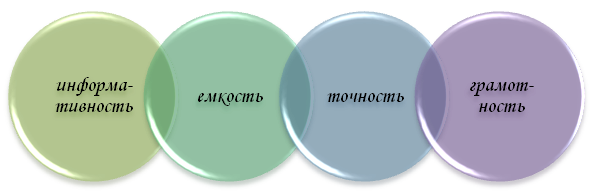
Таким образом, правильное оформление наименований разделов и этапов исследования в Ворде не только улучшает эстетическое впечатление от документа, но и способствует его пониманию и использованию как инструмента коммуникации. Учитывая все эти факторы, следует уделять достаточное внимание созданию информативных и легко читаемых заголовков при работе с текстовой информацией.
Какие стили и шрифты выбирать для озаглавливания?
Первое, на что следует обратить внимание при оформлении заголовков — это размер шрифта. Обычно для таких целей в студенческих и научно-исследовательских материалах, трудах используются более крупные варианты. Величина бук и символов колеблется от 14 до 24 пунктов и считается оптимальным, допусимым для большинства документов.
Далее, не менее важно правильно выбрать стиль шрифта. Согласно действующим стандартам и методическим рекомендациям, при написании академических и научно-исследовательских трудов использовать простые шрифты без засечек, такие как Arial, Calibri или Times New Roman. Они подходят для большинства типов студенческих и научных документов, легкочитабельны и визуально приятны для восприятия.
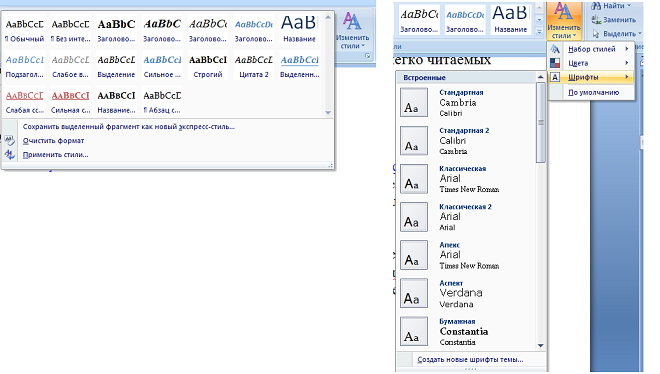
Необходимо учитывать жирность текста при оформлении заголовков. Жирный текст помогает выделить заглавие среди других элементов страницы. Однако не стоит переусердствовать с использованием жирности — избыточное количество жирных слов может усложнить чтение. Возможности такого форматирования следует уточнить в методических рекомендациях по подготовке проекта.
Наконец, цвет текста. Данный параметр также имеет значение при озаглавливании отдельных элементов НИР или иного письменного труда. Выбор цветовой гаммы зависит от правил и методических рекомендаций по выполнению исследования, а также от того, насколько он хорошо контрастирует с фоном документ, уровнем его видимости и читабельности. Для лучшей зрительности следует применять темные цвета (черный или темно-синий) на светлом фоне (белый или светло-серый).
Соблюдение этих простых правил поможет создавать четкие, аккуратные и профессионально оформленные заглавия в Ворде, которые будут привлекательными для чтения вашего аудитории.
Размеры и выравнивание заголовков: основные принципы
При создании любых письменных материалов, описании исследований и полученных результатов правильное оформление названий разделов играет важную роль для удобства чтения и структурирования информации. Один из важнейших моментов при разработке и интерпретации наименования раздела — это размеры и выравнивание заголовков.

Первым шагом является выбор подходящего размера шрифта для каждого уровня заглавия. Обычно для основного заголовка (заголовок 1) используется крупный шрифт. Например 16-18 пунктов, чтобы он привлекал внимание и выделялся на странице. Такой формат активно применятся при визуализации названия глав.
Для формирования названия подпунктов (заголовки 2 и 3) можно выбрать меньший размер шрифта, такой как 14-16 пунктов, чтобы сохранить иерархию информации. Этот сценарий пользуется спросом при проработке названий подпунктов, параграфов в рамках каждой главы НИР.
Важным элементом является Выравнивание текста в названии части проекта. В большинстве случаев центрирование основного заголовка делает его более заметным и акцентированным. Подзаголовки же часто лучше всего смотрятся слева по левому краю страницы или по центру для создания более формального вида.
Необходимо помнить о консистентности при оформлении всех видов заглавий в документе. Это значит, что все основные названия должны быть оформлены одинаково: одинаковый размер шрифта, тип начертания (жирный или полужирный), цвет и т.д. Также желательно использовать стандартные стили форматирования Word для обеспечения единого стиля текста.
Соблюдение указанных принципов при работе с размерами и выравниванием заголовков не только сделает ваш документ более профессиональным, но также обеспечит его легкость восприятия читателями и добавит эстетическое качество вашей работы.
Как правильно нумеровать и разделять разделы в тексте
Правильное оформление наименований глав и параграфов в текстовом редакторе Word играет важную роль при создании структурированных документов. Одним из ключевых аспектов является правильная нумерация и разделение разделов текста.
Для начала, следует выбрать подходящий уровень заголовка для каждого раздела. Например, основные заголовки могут быть выделены шрифтом большего размера и жирным начертанием, чтобы привлечь внимание читателя. Названия подпунктов могут быть поменьше по размеру или использовать другой способ выделения, например, курсив или подчеркивание.
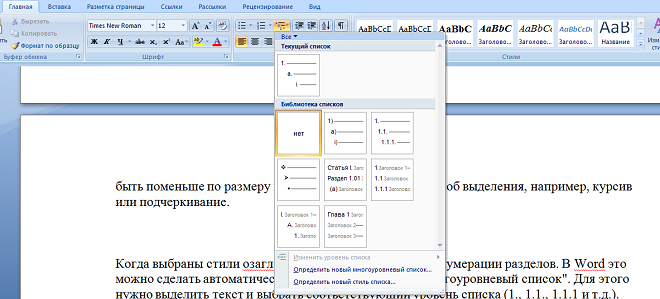
Когда выбраны стили озаглавливания, можно перейти к нумерации разделов. В Word это можно сделать автоматически с помощью функции «Многоуровневый список». Для этого нужно выделить текст и выбрать соответствующий уровень списка (1., 1.1., 1.1.1 и т.д.). Это позволит автоматически нумеровать все разделы вашего документа.
Важно также правильно разделять различные части текста с помощью заглавий. Используйте общие тематические наименования для главных блоков информации и более специализированные для подразделов. Такая структура поможет читателю легко ориентироваться в содержании документа.
Не забывайте также о едином стиле оформления всех заголовков: сохраняйте одинаковый размер шрифта, отступы и другие параметры форматирования для всех уровней заголовков.
Следуя этим простым правилам по нумерации и разделению разделов в вашем документе Word, вы создадите аккуратный и профессиональный вид вашего текста, что облегчит его восприятие читателем.
Три техники оформления заголовков в Ворде
При написании курсовых, дипломных и научных работ авторы чаще всего прибегают к использованию одной из трех методик разработки и визуализации заглавий в Ворде.
Первый способ: Озаглавливание с помощью стилей в Word
При оформлении курсовых и дипломных работ важно уделить особое внимание созданию названий глав и подпунктов. Они не только структурируют текст, делая его более читаемым, но и помогают выделить ключевые моменты работы. В программе Microsoft Word существует несколько эффективных способов формирования названия, один из которых — использование стилей.
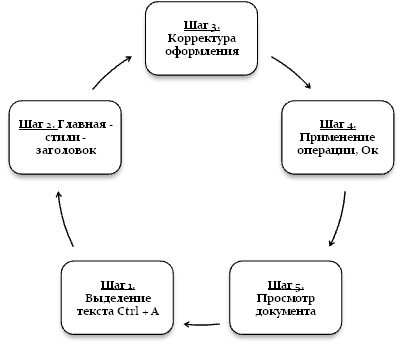
Шаг 1: Выберите текст, который хотите превратить в заголовок. Выберите нужный текст для озаглавливания с помощью мыши или нажатием клавиш Ctrl + A для выделения всего документа.
Шаг 3: Изменение форматирования стилей (по желанию). Если стандартные шаблоны стилей не соответствуют вашим требованиям, можно легко изменить форматирование стилей. Для этого перейдите на вкладку «Стили», щелкните правой кнопкой мыши на нужном стиле и выберите пункт «Изменить». Здесь можно задать шрифт, размер шрифта, отступы и другие параметры по своему усмотрению.
Использование стилей при разработке названий параграфов и ращзделов академического или научного проекта в орде значительно облегчает процесс оформления работы и делает её более профессиональной. Помня об этих простых инструкциях, вы сможете быстро и легко создавать качественные заголовки для своих курсовых и дипломных работ без лишних затрат времени и усилий.
Второй способ: Использование автоматического оформления заглавий
Для оформления названий глав и подпунктов в курсовых и дипломных работах с помощью инструментов Ворд можно использовать автоматическое оформление, что значительно упростит процесс и поможет сохранить единообразие в документе. Рассмотрим один из самых эффективных способов — использование функционала автоматического оформления заголовков.
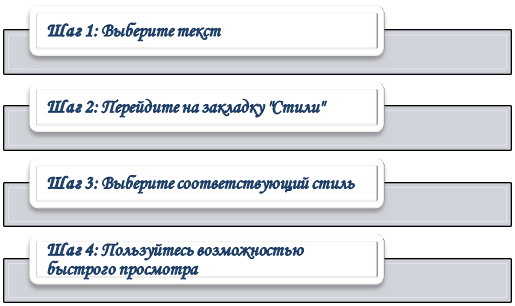
Шаг 1: Выберите текст, который вы хотите сделать заголовком. Обычно это первая строка абзаца или фраза перед ним.
Шаг 2: Перейдите на закладку «Стили» в верхнем меню программы Word. Здесь вы найдете различные стили форматирования текста.
Шаг 4: Пользуйтесь возможностью быстрого просмотра стилей, чтобы увидеть предварительный результат форматирования перед окончательным применением.
Этот метод позволяет легко и быстро создавать структурированный документ с четко выделенными заглавиями разного уровня. Также при необходимости можно легко изменять оформление всех наименований одновременно, изменив только соответствующий стиль.
Использование автоматического оформления названий частей студенческого или научного труда в Word является эффективным способом обеспечить последовательность и профессиональный вид вашей работы без лишних затрат времени и усилий.
Третий способ: Пошаговое описание создания заголовков с использованием шаблонов, ручной формат
Данная тактика предполагает использование шаблонов. Этот метод позволяет значительно ускорить процесс создания названий элементов или труда в целом и обеспечить им единый стиль.
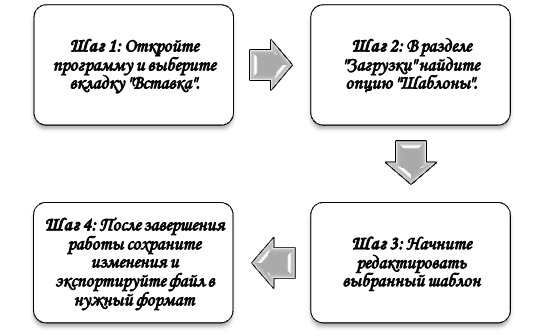
Шаг 1: Откройте программу Microsoft Word на вашем компьютере и выберите вкладку «Вставка».
Шаг 2: В разделе «Загрузки» найдите опцию «Шаблоны». Выберите подходящий шаблон для создания заголовков. Обычно такие шаблоны уже содержат готовый дизайн и структуру, что значительно упрощает задачу.
Шаг 3: Начните редактировать выбранный шаблон, заменяя примерные тексты на свои собственные заголовки. Обратите внимание на соответствие форматированию (шрифт, размер, выравнивание) для достижения единого стиля.
Использование шаблонов для создания заглавий является эффективным способом обеспечить аккуратное оформление вашей работы без лишних трудозатрат. При этом следует помнить о необходимости адаптировать выбранный шаблон под требования конкретного учебного заведения или научного журнала.
Нужна помощь преподавателя?
Мы всегда рады Вам помочь!

Полезные советы по созданию привлекательных заголовков
Оформление заглавий в документе играет важную роль, так как они выделяют ключевую информацию и делают текст более удобным для чтения. Вот несколько полезных советов, которые помогут вам создать привлекательные заголовки в программе Microsoft Word.
1. Используйте различные шрифты и размеры: Для того чтобы название выглядело более выразительно, можно использовать различные шрифты (например, жирный или курсив) и размеры. Это поможет подчеркнуть важность информации и привлечь внимание читателя.
2. Старайтесь быть краткими: Заглавие должно быть лаконичным и содержать основную суть текста. Избегайте излишней длины и сложных фраз – чем проще заголовок, тем легче его запомнить.
3. Начинайте с главной мысли: Хорошее имя должно отражать основную тему текста или подраздела. Постарайтесь начинать его с ключевых слов или фраз, чтобы читатель мог быстро понять о чем будет речь.
4. Используйте список или номерованный формат: Если ваш текст содержит перечень значимой информации или инструкций, целесообразно использовать список или номерованный формат для создания названия данного раздела. 5. Разделяйте на уровни: Если ваш документ имеет несколько уровней заглавий (заголовки 1-го, 2-го уровня), используйте соответствующие стили форматирования для каждого уровня. Это облегчит навигацию по тексту.
5. Проверьте правописание и грамматику: Не забывайте проверить правильность написания слов в заголовке перед завершением работы над документом – это повысит профессиональный вид вашего материала.
Соблюдение этих простых правил при разработке наименований глав и параграфов позволит сделать ваш материал более структурированным, доступным для чтения и запоминающимся для аудитории.
Трудности с учебой?
Помощь в написании студенческих и аспирантских работ!
Параграф в Word: как создать заголовок и сделать строку в содержании
Самый быстрый способ создать заголовок верхнего уровня — использовать раздел «Стили» на вкладке «Главная» на панели инструментов. Выделите нужный фрагмент текста и нажмите быструю кнопку.

Этот формат обычно используется для заголовков статей или для выделения основных разделов в указателе работы.
Создание такого заголовка аналогично предыдущему методу, только вам нужно использовать другую кнопку.

Панель быстрого доступа присутствует в самых последних версиях Word с 2007 года. Но что, если по какой-то причине такого удобного меню нет? Затем в разделе «Стили» щелкните стрелку в правом нижнем углу блока, и откроется дополнительная панель, которая будет содержать все стандартные текстовые форматы.

После выделения текста можно щелкнуть нужную строку и сразу увидеть результат форматирования. С помощью этой панели вы можете идеально выбрать стиль написания текста, чтобы его было легко читать и не утомлять глаза.
Word также позволяет перенастроить существующие форматы. Для этого нужно нажать кнопку «Изменить стили» и настроить параметры.

Каждая строка меню имеет широкий набор инструментов, от наборов стилей до встроенных шрифтов и палитр цветов.
Иногда элементарные вещи на самом деле кажутся не такими уж безобидными и требуют гораздо больше усилий для получения результата.
Почти все тексты содержат заголовок документа. Чтобы выделить его из общего текста, применяются цвет, шрифт, размер и так далее. А также прием локации в центре страницы Word. Таким образом, весь документ выглядит намного аккуратнее и фокусируется на том, где начинаются новые главы.
Вы можете расположить заголовок в центре документа Word, например, используя клавишу пробела, нажимая до тех пор, пока курсор не окажется примерно в центре листа по горизонтали. Но эти ненужные нажатия кнопок можно устранить, а текстовый заголовок можно разместить в центре страницы, применив простое действие: щелчок мышью.
Для этого нужно поместить курсор в начало заголовка, который нужно переместить в центр. Затем на вкладке меню ленты «Главная» в разделе «Абзац» щелкните значок «Выровнять по центру».

Все. Команда активирована. Ваш заголовок переместится в центр листа в соответствии с заданными вами настройками страницы.

Чтобы полностью упростить эту позорную ситуацию, можно воспользоваться сочетанием клавиш Ctrl + E !
Как сделать заголовок по центру в word?
Иногда элементарные вещи на самом деле кажутся не такими уж безобидными и требуют гораздо больше усилий для получения результата.
любой текст содержит
название документа. Для своего
применяется выделение из общего текста
оформление цветом, шрифтом, размером и так далее. А также радушие места
по центру страницы Word. Таким образом, весь
документ выглядит намного аккуратнее и фокусируется на том, где начинаются новые главы.
выровнять заголовок по центру в документе Word можно, например, с помощью клавиши пробела, нажимая до тех пор, пока курсор не окажется примерно в центре листа по горизонтали. Но эти лишние клики можно удалить и разместить
по центру страницы, применив элементарное действие —
одно нажатие кнопки мыши.
Для этого нужно поместить курсор в начало заголовка, который нужно переместить в центр. Затем на вкладке меню ленты «Главная» в разделе «Абзац» нажмите «
Все. Команда активирована. Ваш заголовок переместится в центр листа в соответствии с заданными вами настройками страницы.
Чтобы полностью упростить эту позорную ситуацию, можно воспользоваться сочетанием клавиш
В этом разделе «Абзац» вы можете применить к документу другие методы выравнивания текста, например «Выровнять по ширине», а также: уменьшить отступ, изменить интервал между строками текста, изменить цвет фона выделенного текстовая область и так далее.
Некоторые документы требуют особого оформления, и для этого в арсенале MS Word есть некоторые инструменты и инструменты. К ним относятся различные шрифты, стили письма и форматирования, инструменты выравнивания и многое другое.
Как бы то ни было, но практически любой текстовый документ невозможно представить без заголовка, стиль которого, конечно же, должен отличаться от основного текста. Решение для ленивых — сделать заголовок жирным, увеличить шрифт на один-два размера и остановиться на этом. Однако есть и более эффективное решение, позволяющее сделать заголовки в Word не только заметными, но правильно оформленными и просто красивыми.
Создание заголовка с помощью встроенных стилей
В арсенале программы MS Word есть большой набор встроенных стилей, которые можно и нужно использовать для оформления документов. Более того, в этом текстовом редакторе вы также можете создать свой собственный стиль, а затем использовать его в качестве шаблона для своего дизайна. Итак, чтобы создать заголовок в Word, выполните следующие действия.
1. Выделите заголовок, к которому вы хотите применить соответствующий стиль.
2. На вкладке «Главная» разверните меню группы «Стили», щелкнув маленькую стрелку в правом нижнем углу.
3. В открывшемся перед вами окне выберите нужный тип заголовка. Закройте окно «Стили”.
это основной заголовок в начале статьи, текст;
Создать свой стиль
Помимо стандартного списка текстовых форматов, Microsoft Office Word позволяет создать свой собственный стиль. Для этого нужно сделать следующее:
- Получите доступ ко мне, создав стиль

- В появившемся окне заполните все строки одну за другой. Дайте свое имя, выберите тип фрагмента текста, для которого вы создаете формат. Это может быть абзац, таблица, список.

- Затем перейдите прямо в раздел форматирования, где вы выбираете шрифт, тип, высоту и цвет. Выберите тип выравнивания из четырех предложенных: вправо, по центру, влево, по ширине. Наконец, выберите желаемый межстрочный интервал, а также размеры выступов и выступов.

- Ниже находится специальное окно, в котором отображается текст с вашими настройками форматирования и его описание.

- Последний блок предлагает варианты сохранения модели

После подтверждения всех действий уникальный стиль будет сохранен в экспресс-панели, и вы сможете использовать его в любом месте документа.
Как видите, Word позволяет сделать текст более красивым и презентабельным благодаря встроенным настройкам форматирования. А если подобрать модель не удалось, то есть возможность создать свой неповторимый стиль, в котором можно учесть все мелочи.



