
При редактировании документов в Word пользователи часто применяют парные знаки препинания, особенно кавычки. В данном руководстве мы покажем, как правильно вставлять кавычки в Ворде различными методами.
В процессе написания текста в документе Word иногда возникает необходимость цитирования, акцентирования прямой речи, упоминания различных названий, терминов, а также отдельных слов, предложений или абзацев. И эта часть текста должна выделяться на фоне остального содержания документа.
Кроме этого, документ необходимо оформлять и форматировать должным образом. Однако случаются ситуации, когда необходимо вносить коррективы из-за допущенных ошибок, например, связанных с использованием «неправильных» кавычек.
В печатной продукции на русском языке используются, так называемые французские или типографские угловые кавычки, также именуемые «елочками». Этот тип кавычек по умолчанию используется в русской версии программы Microsoft Word при редактировании документов.
Самые распространенные виды кавычек
В различных языках применяются кавычки, которые различаются по своему внешнему виду, иногда существенно отличаясь от самых известных форм. В данной статье мы осветим наиболее распространенные и часто используемые виды кавычек в оформлении и редактировании текстов.
Существуют двойные и одинарные кавычки, которые представляют собой элементы в виде двойных или одинарных знаков, например, «…» и ‹…›. Не путайте одинарные кавычки «ёлочки» со знаками больше или меньше либо с угловыми скобками, так как это совершенно разные символы.
В некоторых случаях содержимое кавычек набирают с отбивкой по сторонам от каждого знака препинания, например, « … », но такой тип знака препинания не используется в документах на русском языке.
В русском языке применяются в основном следующие виды кавычек, с которыми вы можете ознакомиться в предложенной таблице.
| Французские, Встречаются в других языках («елочки») | «…» |
| Двойные английские | “…” |
| Одиночные английские (марровские) | ‘…’ |
| Немецкие, используются и в других языках («лапки») | „…“ |
| Одиночные немецкие («лапки») | ‚…’ |
Нередко встречаются прямые кавычки «"…"», которые называют компьютерными, и они не относятся ни к одному из типов, поскольку являются псевдо-кавычками.
Форма кавычек может немного варьироваться в зависимости от шрифта, применяемого в программе Microsoft Word.
В документах Word иногда встречаются вложенные кавычки, то есть слова в кавычках, находящиеся внутри текста, заключенного в кавычки. Обычно, в русском языке сначала используются французские кавычки, а для внутренних кавычек применяются немецкие «лапки».
Например, на почту нам пришло сообщение: «Партия процессоров „Pentium“ прибыла на склад».
В инструкциях этой статьи мы расскажем о том, как поменять кавычки в Ворде на другой тип отображения, как изменить вид кавычек несколькими способами.
Как поменять кавычки на клавиатуре — 1 способ
В некоторых случаях пользователю необходимо знать, как поставить кавычки «елочки», если по умолчанию текстовый редактор MS Word автоматически не вводит эти символы при наборе документа. Эту ситуацию легко изменить, сейчас мы расскажем вам, как поменять кавычки на «елочки» при наборе текста.
Выполните следующие действия, чтобы изменить форму кавычек:
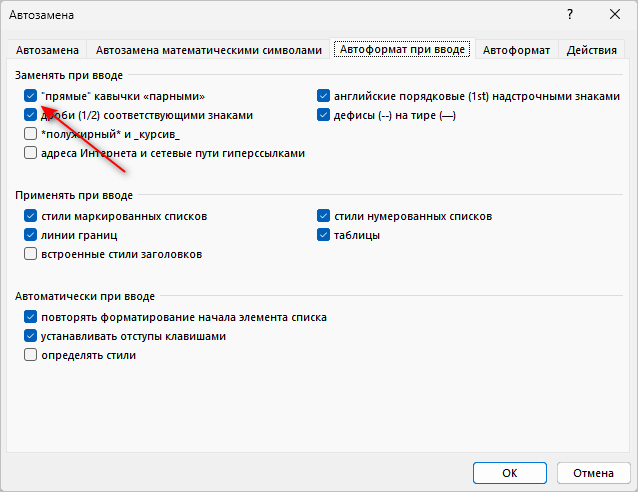
Теперь, при нажатии на соответствующую клавишу в документ станут добавляться кавычки-елочки. Эта настройка касается всех новых кавычек, которые вы будете использовать в тексте документа. Все остальные кавычки, введенные при прежних настройках, останутся неизменными.
Как в Ворде поставить кавычки «елочки» — 2 способ
Сейчас вы узнаете еще один метод, как поменять вид кавычек. В текстовый процессор Word встроена специальная таблица символов, с помощью которой можно добавить в документ элементы, которых нет на клавиатуре компьютера.
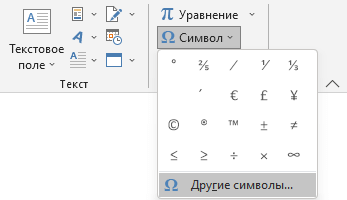
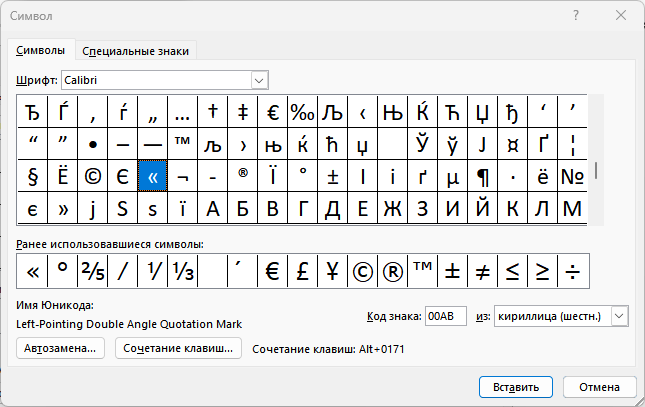
Эти символы станут отображаться в выпадающем меню кнопки «Символ» в списке часто используемых, поэтому вам не потребуется снова открывать таблицу символов для добавления этих элементов.
Как поменять в Ворде кавычки на «елочки» — 3 способ
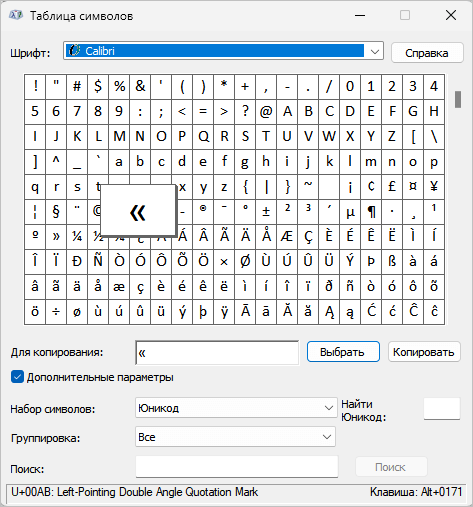
В других случаях используйте похожий метод с помощью таблицы символов в операционной системе Windows.
Как поставить кавычки «елочки» на клавиатуре — 4 способ
Чтобы вставить символы кавычек, можно применять клавиатурные комбинации, которые связаны с конкретными Юникод-кодами.
- На русской раскладке клавиатуры нажмите на клавишу «Shift», а потом на цифру «2», расположенную в верхней части.
- После ввода нужного текста, повторите эту операцию, чтобы закрыть кавычки.
2 способ работает на компьютерах с цифровым блоком на клавиатуре:
Как поменять кавычки на «лапки» — 1 способ
Вы можете изменить кавычки, вместо используемых по умолчанию, при вводе на клавиатуре. При этом методе нам понадобится цифровой блок клавиатуры.
Сделайте следующее, чтобы поменять кавычки в Ворде на «лапки»:
Как поменять кавычки «елочки» на «лапки» — 2 способ
Следующий вариант подходит для всех компьютеров, например, вне зависимости от наличия на ноутбуке цифрового блока клавиатуры.
Пройдите несколько шагов, чтобы изменить тип кавычек в документе Word:
Чтобы вставить одинарные «лапки», используйте следующие коды с помощью английской раскладки клавиатуры:
Как поставить английские кавычки
В этой инструкции мы расскажем о том, как поставить одинарные кавычки и как поставить кавычки запятыми, используемые в английском языке.
Этот способ позволяет набрать английские двойные кавычки:
Сейчас мы разберем, как поставить одинарные кавычки:
Способ применения цифровой клавиатуры для ввода двойных кавычек:
- Щелкните по клавише «NumLock» для включения цифрового блока.
- Нажмите на клавишу «Alt», а затем введите цифры «0147» или «8220».
- Наберите текст.
- Зажмите «Alt», а потом введите «0148» или «8221».
Для вставки одинарных кавычек необходимо набрать «Alt» + «0145» и «Alt» + «0146».
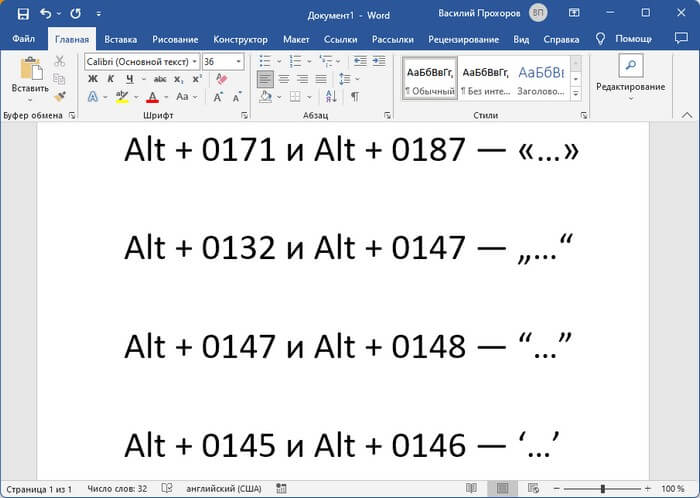
Вариант для одинарных кавычек на любой клавиатуре:
Для вставки английских кавычек можно использовать символы в Word:
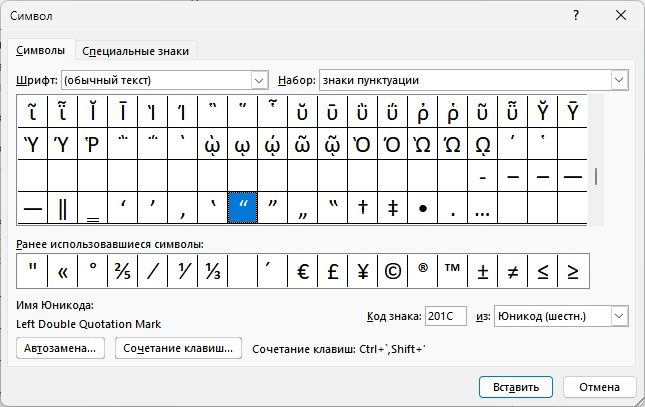
Как поменять кавычки на прямые — 1 способ
Некоторые пользователи добавляют в документ Word прямые кавычки, которые набираются вместо стандартных символов. Чтобы реализовать этот вариант необходимо выключить в программе функцию автозамены на парные кавычки.
Это можно сделать следующим образом:
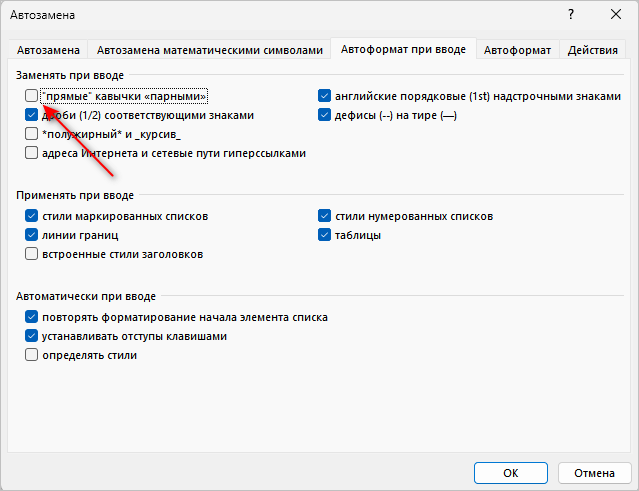
Как поменять кавычки в Ворде на прямые — 2 способ
Этот способ подходит для замены набранных парных кавычек на прямые кавычки в русской раскладке клавиатуры, без изменения настроек автоформата при вводе.
Выполните эту инструкцию:
Как набрать прямые кавычки в Word
Прямые или универсальные кавычки можно вводить в документ Word с помощью таблицы символов или используя код из Юникода. Например, наберите на клавиатуре «0022», а потом нажмите на клавиши «Alt» + «X».
Как заменить кавычки в Ворде
В ситуации, когда необходимо изменить существующие кавычки, можно использовать методы из вышеперечисленных способов, подходящие для определенного вида кавычек.
Чтобы заменить определенные одиночные кавычки, следуйте следующему алгоритму:
- Выделите символ кавычек в документе Word.
- Вставьте нужный символ или наберите соответствующий код на клавиатуре.
- После выполнения этого действия, данный знак кавычек поменяет свой стиль на другой тип.
Чтобы провести массовую замену кавычек в документе используйте другой метод:

Как в ворде заменить кавычки на елочки во всем тексте?
Действительно при редактировании документа в программе ворд может возникнуть необходимость поменять кавычки в виде запятых на кавычки в виде стрелочек во всем тексте. Давайте разберемся, как это можно сделать.
Первый шаг. Перед нами небольшой фрагмент текста, в котором есть слова в кавычках в виде запятой, необходимо их поменять на ёлочки.

Второй шаг. Нажмем на клавиатуре сочетание клавиш «Ctrl+H», чтобы на экране появилось меню «Найти и заменить». В строке «Найти» необходимо указать открывающую кавычку в виде запятой, вы её просто копируйте с любого слова. В строке «Заменить», нужно указать кавычку в виде открывающей ёлочки. Для этого поставьте курсор на пустую строку и на русской раскладке нажмите сочетание клавиш «Shift+2», после копируйте эту кавычку в поле «Заменить».

Третий шаг. После этого можно нажать на кнопку «Заменить всё», в итоге первая часть кавычек замениться.

Четвертый шаг. Снова работаем с меню «Найти и заменить», теперь в строку «Найти» копируем кавычку закрывающую в виде запятой. А второе поле «Заменить» не трогаем и снова нажимаем на кнопку «Заменить всё».

В итоге мы произвели полную замену кавычек в виде запятых на кавычки в виде ёлочки.

Видео
Как ставить кавычки елочки в разных программах на ПК и смартфоне

Кавычки считаются одним из важных знаков препинания. Они используются для выделения прямой речи, ссылок, названий различных предприятий. Кроме того, в кавычки заключаются слова, которые употребляются не в своем значении или с ироническим смыслом. Именно «Ёлочки» – правильный вариант использования кавычек в русском языке.
Количество просмотров: 0
В Microsoft Word
Этап 1 из 2
При работе с текстовым редактором Word кавычки «Ёлочки» можно поставить двумя способами в зависимости от того, какая раскладка включена на клавиатуре.
При русской раскладке клавиатуры необходимо нажать одновременно клавишу Shift и цифру 2, расположенную на верхней панели.
Так в тексте появится открывающаяся кавычка «. Затем введите нужное слово, фразу или предложение и закройте кавычки, повторив комбинацию клавиш.

Шаг 2 из 2
Если на клавиатуре установлена английская раскладка, то установить кавычки можно используя комбинацию клавиш Alt + Х.
Нажав на комбинацию перед словом, кавычки откроются, а после слова закроются.

В любых других программах: способ №1
Шаг 1 из 2
Откройте «Поиск в Windows», расположенный в левом углу на панели задач. В поисковой строке введите «Таблица символов», а затем откройте приложение.

Шаг 2 из 2
В открывшемся окне с символами выберите нужные кавычки — открывающие или закрывающие, скопируйте их, нажав кнопку «Копировать», а затем вставьте в требуемую программу с помощью сочетания клавиш Ctrl + V.
Таким же образом можно копировать и вставлять любые символы, имеющиеся в таблице.

В любых других программах: способ №2
Шаг 1 из 3
Чтобы поставить кавычки, необходимо ввести их цифровой код. Сначала включите цифровую клавиатуру, нажав на клавишу «NUMLOCK».

Шаг 2 из 3
Теперь вставьте открывающиеся кавычки. Для этого зажмите клавишу Alt и введите код 0171.

Шаг 3 из 3
Напишите нужное слово или фразу и закройте кавычки, нажав на клавишу Alt и введя код 0187.

На мобильном телефоне
Шаг 1 из 3
На клавиатуре откройте меню символов, нажав на кнопку «?123».

Этап 2 из 3
Найдите знак препинания «Кавычки» и зажмите его. Над ним появятся все существующие виды кавычек. Выберите открывающиеся «Ёлочки».

Шаг 3 из 3
Чтобы закрыть кавычки, перейдите в меню символов и выберите закрывающиеся кавычки.



