Программа Word предоставляет возможность задать фоновый цвет для документа, но такой цвет будет применяться ко всем страницам. В определённых ситуациях может возникнуть необходимость распечатки документа с несколькими фоновыми цветами или выделения ключевых страниц различными оттенками. В подобных случаях нам потребуются альтернативные методы для настройки разных цветов фона на отдельных страницах.
Способ 1: вставить текстовое поле





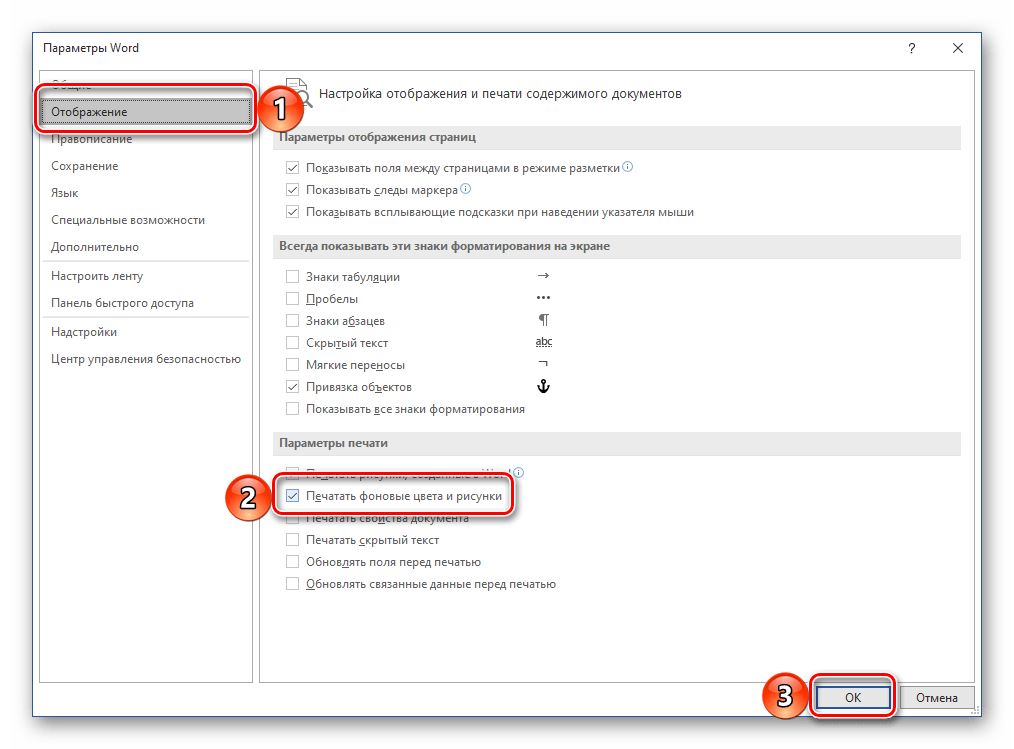
Если вы хотите распечатать документ, откройте меню «Параметры Word», кликнув на «Файл», а затем на «Параметры». Далее выберите раздел «Отображение» и установите галочки рядом с пунктами «Печатать рисунки, созданные в Word» и «Печатать цвета фона и изображения». После этого нажмите «ОК».

Вот результат:
Способ 2: вставить фигуру

Убедитесь, что параметры печати установлены правильно, если вам нужно напечатать документ.
Указанные выше два способа оптимально подходят для окрашивания отдельных страниц. Если у вас имеется несколько страниц, которые нужно оформить в одинаковом цвете, стоит обратить внимание на следующие варианты.
Способ 3: скопируйте цвет на другие страницы

Способ 4: вставить разрывы разделов



Способ 5: разделить документ

Существует альтернативный вариант — разделить документ на несколько поддокументов. После этого откройте вкладку «Разметка страницы», выберите «Цвет страницы» и определите нужный цвет.
Исправьте раздражающие проблемы со словами
Как мost Пользователи Word заметили, Word подвержен ошибкам и ошибкам. Это простительно, но что-то нужно исправлять. В противном случае наши ценные данные оказались бы на кону. Таким образом, необходимо найти утилиту для исправить слово.
Заливка страницы в ворде
Чаще всего, используя опцию «Цвет страницы» для добавления цвета к документу Word, вы устанавливаете единый цвет для всех его страниц. Тем не менее, если у вас есть желание изменить цвет лишь одной страницы, в данной статье я поделюсь с вами методами решения этой задачи в файле Word.
Изменить цвет фона одной страницы в документе Word
Хотя нет непосредственного метода для изменения цвета одной страницы так, чтобы он отличался от цвета всего документа, вы можете воспользоваться следующим обходным решением. Пожалуйста, выполните следующие шаги:
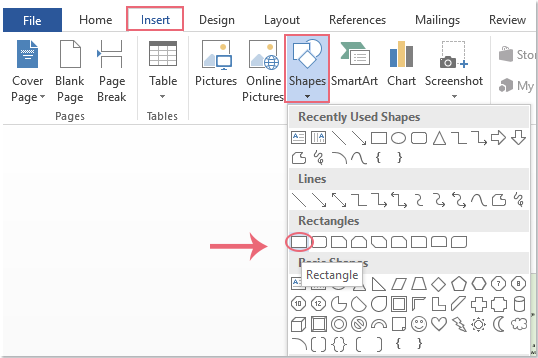
1. Откройте страницу документа, цвет которой вы хотите изменить, затем выберите Вставить > Формы > Прямоугольные, смотрите на снимок экрана:
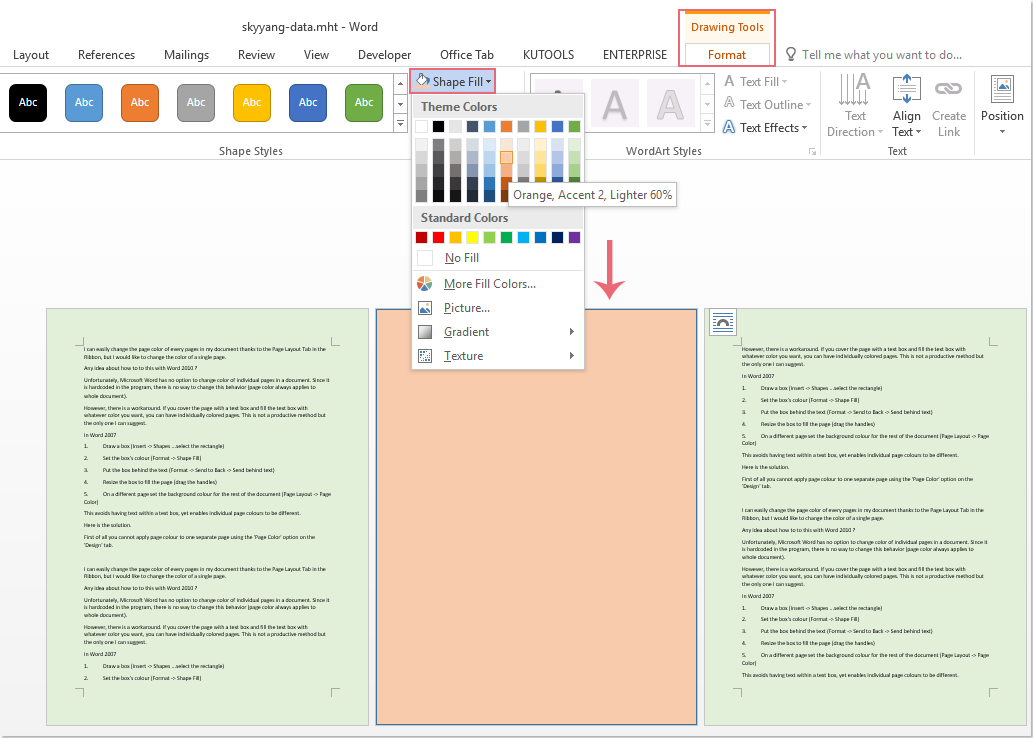
2. Затем перетащите мышь, чтобы нарисовать прямоугольник размером со страницу Word, а затем в Формат на вкладке выберите один цвет, который вы хотите применить для страницы под Заливка формы выпадайте, см. снимок экрана:
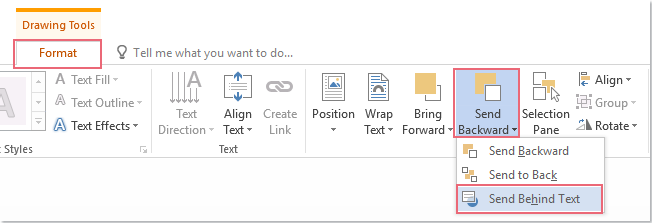
3. Затем, не снимая выделения с прямоугольника, щелкните Формат > Отправить назад > Поместить за текстом, см. снимок экрана:
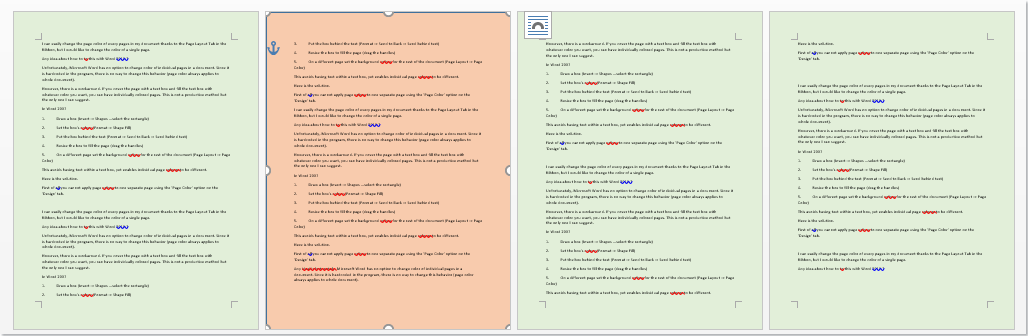
4. Теперь прямоугольник был вставлен за текстом, а цвет страницы изменен, как показано на следующем снимке экрана:
Изменение цвета страницы в документе Microsoft Word
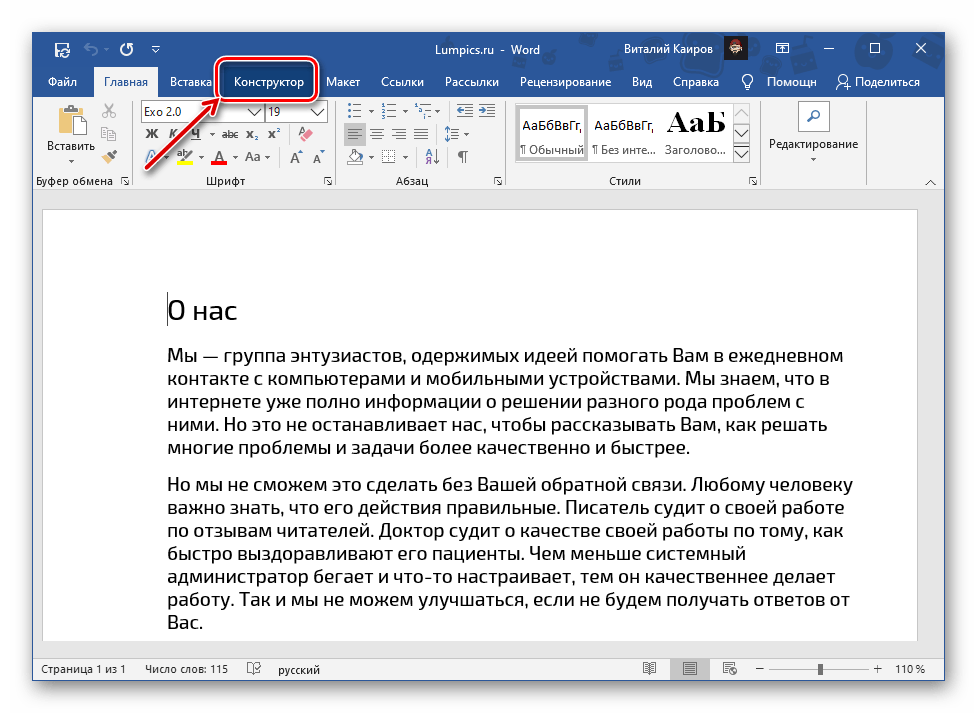
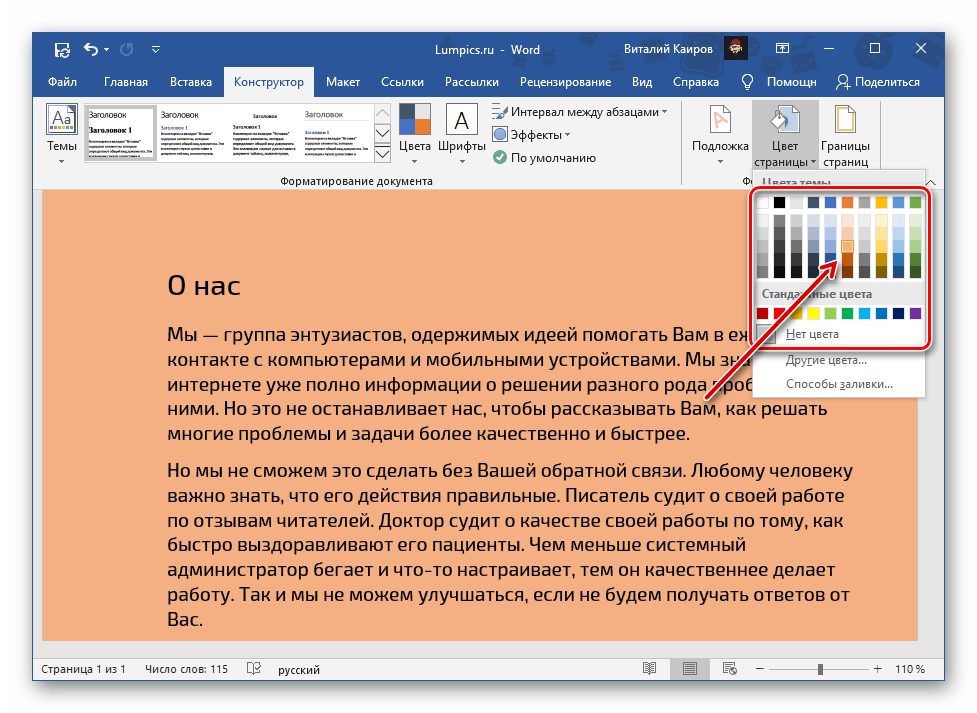
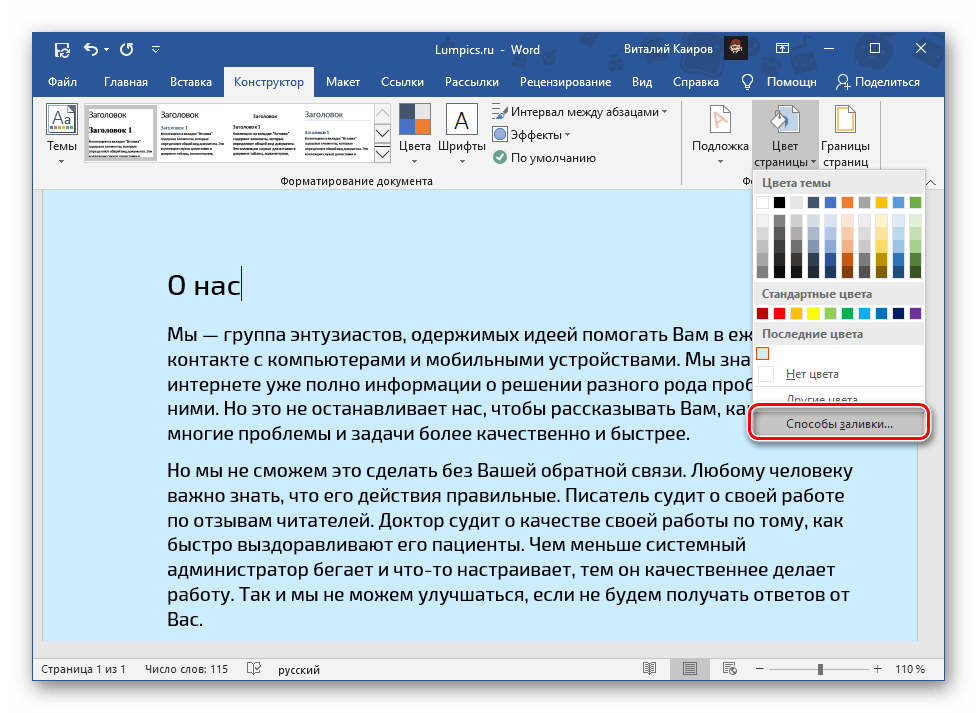
В Майкрософт Ворд присутствует возможность изменения фона страницы на монотонный цвет и другие варианты «заливки», такие как градиент, текстура, узор и рисунок. Применить любой из них к документу можно следующим образом:

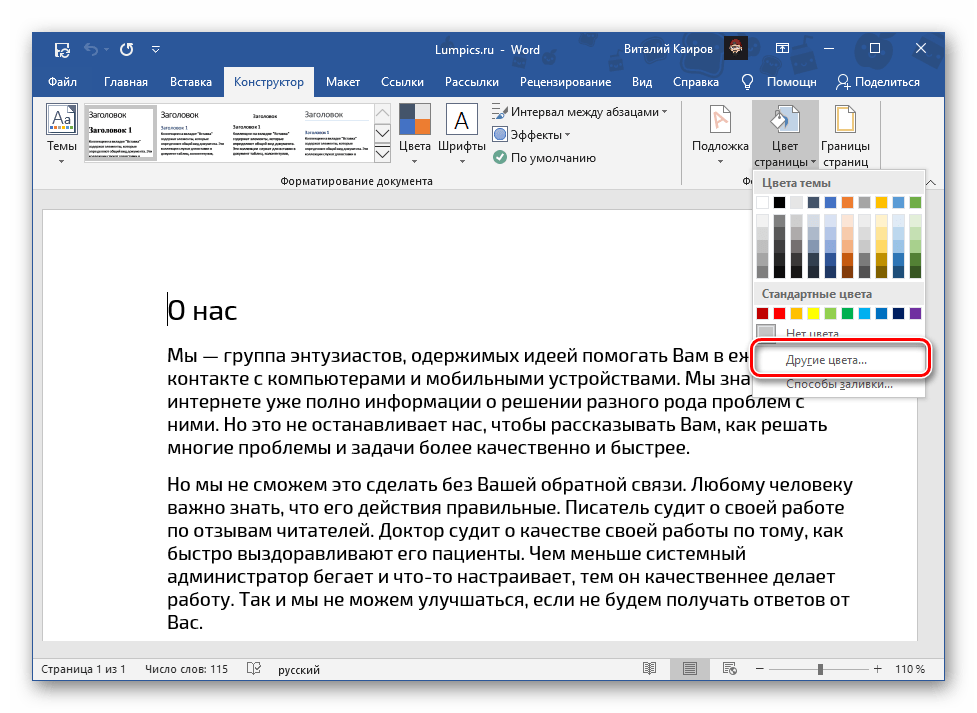
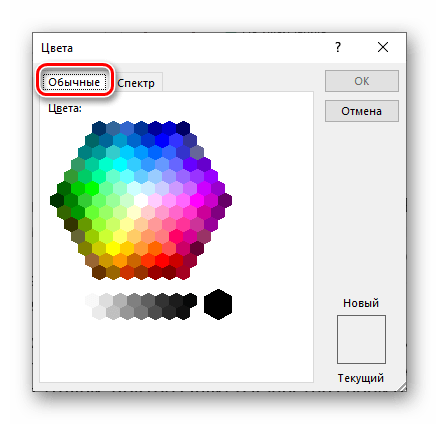
 Помимо доступных по умолчанию и представленных на палитре, можно устанавливать и «Другие цвета…»:
  >
>

Выбор пункта «Способы заливки…» предоставляет доступ к следующим вариантам:
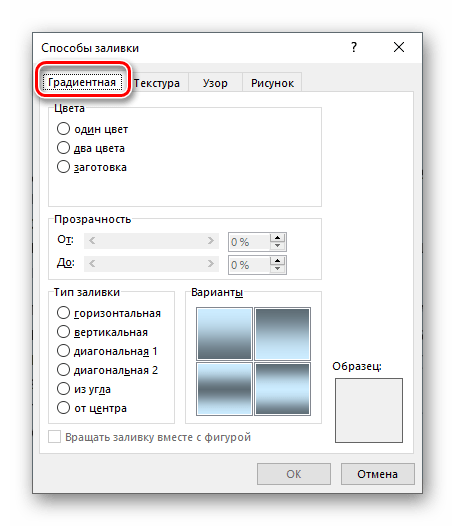

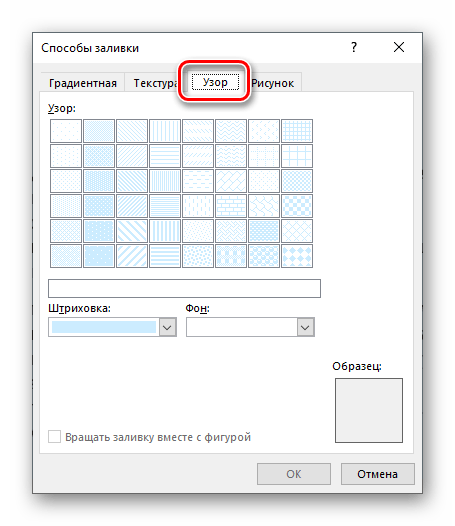

Для каждого из них имеется возможность изменения ряда параметров отображения. Последний вариант («Рисунок») позволяет вставить изображение из файла, хранилища OneDrive или найти его в Bing.

При выборе «Из файла» будет открыт предустановленный в Windows «Проводник», в котором необходимо перейти в директорию с подходящим изображением, выбрать его и нажать «Вставить»,
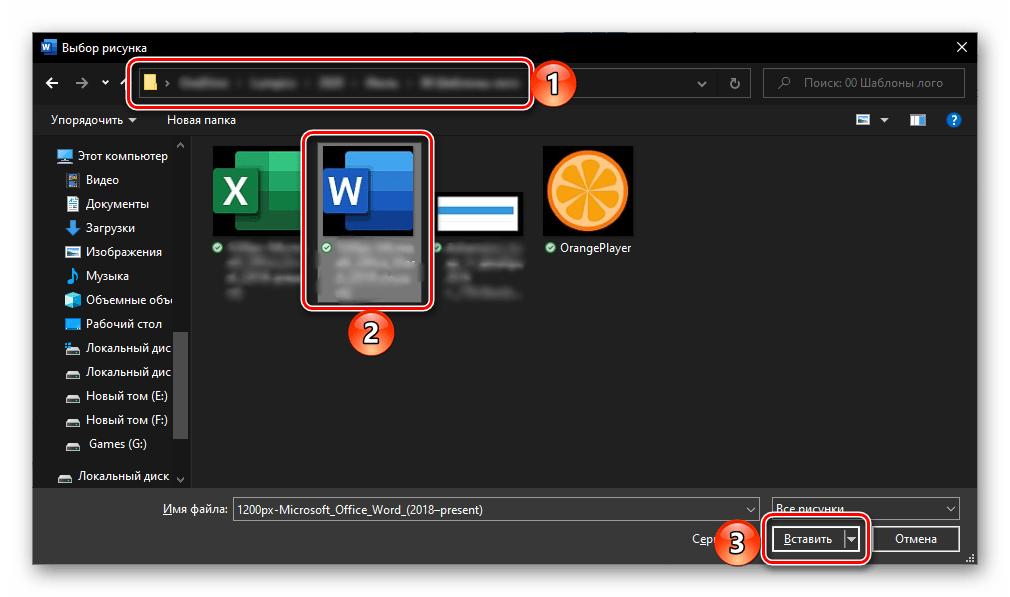
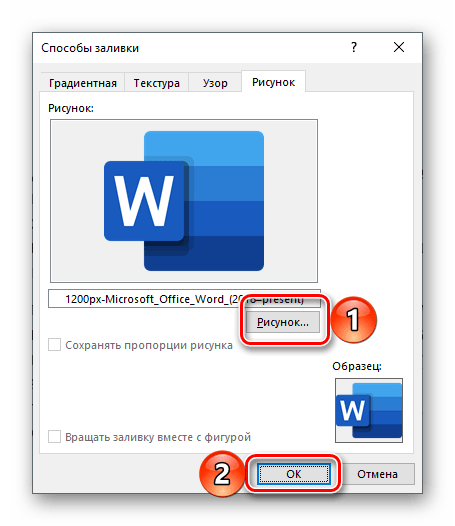
а затем подтвердить свои намерения в диалоговом окне.
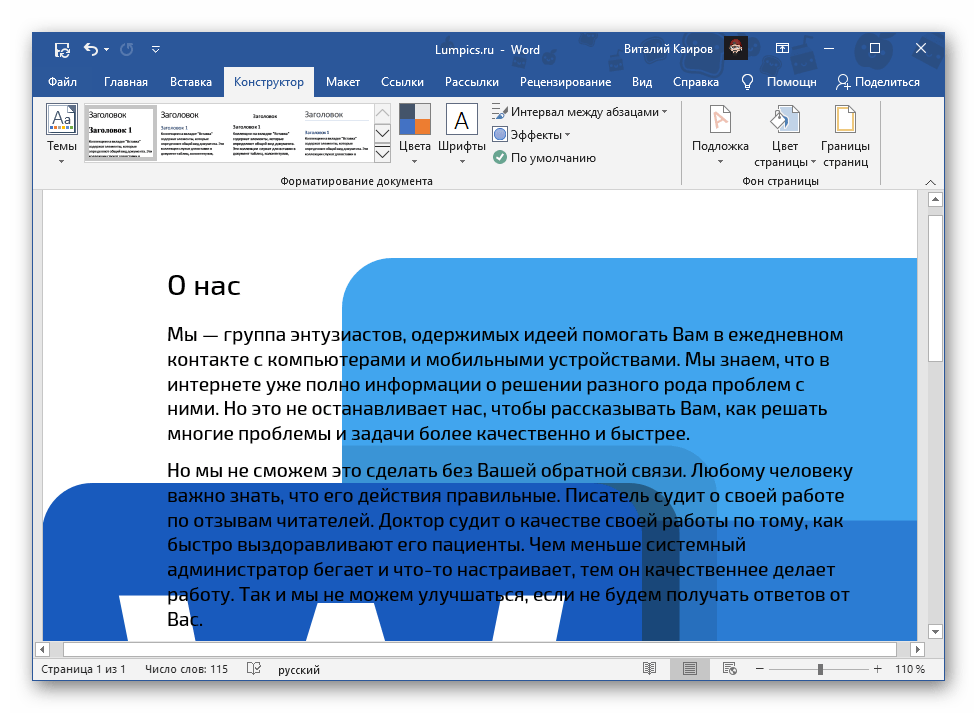
Таким образом, в Ворде можно не только создать цветную страницу, но и установить любое произвольное изображение или узор в качестве фонового оформления. Кроме того, предусмотрена возможность добавления подложки, о чем мы уже упоминали в одной из предыдущих статей.
Печать документов с измененным фоном
По умолчанию Ворд не печатает измененный, отличный от заданного по умолчанию фон текстовых файлов, и не важно, использовался ли в качестве такового монотонный цвет или полноценное изображение. Для того чтобы внесенные изменения отображались и на распечатанной с помощью принтера версии документов, необходимо изменить параметры отображения программы.