
Найдите правильный ответ на вопрос ✅ «Как в ворде печатать формулы алгебры логики? . » по предмету Информатика, а если вы сомневаетесь в правильности ответов или ответ отсутствует, то попробуйте воспользоваться умным поиском на сайте и найти ответы на похожие вопросы.
Похожие вопросы по информатике
Написать программы для выполнения следуих заданий бесконечно печатать букву АА . Бесконечно печатать 10000 9999 9998 9997 9996 . Бесконечно печатать 100 50 25 12,5 . с 8 десятичными знаками
Записать на языке алгебры логики следущее высказывание: фирма С получит максимальную прибыль, если максимальную прибыль получит фирма В или не получит фирма А
1. Измерение количества информации 2. Способы кодирования чисел 3. Формы представления логических функций 4. Метод получения дополнительного кода числа 5. Правила двоичной арифметики 6. Законы алгебры логики 7. Формула Хартли 8.
Даны высказывания: А=идет дождь, B=прогулка отменяется, C = вымок, D=я останусь дома. Запишите следующее сложное высказывание на языке алгебры логики: E=Я не вымокну, если на улице нет дождя или если прогулка отменяется и я останусь дома.
Записать высказывание на языке алгебры логики идёт спектакль или не спектакль и кто — то не выключил душ
Ответы (1)
Помогите с ответом
Какая масса алюминия прореагирует с хлоридной кислотой, если при этом выделится пять моль водорода?
Нет ответа
вывести формулу расчёта для решения задач типа: сколько граммов соли нужно добавить к А г а %-го раствора этой соли для получения в %-го раствора?
Нет ответа
Уравнения реакций взаимодействия пропена с водородом, бромом, бромоводородом
Нет ответа
Запишите уравнения реакций дегидрирования пропана и бутана и попробуйте дать названия продуктам по аналогии с этиленом.
Образуйте краткую форму единственного (всех родов) и множественного числа от данный прилагательных. Бесчисленный. благословенный. Болезненный. Естественный. Малодейственный.
Малосущественный. Малоурожайный. Многочисленный. Мужественный. Нравственный
как записать логическое выражение в ворде
Как вставить формулу в Word: подробная инструкция с примерами для новичков

В студенческие годы мне тяжело давалась работа с текстом, лабораторные и особенно курсовые проекты. Курсовую по программированию мне возвращали 3 или 4 раза из-за недоработок именно в тексте, а не в программе. Я терпеть не могла этот Word и требования к оформлению документов: то поля не такие, то шрифт, то отступы.
Но времена меняются, и сейчас текстовый редактор от компании Microsoft стал моим лучшим помощником, и я с радостью поделюсь с вами навыками работы в нем. Мы уже говорили о том, как делать таблицы и гиперссылки в тексте, а сегодня разберемся, как вставить формулу в Word, отредактировать ее и перенести в другое место, создать свои шаблоны для упрощения работы.

Зачем и кому нужны формулы
Конечно, не все функции текстового редактора нужны каждому пользователю. Их очень много, и вряд ли кто-то из нас владеет всеми. Мне, например, редко приходится делать сноски внизу документа, но если вы пишете книгу, то без них не обойтись.
Работа с формулами нужна не только студентам и тем, кто пишет научные работы по математике, физике или химии. На самом деле иногда нужно поставить значок градуса, добавить верхний или нижний индекс в самом простом тексте для широкого круга читателей. Можно обойтись без стандартных функций программы, набрать текст вручную, но выглядеть это будет некрасиво и непрофессионально.
Многие простые и не очень задачи решаются при помощи вставки формул в документ, поэтому, я думаю, эта опция полезна для всех.
Как добавить формулу в Word
Расположение и название функций отличаются в разных версиях программы. У меня недавно появился Office 2019, и я буду показывать все действия на его примере. Если у вас более ранние выпуски текстового редактора, то повторяйте за мной, но будьте внимательны, названия и внешний вид пунктов меню могут немного отличаться. Я об этом еще скажу.
Чтобы добавить формулу, установите курсор в нужное место документа и отправляйтесь во вкладку “Вставка” или “Вставить” основного меню.

Теперь справа в панели инструментов находим опцию “Символы”, нажимаем на нее и выбираем раздел “Уравнение”.
Примечание: в Word 2007 и 2010 эта функция называется “Формула”, а в выпусках 2013, 2016 и 2019 годов – “Уравнение”.
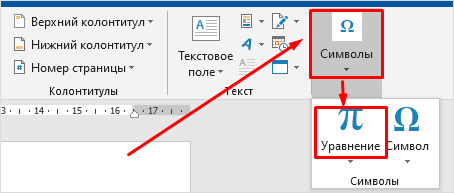
После этого появится специальная рамка для ввода математического выражения, и мы окажемся в новой вкладке “Конструктор”, где отображаются все доступные шаблоны для работы с формулами в Word.
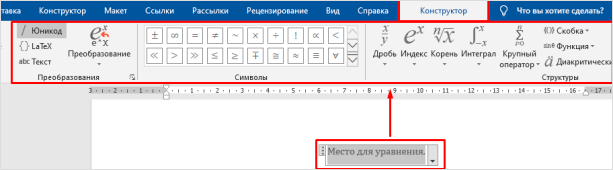
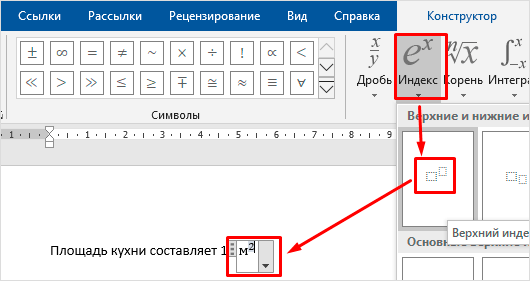
Давайте рассмотрим простой и довольно распространенный пример. Мне нужно написать площадь помещения в квадратных метрах. Чтобы сократить единицы измерения, нам понадобится верхний индекс.
Я пишу текст, затем иду во вкладку “Вставка”, “Символы”, “Уравнение”, выбираю опцию “Индекс” и кликаю по соответствующему моей задаче варианту. Затем ввожу букву “м” и верхний индекс “2” в появившееся на экране поле.
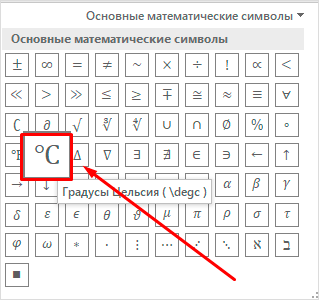
Еще одна популярная задача – это корректное отображение значка градусов, когда мы пишем температуру воздуха или чего-то еще. Снова идем в меню “Вставка”, “Символы”, “Уравнение”. Чтобы написать нужный текст, нам понадобится перечень встроенных математических символов.
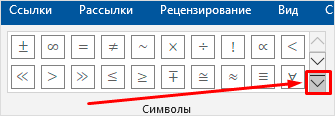
Находим нужный нам значок и кликаем по нему.
Основные возможности редактора формул
Мы рассмотрели с вами самые простые примеры использования редактора уравнений. Давайте теперь подробнее остановимся на доступных опциях. Добавляем новую формулу и смотрим на меню вкладки “Конструктор”.
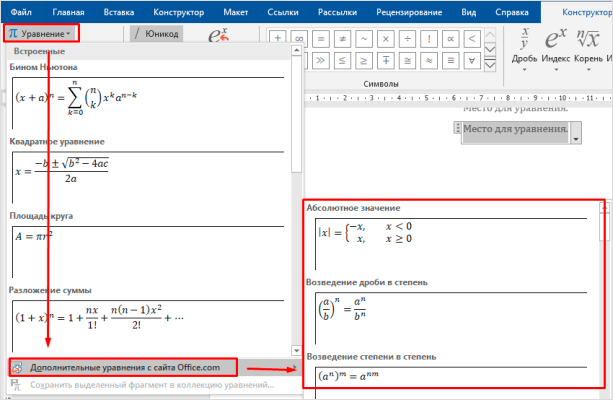
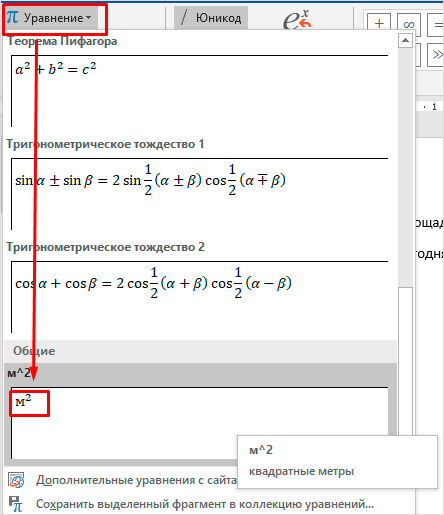
Слева есть вкладка “Уравнение”, в ней собраны стандартные математические выражения и дополнительные материалы с сайта office.com. Просмотрите их, возможно, какие-то шаблоны вам пригодятся, и не надо будет набирать их вручную.
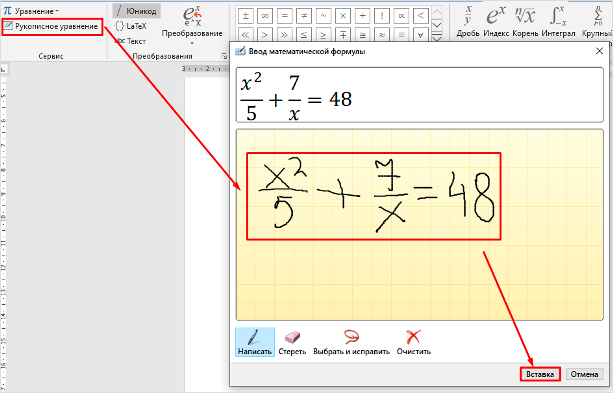
В том же левом углу есть опция, которая позволяет написать выражение вручную, как в тетради, а редактор сделает из нашей “писанины” печатные символы. Классная функция, но пока не до конца доработана, так что будьте внимательны. Если требуется строгое оформление документа, лучше все-таки набрать уравнение с использованием встроенных операторов или подправить его при необходимости.
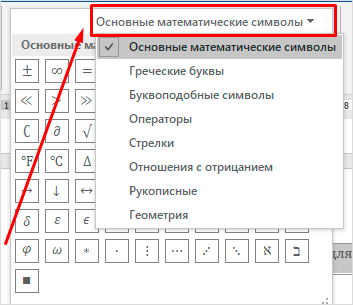
С доступными математическими символами мы уже знакомились, тут есть весь необходимый набор: от сложения и умножения до знака бесконечности и оператора “не равно”.
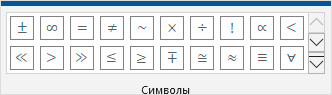
Чтобы раскрыть полный перечень и выбрать соответствующую категорию букв и знаков, нажмите сначала на стрелочку вниз, а затем на надпись “Основные математические символы”.
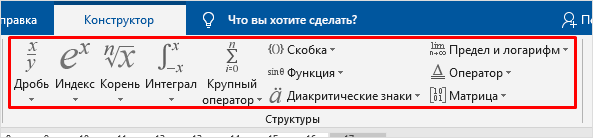
Идем дальше вправо по панели инструментов. Теперь посмотрим, какие типичные выражения встроены в программу:
Все эти шаблоны собраны в подразделе “Структуры”.
Создание своих шаблонов
Если вы часто набираете одни и те же математические выражения, то их можно внести в библиотеку вашего текстового редактора Word и в нужный момент вставить в документ за несколько секунд.
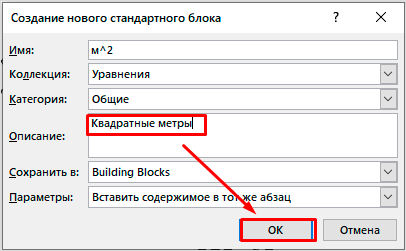
Для этого нажмите на треугольник рядом с готовой формулой и выберите пункт “Сохранить как новое уравнение”.
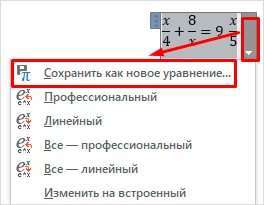
Дополните описание, если хотите, и подтвердите действие.
Теперь, чтобы ввести это выражение в другом месте текста, нажмите на слово “Уравнение” в левом углу панели инструментов, пролистайте вниз и найдите свой шаблон.
Как редактировать и перемещать готовые формулы
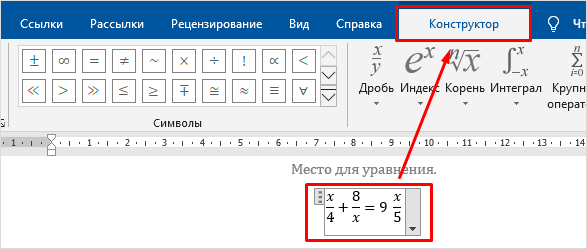
С созданием уравнений мы разобрались, переходим к редактированию. Чтобы изменить формулу, кликните по ней левой кнопкой мыши. Изменить параметры можно просто вручную, а если нужно воспользоваться встроенными функциями, то перейдите во вкладку “Конструктор”.
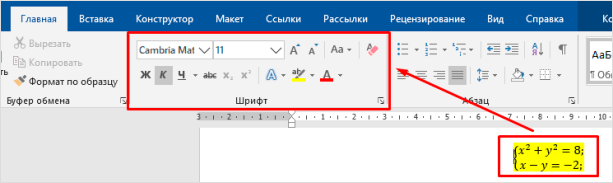
Чтобы изменить шрифт, выделить цветом формулу или внести другие изменения в ее внешний вид, используйте стандартный набор функций Word. Выделите объект и выберите подходящий инструмент во вкладке меню “Главная” на панели “Шрифт”.
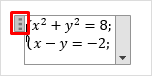
Чтобы переместить готовое математическое выражение, есть 2 пути. Кликните по нему левой кнопкой мыши, затем, удерживая ее на 3 точках в левом углу, перетяните объект по документу. Следите за темной черной полосой, это курсор. Где он находится, там и появится формула, когда мы отпустим кнопку мыши.
Я чаще пользуюсь другим способом. Выделяю формулу и нажимаю “Ctrl + X”, чтобы вырезать ее. Затем перемещаю курсор в то место, куда нужно переместить уравнение, и использую комбинацию клавиш “Ctrl + V”.
Этот способ особенно хорош, если “тащить” выражение нужно далеко.
Как работать с формулами в таблицах
В текстовом редакторе можно делать и некоторые вычисления. Для этого мы создаем таблицу и заполняем ее данными. Затем идем во вкладку “Макет” и вставляем в нужную ячейку формулу.
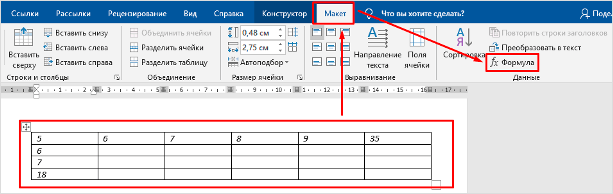
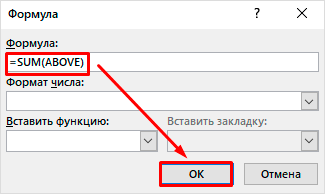
Теперь выбираем функцию из предложенного стандартного набора. Я, например, хочу посчитать сумму элементов в столбце. Выглядеть формула будет так.
Какие действия доступны в таблицах Word:
Формулы в word


Проблемы
Сумма в ворде
Чтобы настроить операцию суммирования, необходимо использовать поле формулы и действовать следующим образом: 1. Поместите точку вставки в ячейку, в которой необходимо получить результат. 2 – На вкладке «Макет» в группе кнопок «Данные» нажмите кнопку «Формула FX

При нажатии кнопки «Формула» на вкладке «Макет» открывается диалоговое окно «Формула» с просьбой ввести функцию суммы =SUM(OVER) в качестве параметра)

Word: диалоговое окно «Формула»
Окно формулы по умолчанию предлагает операцию суммирования (СУММ). Названия вычислительных функций, применяемых в Word, больше не переводятся в последних версиях программы.
Всего предложено 18 операторов и в их синтаксисе необходимо указывать направление расчета в скобках. Например вверху (ВЫШЕ), внизу (НИЖЕ), слева (ЛЕВО), справа ПРАВО) Функции СРЗНАЧ(), СЧЕТ(), МАКС(), МИН(), ПРОДУКТ() и СУММ() также могут принимать ссылки на ячейки таблицы в качестве аргументов. В режиме Excel или в первом столбце таблицы вызываются опорные координаты. А, затем Б, В, Г.. и первая строка — 1, а потом 2,3,4 ….

Пример: Чтобы добавить значения в столбец 2 вместо =СУММ(ВЫШЕ), можно написать =B2 + B3 + B4, помня, что подразумеваются альфа-заголовки (как если бы мы были в листе Excel) – числа в столбцах и ряды.

В этом режиме выражения формулы вы можете организовать еще более сложные вычисления, например расчет НДС (см изображение ниже). При построении этих формул помните, что они будут выполняться слева направо. Как и в математических уравнениях, операторы * (умножение) и / (деление) имеют приоритет при вычислении сумм и вычитаний. Если были сложения или вычитания, которые можно было сделать до умножения или деления, они будут в круглых скобках (). Пример = (A1 + A2) * A5
Как писать формулы в Ворд (вставлять)
Вставить формулы в документ Word можно несколькими способами:
- через функцию «П»;
- с помощью функции «Объект».
Рассмотрим оба варианта. Первое, что нам нужно сделать, это открыть документ Word на компьютере и нажать на то место документа, куда будет установлена формула. Затем щелкните раздел «Вставка» вверху того же документа и выберите функцию «P» «Формула» (экран 1).

Будут отображаться различные типы формул. Щелкните левой кнопкой мыши по любому из них.
После этого в документ будет вставлен готовый редактор формул, которым вы сможете полностью управлять (экран 2).

В самом верху панели документа вы можете увидеть объекты, вставленные в формулу:
- фракции;
- индексы;
- радикалы;
- интегралы и так далее.
После работы с формулой ее можно сохранить. Нажмите в правой части редактора формул – «Параметры формулы» (экран 3).

Затем выберите из списка «Сохранить как новую формулу».
Итак, как писать формулы в Ворде другим способом? Здесь все просто. Нажмите еще раз на «Вставить», затем из раздела «Объект», выберите «Microsoft Equation 3.0» и сохраните с помощью кнопки «ОК» (экран 4).

Появится панель управления с формулами, а также появится сам редактор, куда через эту панель можно ввести любую формулу (экран 5).

Просто выберите готовые значения формулы левой кнопкой мыши и поместите их в редактор.
Зарабатывайте на своём творчестве
Если у вас есть оригинальный контент и активная аудитория, вы можете зарабатывать на Дзене. И по мере роста вашей популярности рекламодатели начнут связываться с вами напрямую
Обновить формулы в ворде
Формулы в Word обновляются автоматически при открытии документа. Вы можете обновить результат формулы вручную. Просто выделите результат, щелкните его правой кнопкой мыши и выберите опцию «Обновить поля».

Функции расчета доступны в Word
Все функции, обсуждаемые в Word, перечислены ниже.
ABS Возвращает положительное значение номера формулы, независимо от того, является ли это значение положительным или отрицательным. И Возвращает 1, если все выраженные логические выражения истинны, или 0 (ноль), если хотя бы одно из выражений ложно. СРЗНАЧ Вычисляет среднее значение ряда значений. COUNT Подсчитывает количество элементов в списке.
DEFINED Возвращает 1 или 0 в зависимости от того, является ли выражение допустимым или не может быть вычислено. ЛОЖЬ Возвращает нулевое значение. ЕСЛИ Оценивает первый аргумент. Если первый аргумент истинен, второй аргумент возвращает значение; если ложь – третье. Пример (=IF(SUM(OVER)>10;да;нет)) INT Возвращает только целые значения, исключая неокругленные десятичные дроби.
МИН Возвращает наименьшее значение ряда чисел. MAX Возвращает наибольшее значение в серии чисел. MOD Возвращает остаток, полученный путем многократного деления значения x на значение y. NOT Возвращает 0 (ложь), если логическое выражение x истинно, или 1 (истина), если выражение ложно.
ИЛИ Возвращает 1 (истина), если одно или оба логических выражения x и y истинны, или 0 (ложь), если оба выражения ложны. ИЛИ Имеет два аргумента. Если хотя бы один из них верен, возвращается 1. Если оба аргумента ложны, возвращается 0. В основном используется в функции ЕСЛИ. ПРОДУКТ Вычислите произведение элементов, данных в скобках. КРУГЛЫЙ.
Возвращает округленное значение до указанного количества десятичных знаков. ЗНАК Возвращает 1, если ссылочная ячейка x имеет положительное значение, -1 и отрицательное. СУММА Вычисляет сумму заданного диапазона ячеек ИСТИНА Возвращает значение 1. ИСТИНА Возвращает 1, если аргумент истинен, и 0, если ложь. В основном используется в функции ЕСЛИ.
Как поменять шрифт в Ворде в формулах
Вы можете изменить шрифт в формулах. Для этого кликаем по вставленной формуле и выбираем в меню шрифт правой кнопкой мыши (экран 6).

Откроется панель со списком различных шрифтов. Выберите один из них и сохраните все изменения кнопкой «ОК». После этого шрифт формулы необходимо поменять на другой.
Решение проблем

Вы можете столкнуться с неприятной ситуацией, когда кнопка уравнения на вкладке «Вставка» неактивна. Потом он становится серым, и после нажатия на него ничего не происходит.
Часто эта проблема вызвана тем, что у вас установлена определенная версия Microsoft Word, но сам текстовый документ принадлежит более ранней версии программы, где эта функция отсутствовала или работала по-другому. Решение очень простое — преобразовать текущий файл, чтобы он заработал. Мы предлагаем использовать для этих целей встроенную функцию.
- Нажмите вкладку «Файл» на верхней панели.

- Перейдите в раздел «Подробности» с помощью меню слева.
- Найдите пункт «Режим совместимости» и нажмите «Конвертировать».

- Нажмите «ОК» в появившемся окне, чтобы завершить процедуру.
Ну а если это не дало желаемого результата, можно попробовать создать новый файл Word и проверить, доступна ли в нем нужная функция. Если все равно не работает, проблема в самой программе. Попробуйте удалить его и установить после загрузки из надежного источника.
Проблемы совместимости — основная причина, по которой вы не можете использовать функцию уравнения».
Как в Ворде вставлять формулы с дробями
Теперь попробуем вставить в Word формулы с дробями. Это делается очень легко. Выделите формулу в редакторе и вверху панели управления формулами нажмите кнопку «Дробь». Там же можно выбрать формулы с дробями (Экран 7).

И замените основную формулу другой.



