
1. Ознакомить студентов с функционалом программы MS Word.
2. Углубить знания в сфере информатики.
3. Формировать увлечение предметом.
Проверка домашнего задания
Процесс проведения урока.
Microsoft Word является одним из наиболее востребованных текстовых редакторов на планете. Его главная цель заключается в создании, изменении, просмотре и печати документов. MS Word предоставляет возможность выполнять свыше ста различных операций с текстовой и графической информацией.
С его помощью можно подготовить любой документ — от небольшого письма до оригинал- макета сложного издания. Б программе имеется широкий набор готовых шаблонов и стилей оформления документов, таблиц, встроенный макроязык и многое другое, а так же инструменты для рисования простейших графических образов.
Программа MS Word не входит в стандартный набор операционной системы Windows, поэтому ее необходимо устанавливать отдельно, как часть пакета Microsoft Office. Запустить MS Word можно различными способами:
1. Через Главное меню, выбрав Пуск->Все программы->Microsoft Office->Microsoft Word.
2. Двойным щелчком на значке документа, созданного в MS Word, и другими способами.
Завершить работу MS Word можно тоже несколькими способами:
1. Выполнить команду Фаил->Выход.
2. Щелчком по кнопке Р* в группе кнопок управления окном.
3. Командой Закрыть в системном меню окна.
4. Клавиатурной комбинацией 5Ш + 3.
Бели в момент закрытия программы редактор обнаружит, что в нём находится документ, который был изменён, но не сохранён, то на экране появится диалоговое окно, предупреждающее вас о необходимости сохранения изменений в файл. Вы можете ответить «Да», «Нет» или «Отмена».
При открытии текстового редактора на экране появляется его окно, которое имеет следующий состав:
1. Строка заголовка.
3. Панели инструментов.
4. Линейки в горизонтальном и вертикальном положениях.
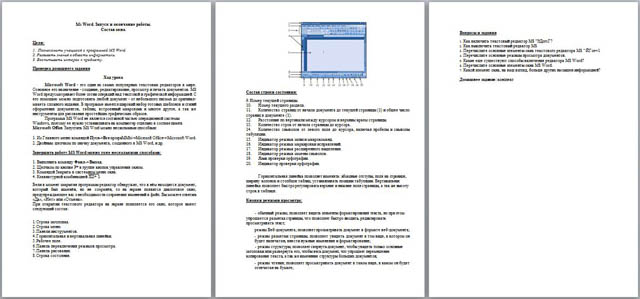
6. Панель переключения режимов просмотра.
7. Панель рисования.
8. Строка состояния.
Состав строки состояния:
1. Номер текущей страницы.
2. Номер текущего раздела.
3. Количество страниц от начала документа до текущей страницы (1) и общее число страниц в документе (1).
4. Расстояние по вертикали между курсором и верхним краем страницы.
5. Количество строк от начала страницы до курсора.
6. Число знаков от левого края до положения курсора, включая пробелы и табуляции.
7. Индикатор режима записи макрокоманд.
8. Индикатор режима маркировки исправлений.
9. Индикатор режима расширенного выделения.
10. Индикатор режима замены символов.
11. Язык проверки орфографии.
12. Индикатор проверки орфографии.
Горизонтальная линейка позволяет изменять: абзацные отступы, поля на странице, ширину колонок и столбцов таблиц, устанавливать позиции табуляции. Вертикальная линейка позволяет быстро регулировать верхние и нижние поля страницы, а так же высоту строк в таблице.
Кнопки режимов просмотра:
— обычный режим; позволяет видеть элементы форматирования текста, но при этом упрощается разметка страницы, что позволяет быстро вводить, редактировать просматривать текст;
режим Веб-документа; предоставляет возможность открыть документ в формате веб-документа;
— режим разметки страницы; позволяет увидеть документ в том виде, в котором он будет напечатан, внести нужные изменения и форматирование;
— режим структуры; позволяет свернуть документ, чтобы увидеть только основные заголовки или развернуть его, чтобы весь документ, что упрощает перемещение копирование текста, а так же изменение структуры больших документов;
— режим чтения; позволяет просматривать документ в таком виде, в каком он будет отпечатан на бумаге;
Весь материал — в документе.
Содержимое разработки
Ms Word. Запуск и окончание работы.
Состав окна.
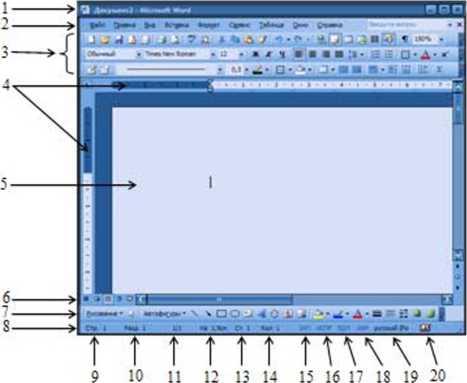
Состав строки состояния:
- Номер текущей страницы.
- Номер текущего раздела.
- Количество страниц от начала документа до текущей страницы (1) и общее число страниц в документе (1).
- Расстояние по вертикали между курсором и верхним краем страницы.
- Количество строк от начала страницы до курсора.
- Количество символов от левого поля до курсора, включая пробелы и символы табуляции.
- Индикатор режима записи макрокоманд.
- Индикатор режима маркировки исправлений.
- Индикатор режима расширенного выделения.
- Индикатор режима замены символов.
- Язык проверки орфографии.
- Индикатор проверки орфографии.

-80%
Word 2007. Популярный самоучитель
Запустить программу Microsoft Word можно несколькими способами:
• выполнить команду Пуск → Программы → Microsoft Office → Microsoft Office Word 2007;
• щелкнуть на ярлыке Word на панели быстрого запуска;
• дважды щелкнуть на ярлыке Word на Рабочем столе.
Внимание!
Ярлыки на Рабочем столе и панели быстрого запуска не появляются по умолчанию при установке Microsoft Word, их нужно дополнительно создать при необходимости. Вы можете это сделать разными способами, но самый простой – просто перетащить значок Word из меню Пуск, удерживая нажатой левую кнопку мыши.
Каждый пользователь обычно выбирает тот вариант, который кажется ему наиболее удобным.
Кроме того, запустить Word можно, открыв один из типов файлов, которые с ней ассоциируются. О том, что файл может быть открыт в Word, говорит его значок. Файл можно открыть одним из следующих способов:
• дважды щелкнув на его названии кнопкой мыши в окне программы Проводник или в окне папки;
• кликнув правой кнопкой мыши на имени файла в окне приложения Проводник или в окне папки и выбрав в выпадающем меню пункт Открыть (рис. 1.14);
Рис. 1.14. Открытие документа Microsoft Word с помощью контекстного меню
• дважды щелкнув кнопкой мыши на названии документа в окне любой другой программы для работы с файлами (например, Total Commander);
• выполнив команду Пуск → Документы.
Внимание!
Открыть документ Microsoft Word последним способом можно только в том случае, если вы работали с ним недавно. В меню Документы находятся документы, которые открывались последними.
Если вы часто используете какой-нибудь документ Word, его ярлык можно вынести на Рабочий стол, чтобы иметь возможность быстро открывать его. Для создания ярлыка сделайте следующее.
1. Откройте папку, в которой хранится документ, и щелкните на его названии.
2. Выполните команду Файл → Создать ярлык или щелкните на названии документа правой кнопкой мыши и выберите в контекстном меню строку Создать ярлык.
3. Щелкните на созданном ярлыке и, не отпуская кнопку мыши, перетащите его на Рабочий стол. Отличить ярлык от исходного документа можно по его значку. Значок ярлыка со стрелкой в левом нижнем углу (рис. 1.15).
Рис. 1.15. Ярлык, который был создан, в окне каталога
Таким же образом можно создать ярлык и для самой программы Microsoft Word. Файл запуска программы обычно находится по адресу Program FilesMicrosoft OfficeOffice12WINWORD.EXE.
Если вы не можете найти на компьютере ни одного файла со значком Microsoft Word, а также открыть программу ни одним из указанных способов, возможно, приложение не установлено на вашем компьютере. Чтобы это проверить, сделайте следующее.
1. Откройте Проводник или окно папки.
2. Перейдите в папку Program FilesMicrosoft Office (она может называться и по-другому, например Microsoft Office 2007).
3. Проверьте, есть ли в папке файл WINWORD.EXE.
Если вы нашли этот файл, создайте для него ярлык в удобном для вас месте запуска программы так, как это описано выше. Если файла в папке установки Microsoft Office не оказалось, вам необходимо добавить программу в состав установленных приложений пакета Office. О том, как это сделать, читайте в разд. 1.1.
Возможно, в папке Program Files вы не обнаружите директории Microsoft Office или другой с подобным названием. Это означает, что офисный пакет не был установлен на ваш компьютер. Подробные рекомендации по установке Microsoft Office читайте в разд. 1.1.
Word. Основные возможности Word. Способы выполнения команд. Способы запуска программы. Открытие документа. Завершение работы
Программа Microsoft Word Ї это популярный среди пользователей текстовой редактор пакета Microsoft Office, обладающий богатейшими возможностями в области создания и обработки текста.
Данная программа завоевала огромную популярность благодаря огромному диапазону полезных функций:
— оформление символов, страниц и полных документов (различные типы шрифтов и их размеры, многообразие цветовых решений и палитр, примечания, колонтитулы, настройка абзацев, составление оглавлений, указателей, ссылок, сносок и так далее);
— создание таблиц, схем и диаграмм с настройкой множества эффектов;
— наличие готовых цветовых, стилей, схем, шаблонов, экспресс-блоков;
— проверка орфографии, пунктуации, грамматики, перенос слов;
— наличие полезных приложений и т.д.
Word позволяет совершать перемещения по тексту, работать с фрагментами (поиск, замена, выделение), сохранять документы в разных форматах на разные цифровые носители. Самыми популярными форматами текстового редактора являются doc и docx.
Варианты запуска программы.
Запуск Word с помощью меню Пуск:
· Нажать кнопку Пуск на панели задач, расположенной в нижней части экрана.
· Переместить указатель мыши и нажать на команду Все программы.
· Кликнуть по элементу меню Microsoft Office.
· Выбрать программу Microsoft Word.
После запуска MS Word автоматически открывает новый документ, основанный на шаблоне “Обычный”
Запуск Word одновременно с включением компьютера.
Если рабочий день начинается с запуска MS Word, целесообразно переложить эту работу на операционную систему. Для этого необходимо разместить в разделе «Автозагрузка» меню «Программы» кнопки «Пуск» команду запуска MS Word.
Данная процедура предполагает выполнение следующих действий:
1. Разыскать файл WINWORD.EXE на диске С: компьютера.
2. Перетащить мышкой значок файла на кнопку «Пуск» и разместить в разделе «Автозагрузка» меню «Программы» кнопки «Пуск».
В результате в разделе «Автозагрузка» появиться команда запуска WORD-а, которая будет выполняться при запуске WINDOWS.
Запуск Word с Рабочего стола.
Запустить программу можно с рабочего стола, воспользовавшись ярлыком приложения.
Для создания ярлыка необходима сделать следующие действия:
Нажать кнопку Пуск на панели задач, расположенной в нижней части экрана.
Переместить указатель мыши и нажать на команду Все программы.
Нажать мышью пункт меню Microsoft Office.
Нажать правой кнопкой мыши на Microsoft Word.
Из высветившегося меню выбрать Отправит — Рабочий стол (создать Ярлык).
На Рабочем столе появится значок (ярлык) Microsoft Word, двойным нажатием левой кнопки мыши на значке, открываем программу.
Запуск Word с одновременной загрузкой документа.
Если нужно не просто запустить MS Word, но кроме этого открыть документ, можно использовать для этой цели Проводник:
· Кликнуть правой кнопкой мыши по кнопке Пуск на панели задач.
· Из открывшегося меню выбрать Открыть проводник. На экране появится окно “Проводник”.
· Открыть папку, содержащую требуемый файл MS Word и дважды нажать его наименование мышью.
· В качестве альтернативного способа можно воспользоваться меню Пуск. Открыть меню Пуск и выбрать Документы. В списке, который появится при этом на экране, содержатся наименования документов, с которыми работали в последнее время. Нажмите мышью наименование требуемого документа.
Независимо от выбранного способа будет запущен MS Word (если он еще не был запущен к этому моменту), после чего будет открыт указанный документ. Если MS Word уже был запущен, результатом действий явится открытие требуемого документа.
Основным средством открытия существующего документа MS Word является окно диалога “Открытие документа”.
Для открытия окна диалога “Открытие документа” можно воспользоваться одним из следующих способов:
· Выбрать команду Файл — Открыть
· Нажать Ctrl+О на клавиатуре
· Нажать кнопку Открыть на стандартной панели инструментов.
Когда вы впервые запускаете окно диалога “Открытие документа”, оно по умолчанию показывает перечень файлов MS Word. При его первом открытии вы увидите документы, расположенные в папке «Мои документы». Есть возможность выбрать свою папку, из которой MS Word будет выводить список документов по умолчанию при открытии новых файлов. В диалоговом окне “Открытие документа” вы можете искать файлы на диске, создать персональную папку на диске, поменять диск и многое другое.
MS Word помнит несколько последних документов, с которыми работал. Обычно они внесены в список меню Файл. Можно быстро открыть любой из них, выбрав его из списка документов.
Можно установить число файлов, названия которых будет появляться в списке меню Файл, через команду Сервис — Параметры — Общие.
MS Word позволяет открывать файлы, созданные в других форматах типа WordPerfect, Word для DOS, WordStar, Works и других. Для этого используется обычный путь: Файл — Открыть, но в строке Тип файла нужно выбрать соответствующий тип или указать “Все файлы”, тогда в основном окне появится список всех файлов, из которых нужно выбрать требуемый.
Для завершения текущего сеанса работы необходимо покинуть MS Word. Для этого можно воспользоваться одним из следующих способов:
· Выбрать Файл — Выход
· Выбрать Закрыть в системном меню главного окна MS Word
· Установить указатель мыши на пиктограмму системного меню в главном окне MS Word и дважды нажать кнопку мыши
· Нажать правой кнопкой мыши строку заголовка и выбрать Закрыть из контекстного меню
· Нажать кнопку Закрыть в строке заголовка главного окна
· На клавиатуре нажмите комбинацию Alt+F4
Если в каком-либо из открытых окон содержится не сохраненная информация, MS Word предложит указать, как поступить с ней. Для этого на экране появится окно диалога. Для продолжения операции необходимо выбрать одну из опций:
Сохраняет документ и выходит из MS Word. Если файлу еще не присвоено имя, MS Word откроет окно диалога “Сохранение документа”
Осуществляет выход из MS Word без сохранения документа
Закрывает текущее окно диалога и возвращается в MS Word.
В процессе выполнения контрольной работы были получены начальные навыки использования Word — стандартного приложения из пакета MS Office.
Word — очень удобное в обращении приложение, которое позволяет: создавать, сохранять, редактировать и форматировать текст.



