
Как закончить сноску в ворде?
Чтобы удалить обычную или концевую сноску, удалите знак сноски в окне документа, а не текст сноски. Выделите в документе знак обычной или концевой сноски, которую хотите удалить и нажмите клавишу DELETE. Примечания: При удалении автоматически пронумерованного знака сноски, нумерация оставшихся сносок изменится.
Как убрать полосу от сноски в ворде?
Дважды щелкните любую обычную или концевую сноску в основном тексте. Внизу документа появится область Сноски. Вы можете изменить цвет или стиль разметки, выбрав параметры на вкладке Главная. Чтобы удалить их, в списке Сноски выберите в списке Сноски кнопку "Сноска", а затем выберите и удалите линию.
Как в ворде убрать линию внизу страницы?
- выделяем весь текст (Ctrl+A);
- переходим на вкладку «Разметка страницы», открываем окно «Параметры страницы» и нажимаем кнопку «Границы…» (как показано на рисунке ниже).
- в открывшемся окне, в столбике «Тип» устанавливаем маркер на «нет».
Как удалить сразу все сноски в ворде?
Нажмите Kutools > Еще > Удалить сноски из раскрывающегося списка. Затем появляется диалоговое окно, напоминающее, что вы удалили все сноски из всего документа. Нажмите Да чтобы продолжить удаление сносок, нажмите Нет отменить.
Как сдвинуть линию сноски в ворде?
2) в закладке "Ссылки", в поле "Сноски" нажмите кнопку "Показать сноски"; 3) в нижнем окне в выпадающем списке "Сноски" выберите пункт "Разделитель сноски". Если нужно убрать чрезмерный отступ горизонтальной линии от текста сноски, то уберите лишние переводы строки.
Как убрать черту для сноски?
Внимание: Чтобы удалить разделительную линию концевых сносок, вам просто нужно проверить Посмотреть сноску область в указанном выше Показать заметки диалоговое окно, а затем выберите Разделитель концевых сносок в Сноски выпадающий список.
Как убрать линию в ворде не выделяется?
Для того чтобы убрать невесть откуда взявшиеся линии, появившиеся в следствии неправильного форматирования — нужно найти в меню Word-а пункт "Границы и заливка" и на закладках этого "Граница" и "Страница" выбрать параметр "Тип" — "нет" (без рамки).
Как убрать линию в колонтитуле?
На вкладке «Главная», под выбором расположения текста («слева», «в центре», «справа», «по ширине»), внизу, возле закраски есть определения границ, как в excel, выбираем ctrl+A (выделит весь текст) и выбираем в этой команде «Без границ» – граница (линия) удалится.
Как убрать горизонтальную линию в ворде 2013?
- Откройте меню кнопки “Граница”, расположенной во вкладке “Главная”, в группе “Абзац”.
- Выберите пункт “Нет границы”.
- Линия исчезнет.
Как убрать нижнее красное подчеркивание в ворде?
Кликните правой кнопкой мышки по подчеркнутому слову и откройте меню «Орфография». Вам будут предложены два варианта: «Добавить в словарь» и «Пропустить всё». Наконец, вы можете полностью отключить красное подчеркивание в «Ворде». Для этого нужно нажать на кнопку «Файл» и перейти в раздел «Параметры – Правописание».
Как быстро удалить большое количество сносок?
- Шаг 1: Выберите знак сноски, которую Вы хотите удалить;
- Шаг 2: Нажмите на кнопку Delete.
- Шаг 1: Откройте вкладку «Главная», затем в разделе «Редактирование» нажмите кнопку «Заменить». .
- Шаг 2: Нажмите кнопку «Больше», чтобы открыть параметры расширенного поиска.
Как найти все сноски в ворде?
Чтобы просмотреть сразу все обычные и концевые сноски, выберите Вид > Черновик и щелкните Ссылки > Показать сноски. На панели Сноски внизу документа щелкните стрелку рядом с надписью Сноски и выберите Все сноски или Все концевые сноски.
Как изменить текст сноски?
- В меню Формат (Format) выберите команду Стили и форматирование (Styles and Formatting) или кликните на соответствующей кнопке на панели инструментов. .
- Выделите знак сноски или перейдите в текст самой сноски. .
- Выберите команду Изменить (Modify).
Как сделать сноску по левому краю?
Щёлкните правой кнопкой мыши по ссылке на нужную вам сноску и в появившемся подменю выберите пункт Изменить сноску; KWord переместит к ней курсор. Просто найдите сноску (внизу страницы) и щёлкните по ней левой кнопкой мыши.
Как можно вставить сноски в документ?
- Щелкните в том месте, где нужно добавить сноску.
- Выберите пункты Вставить >Вставить сноску. Word вставит знак сноски в текст и добавит его в нижней части страницы.
- Введите текст сноски.
Когда используются сноски?
Сноски чаще всего используются для отсылки к: библиографической ссылке на авторитетный источник; ссылке на иной авторитетный источник; дополнительной информации.
Иллюстрированный самоучитель по Microsoft Word
Обычные и концевые сноски используются в документах и книгах для указания источника материала или ввода поясняющей или дополнительной информации. Обычные сноски располагаются в конце страницы, а концевые – в конце документа.
Создание обычных и концевых сносок
Предположим, что вам требуется добавить обычную или концевую сноску в реферат о Солнечной системе, чтобы указать источник сведений о задачах космического аппарата Mariner. | Сначала поместите курсор туда, где должен появиться знак сноски. | Затем выполните следующие действия:
Просмотр сносок. Удаление сносок
Если необходимо просмотреть текст сноски после того, как он был введен, вам не потребуется прокручивать вниз страницу или идти в конец документа. Наведите указатель на знак сноски в документе. Текст сноски появится в поле всплывающей подсказки.
Перемещение сноски из одного местоположения в другое
Если вы добавили обычную или концевую сноску, а затем решили, что эта сноска должна находиться в другом месте, нет никакой необходимости удалять сноску и начинать все заново. Просто переместите сноску, выделив знак сноски в тексте документа и перетащив его на новое место.
Изменение формата номеров обычных или концевых сносок
Когда добавляется обычная или концевая сноска, в Word автоматически используется стандартный числовой формат: арабские цифры (1.2,3) для обычных сносок и строчные римские (i,ii,iii) для концевых сносок. Можно внести изменения, если вы хотите использовать другой числовой формат.
Преобразование обычных сносок в концевые и наоборот
После того как обычные или концевые сноски были добавлены, их можно преобразовать. Это удобно, если, например, обычная сноска получилась слишком длинной, и вы решили сделать ее концевой. | Чтобы преобразовать обычные сноски в концевые или концевые сноски в обычные, работайте в области сносок, которая расположена в нижней части окна документа:
Изменение или удаление разделителя обычных и концевых сносок
Текст документа отделяется от текста сносок с помощью короткой горизонтальной линии, которая называется разделителем сносок. Если сноски переходят на следующую страницу, печатается более длинная линия, называемая разделителем продолжения.
Изменение расположения сносок
По умолчанию обычные сноски располагаются в конце каждой страницы, а концевые сноски – в конце документа. Можно изменить положение обычных сносок таким образом, чтобы они отображались непосредственно под текстом. Положение концевых сносок тоже можно изменить, поместив их после каждого раздела.
Перекрестные ссылки на сноски
Установите курсор в то место документа, в которое следует вставить сноску. | В меню Вставка выберите команду Ссылка, а затем – команду Перекрестная ссылка. | В списке Тип ссылки выберите Сноска или Концевая сноска. | В списке Для какой сноски выберите сноску, ссылку на которую следует вставить.
Печать концевых сносок на отдельной странице. Продолжение последовательной нумерации для нескольких документов
Чтобы напечатать концевые сноски на отдельной странице, вставьте в конец раздела или документа (в зависимости от того, где расположены концевые сноски) разрыв страницы. | Укажите место разрыва страницы. | В меню Вставка выберите команду Разрыв.
Сброс нумерации сносок. Создание уведомления о продолжении сноски
Можно сбрасывать нумерацию сносок в начале каждой страницы или каждого раздела. | В меню Вставка выберите команду Ссылка, а затем – команду Сноска. | Введите значение 1 в поле Начать с. | В поле Нумерация выберите нужный параметр. | Нажмите кнопку Применить.
Разрешение вопросов, связанных со сносками
1. Команда Сноска отсутствует в меню: | В меню Вставка выберите команду Ссылка, а затем – команду Сноска. | 2. При удалении текста сноски знак сноски остался в документе: | Необходимо удалить знак сноски, связанный со сноской. Нельзя удалить сноску, удалив ее текст. | 3.
Сноски в Word
Сноски позволяют вам ссылаться на внешний источник информации или подробно объяснять концепцию, не отвлекая читателя от основного текста. Microsoft Word делает управление сносками очень простым, поскольку каждая добавленная заметка автоматически нумеруется, а раздел отображения динамически расширяется или уменьшается в зависимости от длины текста. Придайте вашему документу профессиональный вид, используя стратегические сноски, чтобы уточнить концепции и указать используемые источники внешней информации.
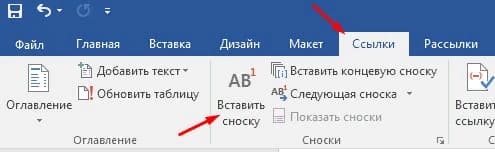
- Выберите вкладку «Ссылки». Это вкладка меню Word, обычно размещаемая между разделами «Макет» и «Рассылки». Эта вкладка меню позволяет использовать различные инструменты, такие как оглавление, сноски, цитаты, подписи и многое другое.
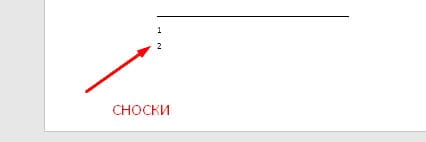
- Поместите курсор мыши туда, где вы хотите, чтобы заметка появилась. По умолчанию сноски обозначаются прогрессивным числом в верхней части текста. Поместите курсор туда, где вы хотите, чтобы появилась ссылка на конкретную сноску
Изменить формат нумерации сносок.
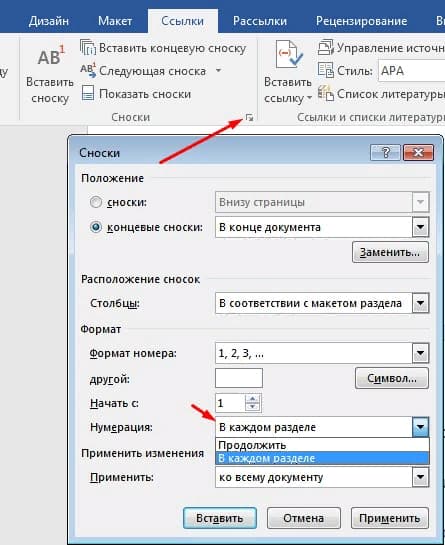
По умолчанию нумерация сносок является автоматической для всей длины документа. Вы можете изменить этот параметр, чтобы нумерация начиналась снова на каждой странице или в каждом разделе документа.Нажмите кнопку «Меню» в правом нижнем углу раздела «Сноски». Откроется окно «Сноски». Используйте раскрывающееся меню «Нумерация» в разделе «Формат», чтобы выбрать, когда нумерация примечаний должна начаться снова.
Изменить формат сносок
Если вы хотите, чтобы при нумерации примечаний использовались символы вместо цифр, чтобы примечание отображалось под текстом, а не в конце страницы или чтобы нумерация начиналась с определенного номера, вы можете изменить эти аспекты в окне «Сноски». Чтобы открыть это окно, нажмите кнопку «Меню» в правом нижнем углу раздела «Сноски». Нажмите кнопку « Символ … », чтобы выбрать символ для использования в меню «Символ». Вы можете выбрать любую букву любого шрифта.
Концевые сноски
Ставим курсор в том месте, где вы хотите добавить концевую сноску, переходим во вкладку «ССЫЛКИ» и в группе «Сноски» и выбираем «Вставить концевую сноску». Ворд вставит маркер концевой сноски в текст и добавит ее не а конце страницы, а в конце документа или раздела.
Как удалить сноску
Для удаления сносок, не нужно удалять ее описание под чертой в нижней части страницы или в конце документа, а достаточно удалить ее маркер или номер в тексте используя клавишу «Backspace» или «Delete».
Это руководство было создано с использованием версии Microsoft Word 2016 года.



