
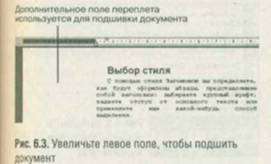
Поля — это расстояние от текста до края страницы. Иногда требуется откорректировать размер полей (например, увеличить левое для переплета или подшивки) — рис. 6.3.
Чтобы изменить поля, произведите следующие действия:
1. Выполните команды меню Файл Параметры страницы.
2. На вкладке Поля (Margins) открывшегося диалогового окна введите подходящие числа в поля Верхнее (Тор), Нижнее (Bottom), Левое (Left) или Правое (Right) — рис. 6.4.
3. Можно ввести дополнительное поле для переплета, задав его размер в поле Переплет (Gutter).
4. Щелкните по кнопке ОК.

На вкладке Поля вы можете изменить ориентацию страницы (книжная или альбомная).
Если вы хотите использовать двустороннюю печать, выберите в списке Страницы пункт Зеркальные поля (Mirror Margins) на вкладке Поля диалогового окна Параметры страницы.
Колонтитул — это текст, который расположен вверху или внизу каждой страницы.
Чтобы задать верхний и нижний колонтитулы, произведите следующие действия:
1. Выполните команды меню Вид Колонтитулы (View Header and Footer) — рис. 6.5. Программа Word перейдет в режим Разметка страницы, и текстовый курсор будет поставлен в пустую строку. На экране появится панель инструментов Колонтитулы (рис. 6.6).
2. Чтобы отредактировать нижний, а не верхний колонтитул, щелкните по кнопке Верхний/нижний колонтитул (Switch Between Header and Footer) на панели инструментов Колонтитулы.
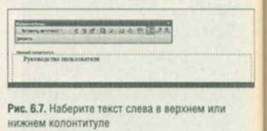
3. Наберите текст в верхнем или нижнем колонтитуле (рис. 6.7).
4. Если вы хотите расположить текст по центру колонтитула, прежде чем печатать, нажмите клавишу Tab.
5. Если необходимо поместить текст в правый край верхнего или нижнего колонтитула, следует еще раз нажать клавишу Tab, а затем ввести данные.
6. Щелкните по кнопке Закрыть (Close) на панели инструментов Колонтитулы, чтобы завершить редактирование колонтитулов и продолжить работу с документом.

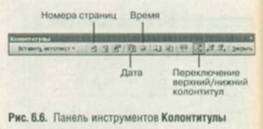

Вместо того чтобы вводить текст, вы можете с помощью соответствующих кнопок на панели инструментов Колонтитулы ввести в колонтитуле номер страницы, дату или время (рис. 6.8).
Чтобы увеличить колонтитул, измените установку Масштаб (Zoom). Если вы не знаете, как это сделать, обратитесь к разделу «Изменение масштаба».
Как напечатать зеркально
Функция настройки зеркальных полей в документах Microsoft Word — незаменимая опция, особенно если вам нужно распечатать и потом сшить реферат или диплом, или сделать из вашего документа брошюру. Работать с ней не сложнее, чем с любой другой опцией MS Word.
Статьи по теме:
- Как напечатать зеркально
- Как сделать зеркальное изображение
- Как сделать зеркальное отражение
Инструкция
Для того чтобы напечатать текст с эффектом зеркальных полей, для начала необходимо настроить сами поля. При использовании приложения Word 2007 или 2010 зайдите в главном меню в раздел «Разметка страницы». Кликните по пункту «Поля» и в развернувшемся списке выберите строку «Зеркальное». Если вы хотите поменять размеры полей, выберите нижнюю строчку «Настраиваемые поля». Откроется отдельное окно, где можно изменить значения размера полей.
Если вам необходимо настроить зеркальную печать для того, чтобы напечатать текст в виде брошюры, в разделе «Настраиваемые поля» выберите «Брошюра». В этом случае ориентация документа автоматически изменится на альбомную, а поля станут зеркальными.
Если вы работаете с Word 2003 и более ранними версиями, пройдите по вкладке «Файл», выберите пункт меню «Параметры страницы» и в открывшемся окне введите нужные вам параметры («Зеркальные поля» либо «Брошюра»), после чего нажмите кнопку ОК.
В Word-2007 или 2010 зайдите в раздел «Файл». Здесь в меню слева вы увидите пункт «Печать». Выбрав этот пункт, вы увидите страницу настраивания печати. Здесь вы можете указать количество необходимых вам копий, выбрать принтер, обозначить страницы, которые хотите печатать, а Выбрать вид печати – одностороннюю или двустороннюю.
Вторая может потребовать ручной подачи листов в принтер. В поле рядом с меню печати вы увидите, каким будет ваш документ в напечатанном виде.
В Word-2003 и более ранних версиях нажмите на значок принтера на панели управления (быстрая печать) либо во вкладке «Файл» выберите строку «Печать». В открывшемся отдельном окне у вас будет возможность выбрать принтер, количество копий, одностороннюю-двустороннюю печать и так далее. Для того чтобы просмотреть, как будет выглядеть напечатанный документ, кликните по значку «Предварительный просмотр» на панели управления.
Источники:
- как поменять страницы в word 2003
Совет полезен?
Статьи по теме:
- Как распечатать зеркально
- Как поменять ориентацию только одной страницы в MS Word
- Как сделать картинку зеркальной
к статье
Похожие советы
- Как отразить изображение в Фотошопе
- Как сделать в Ворде альбомную страницу
- Как сделать страницу альбомной
- Как повернуть изображение
- Как повернуть фото
- Как сделать горизонтальное фото вертикальным
- Как в Фотошопе сделать зеркальное изображение
- Как сделать отражение объекта в Illustrator
- Как сделать альбомную страницу в Word
- Как в ворде одну страницу сделать альбомной, а другую книжной
- Как переворачивать в фотошопе
- Как развернуть изображение
- Как развернуть страницу в word
- Как настроить двустороннюю печать
- Как напечатать по кругу
- Как в Фотошопе сделать зеркальное отражение
- Как перейти на альбомный лист
- Как повернуть картинку



