
Word облегчает процесс совместного использования благодаря платформе OneDrive. Ранее для передачи файла требовалось отправить его по электронной почте. Однако такой способ порождал множество различных версий документа, что усложняло их дальнейшее отслеживание.
Предоставляя пользователям общий доступ, вы позволяете им работать с одним и тем же файлом. Это позволяет вам и другим участникам одновременно редактировать один и тот же документ, избегая необходимости следить за множеством его версий.
Предоставление доступа к документу
1. Откройте вкладку «Файл», затем выберите «Общий доступ».
2. Появится панель «Общий доступ».
3. Слева вы можете выбрать метод настройки общего доступа, а справа – его настройки:
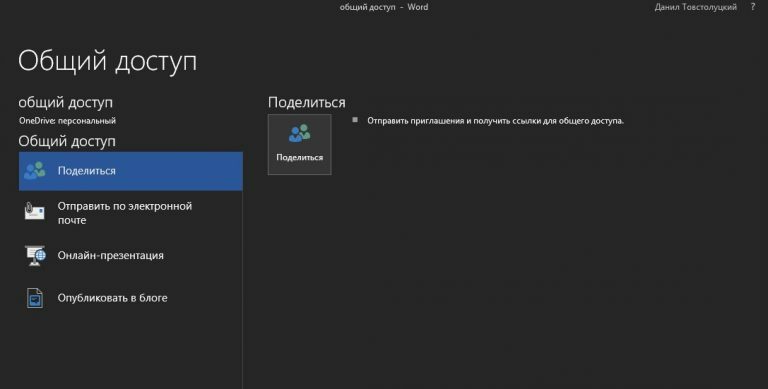
Способы предоставления общего доступа
1. Поделиться
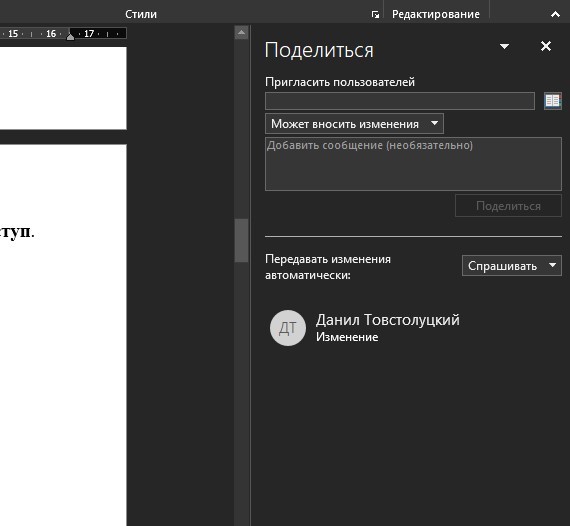
В данном разделе вы можете обмениваться документом с другими пользователями, а также просматривать или редактировать его. Когда вы кликните на значок «Поделиться», слева на главном экране появится вкладка, в которой нужно будет указать все требуемые данные. Эта возможность активируется по умолчанию при доступе к вкладке «Общий доступ»:
2. Отправить по электронной почте
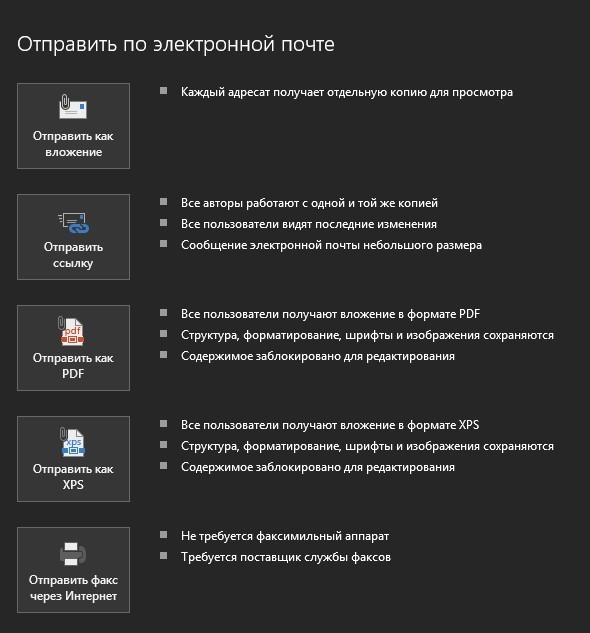
Данная опция позволяет отправить документ по электронной почте с помощью приложения Outlook:
3. Онлайн-презентация
Виртуальная презентация дает возможность распрастранить документ в формате презентации. Этот способ особенно полезен во время видеозвонков. Word создает ссылку, по которой другие участники смогут открыть документ в своем веб-браузере.
4. Опубликовать в блоге
Как несколько пользователей могут одновременно редактировать один и тот же документ Word?
Иногда, находясь за пределами города для деловой встречи, появляется необходимость получить доступ к документу Word в интернете и совместно редактировать его с несколькими другими людьми. Учитывая эту потребность, Microsoft OneDrive может стать вашим решением. Продолжайте чтение, чтобы узнать больше.
Шаги по подготовке общего доступа к файлам
В данной статье мы исследуем пример одновременного редактирования общего файла в Microsoft OneDrive с помощью двух электронных почтовых аккаунтов, A и B.
- Во-первых, используйте свою учетную запись, скажем, учетную запись A, для входа в Microsoft OneDrive.
- Затем нажмите «Создать» в левом верхнем углу веб-страницы.
- Затем выберите «Папка» в меню списка.
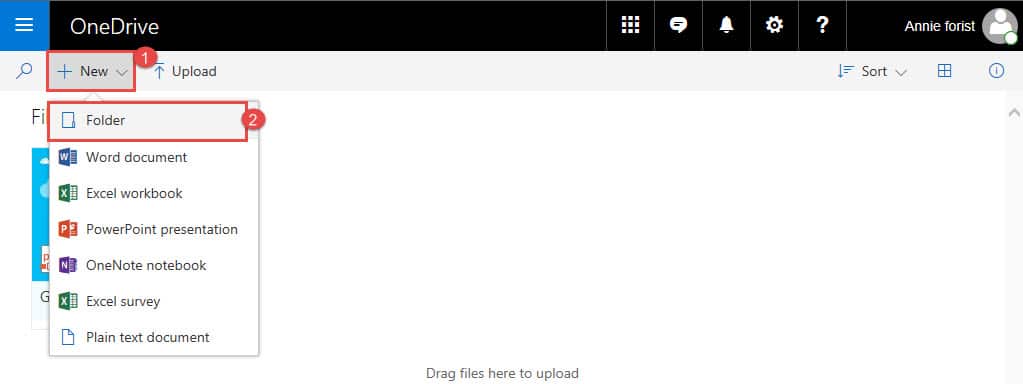
- Затем введите имя папки в текстовое поле «Папка».
- Нажмите «Создать».
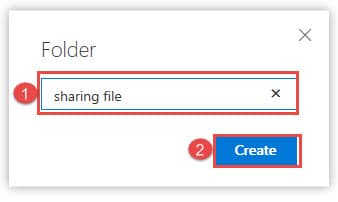
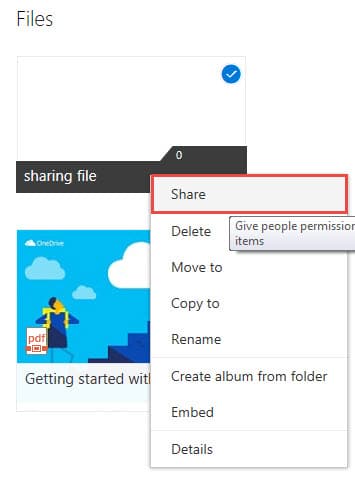
- Теперь щелкните правой кнопкой мыши только что созданную папку.
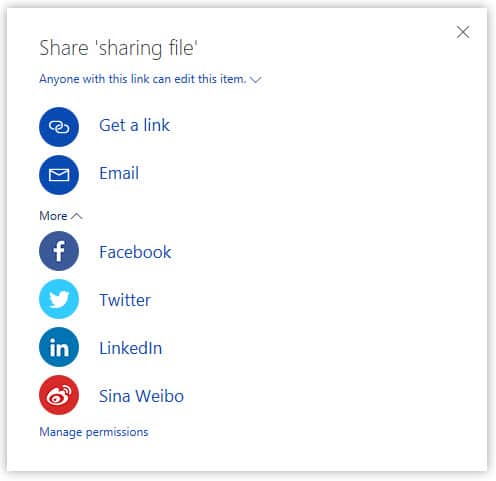
- Выберите «Поделиться» в меню.
- Вы можете видеть, что есть много способов поделиться этим файлом. Просто выберите один в соответствии с вашими потребностями. Здесь мы пойдем «Электронная почта».
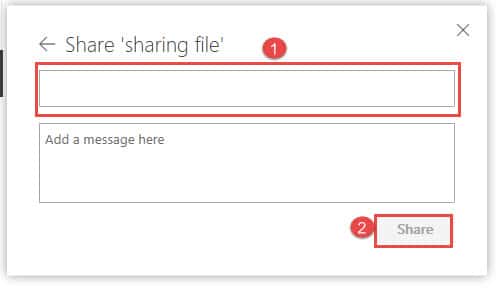
- Теперь введите учетную запись электронной почты в текстовое поле. Здесь мы должны ввести учетную запись B, которая является учетной записью, имеющей разрешение на редактирование этого файла. Конечно, вы можете ввести более одной учетной записи здесь.
- Нажмите кнопку «Поделиться».
Шаги по загрузке общего файла
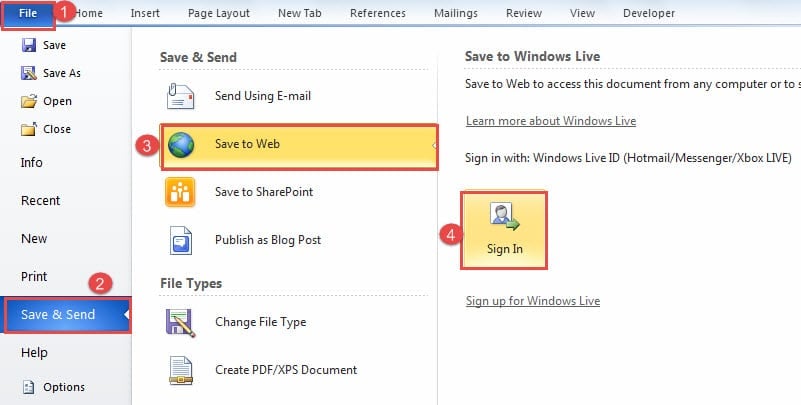
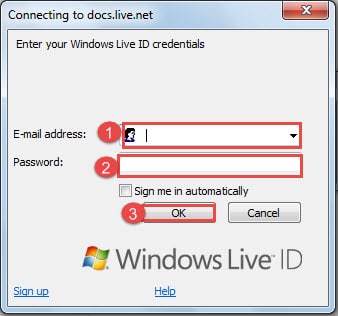
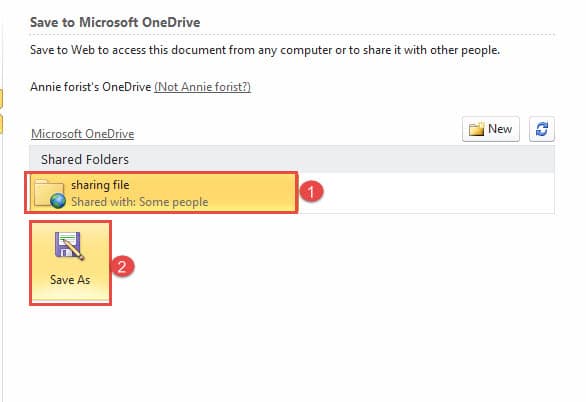
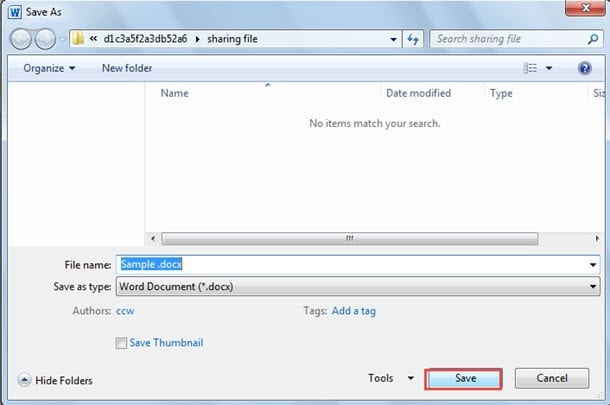
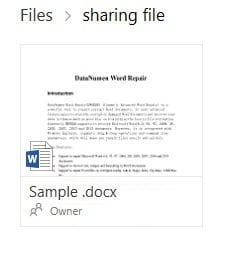
Работайте над общим файлом одновременно
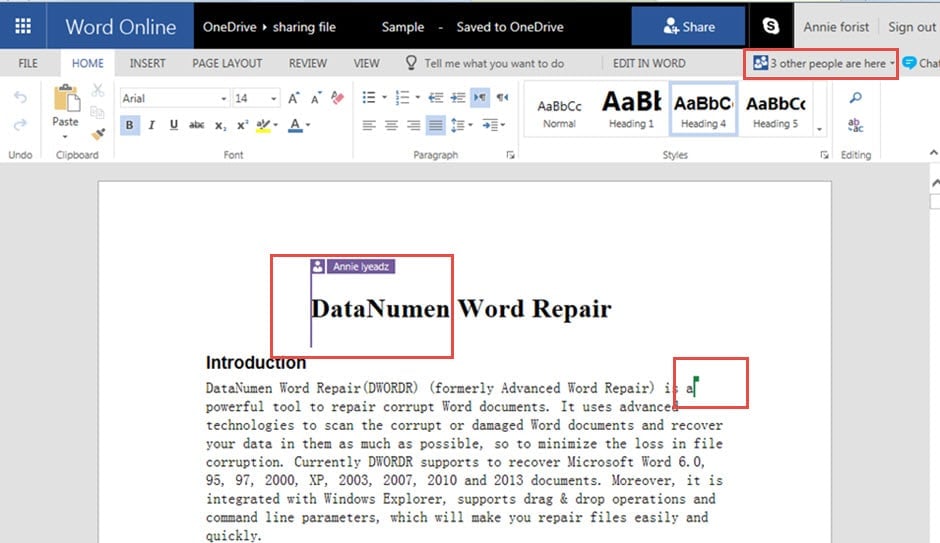
В правом верхнем углу веб-страницы вы можете увидеть количество людей, редактирующих этот файл. И в файле появляются цветные флажки, показывающие, что определенные места недоступны для редактирования, потому что здесь работает другой человек.
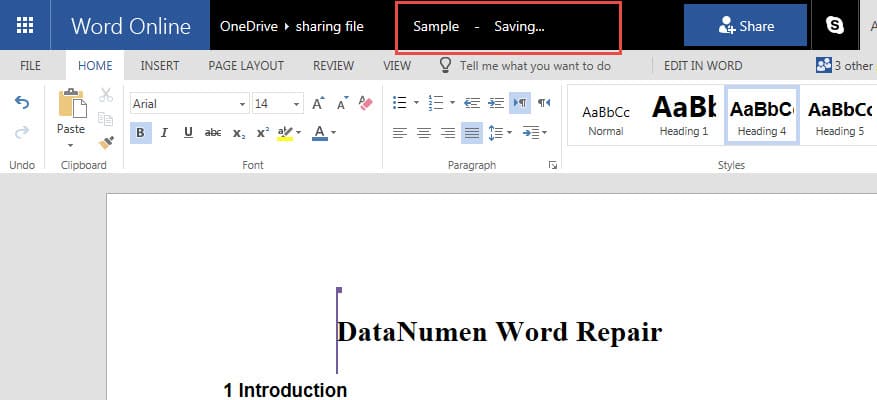
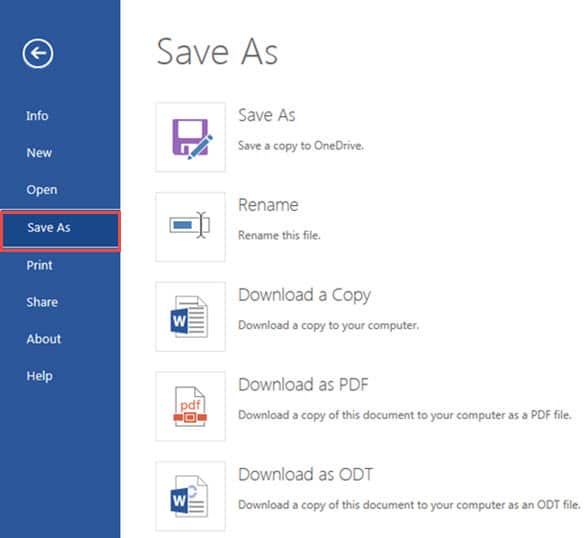
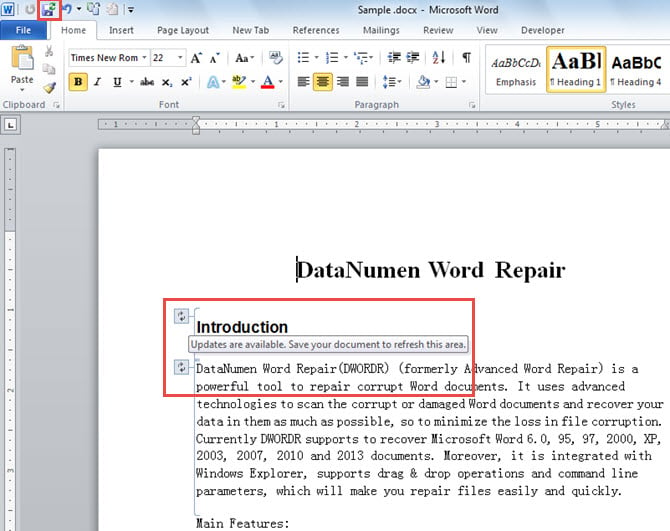
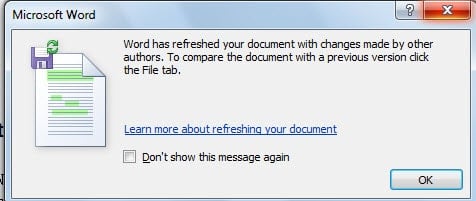
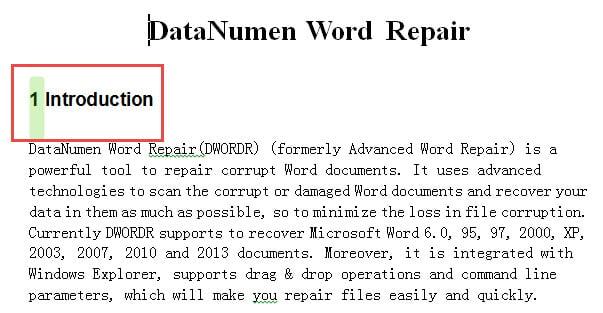
Теперь вы можете увидеть отредактированную часть в выделении.
Помните об опасности повреждения файлов
Метод, который мы объясняем здесь, предлагает нам много удобства. Тем не менее, вы не можете отрицать потенциальный риск повреждения файла. В таком случае вам обязательно понадобится резервная копия. С другой стороны, вы должны знать, как восстановить слово когда он выключается.
Совместная работа над документом в Word для Интернета
Для совместной работы в Word в Интернете вы редактируете документ, как обычно. Если другие пользователи Вносят изменения, Word в Интернете уведомляет вас о присутствии и выводят на экран тот, над которым они работают. Специального режима совместного редактирования и команды начала совместной работы над документом нет.
После того как авторы поступают и проходят, Word в Интернете уведомляет об этом.
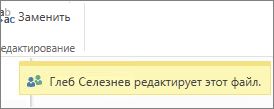
Чтобы узнать, кто сейчас работает над документом, щелкните индикатор в верхней части окна.
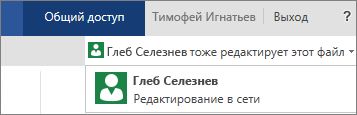
Цветные индикаторы подскажут вам, над какими частями документа работают другие авторы.

Открытие документа в классическом приложении
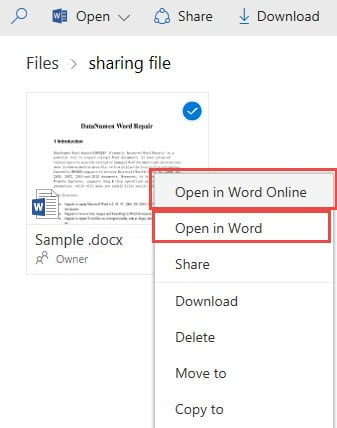
Если для внесения каких-либо изменений нужны возможности классического приложения Word, выберите команду Открыть в Word и продолжите редактирование. Например, так можно добавить оглавление или автоматически обновляемый список литературы.
Примечание: Совместное редактирование документов возможно в приложениях Word 2010, Word 2013 или Microsoft Word для Mac 2011.
В традиционном приложении Word Обратите внимание, что не следует добавлять содержимое или функции в документ, чтобы другие пользователи не могли редактировать его в Word Online. Например, избегайте использования опций управления разрешениями, таких как изменение прав доступа или пометка документа как финального. Если вам необходимо ограничить доступ к документу, воспользуйтесь функциями управления правами в хранилище документа (OneDrive, Microsoft 365 или SharePoint).
Если кто-то сохранит документ с функциями, которые не поддерживаются Word в Интернете ами, вы по-прежнему можете соавторам, но не в Word в Интернете. Если у всех авторов установлено приложение Word 2010, Word 2013 или Word для Mac 2011, вы можете и дальше совместно работать в Word (щелкните Открыть в Word и продолжите редактирование).
Если какой-либо из участников группы не имеет одной из этих версий Word, вам нужно удалить неподдерживаемые возможности из документа, чтобы все могли работать вместе в Word в Интернете. Для этого сделайте следующее.
Если совместное редактирование в Word в Интернете не работает
Если совместное редактирование не работает в Word в Интернете, это может быть связано с тем, что документ открыт в версии Word, которая не поддерживает совместное редактирование. Документ может содержать функции, не поддерживаемые для редактирования в Word в Интернете, а также другие проблемы. Дополнительные сведения можно найти в разделе Устранение неполадок совместного редактирования документов Word.
Примечание: В SharePoint 2010 Word в Интернете не поддерживает совместное редактирование, но вы можете работать вместе в Word 2010, Word 2013 и Microsoft Word для Mac 2011.
Примечание: Эта страница переведена автоматически, поэтому ее текст может содержать неточности и грамматические ошибки. Для нас важно, чтобы эта статья была вам полезна. Была ли информация полезной? Для удобства также приводим ссылку на оригинал (на английском языке).



