
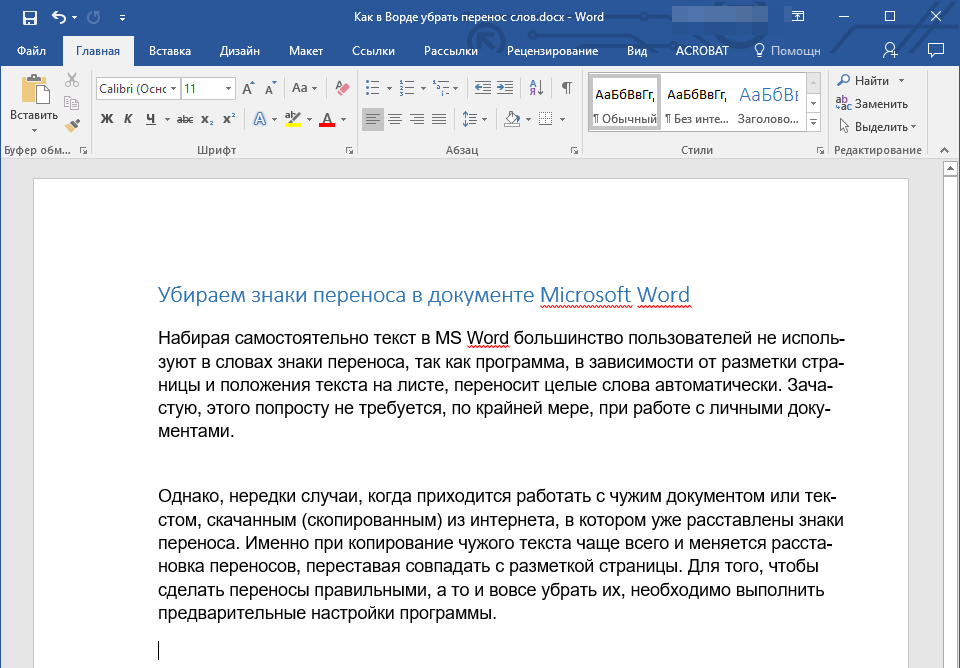
Когда пользователи вносят текст в MS Word, они зачастую не применяют знаки переноса, поскольку программа сама автоматически переносит слова в зависимости от структуры страницы и размещения текста. Обычно необходимость в этих символах отсутствует, особенно когда речь идет о личных документах. Однако, порой, знаки переноса могут оказаться расставленными, но не нужными, и в таких случаях их нужно удалить. Сегодня мы расскажем, как выполнить эту задачу.
Как убрать перенос слов в Ворде
Периодически возникает необходимость работать с документами или текстами, которые были скачаны или скопированы из интернета, и у которых заранее установлены знаки переноса. В таких случаях часто происходит изменение расположения этих символов — они могут перестать соответствовать форматированию и выравниванию содержимого страницы, превращаясь в произвольно установленные дефисы. Чтобы исправить эту проблему или вовсе удалить ненужные символы, даже если их размещение на страницах правильное, следует выполнить несколько простых шагов. Сложнее обстоит ситуация, если переносы были расставлены вручную, однако и для этого можно найти решение. Далее будут рассмотрены обе ситуации и описаны действия, которые необходимо предпринять в каждом случае.
Вариант 1: Автоматически расставленные переносы
Таким образом, у вас имеется текст, в котором переносы были установлены автоматически, независимо от программы (будь то Ворд или что-то другое — это не столь существенно). Чтобы удалить эти лишние символы из текста, следуйте приведенным ниже инструкциям:
- Перейдите из вкладки «Главная» на «Макет».
![]()
- В группе «Параметры страницы» найдите пункт «Расстановка переносов» и разверните его меню.
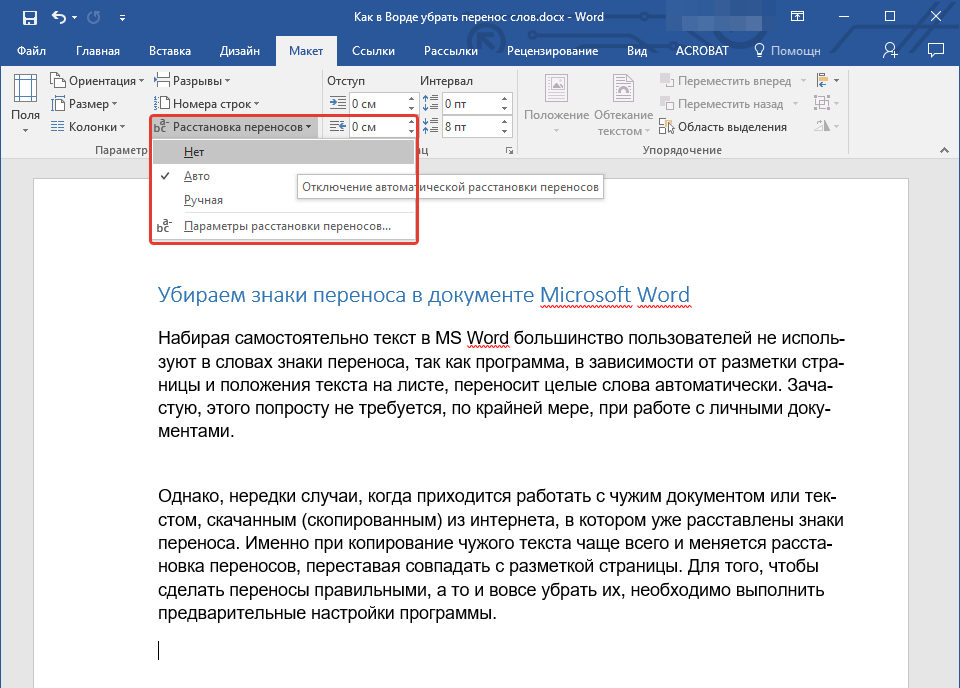
Обратите внимание: Для отключения переноса слов в Microsoft Word 2003 — 2007, перейдите из вкладки «Главная» в раздел «Разметка страницы» и найдите пункт с названием «Расстановка переносов».
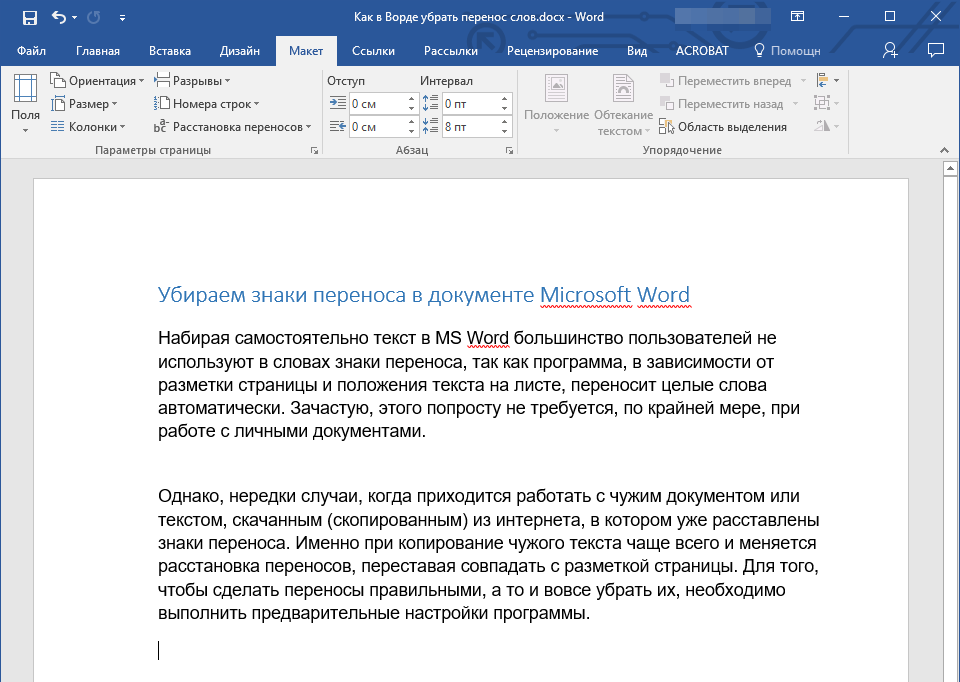
Выберите пункт «Нет», чтобы убрать автоматический перенос слов.
Вариант 2: Расставленные вручную или «смещенные»
Как уже упоминалось ранее, проблема неправильного размещения переносов в тексте особенно часто возникает при работе с документами, созданными другими людьми, или текстами, скопированными с интернета и вставленными в текстовый файл. В таких случаях переносы обычно не располагаются в конце строк, как это происходит при автоматической настройке.
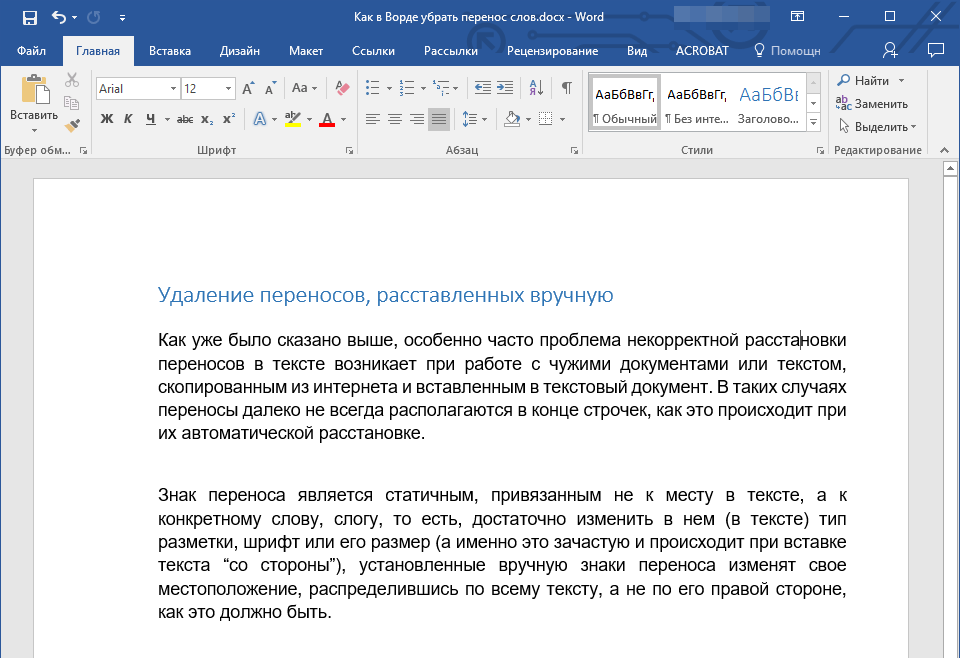
Знак переноса является фиксированным, привязанным не к определенному месту в тексте, а к конкретному слову или слогу. То есть, стоит только изменить тип разметки страницы, шрифт или его размер (что часто и случается при вставке текста из внешнего источника), как предварительно установленные знаки переноса меняют свое местоположение, разойдясь по всему тексту, а не оставаясь на правой стороне страницы, как должно быть. Это может выглядеть примерно так:
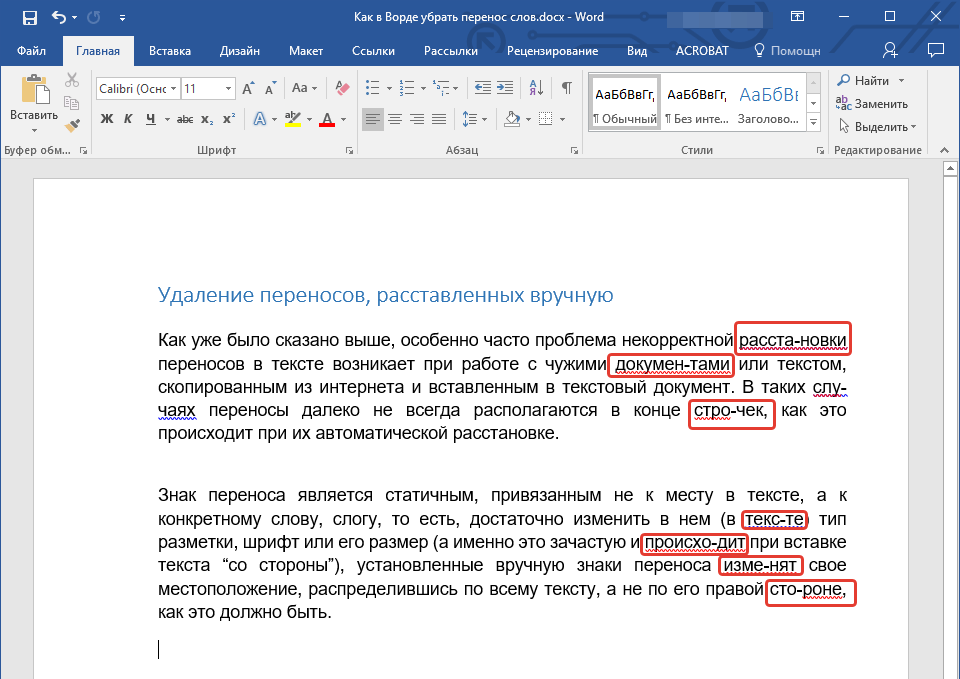
Из примера на скриншоте видно, что знаки переноса находятся не в самом конце строчек. Конечно, можно попытаться вручную подогнать форматирование текста так, чтобы все встало на свои места, но это практически невозможно, или же просто удалить эти символы вручную. Да, с небольшим фрагментом текста сделать это будет несложно, но что, если у вас в документе десятки, а то и сотни страниц с неправильно расставленными переносами? Для решения нашей задачи достаточно воспользоваться функцией поиска и замены.
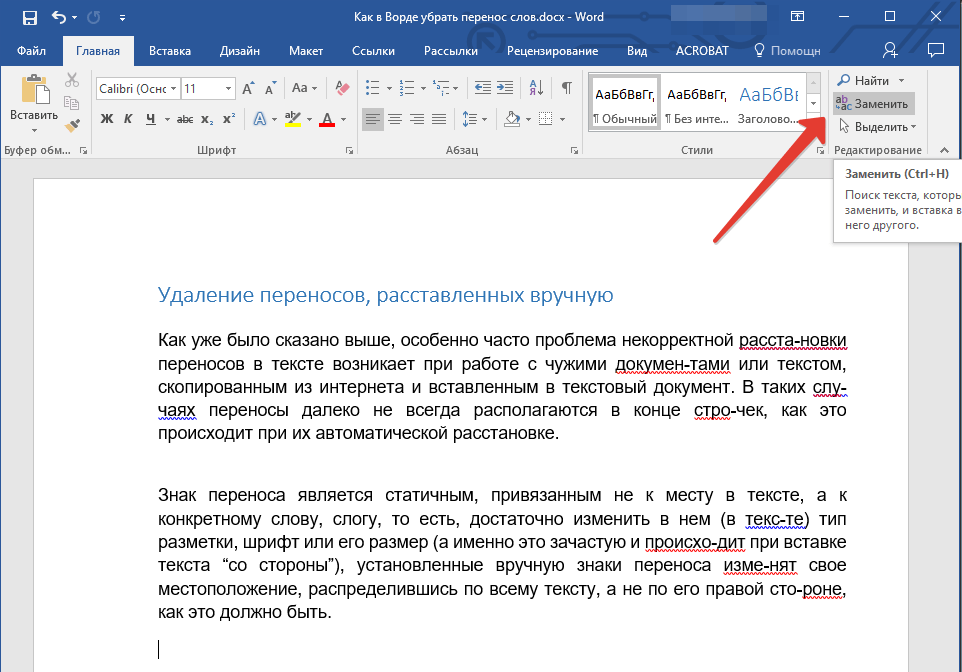
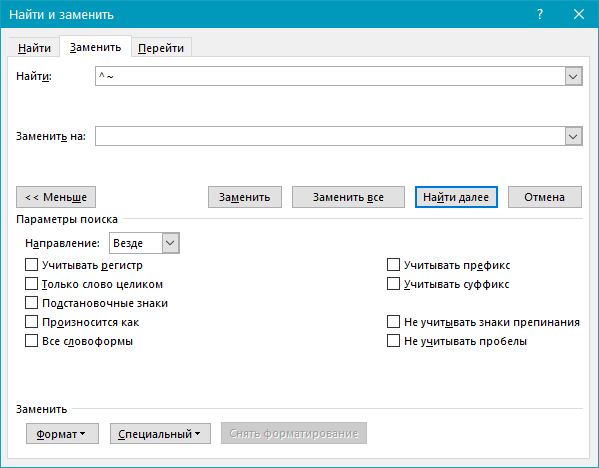
- В группе «Редактирование», расположенной во вкладке «Главная», нажмите кнопку «Заменить» (или нажмите «CTRL+H»).
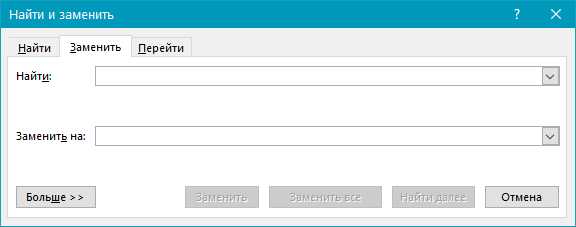
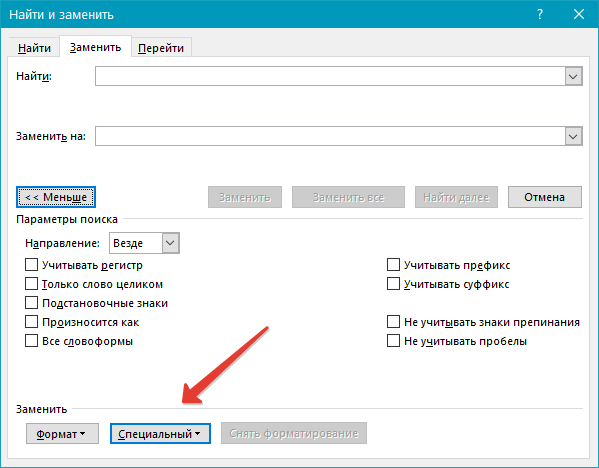
- Кликните по кнопке «Больше», расположенной снизу слева, и в расширенном окне выберите «Специальный».
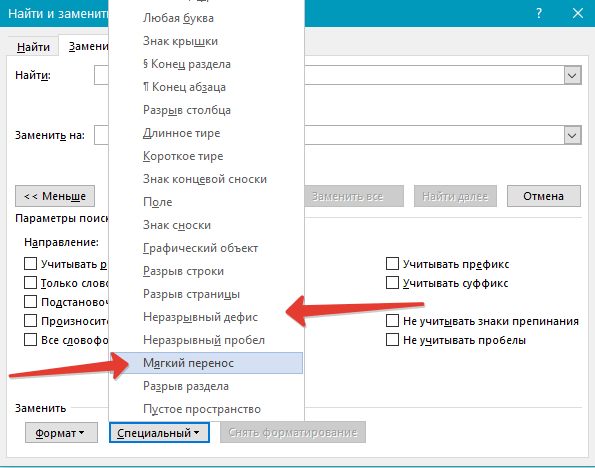
- В появившемся списке выберите символ, который вам нужно удалить из текста — «Мягкий перенос» или «Неразрывный дефис».
- Поле «Заменить на» следует оставить пустым.
- Нажмите «Найти далее», если вы просто хотите увидеть эти символы в тексте. «Заменить» — для того чтобы удалять их поочередно, или «Заменить все», чтобы удалить сразу все знаки переноса из текста.
- По завершении проверки и замены (удаления) появится небольшое окно, в котором вам нужно нажать «Да» или «Нет», в зависимости от того, планируете ли вы дальше перепроверять этот текст на наличие переносов (лучше это сделать).
Обратите внимание: В некоторых случаях можно заметить, что переносы строк в тексте оформлены не с использованием «правильных» символов («Мягкий перенос» или «Неразрывный дефис»), а через обычное короткое тире «-» или знак «минус». В этом случае в строке «Найти» следует ввести именно этот символ «-» без кавычек, после чего можно выбрать «Найти далее», «Заменить» или «Заменить все», в зависимости от ваших нужд. Однако, стоит учесть, что соответствующие дефисы при этом будут также удалены. Тем не менее, слова без них будут отмечены как ошибки (подчеркнуты красным), поэтому их будет легко найти и исправить.
Следовательно, применяя функцию «Найти — заменить» в Word, можно без труда устранить все неверно установленные переносы в словах. Между прочим, область использования этой функции значительно шире, как упоминалось ранее.
Как исправить переносы на другую строку в Word?
Нередко текст переносится на следующий ряд в тех местах, где это явно нежелательно. При этом могут оказаться на новой строке цифры, телефонные номера, а также случается отделение единицы измерения от соответствующего значения или названия города/улицы от аббревиатуры. Данная программа обнаружит все подобные случаи и предотвратит их перенос на другую строку.
Описание проблемы
Вам когда-либо приходилось сталкиваться с тем, что текст в Word переходит на новую строку в самое неуместное время? Вот примеры подобных переносов:
объект расположен в г.
стоимость объекта составила 123
Рост продаж компании оценивается на уровне 5
млн рублей в год
Согласитесь, такой текст тяжело читать, да и выглядит он не солидно и проверяющий может его вернуть на правку. Отследить такие переносы — достаточно трудоемкая работа. Во время редактирования текста все могло выглядеть нормаль, но кто-то что-то отредактировал, изменил поля и все поплыло.
Решение проблемы
Решением этой проблемы является вставка вместо обычных пробелов — неразрывных пробелов, они запрещают Word переносить текст на новую строку. Чтобы вставить неразрывный пробел необходимо вместо клавиши Пробел использовать сочетание клавиш Ctrl + Shift + Пробел.
Но что делать если документ огромный и поиск всех неправильных переносов займет продолжительное время?
Использование программы Doc.maker
Вы можете использовать функционал программы Doc.maker в ней содержится более 50 правил по замене таких переносов и все это в автоматическом режиме вот так:
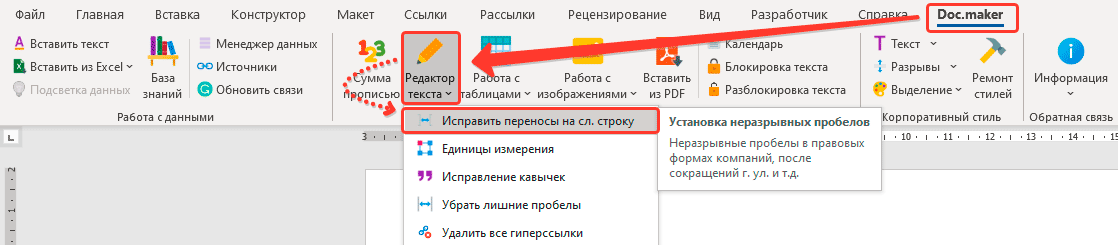
Результат работы программы выглядит следующим образом:



