Word — это одна из наиболее распространенных программ для создания текстов и документов. Она предлагает разнообразные функции, позволяющие разрабатывать документы с профессиональным оформлением. Вместе с тем, при работе с таблицами в Word может возникнуть неприятная ситуация — перенос таблицы на следующую страницу, что нарушает её целостность и затрудняет чтение и редактирование документа.
Перенос таблицы на другую страницу в Word может происходить по ряду причин, включая ограничения размера страницы, наличие большого объема текста или объектов перед таблицей, изменения в размерах или оформлении таблицы, а также другие факторы. Несмотря на то, что в некоторых случаях перенос таблицы может быть оправдан, многие пользователи предпочли бы сохранить таблицы на одной странице для лучшего восприятия информации.
Существует несколько методов, которые помогут решить проблему с переносом таблицы на новую страницу в Word. Один из самых простых и действенных способов – это ограничение области печати. Выделите таблицу с помощью курсора и перейдите на вкладку «Разметка страницы», открыв панель «Расположение». В секции «Область печати» выберите опцию «Не разбивать таблицу». После этого Word будет гарантировать, что таблица останется целой на одной странице при печати документа.
Причины и решения проблемы с переносом таблицы на следующую страницу в Word
Перенос таблицы на следующую страницу в Word может быть причиной раздражения и неудобства для пользователей. Когда таблица переходит на новую страницу, форматирование может нарушиться, а информация может быть разорвана. В данной статье мы рассмотрим причины такой проблемы и предложим решения для ее устранения.
Причины:
1. Объем таблицы. В случае, если таблица занимает слишком много места, Word может автоматически переместить её на следующую страницу, чтобы сохранить её целостность и предотвратить излишнее заполнение предшествующей страницы.
2. Место в документе. Если место на текущей странице закончилось, Word также может перенести таблицу на следующую страницу, чтобы освободить место для другого содержимого.
3. Размер страницы и его ориентация. Если параметры страницы или ее ориентация не совпадают с размерами и ориентацией таблицы, Word может автоматически перенести таблицу на следующую страницу, чтобы сохранить ее пропорции и внешний вид.
Способы решения:
1. Корректировка размеров таблицы. Если таблица слишком объемная, попробуйте изменить ее размеры или разделить на несколько маленьких таблиц, чтобы она вмещалась на одной странице.
2. Добавление разделов страницы. Чтобы создать больше места на текущей странице, вы можете добавить разделы страницы в документе перед таблицей или после нее.
3. Изменение размеров страницы. Проверьте, соответствуют ли размеры и ориентация страницы размерам и ориентации таблицы. Если нет, измените размеры страницы, чтобы сделать их совместимыми.
4. Использование разрывов страницы. Вставка разрыва страницы перед или после таблицы может помочь управлять ее размещением на страницах. Выберите место для разрыва и вставьте его с помощью команды «Вставить разрыв страницы».
5. Правильное форматирование. Убедитесь, что таблица правильно отформатирована и не содержит лишних пробелов или переносов строк. Исправьте неправильное форматирование, чтобы предотвратить перенос таблицы на следующую страницу.
Неправильная настройка страницы
Одной из возможных причин проблемы с переносом таблицы на следующую страницу в Word может быть неправильная настройка страницы в документе. Возможно, указанные параметры страницы не соответствуют содержимому таблицы, что приводит к ее неправильному отображению. Чтобы решить эту проблему, следует проверить настройки страницы на наличие ошибок.
Во-первых, убедитесь, что установленный размер страницы соответствует размеру таблицы. Если таблица слишком широка или высока, она может не помещаться на одной странице и переноситься на следующую. В таком случае, уменьшите размер таблицы или увеличьте размер страницы.
Во-вторых, проверьте отступы и поля страницы. Если отступы и поля слишком большие, то это может привести к тому, что таблица не будет полностью помещаться на одной странице. Установите оптимальные значения отступов и полей, чтобы вместить таблицу на одной странице.
Также стоит обратить внимание на ориентацию страницы (горизонтальную или вертикальную). Если таблица имеет аномально большую ширину или высоту, это может быть связано с неправильной ориентацией страницы. Установите правильную ориентацию страницы, соответствующую таблице, чтобы избежать переносов.
Удаление разрыва в таблице в Microsoft Word
Обратите внимание! Указанные далее методы применимы для иборьбы ситуации, если разрыв страницы был создан с помощью инструментов MS Word, а не путем многократного нажатия клавиши Enter.
Способ 1: Удаление вручную
Откройте документ и установите курсор вплотную к первой таблице. Нажмите кнопку Delete столько раз (чаще всего два), сколько необходимо для слияния двух объектов.
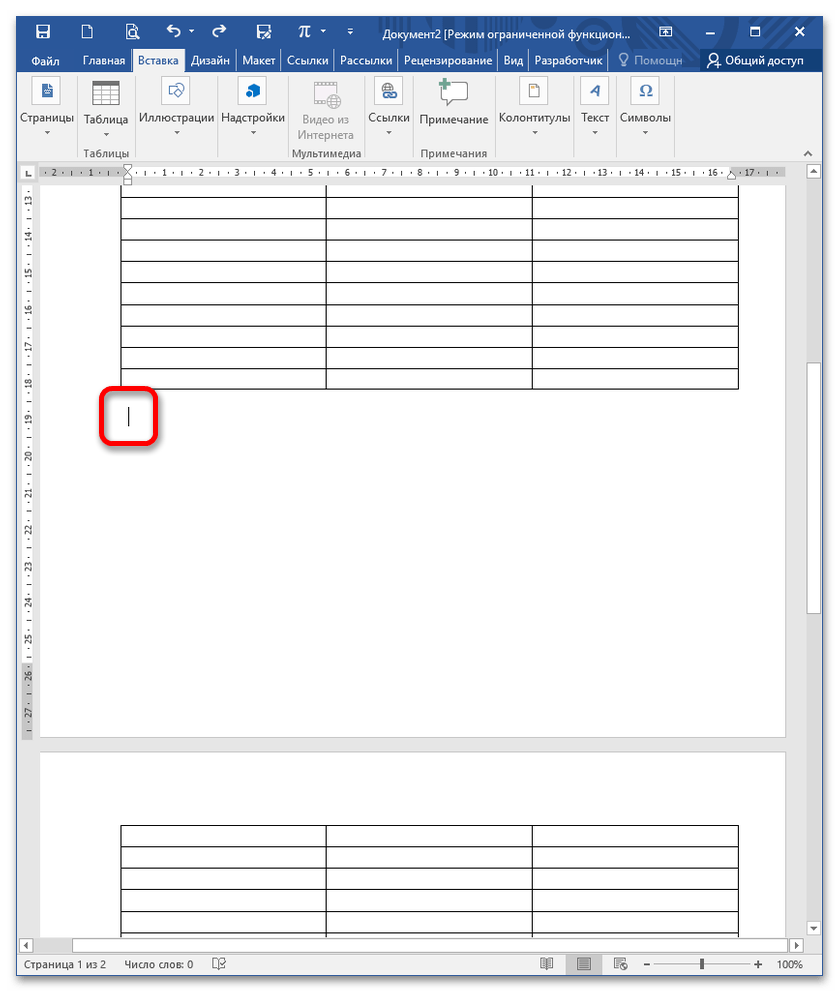
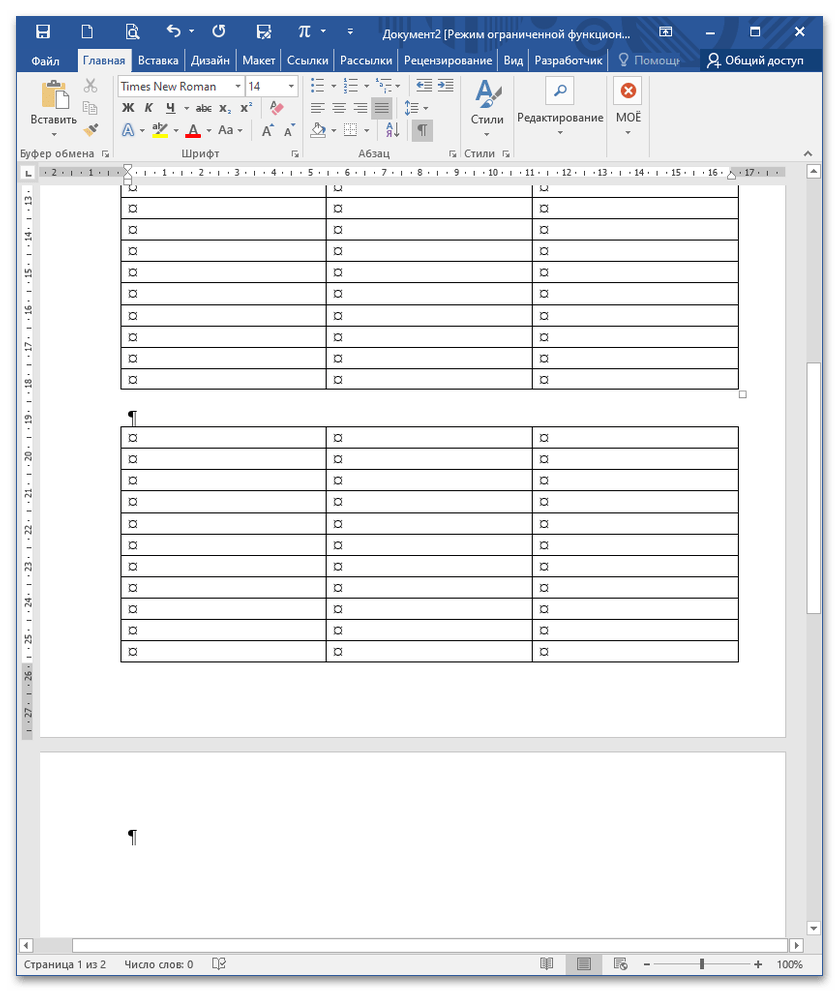
Модификация данного метода состоит в том, чтобы убрать сам разрыв страницы, который отображается при нажатии CTRL+SHIFT+8 (расположено над основной клавиатурой). Убедившись, что вы нажали на это сочетание, вы заметите текст «Разрыв страницы». Подведите курсор мыши к левому краю напротив этой строки и сделайте один клик.
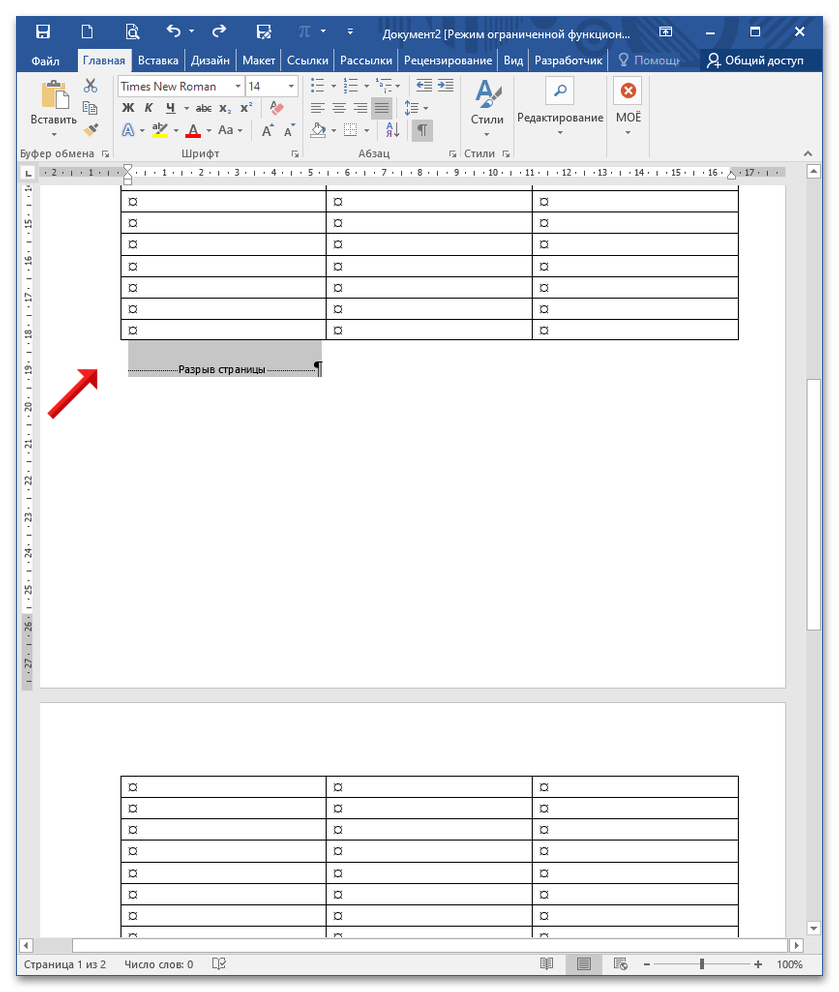
Вся строка выделится, дважды нажмите Delete (первый удаляет разрыв, второй – пустую строку). Воспользуйтесь клавишами CTRL+SHIFT+8, чтобы убрать отображение непечатных символов.
Способ 2: Вырезание
Выделите нижнюю таблицу, нажав на «снежинку» в левом верхнем углу, и затем воспользуйтесь клавишами CTRL+X (объект вырезается и помещается в буфер обмена).
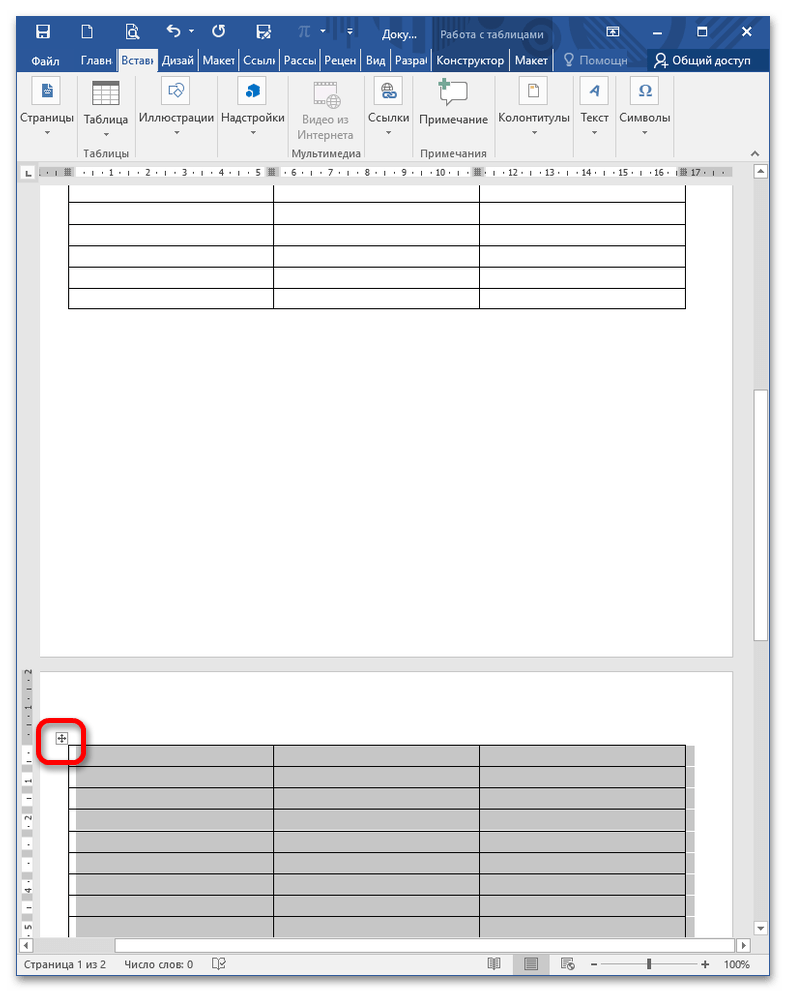
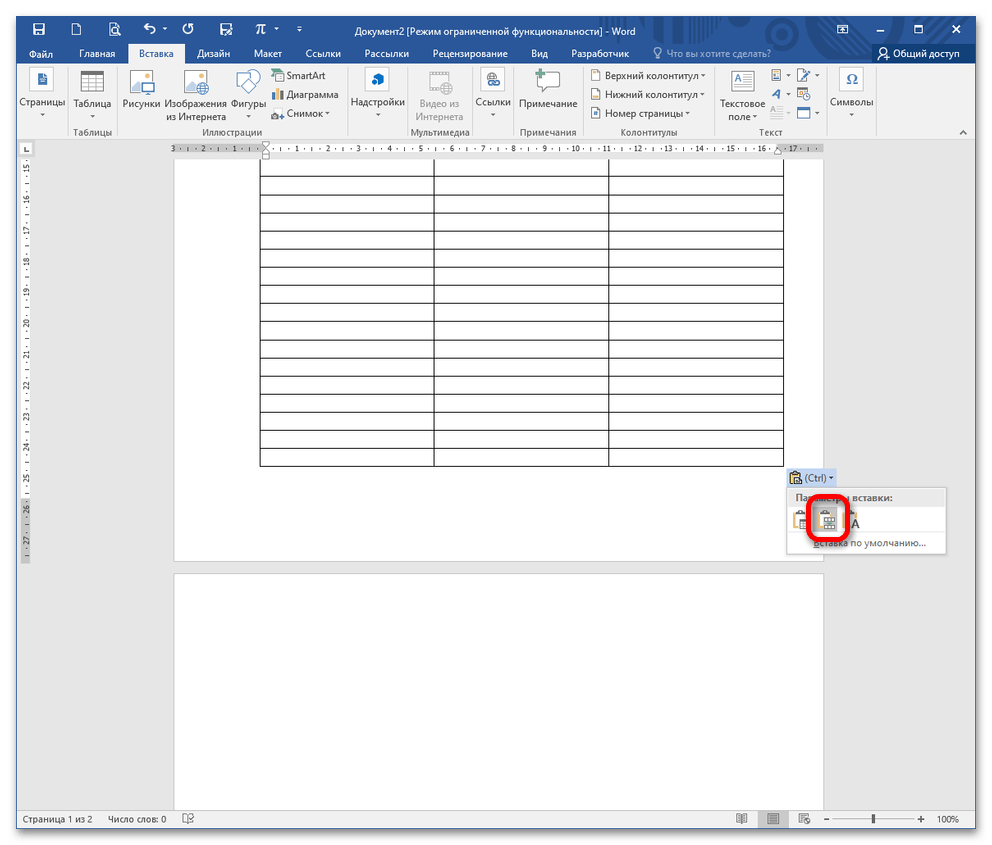
Установите курсор вплотную к верхней таблице и зажмите CTRL+V (вставка из буфера обмена). Оба объекта сольются в один, но только если в параметрах вставки выбрать опцию «Объединить таблицы».
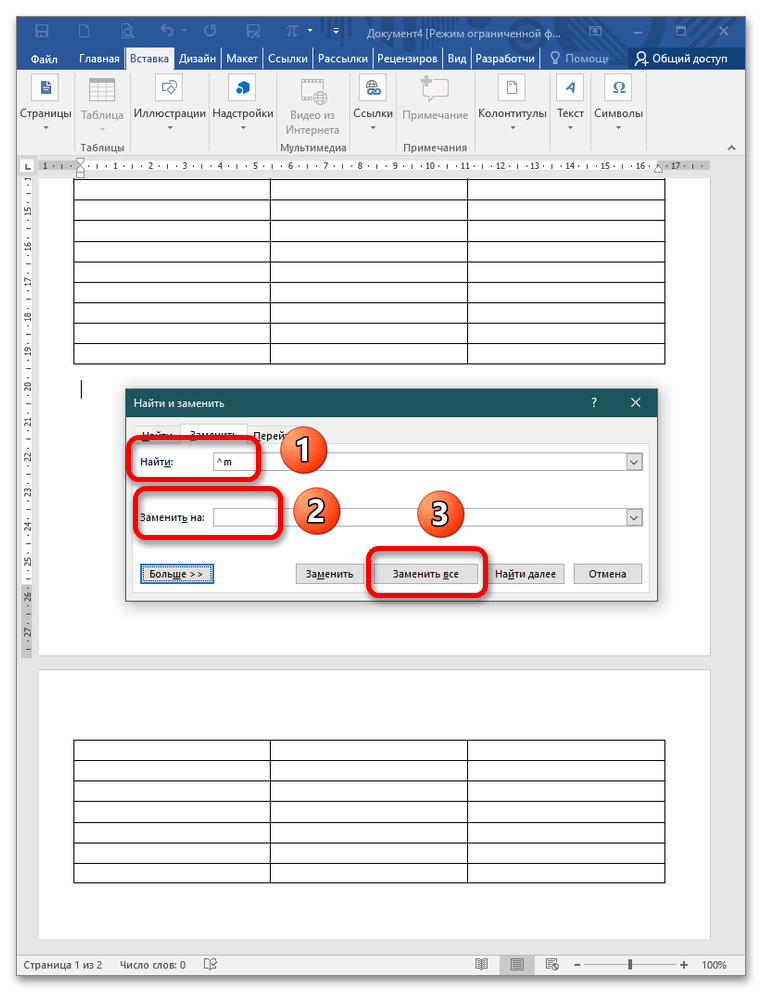
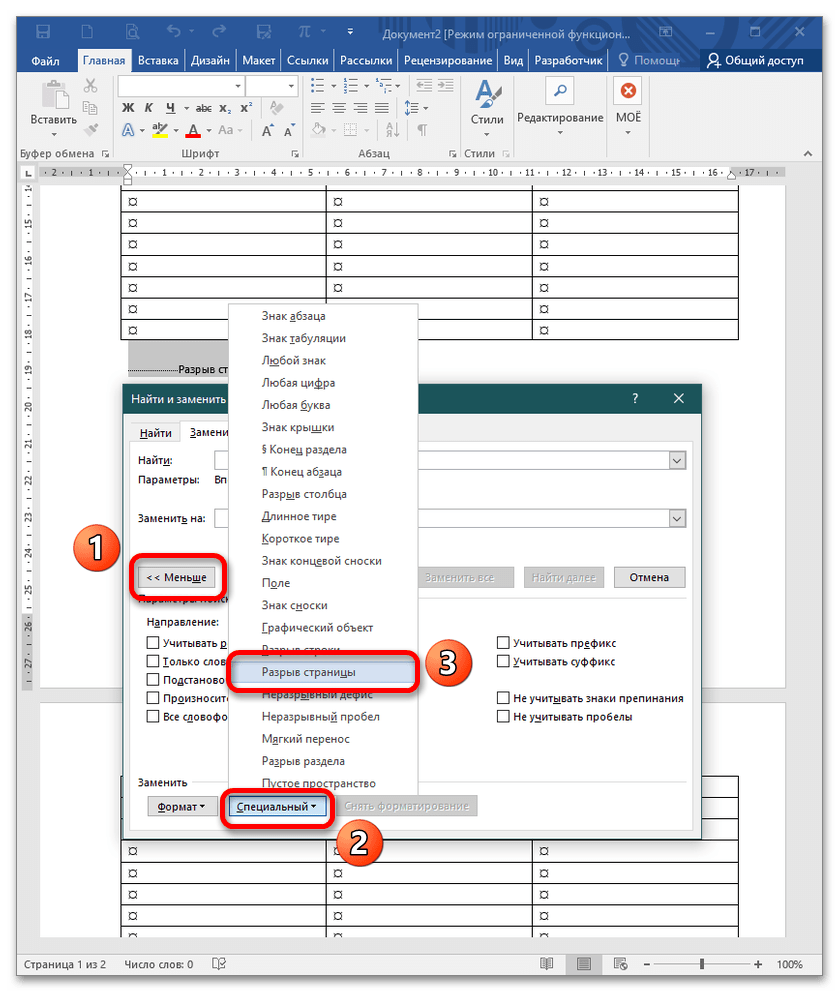
Способ 3: Замена