
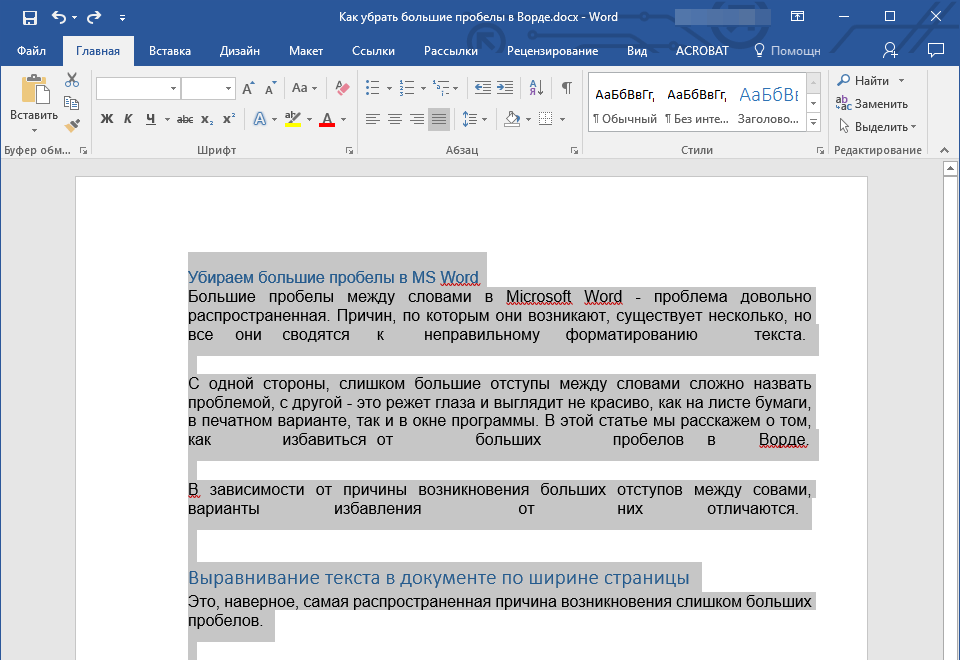
Слишком большие пробелы между словами в MS Word — это довольно частая проблема. Существует несколько причин их появления, но все они, в конечном счете, связаны с неверным оформлением текста или допущенными ошибками набора.
С одной стороны, чрезмерные отступы между словами сложно назвать настоящей проблемой, с другой — они сильно бросаются в глаза и выглядят неэстетично, как в печатном виде, так и на экране компьютера. В данной статье мы объясним, как избавиться от больших пробелов в Word.
В зависимости от причин появления больших отступов между словами, способы их устранения могут различаться. Рассмотрим каждый из них по порядку.
Выравнивание текста в документе по ширине страницы
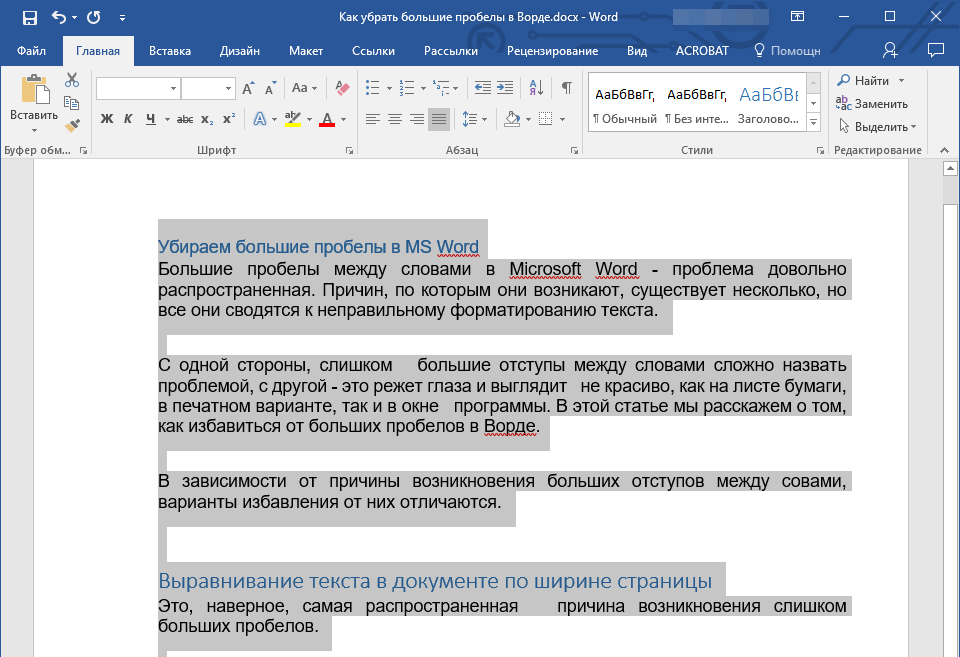
Это, наверное, самая распространенная причина возникновения слишком больших пробелов. Если в документе установлено выравнивание текста по ширине страницы, первые и последние буквы каждой строки будут находиться на одной вертикальной линии. Если в последней строке абзаца мало слов, они растягиваются на ширину страницы. Расстояние между словами в таком случае становится довольно большим.
Таким образом, если данное выравнивание (по ширине страницы) не является необходимым для вашего документа, его следует удалить. Просто выровняйте текст по левому краю, для этого выполните следующие шаги:
- Выделите весь текст или фрагмент, форматирование которого можно изменить, (используйте комбинацию клавиш “Ctrl+A” или кнопку “Выделить все” в группе “Редактирование” на панели управления).
![]()
- В группе “Абзац” нажмите “Выровнять по левому краю” или используйте клавиши “Ctrl+L”.
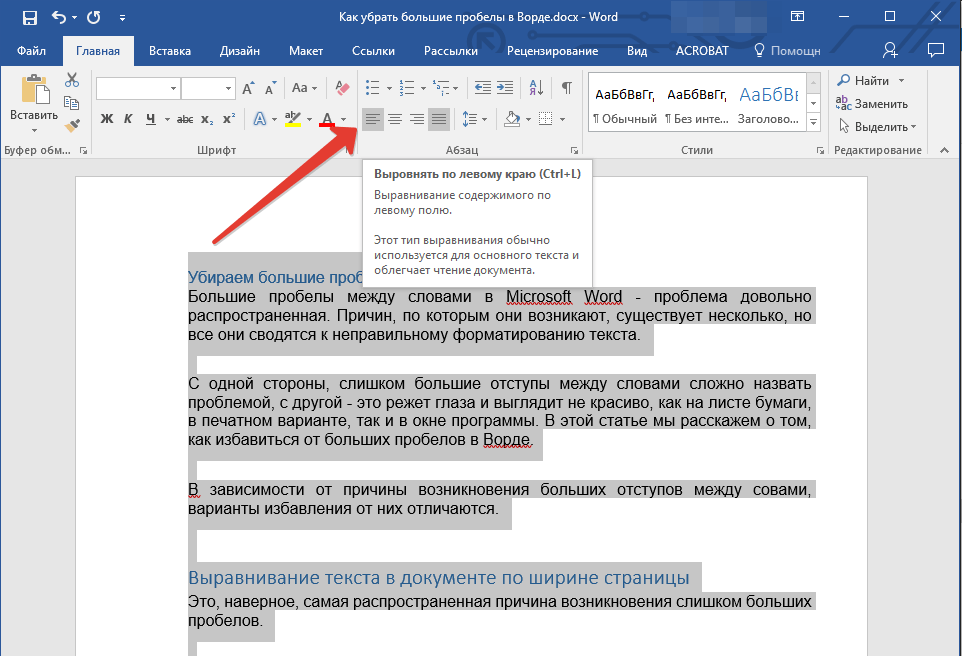
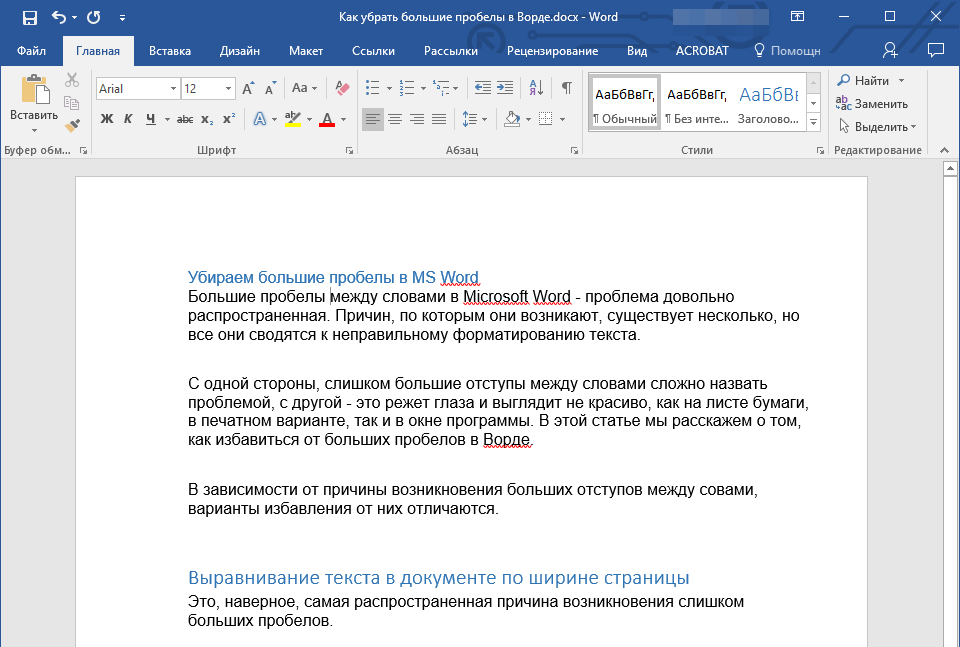
- Текст выровняется по левому краю, большие пробелы исчезнут.
Использование знаков табуляции вместо обычных пробелов
Еще одной причиной могут быть табуляторы, которые установлены между словами вместо обычных пробелов. В этой ситуации значительные отступы образуются не только в финальных строках абзацев, но и в любом другом участии текста. Чтобы определить, применима ли это к вам, выполните следующие шаги:
- Выделите весь текст и на панели управления в группе “Абзац” нажмите кнопку отображения непечатных знаков.
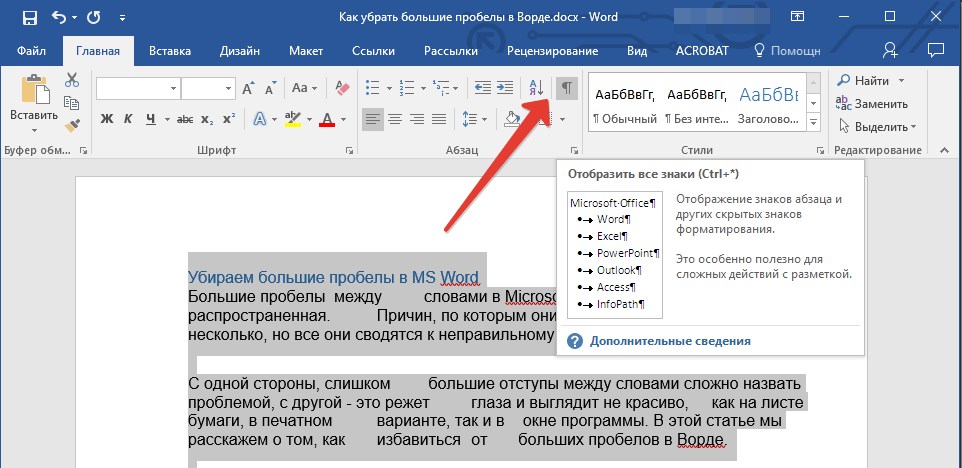
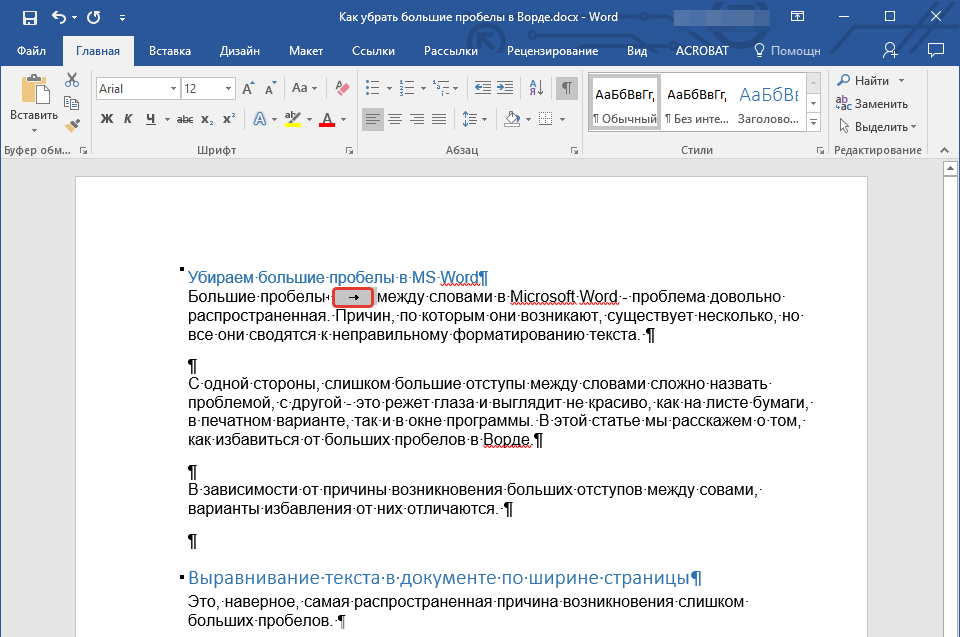
Если в тексте между словами помимо еле заметных точек есть еще и стрелки, удалите их. Если слова после этого будут написаны слитно, поставьте между ними один пробел. 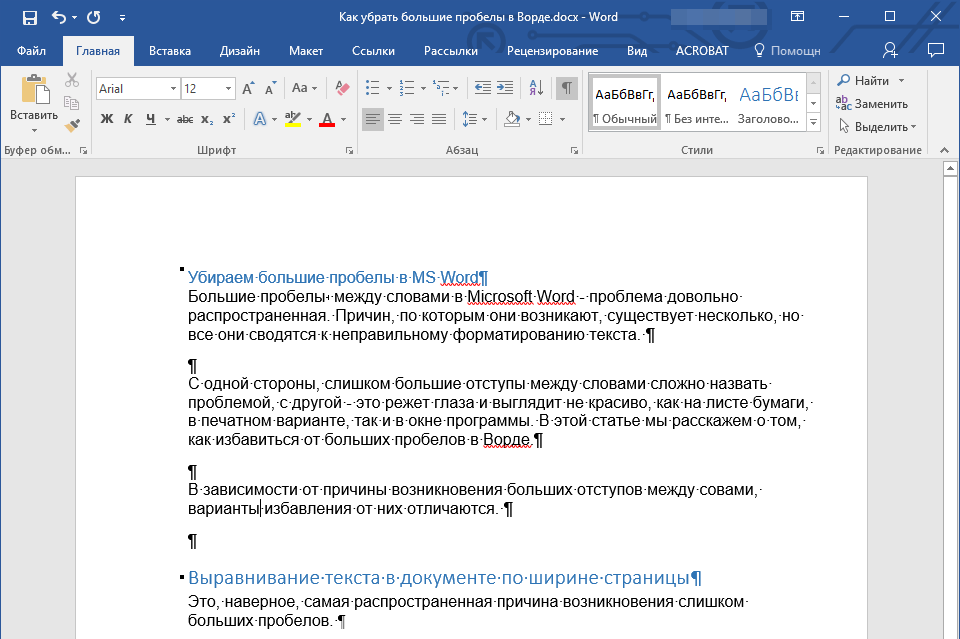
Рекомендация: Учитывайте, что одна точка между словами и/или знаками препинания указывает на присутствие только одного пробела. Это знание может быть полезно при анализе текста, поскольку в нем не должно быть избыточных пробелов.
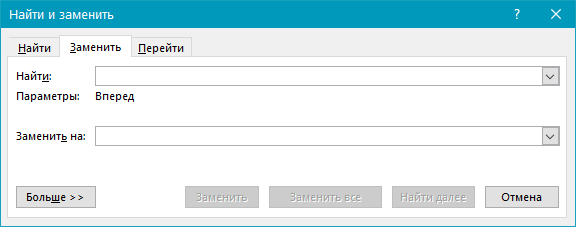
Если текст большой или в нем просто много знаков табуляции, всех их можно удалить за раз, выполнив замену. >

Символ “Конец строки”
Иногда расположение текста по ширине страницы является обязательным условием, и в данном случае менять форматирование попросту нельзя. В таком тексте последняя строка абзаца может быть растянутой из-за того, что в ее конце стоит символ “Конец абзаца”. Чтобы увидеть его, необходимо включить отображение непечатных знаков, нажав на соответствующую кнопку в группе “Абзац”.
Знак, обозначающий конец абзаца, выглядит как изогнутая стрелка, которую следует удалить. Для этого нужно поместить курсор в конце последней строки абзаца и нажать клавишу "Delete".
Лишние пробелы
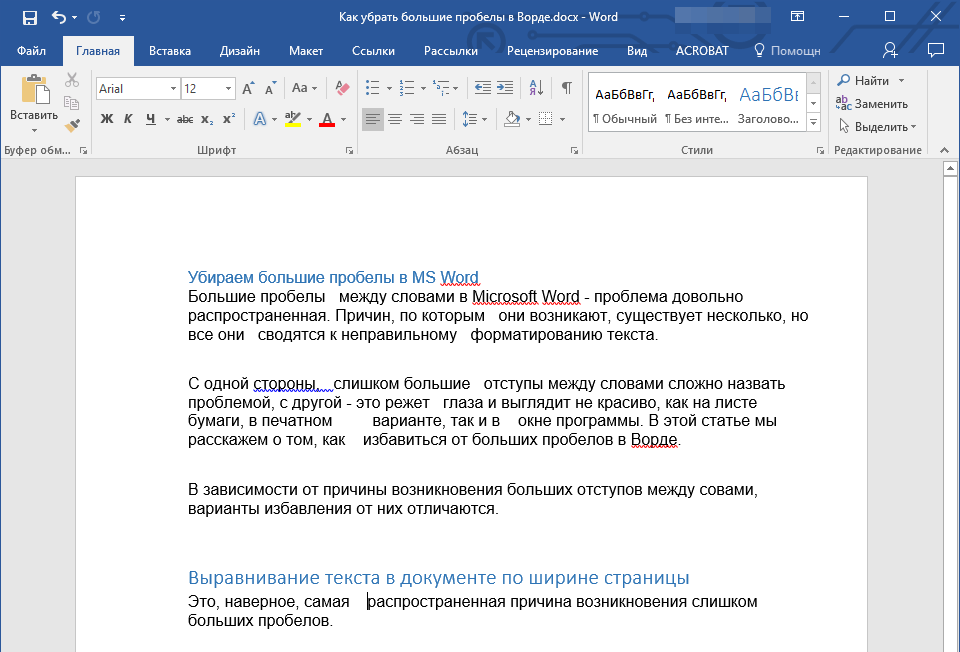
Данная причина является самой очевидной и, можно сказать, банальной для появления больших пробелов в тексте. Они выглядят значительными лишь из-за того, что в некоторых местах их оказывается более одного — два, три или даже больше, но это уже не столь важно. Это ошибка набора, и в большинстве случаев Ворд обозначает такие пробелы голубой волнистой линией (хотя, если пробелов три и больше, программа перестает их отмечать).
Замечание: Наиболее часто с избыточными пробелами можно встретиться в текстах, которые были скопированы или загружены из интернета. Часто это происходит при копировании текста из одного документа в другой.
В таком случае после включения отображения непечатных знаков, в местах больших пробелов вы увидите более одной черной точки между словами. Если текст небольшой, удалить лишние пробелы между словами с легкостью можно и вручную, однако, если их много, это может затянутся надолго. Рекомендуем воспользоваться методом, аналогичным удалению знаков табуляции — поиск с последующей заменой.
- Выделите текст или фрагмент текста, в котором вы обнаружили лишние пробелы.
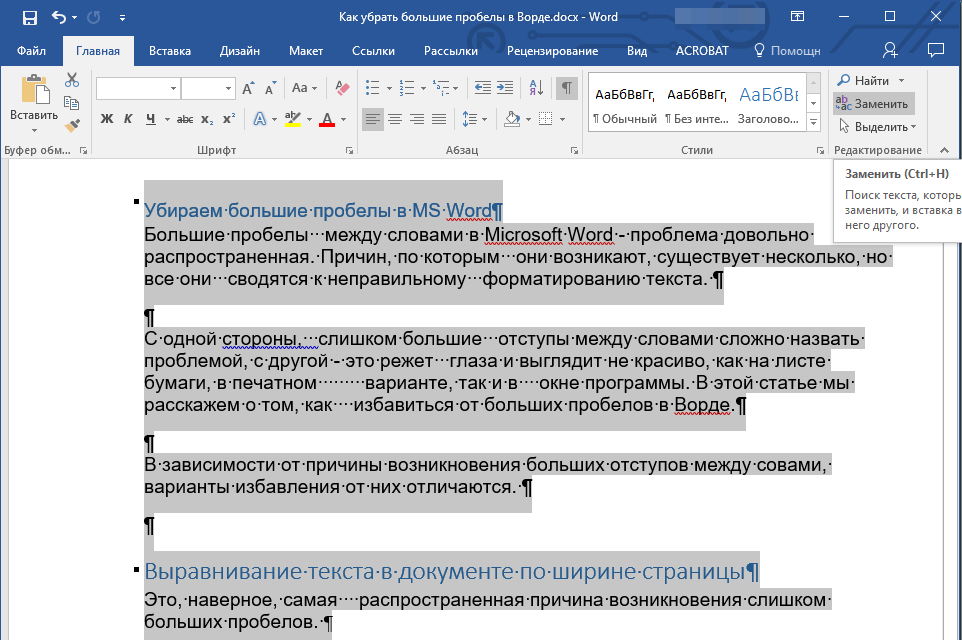
- В группе “Редактирование” (вкладка “Главная”) нажмите кнопку “Заменить”.
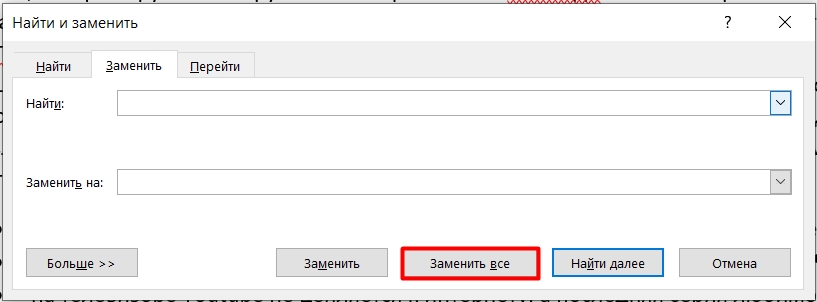
- В строке “Найти” поставьте два пробела, в строке “Заменить” — один.
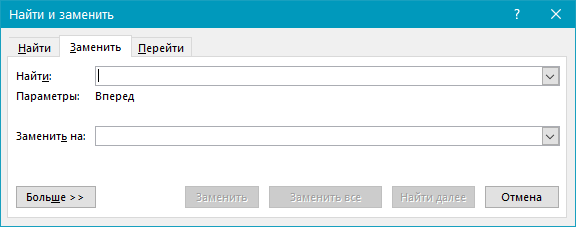
- Нажмите “Заменить все”.
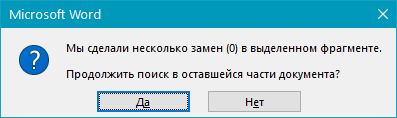
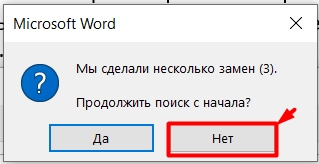
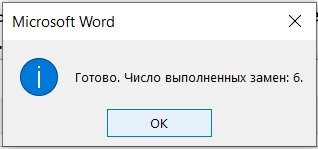
- Перед вами появится окно с уведомлением о том, сколько программа осуществила замен. Если между некоторыми совами установлено более двух пробелов, повторите эту операцию до тех пор, пока не увидите следующее диалоговое окно:
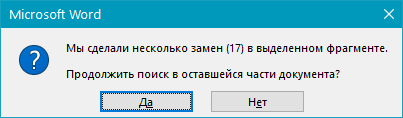
Рекомендация: Если требуется, вы можете увеличить число пробелов в строке "Поиск".
Перенос слов
На этом все, теперь вы знаете обо всех причинах появления больших отступов, а значит, можете самостоятельно сделать в Ворде пробел меньше. Это поможет придать вашему тексту правильный, хорошо читабельный вид, который не будет отвлекать внимание большим расстоянием между некоторыми словами. Желаем вам продуктивной работы и результативного обучения.
Как убрать большие пробелы в ворде
Причин – почему в Word между словами большие пробелы – может быть несколько. В данной статье расскажу о некоторых способах решения этой проблемы.
Выравнивание текста по ширине
Если в Вашем документе не обязательно, чтобы текст был выровнен по ширине на странице – первые буквы каждой строки находятся на одной вертикальной линии, как и последние – то можно выровнять весь текст по левому краю. Для этого выделяем мышкой нужный фрагмент, или все напечатанное нажатием Ctrl+A (здесь и далее во всех комбинациях клавиш используются английские буквы). Затем на вкладке «Главная» жмем на кнопку «Выровнять текст по левому краю» или Ctrl+L .


Знаки табуляции
Иногда причиной большого расстояния между словами могут быть знаки табуляции. Чтобы проверить используются ли они в документе необходимо включить непечатаемые знаки: нажать на значок, внешне очень похожий на Пи. Табуляция в документе отображается в виде стрелочек. Если такие присутствуют – удаляем их и ставим пробелы. Пробелы в непечатаемых знаках отображаются точкой: одна точка – один пробел.


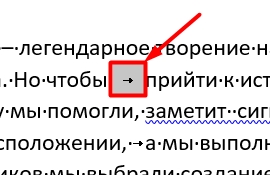
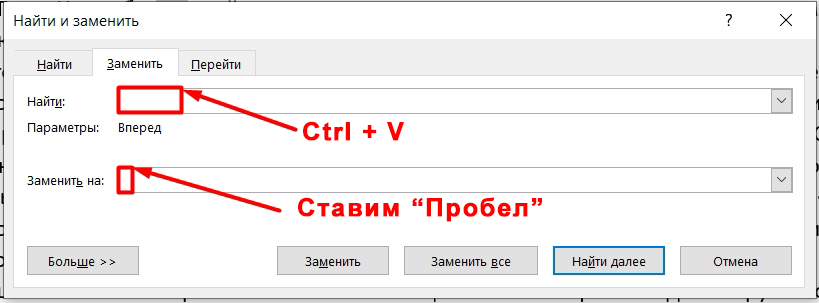
Если знаков табуляции много, можно выполнить замену. Ставим курсор в начале нужного фрагмена. Затем выделяем один знак табуляции, т.е. стрелочку, и копируем его – Ctrl+C ; жмем Ctrl+H и в окне на вкладке «Заменить» в поле «Найти» ставим курсор и жмем Ctrl+V . В поле «Заменить на» ставим пробел. Нажимаем кнопку «Заменить все» . Далее выскакивает информационное окошко, в котором показано число выполненных замен.


Знак Конец строки
Если у Вас весь текст выделен по ширине, и редактировать по-другому нельзя, а последняя строчка абзаца сильно растянута, то возможно в конце этой строчки стоит значок «Конец абзаца» . Для начала включаем непечатаемые знаки – «Конец абзаца» отображается в виде изогнутой стрелочки. Если такая у Вас стоит в конце строки, то просто удаляем ее: ставим курсор в конце последнего слова абзаца и жмем «Delete» .

Пробелы
- Возможно, вам нужно удалить знаки табуляции или двойных лишних пробелов.
- Может быть у вас стоит выравнивание текста по левому краю. В таком случае отступы между слов, на каждой строке, могут иметь разное расстояние (где-то они будут маленькие, а где-то будут огромными).
- Можно наоборот убрать отступы справа с помощью выравнивания по ширине или с помощью переноса слов по слогам.
- Возможно, вы хотите удалить красную строку слева.
- Давайте сначала займемся знаком табуляции. Выделите его с помощью левой кнопкой мыши и нажмите на клавиши:
Существует и такой сценарий: вы скопировали текст из интернета, и между отдельными словами стоят не один, а два или три пробела, что приводит к увеличенному расстоянию. Если включить отображение непечатаемых символов, между словами будут видны несколько черных точек. Удалять их вручную по всему документу займёт много времени, поэтому воспользуемся функцией замены. Нажмите Ctrl+H, в поле «Найти» укажите два пробела, а в поле «Заменить» – один, затем нажмите «Заменить все». При необходимости вы также можете вводить три, затем четыре пробела в поле «Найти» и заменять их на один.


Перенос слов
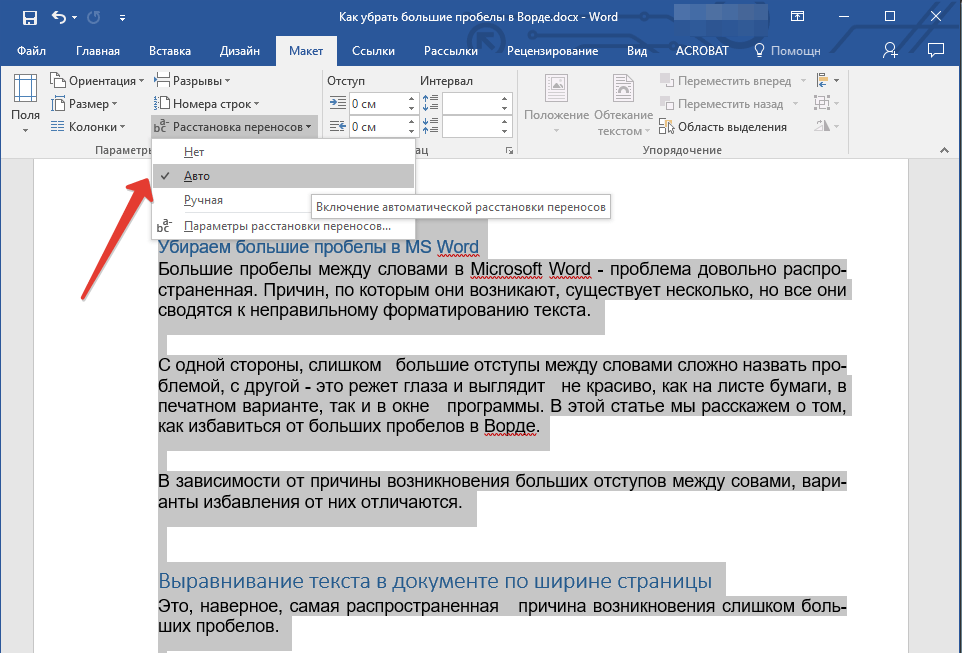
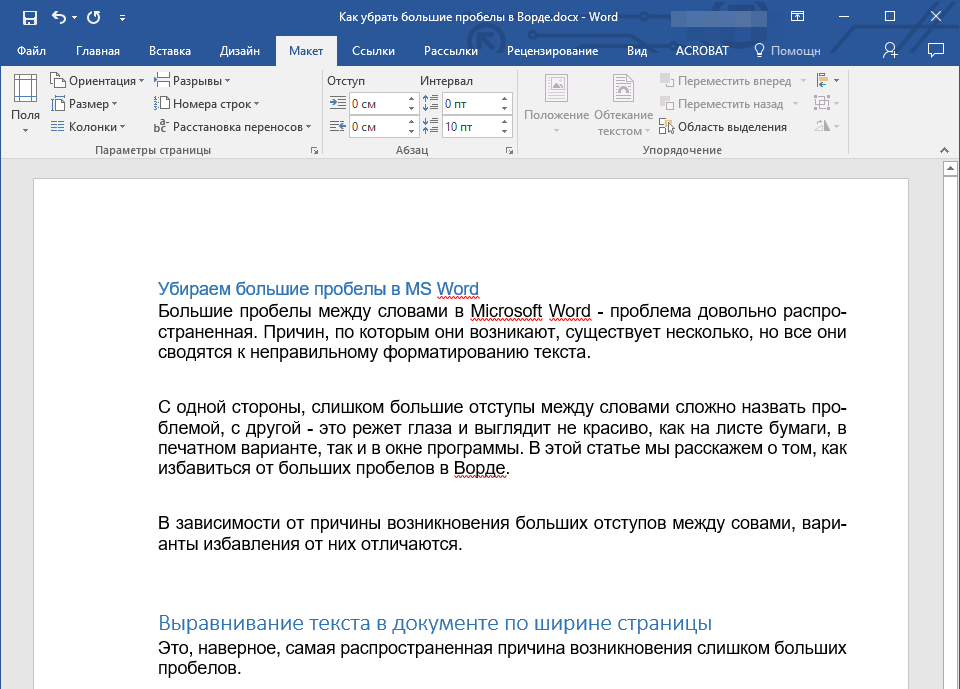
Если в документе разрешается использовать перенос слов, то расстояние между словами можно отредактировать следующим способом. Выделяем весь текст Ctrl+A , переходим на вкладку «Разметка страницы» . в «Параметрах страницы» жмем на значок переноса и выбираем «Авто» . В результате по тексту расставляются знаки переноса, и расстояние между словами уменьшается.


В данной статье мы попытались убрать большие пробелы между словами в ворде. Я надеюсь, что у вас это получилось.
Смотрим видео по теме:
Как убрать пробелы между словами в Word: 4 способа
ВОДНЫЙ ВОПРОС! Уточните, пожалуйста, как можно избавиться от больших промежутков в документе Ворд, и есть ли такая возможность. Заранее признателен.
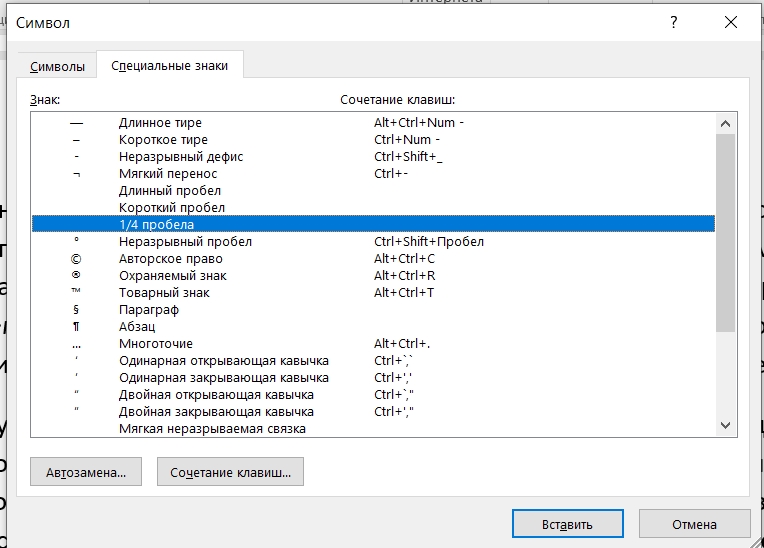
Еще один момент. На самом деле в Word есть помимо обычного пробела еще три вида: длинный, короткий или четвертной. Но установить их можно только через вставку символов. Но если вы их не устанавливали, то их точно нет. С другой стороны, если вы скопировали текст с интернета или другого источника, то они могли взяться оттуда.
Решение по каждому из пунктов я подробно описал в статье ниже. Если останутся вопросы, пишите в комментариях.
Вариант 1: Выравнивание текста и перенос слов
При вырывании по левому краю по умолчанию видно, что текст неравномерно располагается именно с правой части. Некоторые документы по ГОСТу должны иметь равномерный текст, как слева, так и справа. Что же мы можем сделать?
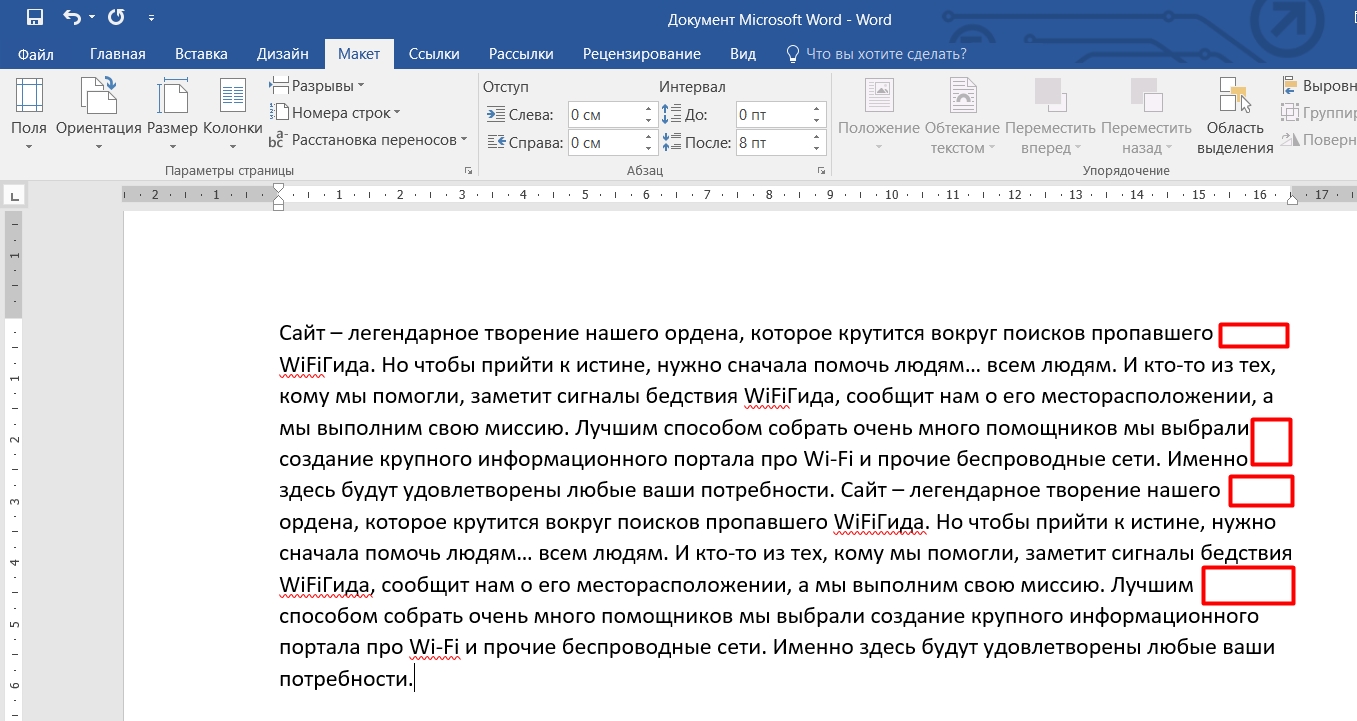
Мы можем попробовать выровнять текст по ширине. Для этого находим нужную кнопку на «Главной» вкладке в разделе «Абзац». Или просто нажмите одновременно на клавиши Ctrl + J .
ВНИМАНИЕ! В программе Word по умолчанию все команды действуют на первый абзац или на часть текста, где находится курсор. Для того чтобы команда затронула весь текст, необходимо сначала его выделить, нажав одновременно клавиши Ctrl + A.
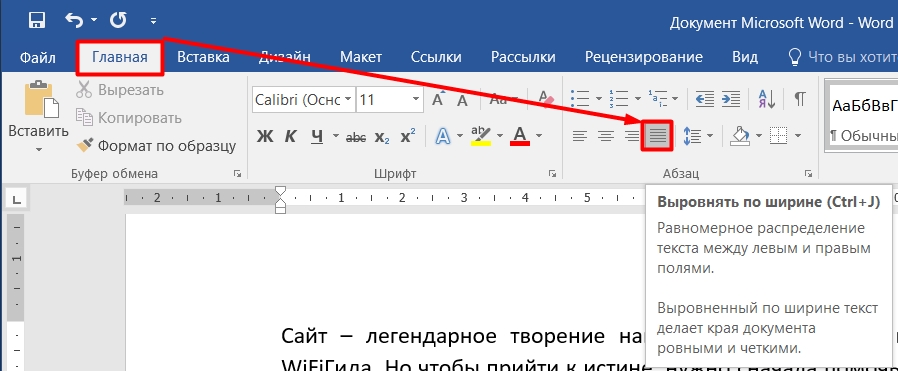
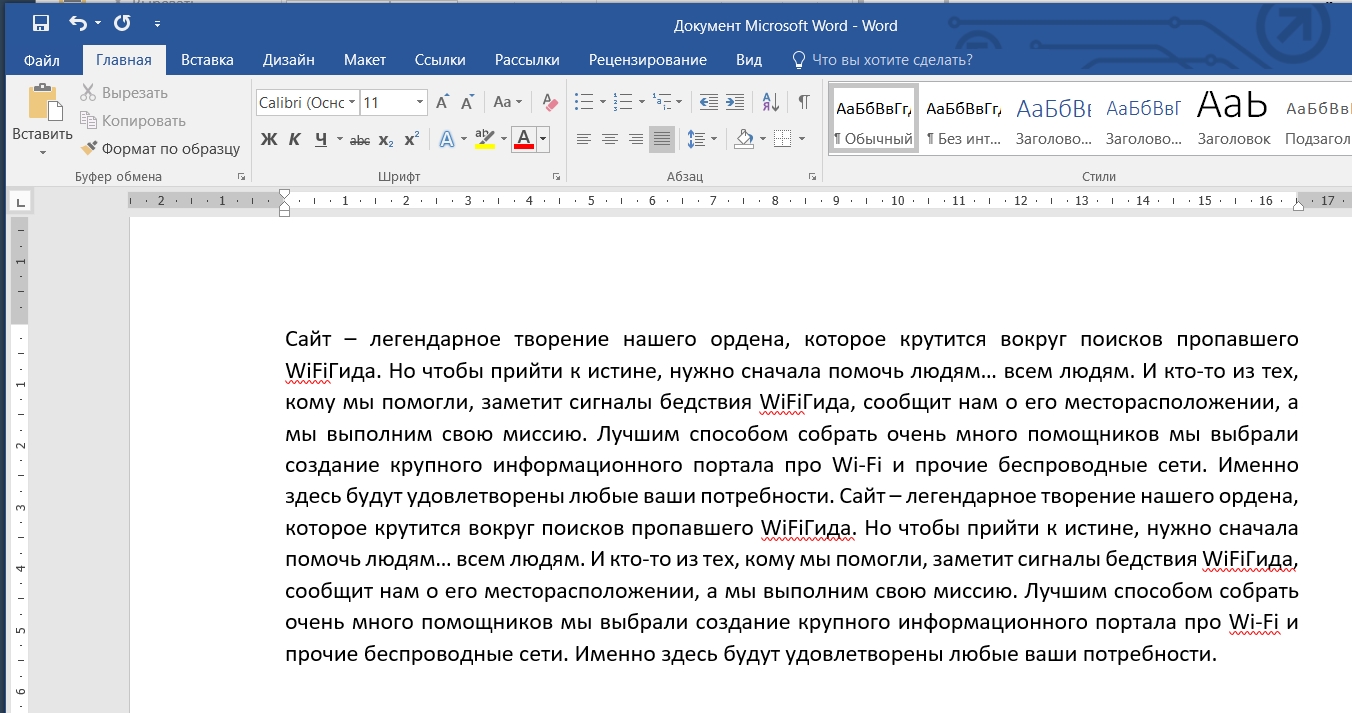
Как видите, пробелы справа исчезли, но текст растянулся по всей длине. Это не очень красиво, так как пробелы на разных строках сильно отличаются. Вообще не рекомендуется использовать выравнивание по ширине, так как такой текст сложнее читать.
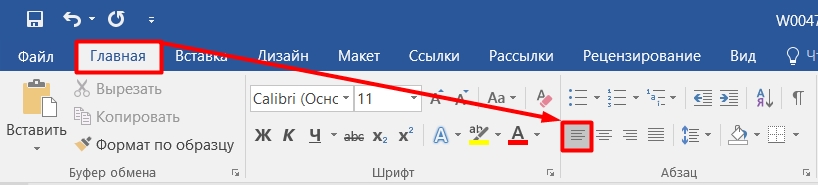
Вернуть все к прежнему состоянию можно, нажав Ctrl + Z, или выделив весь текст и установив выравнивание по левому краю (Ctrl + R). Кстати, с помощью этого же метода можно немного сократить промежутки между словами, так как в текущем виде они смотрятся хаотично. Однако отступы справа обратно восстановятся, но их можно будет немного уменьшить.
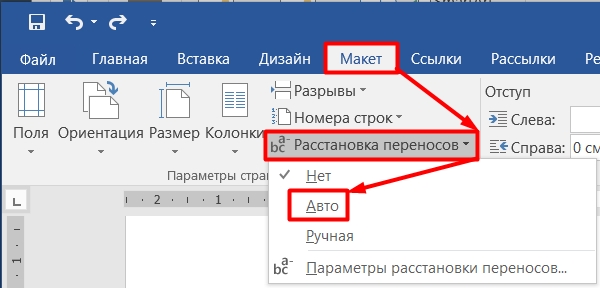
Смотрите, пробелы появляются, потому что слова не влезают, и они переносятся на следующую строку. Давайте настроим нормальный перенос по слогам. Опять выделяем весь текст ( Ctrl + A ).
Переходим в «Макет», находим пункт «Расстановка переносов» и выбираем «Авто». После этого текст станет немного лучше выглядеть, а большие пробелы справа уйдут.
Вариант 2: Удаляем табуляцию и лишние пробелы
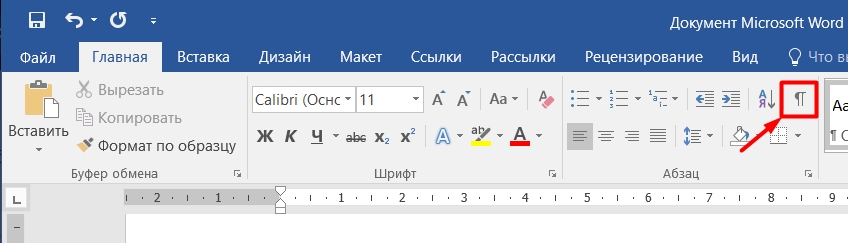
Если не знаешь, что происходит с текстом, почему он поплыл, или появились лишние большие или маленькие пробелы, в первую очередь нужно включить отображение скрытых знаков. Для этого находим на «Главной» значок, указанный на картинке ниже.
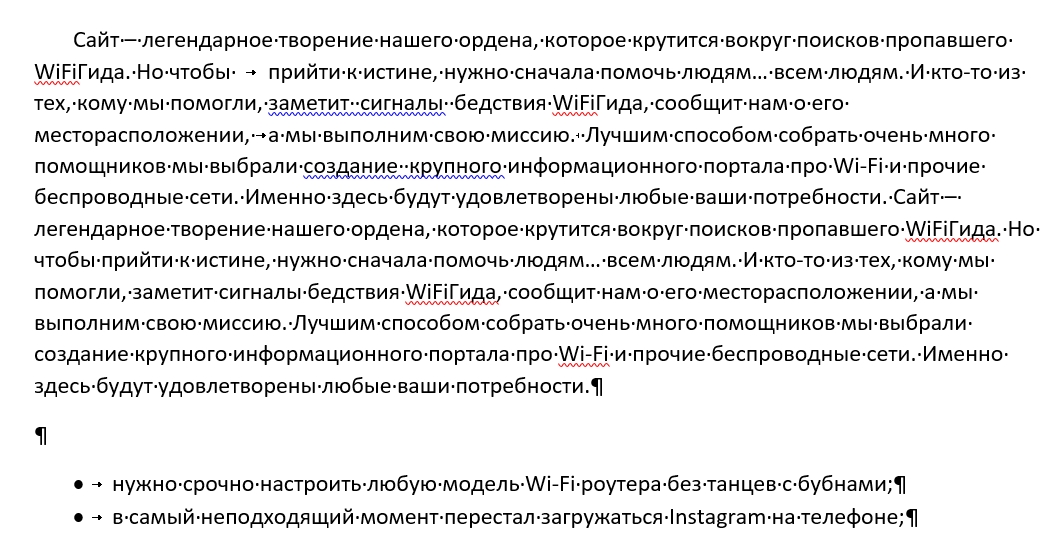
Теперь смотрим, какие проблемы у нас есть в тексте. Как вы видите, между словами и после предложений появились странные символы, давайте с ними познакомимся.
ВНИМАНИЕ! Крайне важно запомнить эти знаки и их значения.
| Символ | Обозначение | Клавиши |
| Знак, обозначающий конец абзаца. | Enter | |
| Знак, который указывает на конец строки, но не приводит к началу нового абзаца, при этом предложение начинается с новой строки. | Shift + Enter | |
| Знак табуляции или длинного пробела. | Tab | |
| Обычный пробел между словами. | Пробел | |
| Знак возможного переноса. Этот знак выглядит как обычный пробел, но выполняет иную задачу. Он позволяет вручную определить, где должно произойти переноса слова на следующую строку. Используется достаточно редко. | Ctrl + – | |
| Неразрывный пробел. Очень полезный инструмент, когда необходимо сохранять два слова на одной строке, чтобы они не были перенесены. Например, если у вас есть число 10 000 000, то чтобы три нуля оставались на одной строке, требуется использовать этот знак. | Shift + Ctrl + Пробел | |
| Завершение текста в ячейке таблицы. |
А теперь посмотрите на картинку моего текста, и скажите – что же с ним не так? Как вы видите, между некоторыми словами вместо точки, стоит знак табуляции. Вторая проблема, я в некоторых местах нечаянно поставил два пробела (стоит две точки подряд).
Одно дело, когда текст маленький, можно быстро все это исправить, а что если это огромная книга – как быстро удалить знаки табуляции и двойные пробелы?
В таком случае мы воспользуемся инструментом замены.
Ctrl + C
Ctrl + H
Завершено. Количество осуществленных замен: 0.
Это не окончательное слово, и у меня есть для вас маленькая секретная информация. В Word по умолчанию используется четвертной пробел. Однако, при копировании текста из других источников, иногда могут вставляться два других типа пробелов, которые также поддерживаются этой программой:
- Уменьшенный или короткий – хоть он и называется так, но он куда больше стандартного четвертного (1/4) пробела, который по умолчанию установлен в Word.
- Увеличенный – или одинарный.
Пока ничего не понятно? – сейчас все объясню на примере. Попробуйте выделить удалить стандартный отступ между двумя словами и установите туда бегунок.
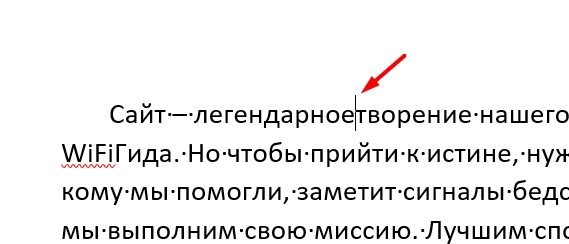
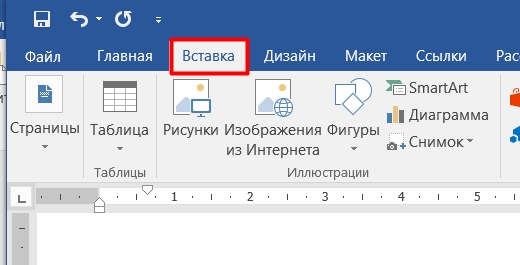
Теперь перейдите в раздел «Вставки».
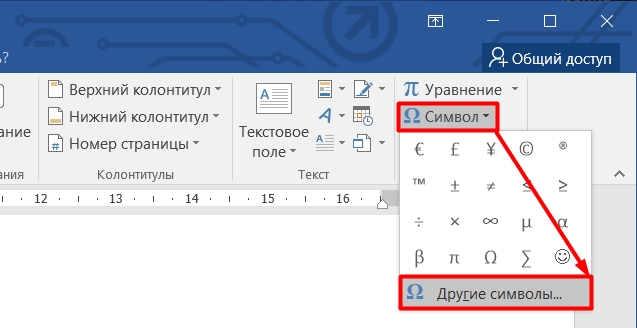
Нажмите по надписи «Символ» и выберите «Другие символы…».
На вкладке «Специальные знаки» найдите все варианты пробелов. Попробуйте вставить короткий вариант.
Как видите, короткий отступ куда больше обычного, который мы ставим с помощью пробела. Можете попробовать установить и длинный отступ.
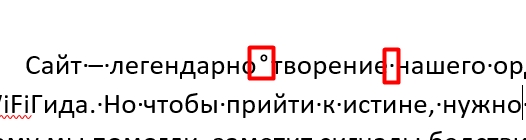
Значок чем-то напоминает знак «Неразрывного пробела» (смотрите в таблицу), но все же он отличается, так как круг находится не в центре, а выше. К чему я это все говорю. Я это рассказываю к тому, что вы можете встретить не стандартный пробел (короткий или длинный), и вам нужно будет его заменить в тексте – делается это тем же самым способом через инструмент замены.
Вариант 3: Удаление знака переноса
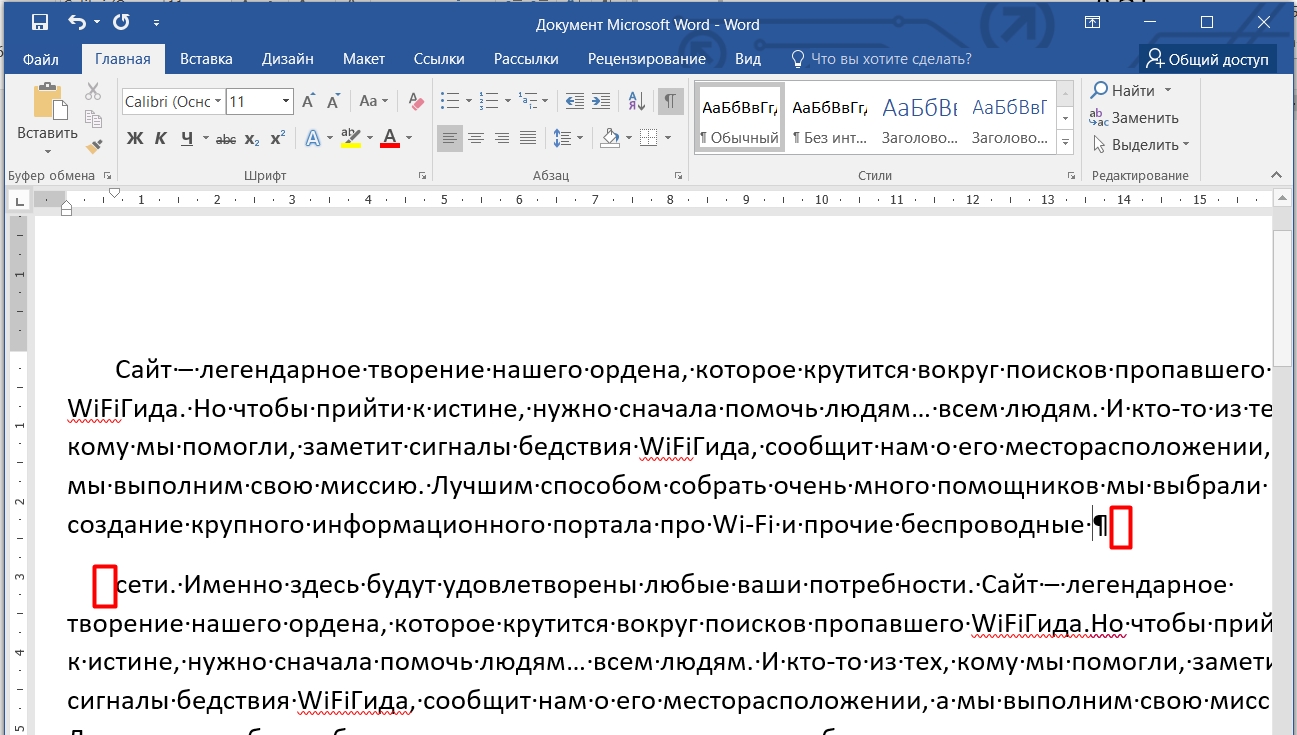
Бывают случаи, когда целое предложение разрывается, и вторая часть переносится на вторую строчку. Скорее всего в данном месте был поставлен знак переноса на другую строчку (с помощью Enter ). Чтобы его удалить, как и в прошлом способе, включите отображение скрытых знаков ( Ctrl + * ), найдите знак переноса, выделите его и удалите с помощью клавиши Delete .
Вариант 4: Убираем красную строку
Большим отступом можно также считать красную строку, которая по умолчанию идет в начале каждого абзаца. Если вы попробуете включить отображение символов, то ничего не увидите, тогда как же её удалить?
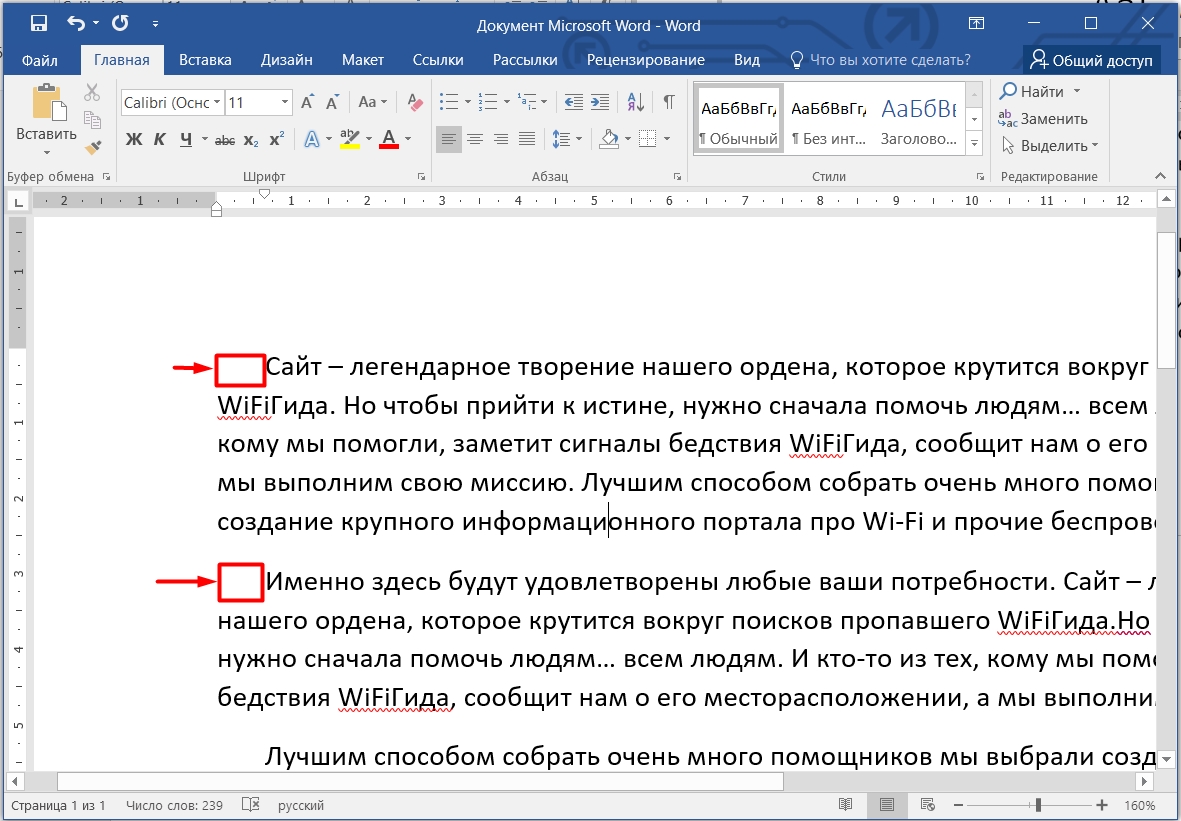
Красная строка задается немного другим путем. Выделите весь текст ( Ctrl + A ), после этого найдите линейку в самом верху. Там будет две стрелочки, вам нужно зажать левой кнопкой мыши верхнюю стрелку и потянуть её влево до уровня ширины абзаца, так чтобы они оказались друг напротив друга. После этого красная строчка исчезнет.



