
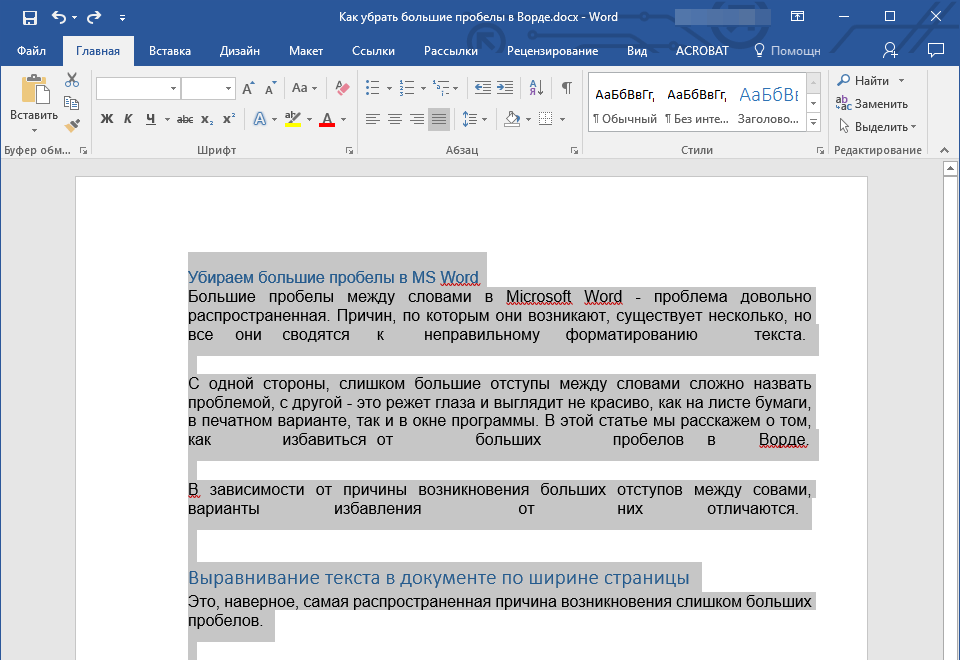
Широкие пробелы между словами в MS Word — это довольно распространенная проблема. Причины их появления могут быть разнообразными, но они обычно связаны с неверным форматированием текста или ошибками в написании.
С одной стороны, чрезмерные отступы между словами сложно классифицировать как серьезную проблему, однако они бросаются в глаза и выглядят неэстетично как в печатном виде на бумаге, так и в окне программы. В данной статье мы предлагаем способы устранения больших пробелов в Word.
Способы решения проблемы зависят от того, что именно вызвало большие отступы между словами. Об этом мы расскажем подробнее.
Выравнивание текста в документе по ширине страницы
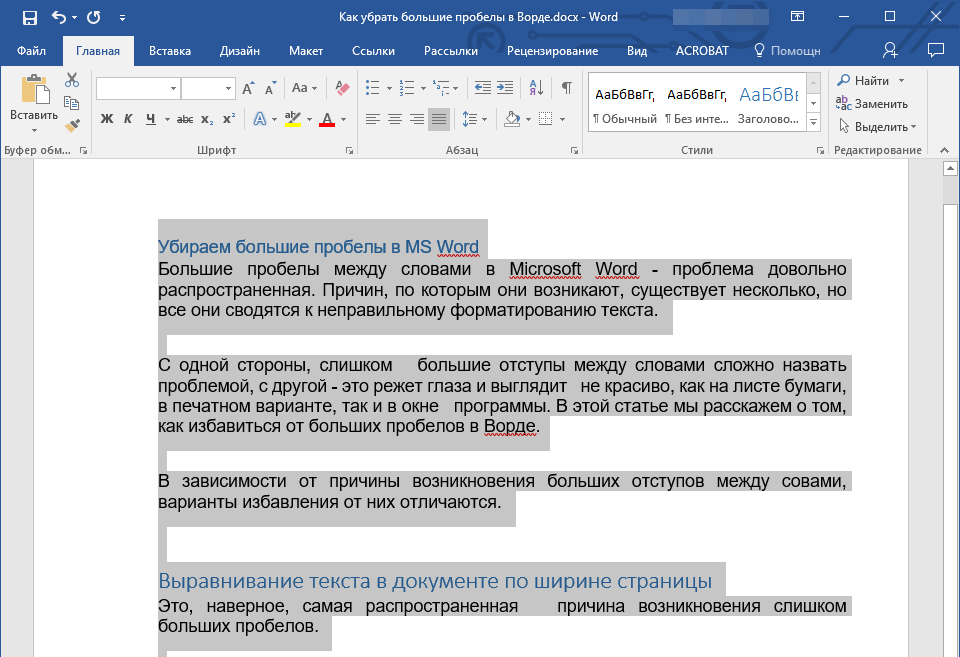
Это, наверное, самая распространенная причина возникновения слишком больших пробелов. Если в документе установлено выравнивание текста по ширине страницы, первые и последние буквы каждой строки будут находиться на одной вертикальной линии. Если в последней строке абзаца мало слов, они растягиваются на ширину страницы. Расстояние между словами в таком случае становится довольно большим.
Если форматирование текста по ширине страницы не обязательно для вашего документа, рекомендуется его убрать. Для этого достаточно просто выровнять текст в левом краю, следуя этим шагам:
- Выделите весь текст или фрагмент, форматирование которого можно изменить, (используйте комбинацию клавиш “Ctrl+A” или кнопку “Выделить все” в группе “Редактирование” на панели управления).
![]()
- В группе “Абзац” нажмите “Выровнять по левому краю” или используйте клавиши “Ctrl+L”.
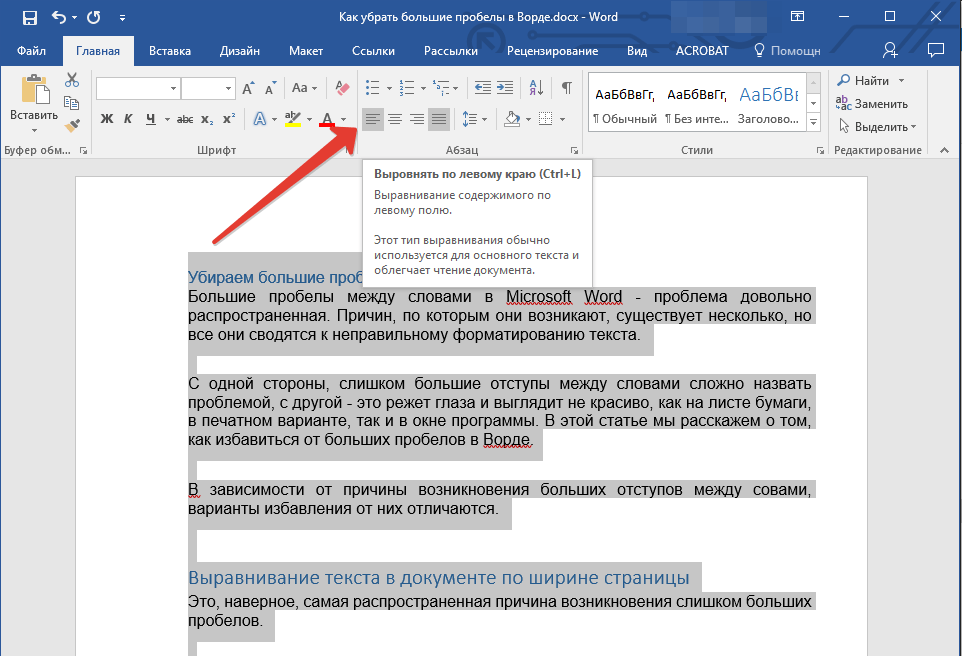
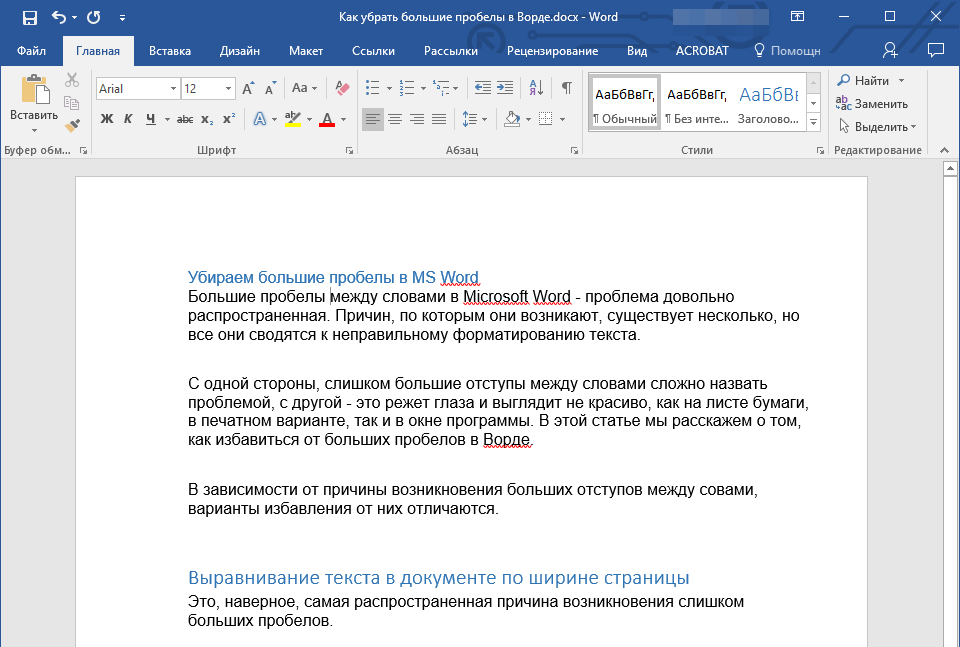
- Текст выровняется по левому краю, большие пробелы исчезнут.
Использование знаков табуляции вместо обычных пробелов
Еще одной причиной могут быть табуляции, которые используются между словами вместо обычных пробелов. В этой ситуации значительные отступы появляются не только в конце абзацев, но также и в других частях текста. Чтобы удостовериться, касается ли это вас, выполните следующие действия:
- Выделите весь текст и на панели управления в группе “Абзац” нажмите кнопку отображения непечатных знаков.
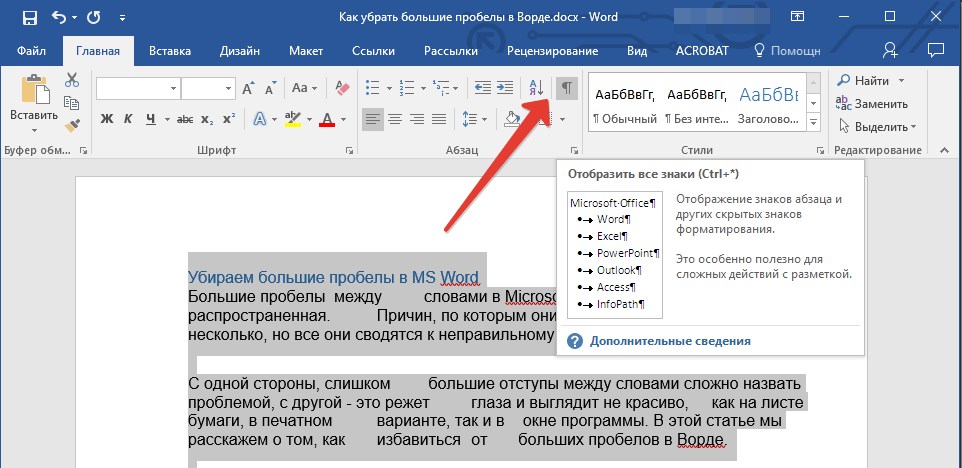
Если в тексте между словами помимо еле заметных точек есть еще и стрелки, удалите их. Если слова после этого будут написаны слитно, поставьте между ними один пробел. 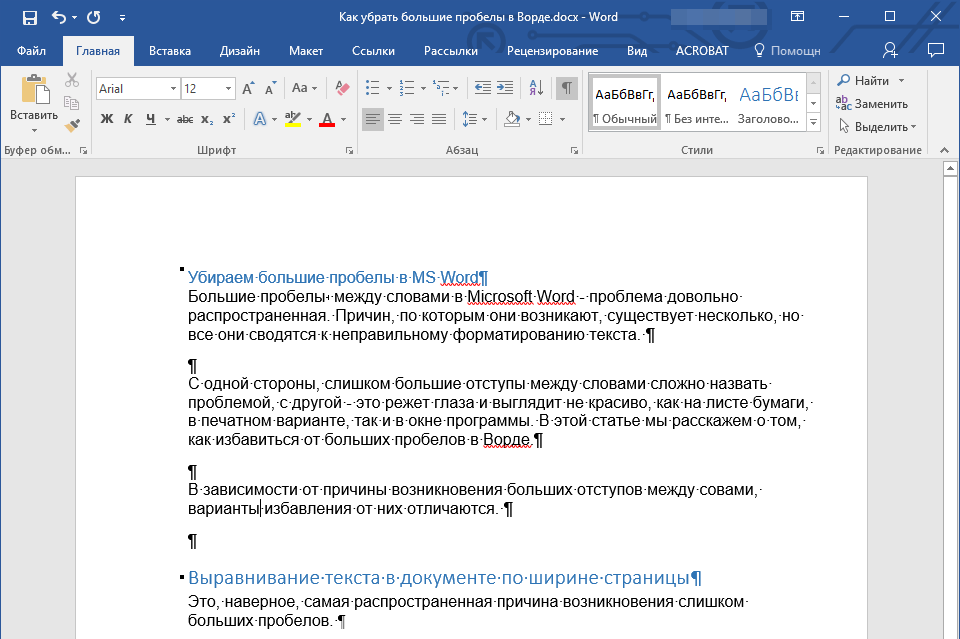
Рекомендация: Имейте в виду, что одна точка, стоящая между словами и/или символами, указывает на присутствие единственного пробела. Эта информация может оказаться полезной при анализе любого текста, так как избыточные пробелы недопустимы.
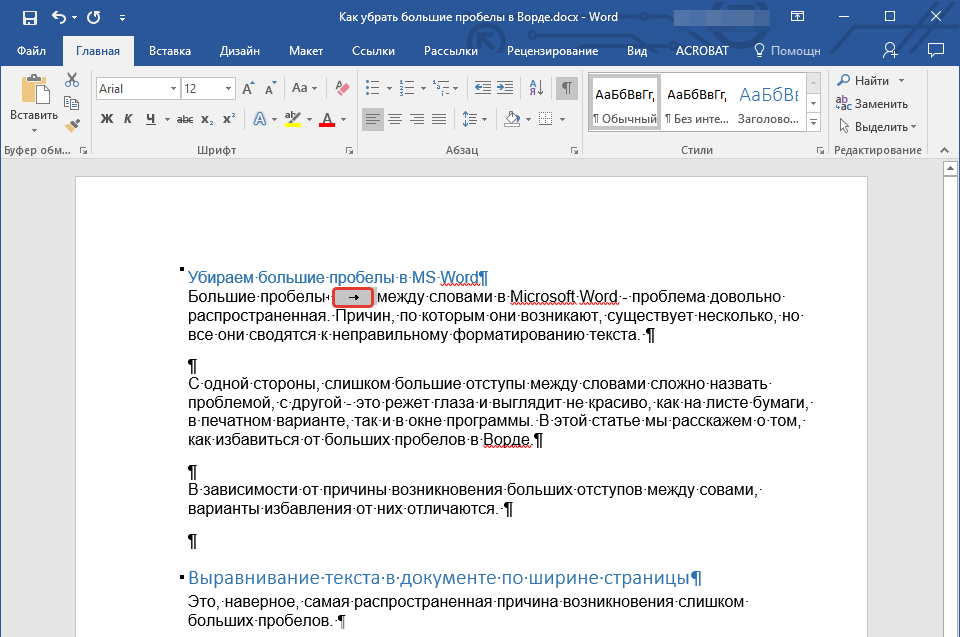
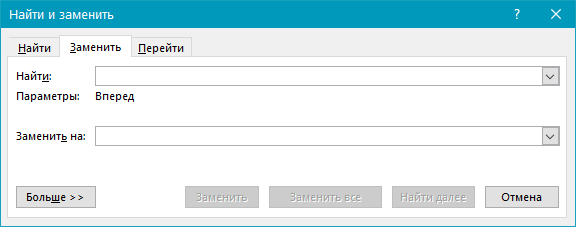
Если текст большой или в нем просто много знаков табуляции, всех их можно удалить за раз, выполнив замену. >

Символ “Конец строки”
Иногда расположение текста по ширине страницы является обязательным условием, и в данном случае менять форматирование попросту нельзя. В таком тексте последняя строка абзаца может быть растянутой из-за того, что в ее конце стоит символ “Конец абзаца”. Чтобы увидеть его, необходимо включить отображение непечатных знаков, нажав на соответствующую кнопку в группе “Абзац”.
Иконка завершения абзаца выглядит как изогнутая стрелка, которую следует удалить. Для этого переместите курсор к концу последней строки абзаца и нажмите клавишу “Delete”.
Лишние пробелы
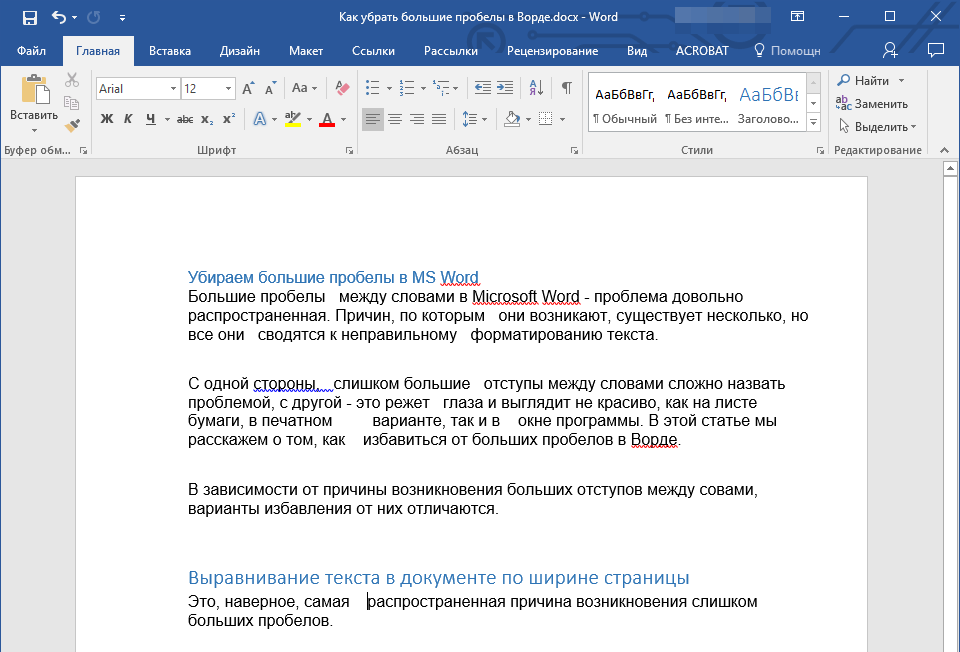
Эта причина является наиболее явной и, в то же время, достаточно тривиальной для появления крупных пробелов в тексте. Они кажутся большими исключительно потому, что в некоторых областях их количество превышает одно — два, три, или даже больше, и это уже не столь существенно. Это ошибка в написании, и в большинстве случаев такие пустоты Ворд отмечает голубой волнистой линией (хотя, если пробелов три или более, программа не акцентирует на этом внимание).
Примечание: Чаще всего можно встретить избыточные пробелы в текстах, которые были скопированы или загружены из сети. Это часто происходит при переносе текста из одного документа в другой.
В таком случае после включения отображения непечатных знаков, в местах больших пробелов вы увидите более одной черной точки между словами. Если текст небольшой, удалить лишние пробелы между словами с легкостью можно и вручную, однако, если их много, это может затянутся надолго. Рекомендуем воспользоваться методом, аналогичным удалению знаков табуляции — поиск с последующей заменой.
- Выделите текст или фрагмент текста, в котором вы обнаружили лишние пробелы.
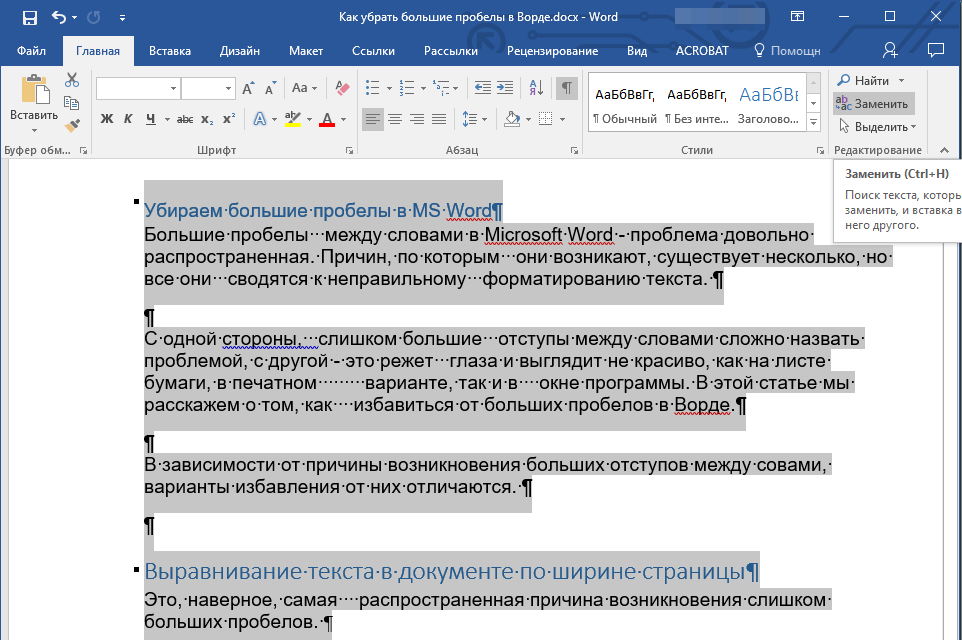
- В группе “Редактирование” (вкладка “Главная”) нажмите кнопку “Заменить”.
- В строке “Найти” поставьте два пробела, в строке “Заменить” — один.
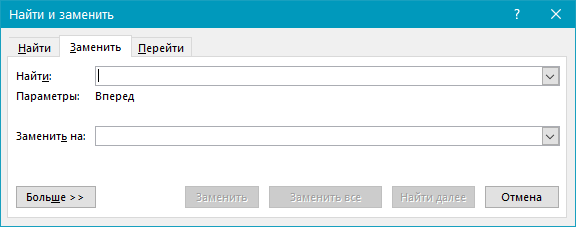
- Нажмите “Заменить все”.
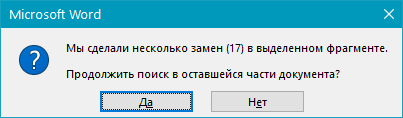
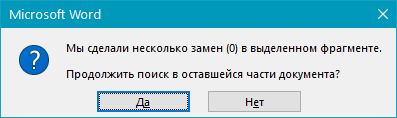
- Перед вами появится окно с уведомлением о том, сколько программа осуществила замен. Если между некоторыми совами установлено более двух пробелов, повторите эту операцию до тех пор, пока не увидите следующее диалоговое окно:
Рекомендация: Если требуется, можно увеличить количество пробелов в строке "Поиск".
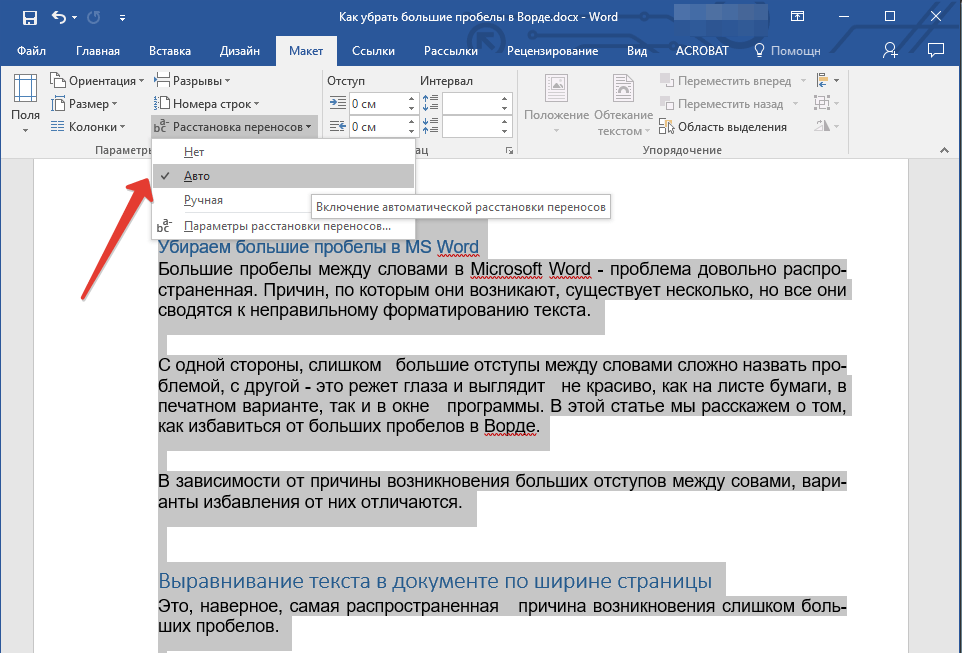
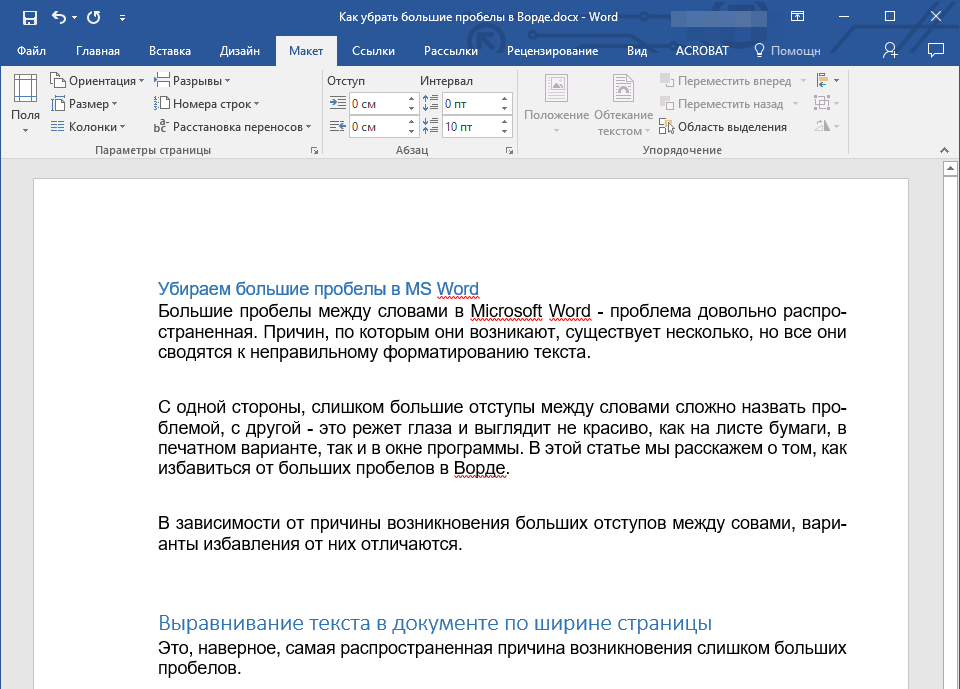
Перенос слов
На этом все, теперь вы знаете обо всех причинах появления больших отступов, а значит, можете самостоятельно сделать в Ворде пробел меньше. Это поможет придать вашему тексту правильный, хорошо читабельный вид, который не будет отвлекать внимание большим расстоянием между некоторыми словами. Желаем вам продуктивной работы и результативного обучения.
5 способов не растягивать последнюю строку абзаца по ширине


При выравнивании текстов в документе Word выравнивание по ширине является одним изost предпочтительные варианты. Однако, когда мы выравниваем абзац, между словами в последней строке может быть слишком много места, особенно если это короткое предложение. Смотрите снимок ниже:
Это раздражающая проблема, которая сделает наше форматирование документа непрофессиональным. Здесь мы перечисляем 2 ситуации, с которыми вы, вероятно, столкнетесь, а также их решения.
Случай 1: Когда применяется полное обоснование
Как правило, когда мы хотим выровнять абзац, мы нажимаем команду «Выровнять» на вкладке «Главная». Или вместо этого нажмите «Ctrl + J». Полное выравнивание означает, что мы нажимаем «Ctrl + Shift + J». Проблема в том, что последняя строка будет чрезмерно растянута, как показано выше. Поэтому мы должны думать о решениях, чтобы исправить это.
Метод 1: применить выравнивание вместо полного выравнивания

Если вы уверены, что использовали полное выравнивание, выберите абзац и нажмите «Ctrl + J», чтобы решить проблему.
Способ 2: используйте клавишу «Tab»

Посмотрите видео ниже:
Способ 3: добавьте знак препинания того же цвета, что и фон


У вас есть возможность увидеть демонстрационный обзор:
Случай 2: при ручном разрыве строки
Ручной разрыв строки означает, что вы вставляете разрыв строки, нажимая «Shift + Enter». Это выглядит так:
Способ 1: изменить параметры макета

Способ 2: заменить метку разрыва строки на метку абзаца

Для одного экземпляра выберите метку разрыва строки и нажмите «Ввод». Тогда выравнивание линии станет правильным.
Восстановление сломанных документов Word
Как и все другие типы файлов, документы Word могут быть повреждены. К сожалению, последствия поврежденного файла могут быть огромными. Таким образом, необходимо выбрать инструмент для исправить документ так, чтобы минимизировать cost.



