
Использование альбомной и книжной ориентации в одном документе
Примечание: Мы стараемся как можно оперативнее обеспечивать вас актуальными справочными материалами на вашем языке. Эта страница переведена автоматически, поэтому ее текст может содержать неточности и грамматические ошибки. Для нас важно, чтобы эта статья была вам полезна. Просим вас уделить пару секунд и сообщить, помогла ли она вам, с помощью кнопок внизу страницы. Для удобства также приводим ссылку на оригинал (на английском языке).
Узнайте, как использовать страницы в альбомной и книжной ориентации в одном документе.
Использование разной ориентации страниц в одном документе
В некоторых случаях нужно, чтобы ориентация отдельных страниц или целых разделов документа отличалась от ориентации остальных страниц. Обратите внимание, что в Word выделенный текст помещается на отдельной странице, а окружающий текст — на других.
- Выделите страницы, ориентацию которых нужно изменить, или абзацы для помещения на страницы с измененной ориентацией.
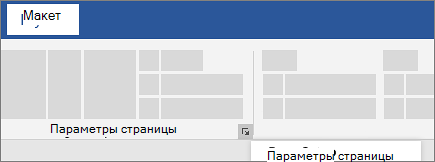
- Откройте вкладку РАЗМЕТКА страницы > диалогового окна Параметры страницы.
- В диалоговом окне Параметры страницы в группе Ориентация нажмите Книжная или Альбомная.
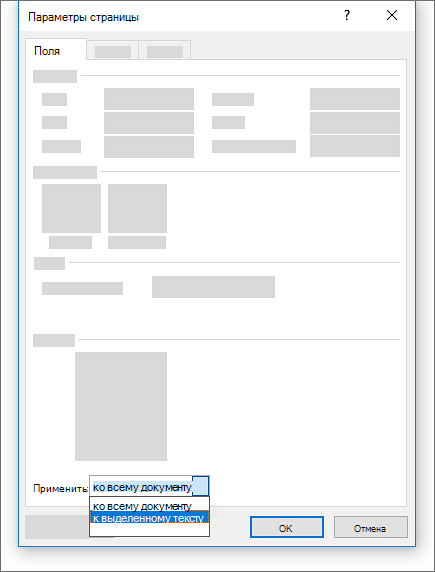
- Щелкните поле Применить и выберите выделенный текст.
Примечание: Word автоматически вставляет разрывы раздела до и после текста с новой ориентации страницы. Если документ уже разбит на разделы, вы можете щелкните раздел (или выделите несколько разделов) и нажмите Изменить ориентацию для разделов, которые можно выбрать. Узнайте о том, как узнать, где находятся разрывы разделов в документах.
Как определить, где находятся разрывы разделов в документе
При добавлении разрывов разделов в документе, проще увидеть, где они начинаются и end является отобразить знаки форматирования.
- Выберите ГЛАВНАЯ >Показать или скрыть.
- Разрывы разделов, которые были добавлены начала и окончания с Разрыв раздела (непрерывная). Есть другие типы разрывов разделов и будет называться таким образом.
Выбор альбомной или книжной ориентации страницы
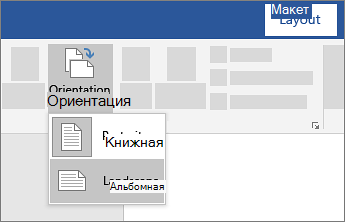
- Выберите нужное содержимое на странице альбомной ориентации.
- Перейдите в раздел Макет и откройте диалоговое окно Параметры страницы.
- Выберите Альбомная ориентация и в поле Применить к выберите Выбранный текст.


Нужна дополнительная помощь?
Нужны дополнительные параметры?
Изучите преимущества подписки, просмотрите учебные курсы, узнайте, как защитить свое устройство и т. д.




В сообществах можно задавать вопросы и отвечать на них, отправлять отзывы и консультироваться с экспертами разных профилей.
Инструкции: Writer. Изменение ориентации страницы для всех страниц

Если текстовый документ состоит только из страниц с одинаковым стилем страницы, можно изменять свойства страницы напрямую.
Шаг 1.


Рис. 2. Выбор меню. Открыть меню Формат → Страница…
Шаг 2.

Рис. 3. Выбор ориентации документа. Откройте вкладку Страница В пункте Формат бумаги → Ориентация выберите “Книжный” или “Альбомный”.
| Измение свойства всех страниц при помощи Формат → Страница… возможно только при использовании одинакового стиля для всех страниц. |
Достоинства и недостатки
Недостатки Этот способом работает только при использовании единого стиля страниц для всего документа.
Достоинства Скорость изменения ориентации документа.
Способ 2
Изменение ориентации страницы только для некоторых страниц. Для определения ориентации страниц в документах OpenOffice используются стили страниц. С помощью стилей страниц можно определить множество свойств страницы, таких как верхний и нижний колонтитул или поля. Кроме того, для текущего документа можно изменить стиль страницы “По умолчанию” или определить собственные стили страниц с применением этих стилей к любым фрагментам текста.
Шаг 1.

Рис. 4. Стили страницы. Открыть меню Формат → Стили…
Щёлкните значок Стили страницы.
Шаг 2.
Щёлкните стиль страницы правой кнопкой мыши и выберите Создать. Новый стиль страницы изначально получает все свойства выбранного стиля страницы.
Шаг 3.

Рис. 5. Стиль страницы. На вкладке Управление введите имя для стиля страницы в поле Имя, например, «Мой стиль».
В поле Следующий стиль выберите стиль страницы, который требуется применить к странице, следующей за страницей с новым стилем.
Шаг 4.

Рис. 6. Стиль страницы: Пользовательский стиль. Открыть меню Формат → Страница…
Откройте вкладку Страница В пункте Формат бумаги → Ориентация выберите “Книжный” или “Альбомный”. Нажмите кнопку ОК .
Теперь определен соответствующий стиль страницы под именем «Мой стиль». Для применения нового стиля дважды щёлкните стиль страницы «Мой стиль» в окне Стилиста. Изменяются все страницы текущей области стилей страницы. При выборе другого стиля в качестве «следующего стиля» изменяется только первая страница текущей области стилей страницы
Теоретическая база решения
- Альбомная страница между портретными;
- Стилист;
- Стили;
Как в Word сделать альбомную страницу: одну, несколько или все
Всем привет! Сегодня я расскажу вам, как в ворде сделать альбомный лист (или страницу). Способа всего три, и они сильно отличаются друг от друга. Я вам настоятельно рекомендую ознакомиться со всеми тремя. Каждый из способов имеет свои плюсы и минусы в конкретных задачах, но знать их нужно все.
На всякий случай сохраните эту инструкцию у себя в закладках, чтобы периодически к ней обращаться, как к шпаргалке.
ПРИМЕЧАНИЕ! Инструкция подходит для всех существующих версий Microsoft Word: 2007, 2010, 2013, 2016, 2019, 2021, 365 и более новых. Если у вас в процессе возникнут вопросы, пишите в комментариях, и я вам помогу.
Способ 1: Все страницы
Если вас нужно изменить положение всех страниц в документе, тогда вам нужно в верхней части выбрать раздел «Макет». Далее нажимаем левой кнопкой мыши по значку и надписи «Ориентация» и выбираем «Альбомная».
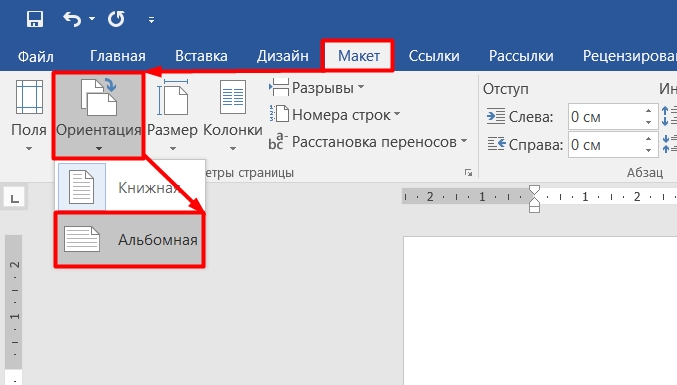
На более старых версиях Word данный пункт можно найти во вкладке «Разметка страницы».
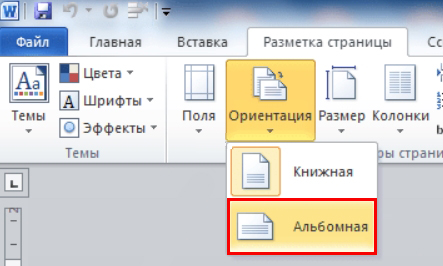
Пролистайте по всем вашим листам и убедитесь в результате. Как видите, все странички перевернулись, но это не всегда удобно, да и документы, которые предполагают наличие всех страниц в альбомном виде не так много. Если вы хотите откатить результат на один шаг назад, нажмите одновременно на клавиши:
Ctrl + Z
Чаще всего требуется перевернуть только одну страничку, об этом я расскажу в следующем способе.
Способ 2: Одну страницу
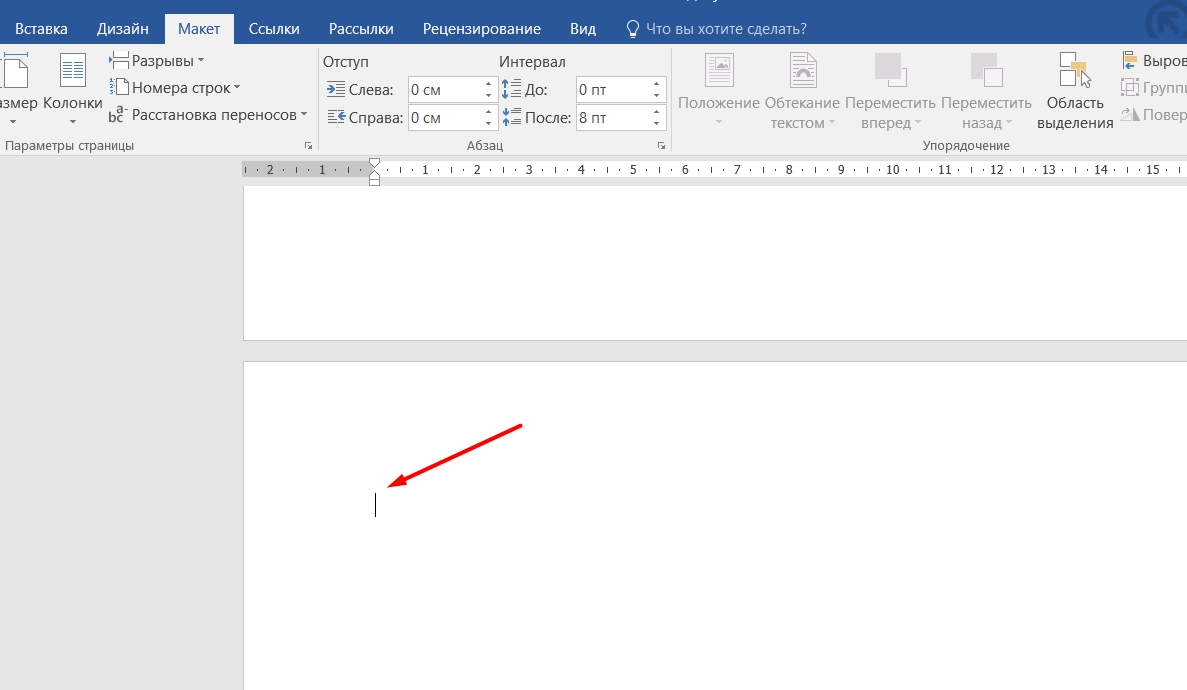
- Выберите тот лист, который вы хотите развернуть – для этого кликните левой кнопкой мыши по любой области, чтобы на нем начала мигать каретка (да, она именно так и называется).
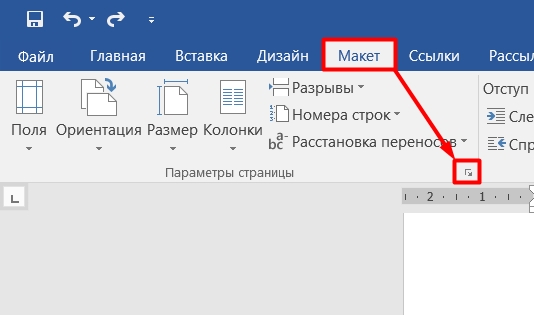
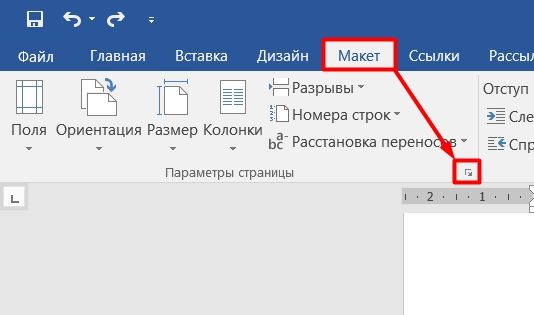
- Переходим в ту же вкладку «Макет» («Разметка страницы» на более старых версиях). В том разделе, где находится кнопка «Ориентация», нужно найти маленький квадратик со стрелочкой, указывающей в нижний правый угол – нажмите по этому значку, чтобы открывать «Параметры страницы».
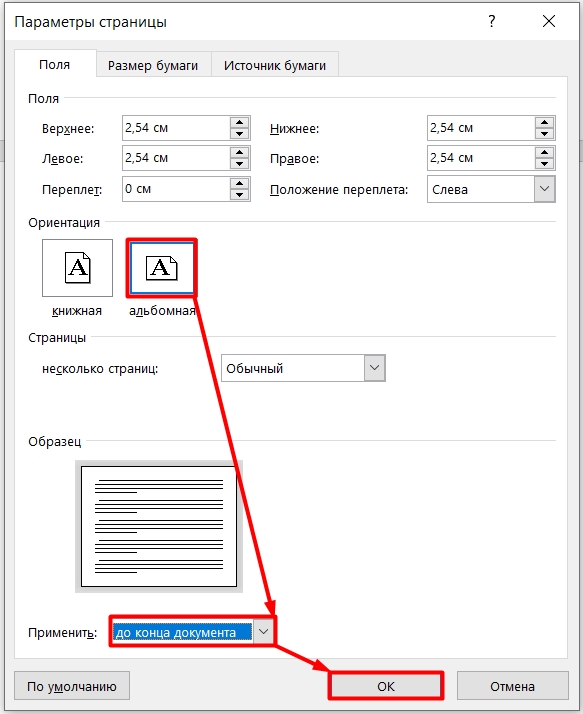
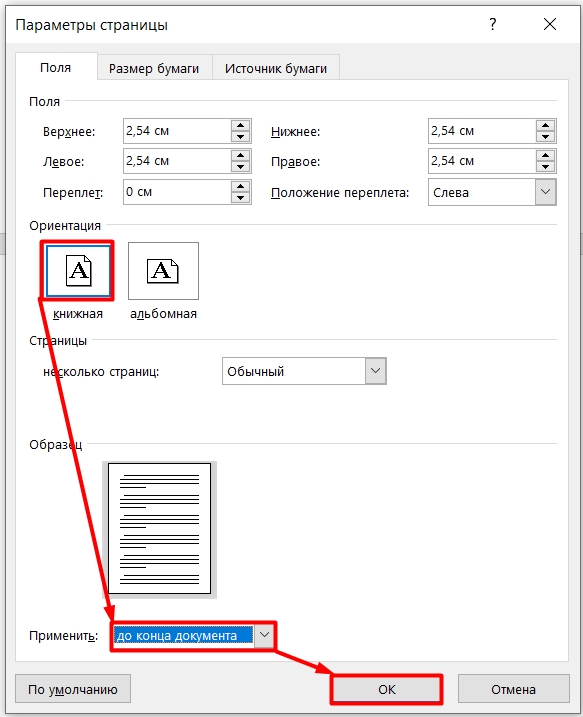
- Откроется настройка, где в поле «Ориентация» выставляем альбомный вариант. Далее установите в строке «Применить» параметр «До конца документа». Как видите, там есть только два параметра, и второй «Ко всему документу» – нам не очень подходит. Жмем по кнопке «ОК», чтобы применить изменения.
- Итак, если вы посмотрите, то сейчас все странички до нужной идут в обычной ориентации, а дальше до самого конца (как мы и указали в настройках) все листы перевернутые. Но нам же нужно сделать альбомный лист только один. Для этого проделываем примерно те же самые манипуляции, но только с другой конфигурацией.
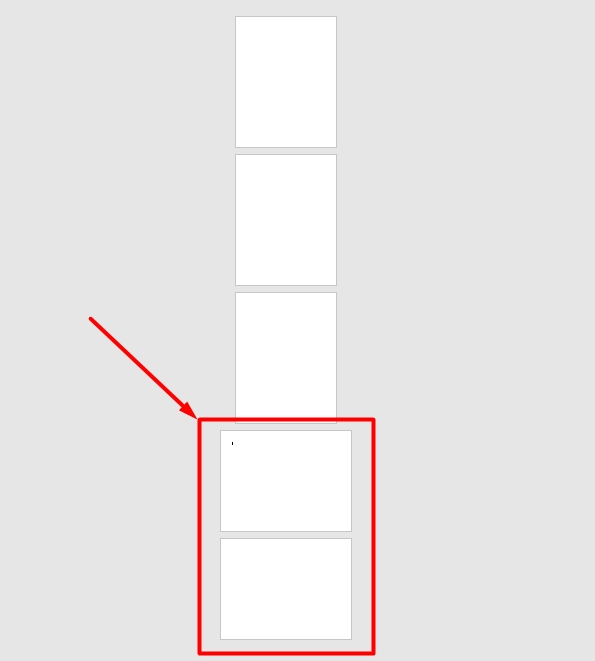
- Кликните левой кнопкой мыши в любое место, на следующей (после альбомной) странице.
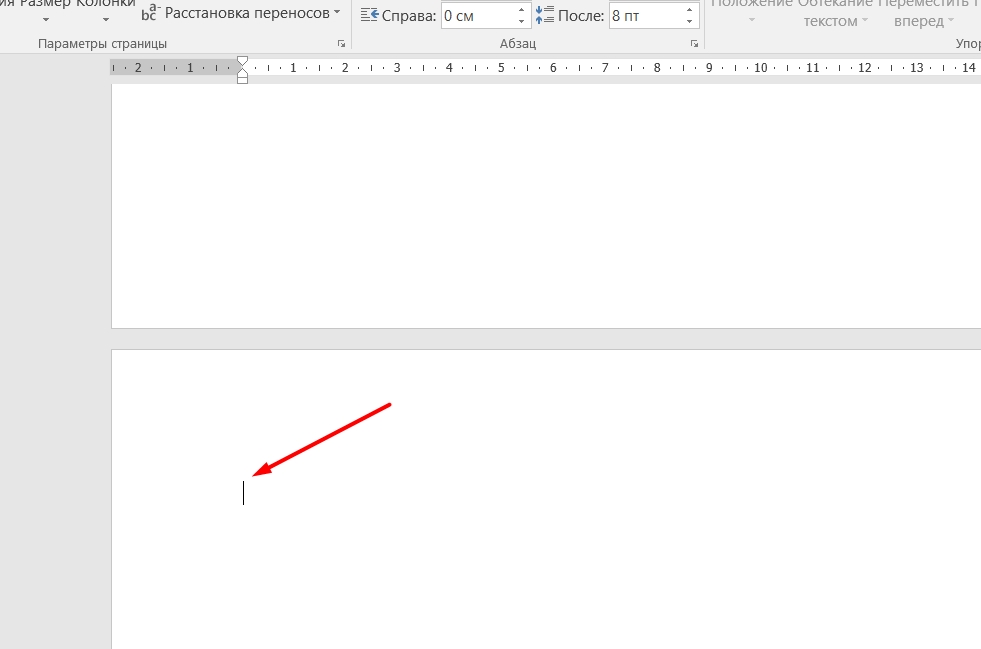
- Аналогичным образом открываем «Параметры страницы».
- Устанавливаем книжную ориентацию и применяем её до конца документа. Применяем настройку.
- Ура, теперь у нас только одна страница перевернута.

Теперь вы должны понять эту немного странную логику Word. Таким образом можно делать и 2, и 3, и сколько угодно, альбомных страницы в середине или в любом месте документа.
Способ 3: Настройка альбомного раздела
Есть еще один способ сделать альбомную ориентацию в середине документа. Он заключается в том, что мы будем переворачивать страницы только в определенном разделе.
В чем преимущества данного способа? Давайте расскажу на примере. Например, у вас есть документ, состоящий из пяти разделов. Во втором и пятом разделе у вас хранятся бланки, которые должны отображаться в альбомном виде. Проблема в том, что периодически вы добавляете новые бланки.
А теперь представьте себе картину, что вам нужно добавить 3 бланка во второй раздел. Как вы будете это делать, если после добавления 3 листов они будут ориентированы в книжном виде? И проблема в том, что воспользоваться прошлым способом вы не можете, так как после применения настройка «До конца документа» наш пятый раздел станет книжным, и все нужно будет делать повторно.
Вот в таком случае нам и нужно разделить документы на разделы, чтобы к каждому из них применялась своя ориентация. Способ достаточно сложный, но, настроив его единожды, документ будет работать постоянно, и на нём не нужно будет постоянно вертеть, крутить листы.
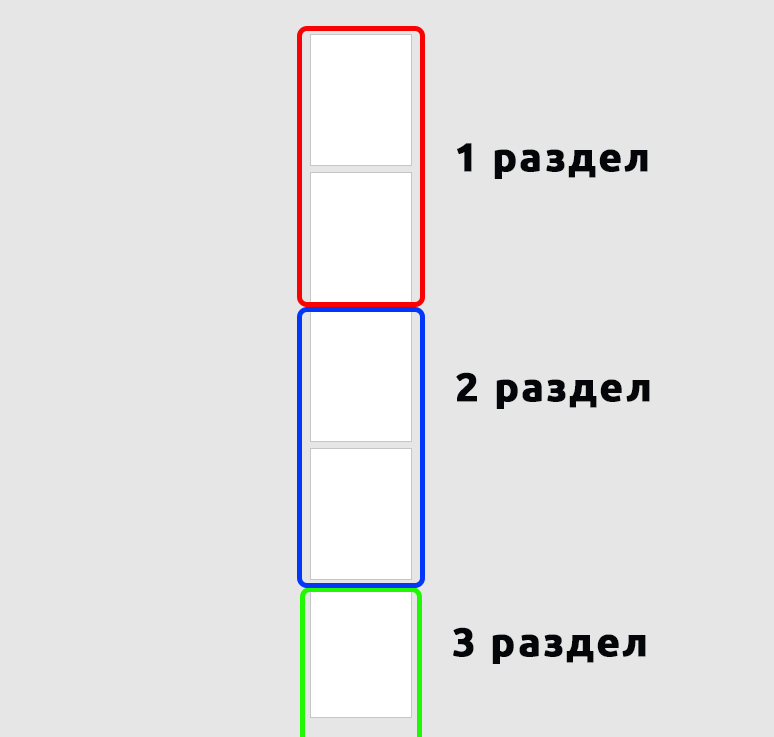
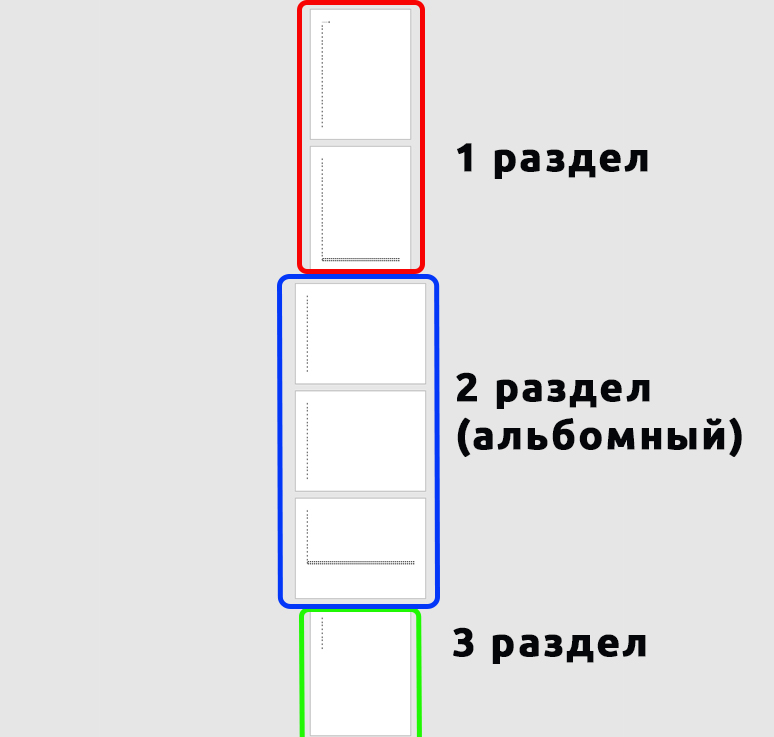
Давайте покажу на конкретном примере, чтобы вам было понятно. Представим себе, что у нас есть начальный вид документа из 5 страниц. Нам нужно, чтобы первые два листа были первым разделом (книжным). 3 и 4 лист будут 2-ым разделом, где будут храниться наши бланки, которые должны быть перевернутые. Остальные листы будут третьим разделом – в них понятно все будет по стандарту, как и в 1-ом разделе.
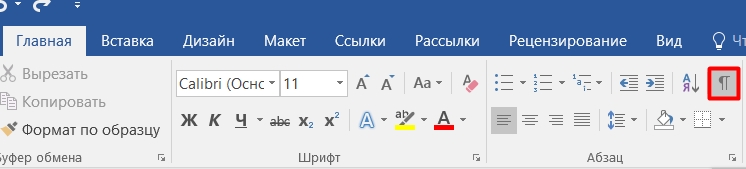
- Для удобства нам нужно включить отображение знаков, для этого найдите значок, который показан на картинке ниже. Или нажмите одновременно на клавиши:
Ctrl + *
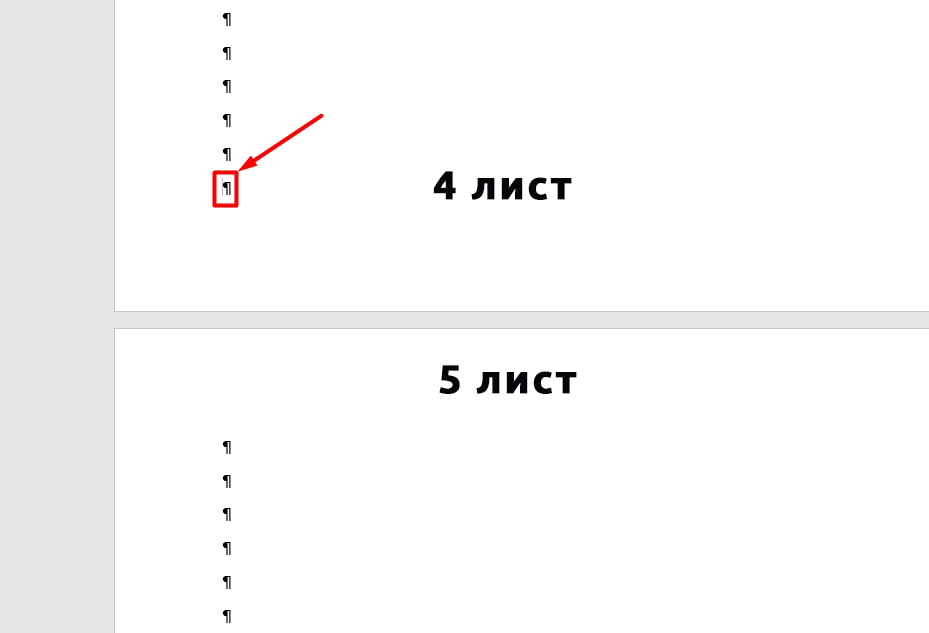
- Отлично, теперь вы видите все невидимые знаки. Наша задача создать 2-ой раздел, после первого. Для этого нужно кликнуть левой кнопкой мыши по самой последней строке той страницы, которая является последней в 1-ом разделе. В нашем примере, у нас есть первые две странички первого раздела, значит нам нужно установить каретку на последнюю строчку второго листа.
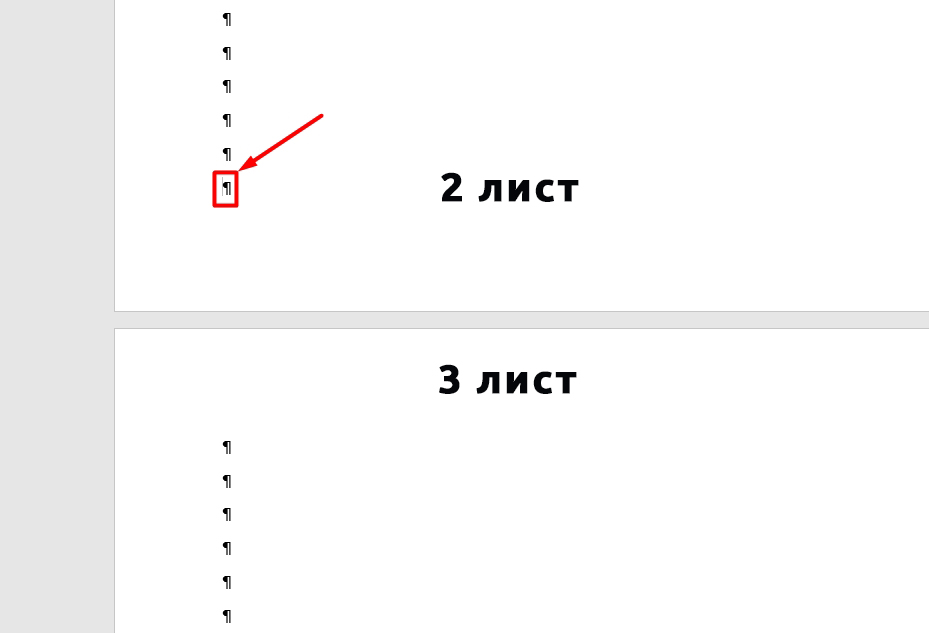
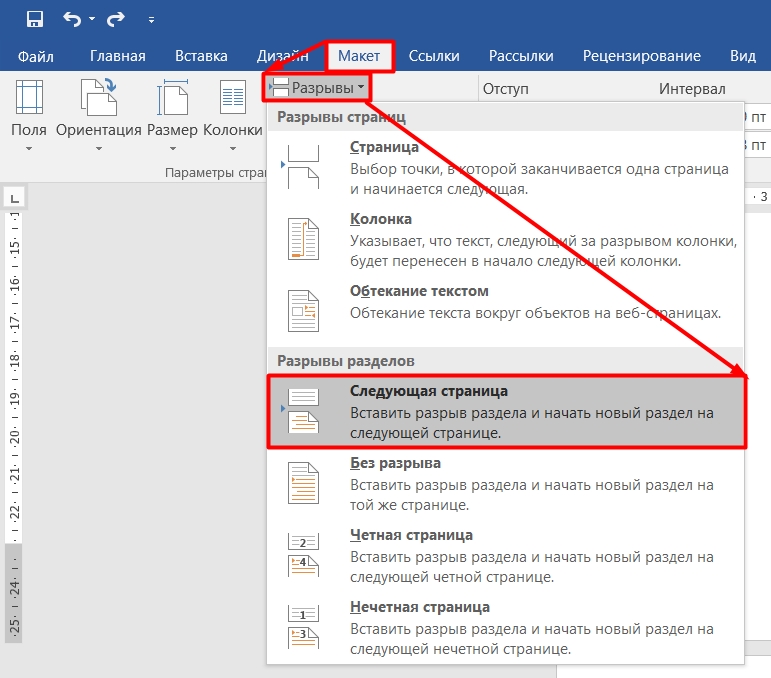
- Отлично! Жмем «Макет» – «Разрывы» – «Следующая страница».
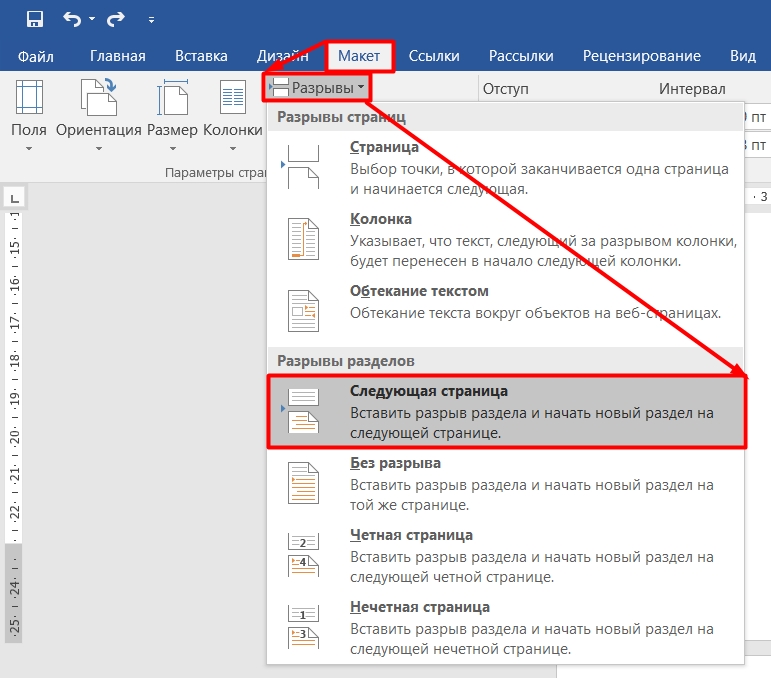
- В таком случае в этом месте создастся разрыв раздела, то есть весь документ поделится на первый раздел (1, 2 стр.) и второй раздел (3, 4, 5 стр.).
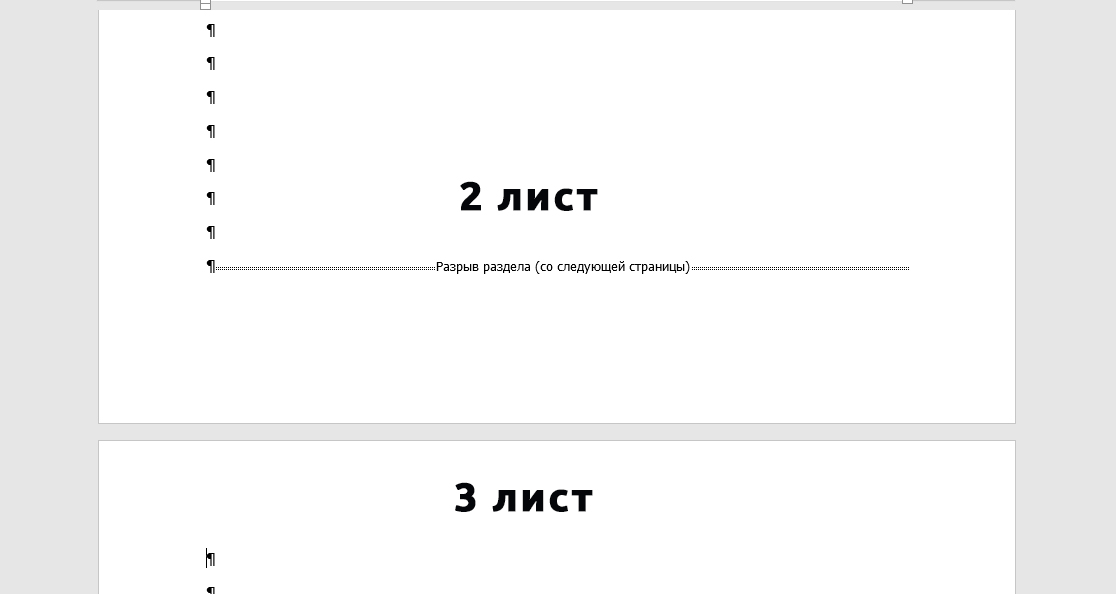
- Теперь устанавливаем каретку на последнюю строчку того листа, который будет последним альбомным. То есть мы как бы закрываем раздел.
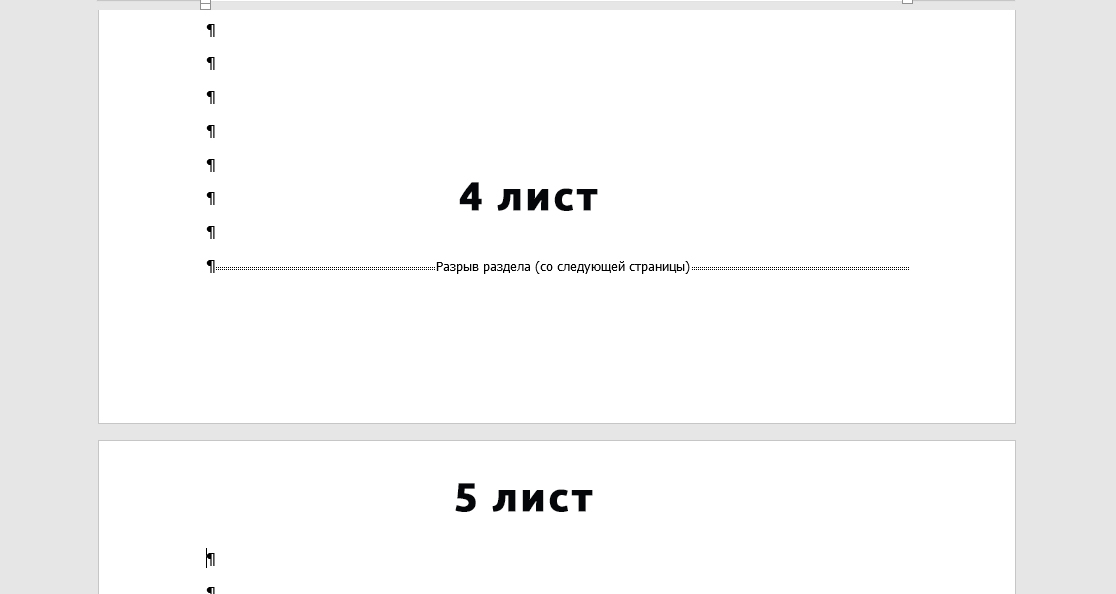
- Проделываем те же самые манипуляции, чтобы создать разрыв.
- Ура! Нам удалось создать целых три раздела. Напомню, что во втором мы хотим хранить наши альбомные документы.
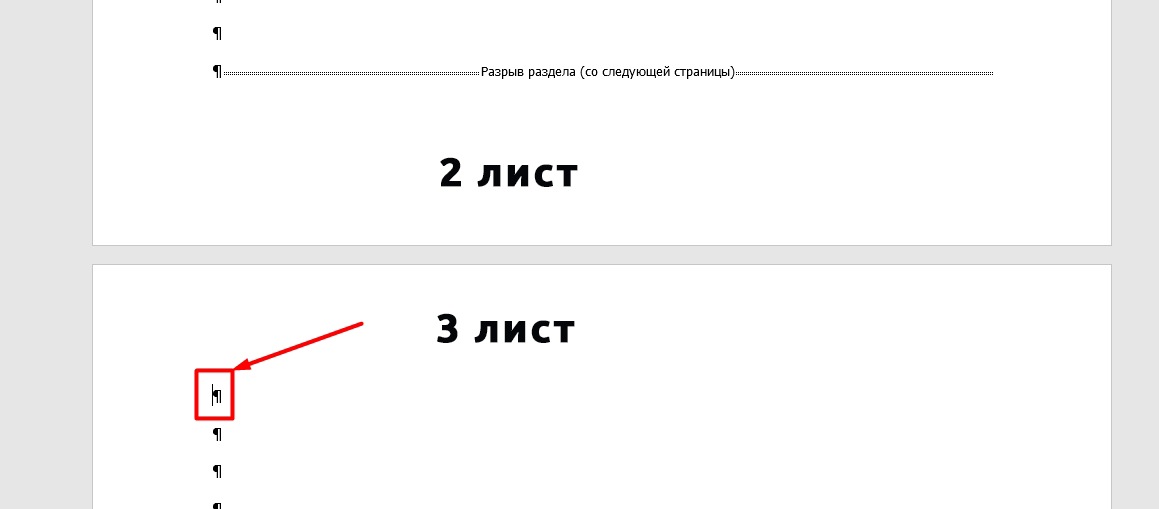
- Кликаем левой кнопкой мыши по первой строчке начала второго раздела. В нашем примере – это 3 лист.
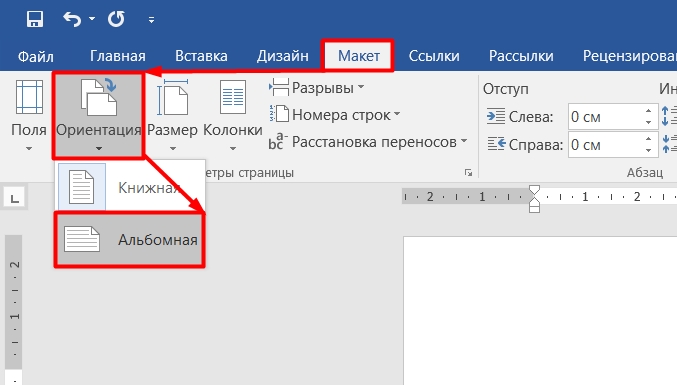
- Жмем «Макет» (Разметка страницы) – «Ориентация» – «Альбомная».
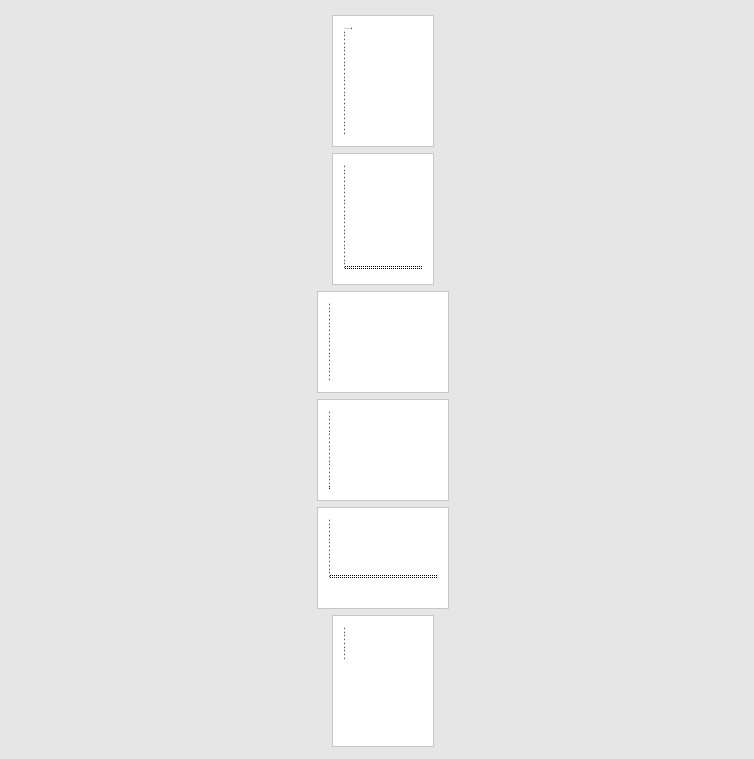
- Смотрим, что же у нас получилось. Второй раздел у нас имеет альбомную ориентацию, и в него мы можем спокойно добавлять новые листы, которые будут постоянно ориентированы по горизонтали.
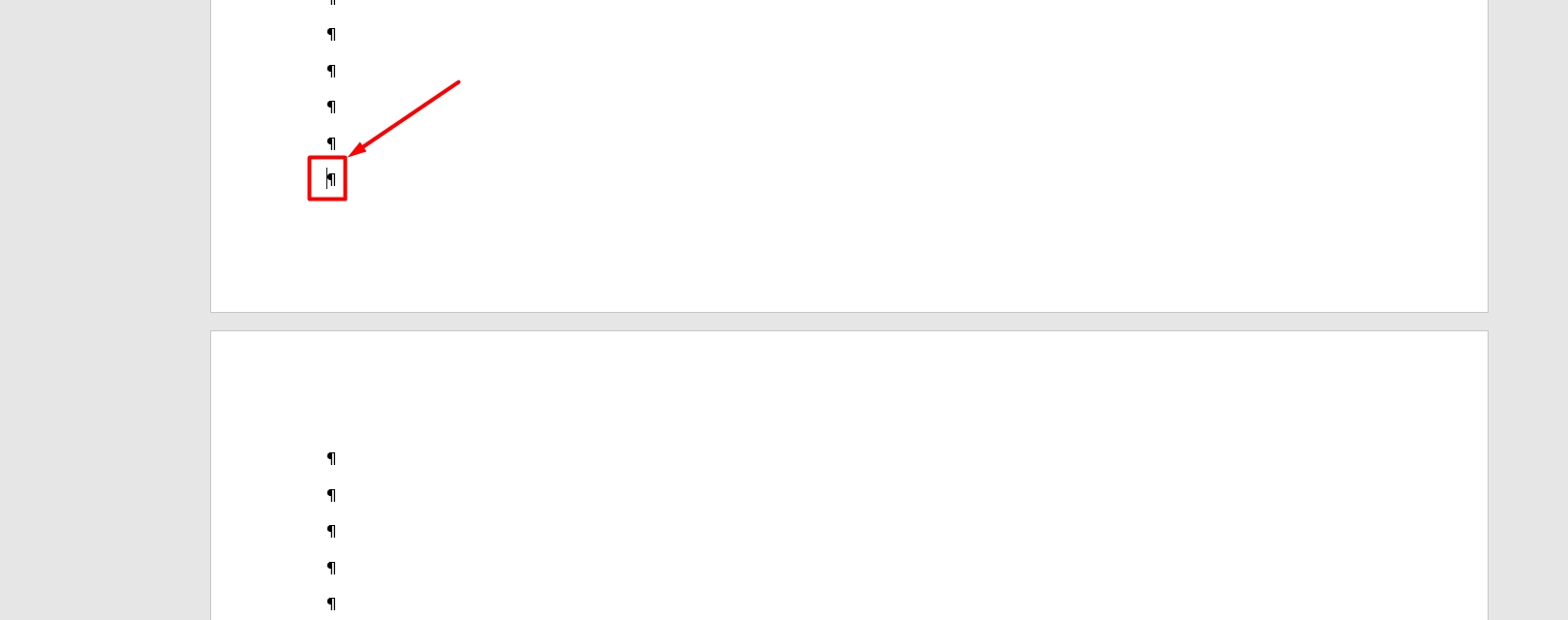
- Давайте я покажу, как вставлять пустой лист. Для этого установите каретку в конец любого листа нашего альбомного раздела.
- Теперь выбираем «Вставка» – «Пустая страница».
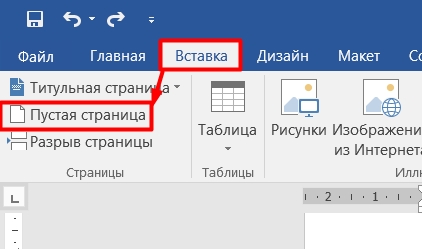
Как видите, листов стало на один больше, а последний раздел при этом не пострадал. Конечно, способ не самый легкий, но настроив документ таким образом один раз, он будет работать как часы.
Если у вас еще остались какие-то вопросы, предложения, или вы заметили ошибку, то вы можете смело обращаться ко мне в комментариях. Также советую сохранить эту статью в закладках, чтобы не потерять. К сожалению, Word достаточно сложная программа, имеющая в своих закромах огромное количество «костылей», с которыми мы и пытаемся познакомиться. Упрощать эти «костыли» в ближайшее время точно никто не будет.
Как сделать альбомный лист в ворде 2003, 2007, 2010, 2013, 2016, 2019?

Добрый день, друзья. Как сделать альбомный лист в Ворде? Многим людям в их документах просто необходим альбомный вид листов, с применением редактора Word. Иногда бывает, что необходимо изменить вид каждого листа всего текста, а иногда только одного из листов. Вы имеете именно подобную цель проводя редактирование текста Word? Значит, этот контент я пишу именно вам.
Мы разберём, как проделать это изменение в версиях Ворд от 2003 до 2019. Кроме этого, мы разберём, как 1 лист сделать альбомным в Ворде? Затем, с применением данного метода, вы можете какие необходимо страницы перевести в альбомный формат, а остальные останутся в книжном формате.

Делаем альбомную страницу в Word 2003
- Когда нам нужно поменять расположение листов с книжного на альбомный в Ворд 2003, то нам нужно кликнуть по вкладочке «Файл» и в контекстном меню выбрать команду «Параметры страницы»;

- Далее, в новом окошке, мы поменяем вид страницы с книжной, на альбомную, затем нажимаем ОК.

Как видите, мы довольно просто поменяли вид текстовых листов на «Альбомный» вариант в версии программы 2003.
Меняем формат страниц в Ворде 2007 — 2019
Начиная с Ворда 2007 года и до всех последних версий данной программы, применяется дизайн, который называют ленточным. Особенность данного дизайна в том, что почти у каждого инструмента есть по несколько выпадающих меню.
Отсюда, если вы применяете одну из последних версий данного редактора Ворд, то чтобы поменять вариацию страниц с книжных на альбомную, пользователь должен выполнить иные действия. Нам нужно перейти во вкладочку «Разметка страницы» («Макет» в Ворде 2019). В этой вкладке вы увидите много полезных функций, помогающих менять вид листа данной программы. Из данных инструментов нам нужна опция «Ориентация», кликнув по ней есть возможность поменять вид страницы с «Книжной» и «Альбомную».

Разумеется, не нужно выбрать «Альбомную» версию, и каждая страница в нашем тексте станет альбомной.
Как только 1 лист сделать альбомным в Ворде?
Вы желаете, чтобы альбомный вид приняла лишь одна страница, то данное действие займёт немного больше времени, по сравнению с верхним вариантом. Так как нам придётся разделять наш текст по разделам. Те шаги, которые мы будем делать полезны не только для последних версий Ворд, но и для версии 2003, так как суть её примерно та же. Давайте начнём:
- Включаем непечатаемые символы, находящиеся в меню «Главная». Мы так поступим для нашего удобства работы с разделами;

- После этого, мы начнём расстанавливать разделы. Итак, если мы желаем, чтобы альбомным стал всего один листик, то мы должны активировать опцию «Разрыв раздела» перед страничкой, которую мы желаем сделать в альбомном виде, и за этой страницей;
- Чтобы это осуществить, нам необходимо поставить курсор на страничку, стоящую перед альбомной, и переходим во вкладочку «Разметка страницы» (Макет в Ворд 2019), кликнем по опции «Разрывы» и в ниспадающем меню нам нужна команда «Следующая страница». Затем, проводим установку курсора в низ страницы, которую мы желаем сделать «Альбомной». Снова выбираем вкладочку «Разрывы» и затем команду «Следующая страница»;

- Последним штрихом является установка курсора на страничку, которую мы хотим сделать альбомной и меняем её на нужный вид способом, описанным до этого.
Если человек всё провёл верно, то у него станет альбомном лишь один лист, а не каждый лист документа. Далее, нам остаётся выключить невидимые символы абзаца и продолжать заниматься данным документом в обычном режиме.

Вывод: как сделать альбомный лист в Ворде мы рассмотрели. Как видите, всё довольно просто и вы данные действия сможете повторить без проблем. Успехов!



