
Как сделать график черно белым в Word
Microsoft Word — это мощный инструмент для создания документов, который позволяет работать с графиками и изображениями. Возможность изменять цветовую палитру графиков может быть полезной, особенно если вы хотите получить черно-белую версию графика для печати или других целей.
Здесь мы представляем подробную инструкцию о том, как преобразовать график в черно-белый в Microsoft Word. Следуя этим простым шагам, вы сможете легко изменить цвета графика и создать черно-белую версию.
Шаг 1: Откройте документ в Microsoft Word и выберите график, который вы хотите преобразовать в черно-белый.
Шаг 2: Нажмите правой кнопкой мыши на выбранный график и выберите «Формат объекта» из контекстного меню.
Шаг 3: В открывшемся окне «Формат объекта» перейдите на вкладку «Заполнение» или «Цвет». Здесь вы должны выбрать опцию «Нет заливки» или «Черный цвет», чтобы удалить цветовую заливку графика.
Шаг 4: Далее перейдите на вкладку «Контур» или «Обводка» и выберите опцию «Черный цвет». Это установит черный цвет для контура графика.
Шаг 5: Нажмите «ОК», чтобы применить изменения. График будет преобразован в черно-белый.
Теперь у вас есть черно-белая версия графика, которую можно использовать для печати или других целей. Если вам нужно вернуть график в исходное состояние, просто повторите эти шаги и выберите соответствующие цвета.
Вот и все! Теперь вы знаете, как преобразовать график в черно-белый в Microsoft Word. Это простая и удобная функция, которая может быть полезна во многих ситуациях.
Шаги преобразования графика в черно-белый в Microsoft Word
1. Откройте документ с графиком в Microsoft Word.
2. Выделите график, который вы хотите преобразовать в черно-белый.
3. Перейдите на вкладку «Инструменты для рисования» в верхней панели меню.
4. На вкладке «Формат» найдите раздел «Формат группы» и выберите опцию «Цвет группировки».
5. В выпадающем меню выберите «Черно-белый» или «Полутоновый» в зависимости от вашего предпочтения.
6. График будет автоматически преобразован в выбранный черно-белый формат.
Теперь ваш график готов для печати или использования в черно-белых документах или презентациях. Если вам понадобится вернуть цветной вариант, вы всегда можете повторить эти шаги и выбрать соответствующую опцию для цветной группировки.
Откройте документ Microsoft Word
1. Чтобы начать преобразование графика в черно-белый в Microsoft Word, сначала откройте нужный документ в программе.
2. Нажмите на вкладку «Вставка» в верхней панели инструментов программы.
3. В разделе «Графика» выберите опцию «График». Это откроет окно «Вставить график».
4. В окне «Вставить график» выберите тип графика из предлагаемых вариантов и нажмите кнопку «ОК». Теперь график будет вставлен в ваш документ.
5. Чтобы преобразовать график в черно-белый, выделите его, щелкнув по нему. Затем перейдите на вкладку «Формат» в верхней панели инструментов.
6. В разделе «Изменение цвета» найдите опцию «Цвета из темы» и выберите ее. В появившемся выпадающем меню выберите «Черно-белая».
7. Готово! Ваш график теперь преобразован в черно-белый и может быть использован в вашем документе.
Выберите график для преобразования
Перед тем, как начать преобразование графика в черно-белый в Microsoft Word, необходимо выбрать график, который вы хотите преобразовать. В Word вы можете работать с любым графиком, который был вставлен в документ, независимо от формата или цвета.
Для выбора графика, щелкните на нем левой кнопкой мыши, чтобы выделить его. График будет активирован, и на верхней панели Word появятся вкладки и инструменты для работы с графиками.
Обратите внимание, что при выборе графика может быть выделено несколько элементов, таких как заголовки, подписи осей и легенда. Если вы хотите преобразовать только сам график, убедитесь, что выбраны только его элементы.
Примените черно-белую гамму к графику
Если вы хотите преобразовать цветной график в черно-белый в Microsoft Word, следуйте этим простым инструкциям:
Откройте документ Microsoft Word с вставленным графиком, который вы хотите преобразовать.
Выделите график, нажав на него один раз.
Перейдите во вкладку «Формат» в верхней части окна Microsoft Word.
В разделе «Изменить цвета» выберите опцию «Черно-белый».
График будет автоматически преобразован в черно-белый цвет без потери данных.
Теперь вы можете сохранить документ или продолжить его редактирование. Ваш график теперь будет отображаться в черно-белой гамме!
Вам также может понравиться
Как лечат воспаление евстахиевых труб
Воспаление евстахиевых труб – это распространенное заболевание у взрослых и детей, которое возникает из-за воспаления слизистой оболочки трубы.
Как сделать границы страницы жирнее в Word
Microsoft Word является одним из самых популярных текстовых редакторов, который широко используется для создания документов различных типов. Одним из.
Как понять, что он тот самый: приметы
Когда мы встречаем кого-то, кто кажется особенным, вопрос о том, является ли он «тем самым», нередко занимает нашу мысль. Мы начинаем искать.
Тунис с детьми: куда лучше вс включено
Тунис – прекрасное место для отдыха всей семьей, особенно с детьми. Сочетание потрясающих пляжей, удивительной истории и гостеприимных людей делает.
- Обратная связь
- Пользовательское соглашение
- Политика конфиденциальности
Печать документов
Для предварительного просмотра диаграммы перед печатью и настройки параметров печати перейдите во вкладку Файл и выберите команду Печать (рис.14.25).
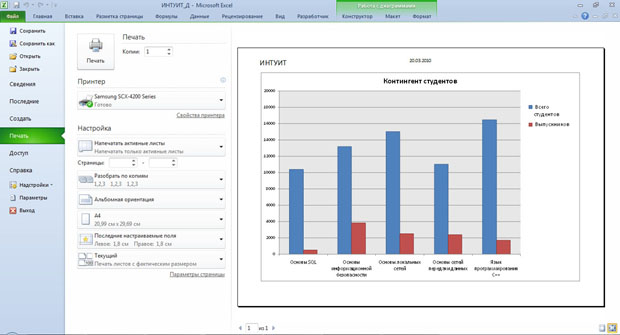
увеличить изображениеРис. 14.25. Диаграмма в режиме предварительного просмотра
По умолчанию при предварительном просмотре отображается страница целиком. Для отображения диаграммы в масштабе 100% нажмите кнопку По размеру страницы, расположенную в правом нижнем углу вкладки: там же, где и при предварительном просмотре таблиц перед печатью (см. рис.14.16). Для отображения всей страницы следует снова нажать эту же кнопку.
При необходимости изменения в режиме предварительного просмотра полей страницы нажмите кнопку Показать поля и перетащите маркеры полей, также как это можно было сделать при предварительном просмотре таблиц (см. рис.14.17).
Для печати диаграммы в одном экземпляре достаточно в разделе Печать вкладки Файл нажать кнопку Печать (см. рис.14.25).
Настройка параметров печати диаграммы производится так же, как и настройка параметров печати таблиц.
Особенности печати цветных таблиц и диаграмм
На монохромных (черно-белых) принтерах цвета отображаются в виде оттенков серого. Это может привести к ряду проблем при печати цветных таблиц и диаграмм . Например, столбцы гистограммы или секторы круговой диаграммы, оформленные разными цветами заливки (красный, синий, серый, коричневый и т. д.), будут напечатаны примерно одними оттенками серого цвета, что сделает их практически неразличимыми. Точно так же, например, трудно читается текст, оформленный шрифтом синего цвета на фоне заливки серого цвета.
Для рационального преобразования цветов можно настроить черно-белый режим печати.
- Щелкните по кнопке группы Параметры листа вкладки Разметка страницы (см. рис. 1, рис.14.21).
- Во вкладке Лист (при работе с диаграммой вкладка называется Диаграмма ) окна Параметры страницы установите флажок черно-белая (рис.14.26, рис.14.27).
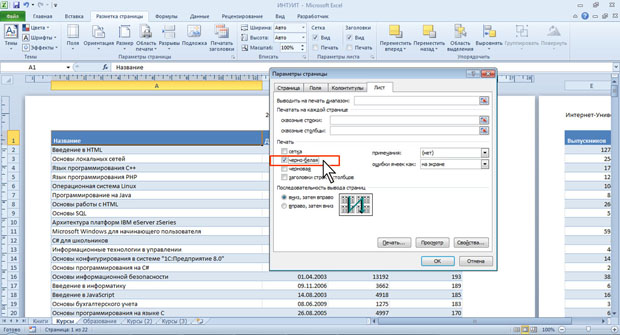
увеличить изображениеРис. 14.26. Установка черно-белой печати таблицы
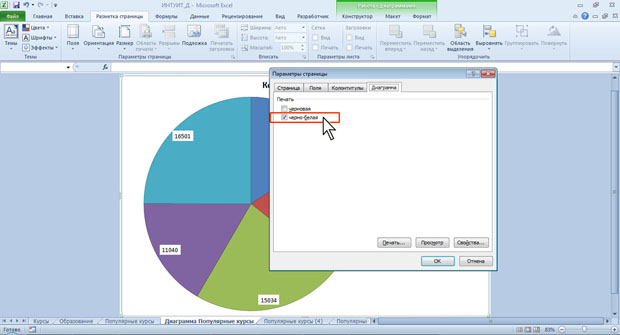
увеличить изображениеРис. 14.27. Установка черно-белой печати диаграммы
При печати листа в черно-белом режиме, независимо от примененного при оформлении цвета, текст и рамки выводятся черным цветом, а фон ячеек — белым цветом.
При печати диаграмм в черно-белом режиме различные цвета заменяются различными штриховками (рис.14.28).



