
Вы можете перевести pages документ в doc и во множество других форматов с помощью бесплатного онлайн конвертера.
Как конвертировать pages в doc?
Шаг 1
Загрузите pages-файл
Выберите файл, который вы хотите конвертировать с компьютера, Google Диска, Dropbox или перетащите его на страницу.
Шаг 2
Выберите «в doc»
Выберите doc или любой другой формат, в который вы хотите конвертировать файл (более 200 поддерживаемых форматов)
Шаг 3
Скачайте ваш doc файл
Подождите пока ваш файл сконвертируется и нажмите скачать doc-файл
Безопасность ваших файлов — наш приоритет
Понимая важность безопасности данных наших пользователей, мы реализовали ряд мер, чтобы обеспечить надежное преобразование файлов без риска утечки информации или нарушения конфиденциальности.
Шифрование данных
Вся информация, загружаемая на нашу платформу, зашифрована SSL, что обеспечивает конфиденциальность во время передачи.
Безопасное хранение
После завершения конвертации файлы хранятся на защищенных серверах в течение 24 часов и автоматически уничтожаются, исключая доступ третьих лиц.
Безобидные скрипты
Наши инструменты преобразования файлов регулярно проверяются на наличие вредоносного кода или уязвимостей, чтобы исключить риск потенциальной кибератаки.
Лучший инструмент для конвертации pages в doc
pages в doc Быстро и легко
Просто перетащите ваши файлы в формате pages на страницу, чтобы конвертировать в doc или вы можете преобразовать его в более чем 250 различных форматов файлов без регистрации, указывая электронную почту или водяной знак.
Безопасное преобразование pages в doc
Мы удаляем загруженные файлы pages мгновенно и преобразованные doc файлы через 24 часа. Все файлы передаются с использованием продвинутого шифрования SSL.
Установка программного обеспечения не требуется
Вам не нужно устанавливать какое-либо программное обеспечение. Все преобразования pages в doc происходят в облаке и не используют какие-либо ресурсы вашего компьютера.
Pages Document
Google Docs
Jumpshare
Pages 4.3
Pages 5.0
Pages 5.5
application/x-iwork-pages-sffpages
application/vnd.apple.pages
Microsoft Word Document
Microsoft Word
OpenOffice.org Writer
IBM Lotus Symphony
Apple Pages
AbiWord
application/msword
application/kswps
Как сохранять документы Pages в формате Word (docx) на Mac, iPhone, iPad или Windows
Как сохранять файлы Pages в формате Word (doc, docx) на Mac
1. Запускаем приложение Pages, открываем искомый документ, который необходимо сохранить в файл для Word.
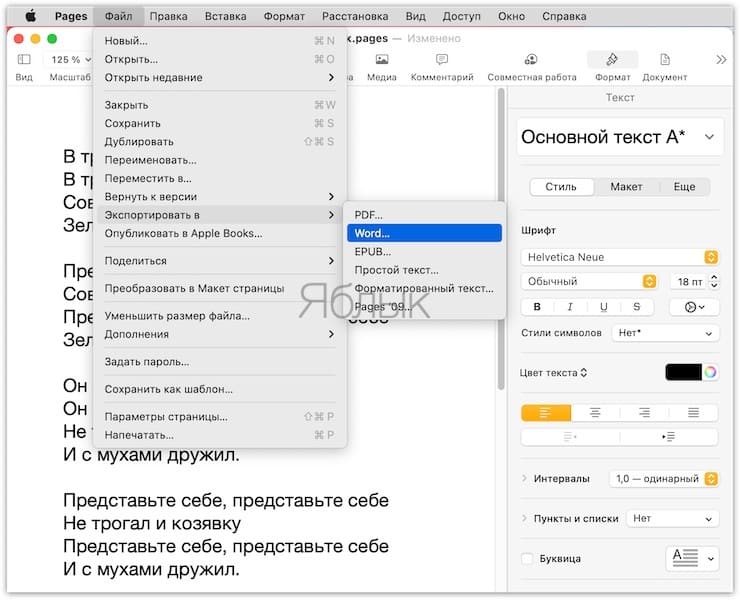
2. Кликаем по меню «Файл» на верхней панели, затем выбираем «Экспортировать в», а в открывшемся подменю ищем тот самый «Word».
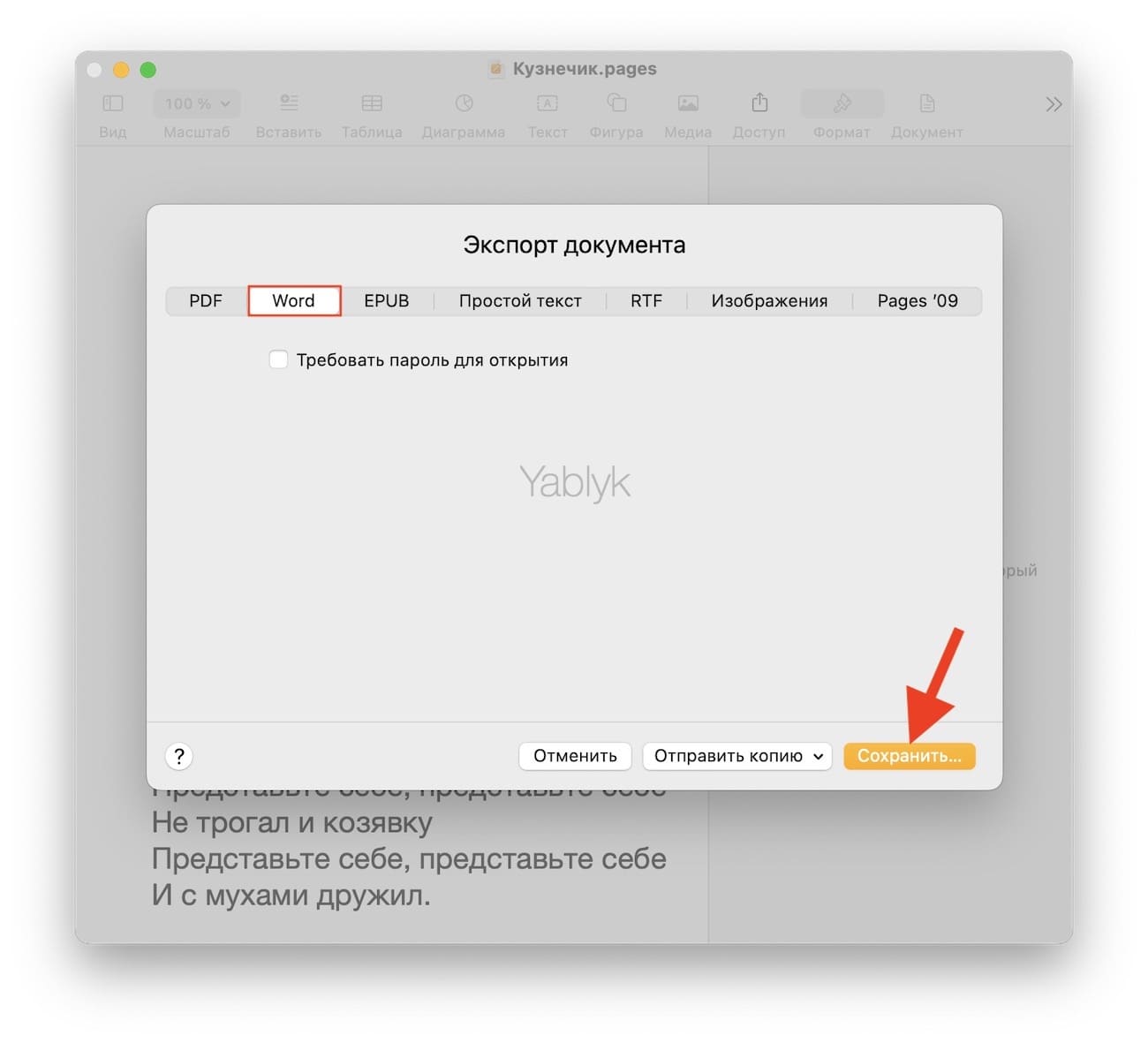
3. Pages откроет еще одно окошко. Нажмите «Сохраниить».
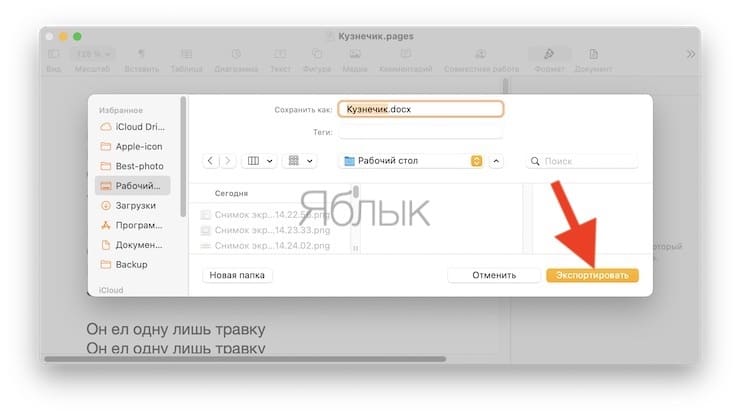
4. Финальный шаг – осталось придумать, как будет называться новый файл, набрать искомую комбинацию и нажать кнопку «Экспортировать».
Как сохранять файлы Pages в формате Word (docx) на iPhone или iPad
1. Запустите приложение Pages на iPhone или iPad (ссылка на скачивание)
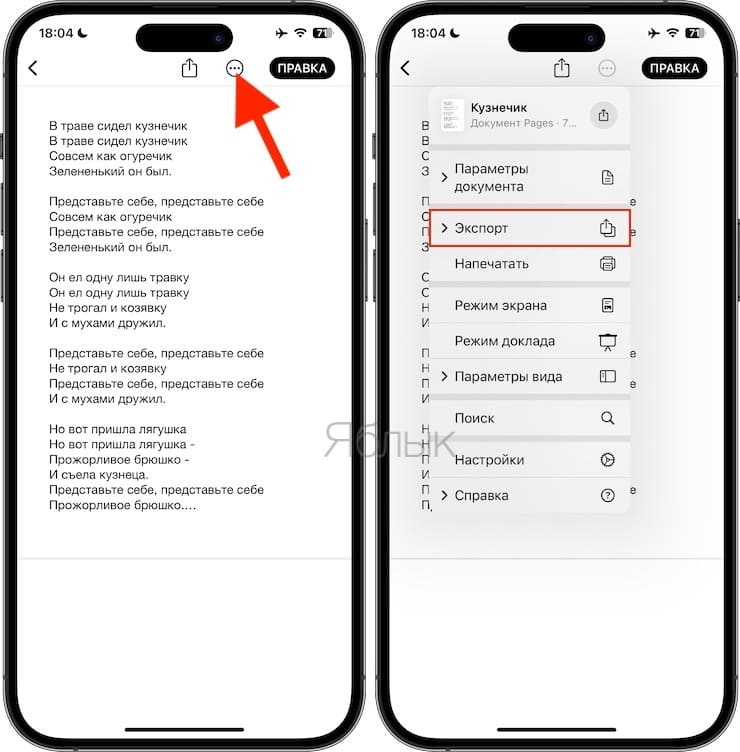
2. Откройте документ и нажмите на кнопку с тремя точками в правом верхнем углу.
3. Выберите раздел «Экспорт».
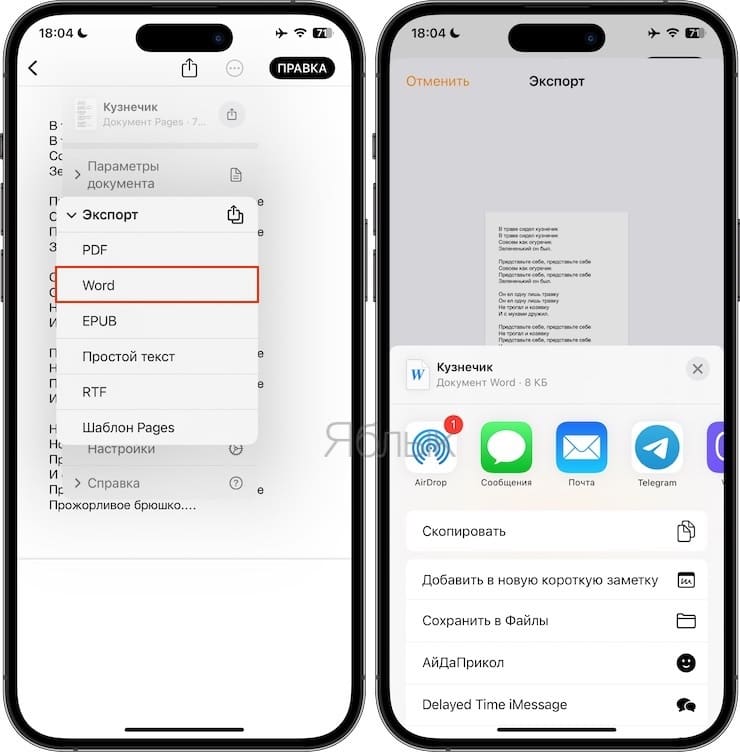
4. На появившемся экране выберите формат Word (или другой, если необходимо).
5. Откроется меню «Поделиться», в котором необходимо выбрать способ передачи полученного файла.
Как сохранять файлы Pages в формате Word (docx) на Windows
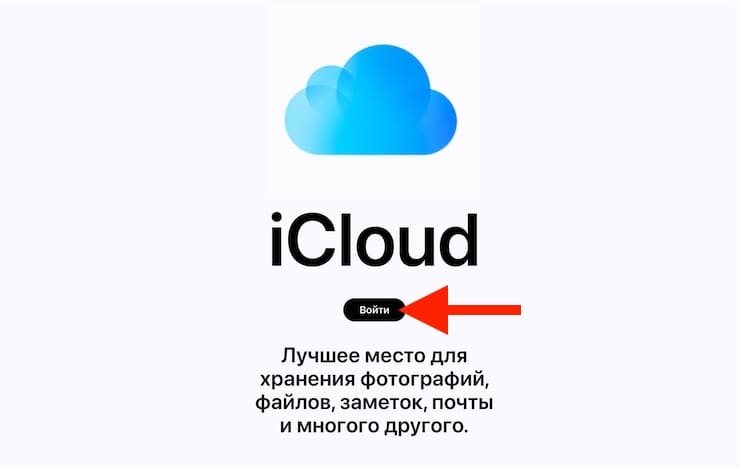
1. Откройте любой браузер и перейдите на сайт icloud.com.
2. Введите данные учетной записи Apple ID.
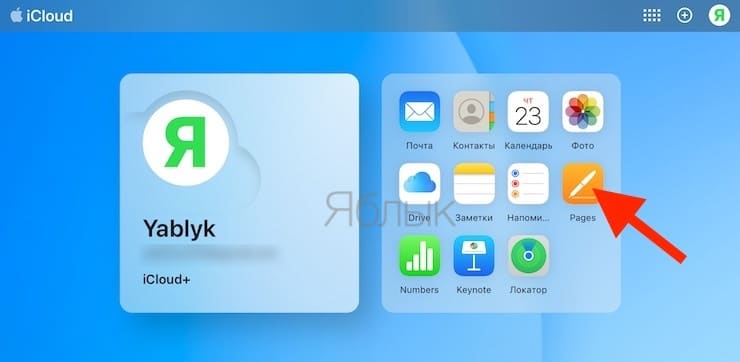
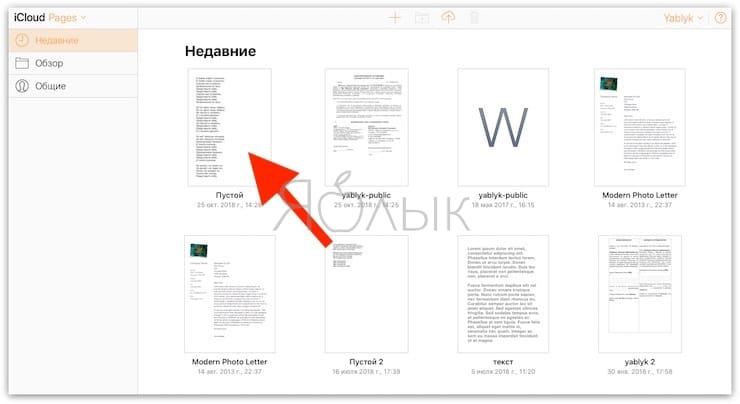
3. Откройте web-приложение «Pages».
4. Выберите документ.
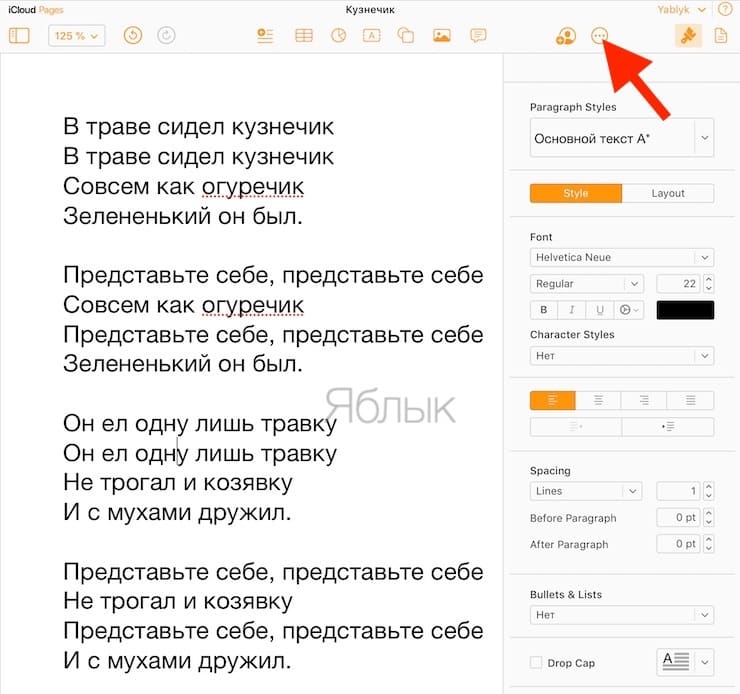
5. Перейдите в параметры документа (значок с тремя точками).
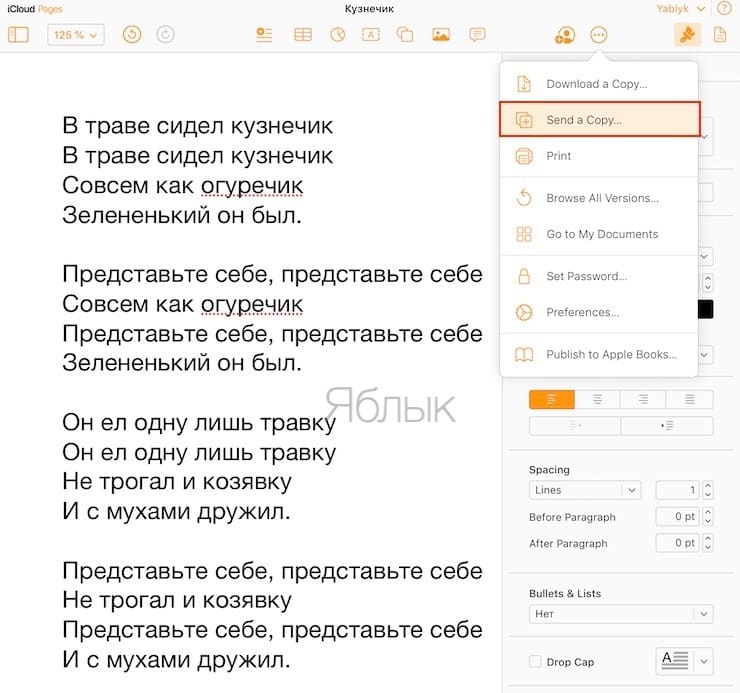
6. В выпадающем меню выберите «Send a Copy».
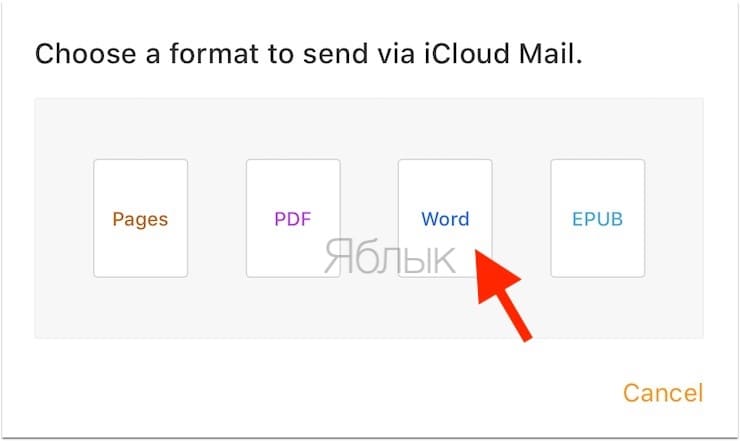
7. Выберите необходимый формат. В нашем случае «Word».
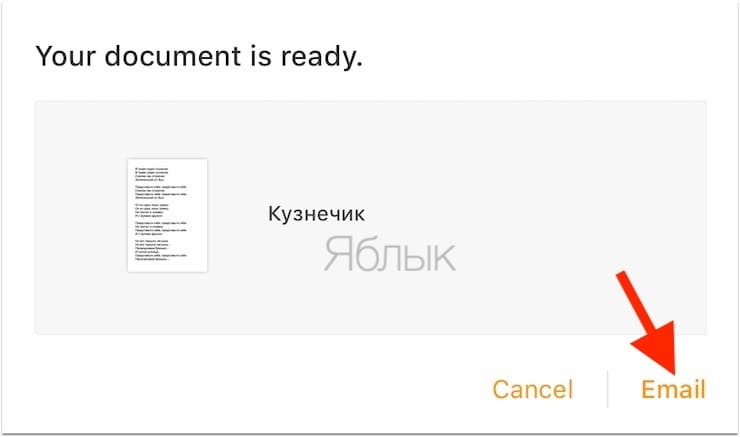
8. Начнется конвертация файла. После ее окончания, нажмите кнопку «Email».
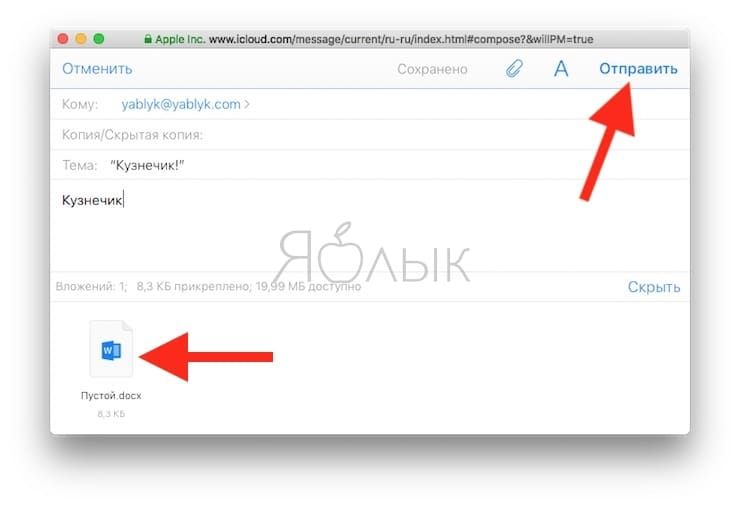
9. Откроется форма нового письма с прикрепленным файлом в формате Word. Укажите адрес в поле «Кому» и нажмите кнопку «Отправить».
О неприятном – злоупотребление специфическими символами в Pages, вроде тех же значков Emoji и прочего красивого, но «тяжеловесного» редактирования, существенно усложняет процедуру экспорта. Обмениваться с коллегами на ПК под управлением Windows лучше простыми, стандартизированными документами, благо, деловой стиль как раз и подразумевает использование таких.
Читайте “Яблык” в Telegram и смотрите в YouTube.



