
Имеются бесплатные аналоги офисного пакета Microsoft Office. К ним относятся LibreOffice, а также OpenOffice. У этих аналогов имеются официальные сайты, откуда можно скачать бесплатные офисные пакеты.
Наличие бесплатных аналогов Microsoft Word существенно расширяет круг пользователей файлов с расширением .docx и .doc.
Конечно, нельзя не упомянуть про тех, кто бесплатно пользуется Microsoft Word. Дело в том, что бесплатность (пользование так называемыми «крякнутыми» программами, с которых кем-то когда-то была снята защита от копирования и распространения) возможно лишь до поры до времени.
Файлы, созданные подобными «открытыми» программами, могут быть не приняты в официальных случаях: тексты научных работ, тексты заявлений в официальные органы и иные тексты прочих публичных документов.
Поэтому тем, кто не имеет возможности приобрести и оплатить Microsoft Word, спокойнее и удобнее пользоваться их бесплатными аналогами, у которых есть практически все возможности стандартного редактора Word.
Можно создать файл Ворд в программеWordPad
В Windows 10 (а В семерке и восьмерке) имеется бесплатная стандартная программа WordPad. Как правило, она входит в состав операционной системы Windows, ее не надо устанавливать дополнительно. У нее меньше возможностей, чем у профессиональной программы Word, но зачастую и этого бывает достаточно. С ее помощью можно создавать файлы Word.
Как найти WordPad на своем компьютере?
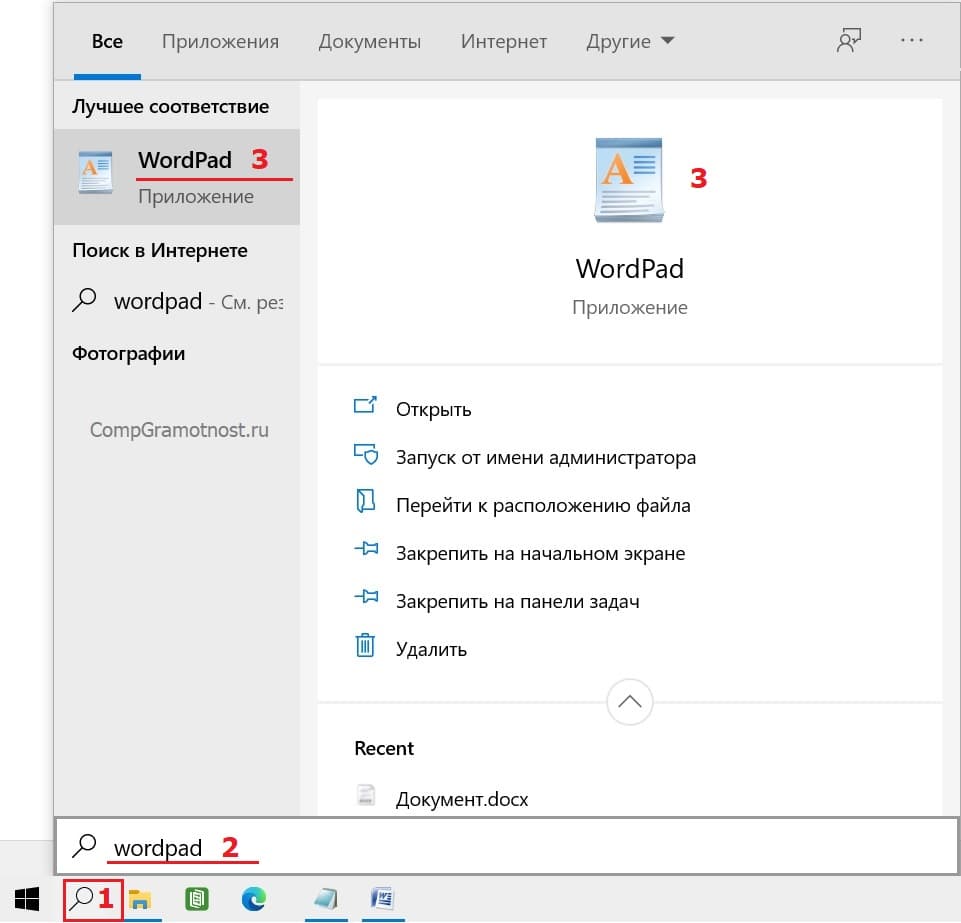
Рис. 1. Как можно искать программу WordPad на компьютере.
В нижнем левом углу есть значок лупы (цифра 1 на рисунке 1). Кликните на него и введите без кавычек «wordpad» (2 на рис. 1). В итоге на компьютере будет найдена программа WordPad (3 на рис. 1).
Откройте ее, введите текст, например: Привет (рис. 2).
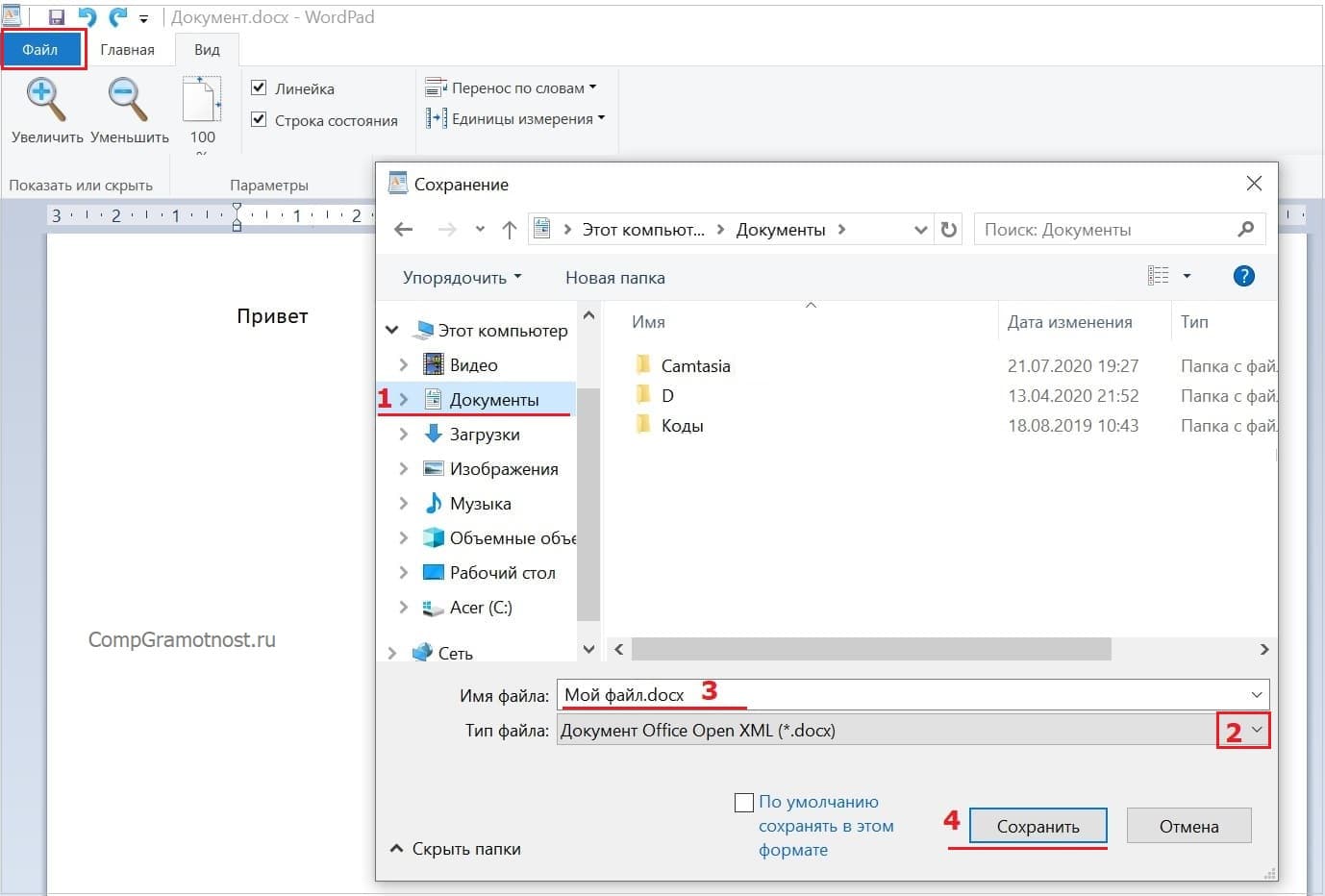
Рис. 2 (кликните для увеличения). Ввод текста в программе WordPad и сохранение файла в формате .docx.
После того, как ввод текста или иной информации будет завершен, нужно сохранить новый файл. Для этого необходимо кликнуть в левом верхнем углу «Файл», потом «Сохранить».
I Появится окно «Сохранение». Теперь предстоит выбрать папку, где будет храниться файл Ворд (1 на рис. 2).
II Затем понадобится указать тип файла. Следует кликнуть по маленькому треугольничку (цифра 2 на рисунке 2). В появившемся меню выбрать вариант: «Документ OfficeOpen XML».
III Чтобы выйти на финишную прямую, остается ввести имя файла (3 на рис. 2). И, наконец, заключительный аккорд – обязательно нажать «Сохранить» (4 на рис. 2).
Таким образом, создан файл Ворд. В дальнейшем его можно будет найти в той папке, которая была выбрана при сохранении файла на шаге I.
Создаем файл Ворд в редакторе Word
Прежде всего, программа Microsoft Word должна быть установлена на компьютере. Проверить это можно, если в строку поиска ввести без кавычек «word». Это действие аналогично описанному выше на рисунке 1, когда проводился поиск приложения WordPad.
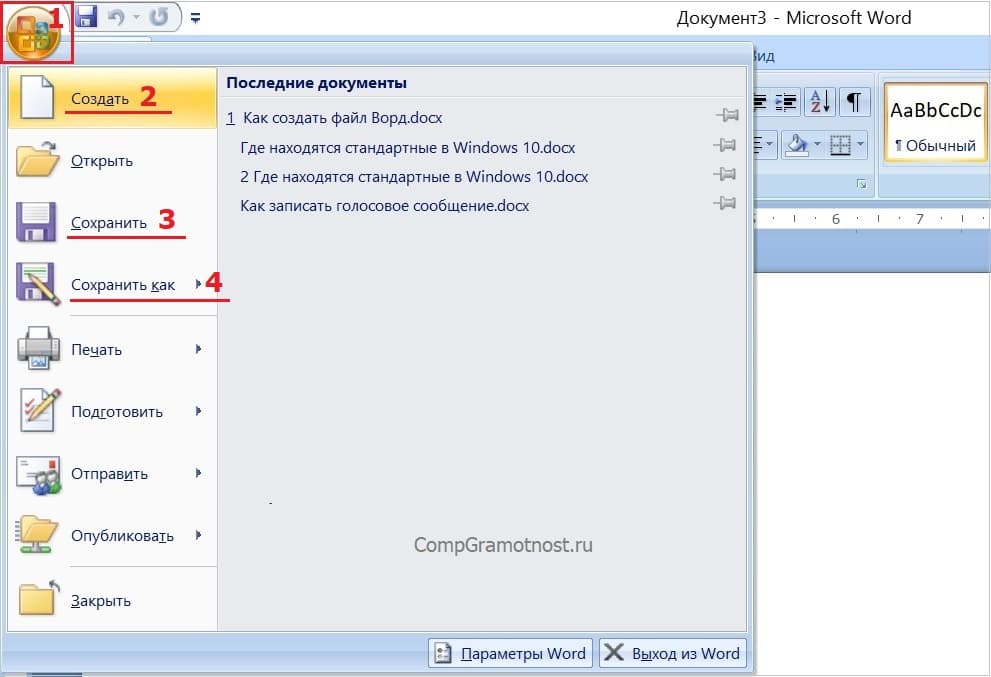
Рис. 3. В меню «Office» есть команда «Создать» файл Word.
Открываем редактор Ворд и кликаем в левом верхнем углу по кнопке «Office» (цифра 1 на рис. 3). Появится меню, в котором следует выбрать «Создать» (2 на рис. 3).
В итоге откроется чистый лист. Здесь можно писать текст, размещать картинки, при необходимости добавлять таблицы, диаграммы и так далее. Одним словом, теперь можно работать над созданием документа.
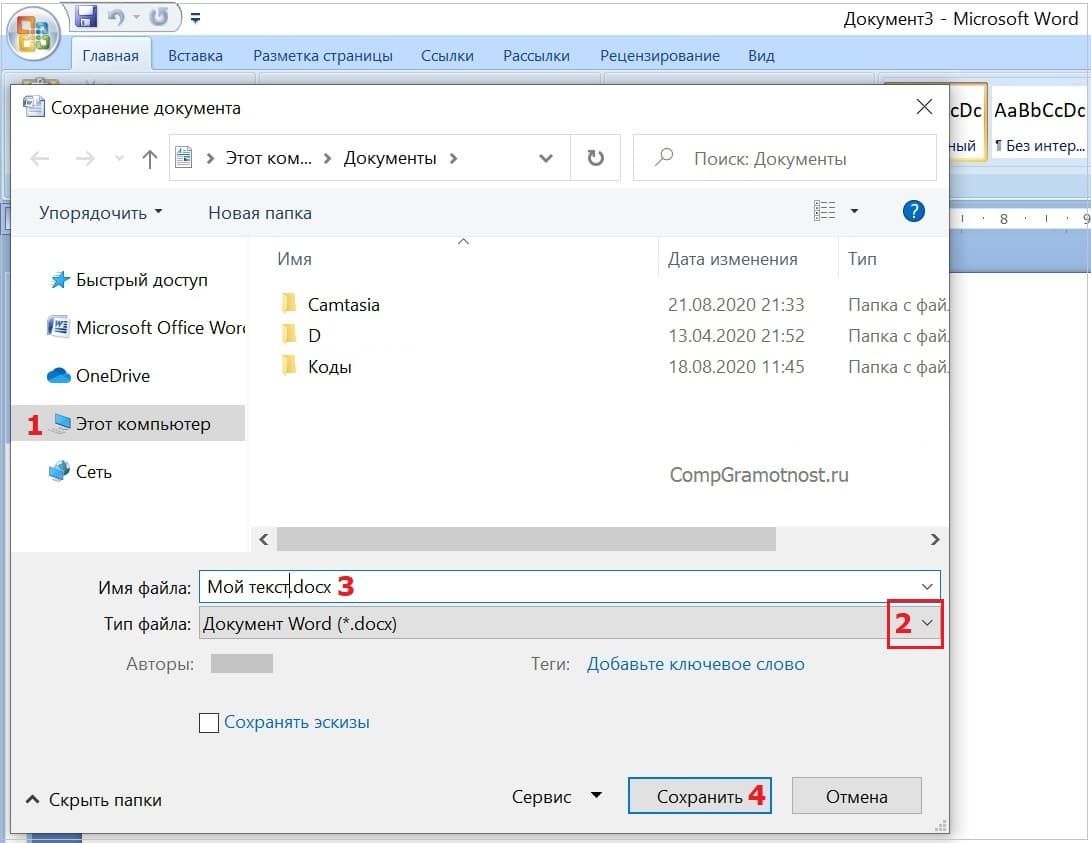
Рис. 4. Сохранение файла в редакторе Ворд.
Можно долго и упорно трудиться над документом, но если его не сохранить, то он может пропасть. Чтобы сохранить, щелкаем кнопку «Office» (1 на рис. 3) и выбираем команду «Сохранить» (3 на рис. 3).
Если документ новый, он не сохранялся ранее, у него нет имени, то в этом случае нет никакой разницы между командами «Сохранить» (3 на рис. 3) и «Сохранить как» (4 на рис. 3). Для нового, безымянного документа эти две команды действуют одинаково – они сохраняют файл в выбранной папке и с тем именем, которое введет пользователь.
Чтобы сохранить новый файл, жмем «Сохранить» или «Сохранить как» (цифры 3 или 4 на рис. 3). Далее выбираем папку, в которой будет храниться новый документ (1 на рис. 4).
Проверяем тип файла – должен быть выбран вариант «Документ Word(*.docx)». Если это не так, кликаем по маленькому треугольничку (2 на рис. 4) и выбираем нужный вариант.
Вводим имя файла на русском или английском языке (3 на рис. 4). Важный момент – кликаем «Сохранить» (4 на рис. 4). Поздравляю, файл Ворд создан!
Гугл Документы: создать файл Ворд на любом устройстве
В настоящее время многие предпочитают пользоваться бесплатными сервисами Гугла: Диском и Гугл Документами (GoogleDocs). Это удобно, потому файл Ворд будет доступен на любом устройстве: компьютере, планшете, смартфоне. Правда, для этого нужен доступ в Интернет с данного устройства.
Кроме того, можно легко настроить доступ к файлу Ворд, созданному с помощью Гугл Документов. Это может пригодиться, чтобы несколько человек одновременно с разных компьютеров, планшетов или телефонов получили доступ к одному и тому же документу. Тогда несколько человек могут работать над одним документом вместе или по очереди.
Важная фишка для неопытных пользователей состоит в том, что файл сохраняется в Гугл Документах автоматически. Другими словами, документ не исчезнет из Диска. Тут не нужно думать про своевременное сохранение документа, любые изменения и дополнения в документе сохраняются автоматически.
Чтобы пользоваться Google Документами, понадобится зарегистрировать Гугл почту.
В итоге появится логин и пароль новой почты, его необходимо записать в блокнот или как-то иначе сохранить. В Гугл почте электронный адрес имеет вид, например: test7788@gmail.com, причем обязательным атрибутом является @gmail.com.
Всем зарегистрированным пользователям компания Гугл бесплатно предоставляет облачное хранилище Диск размером в 15 Гигабайт.
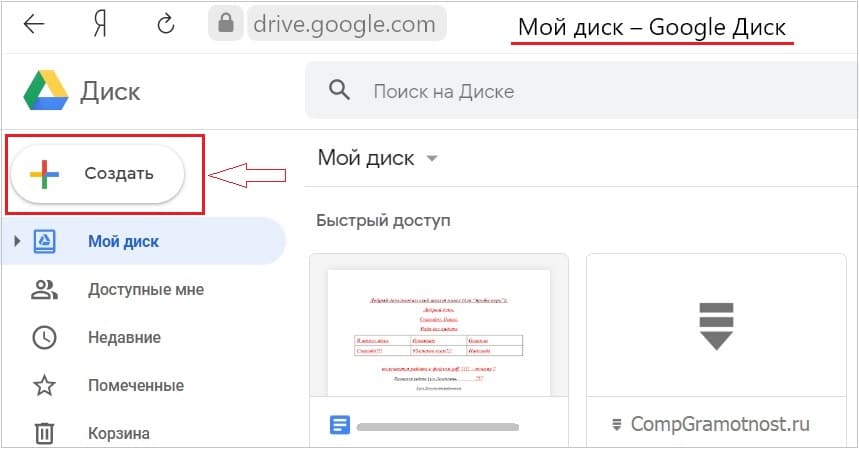
Рис. 5. Меню «Создать» в Гугл Диске.
В Гугл Диске есть кнопка с плюсиком «Создать» (в красной рамке на рис. 5). Кликнув по ней, увидим меню с вариантами того, что можно создать.
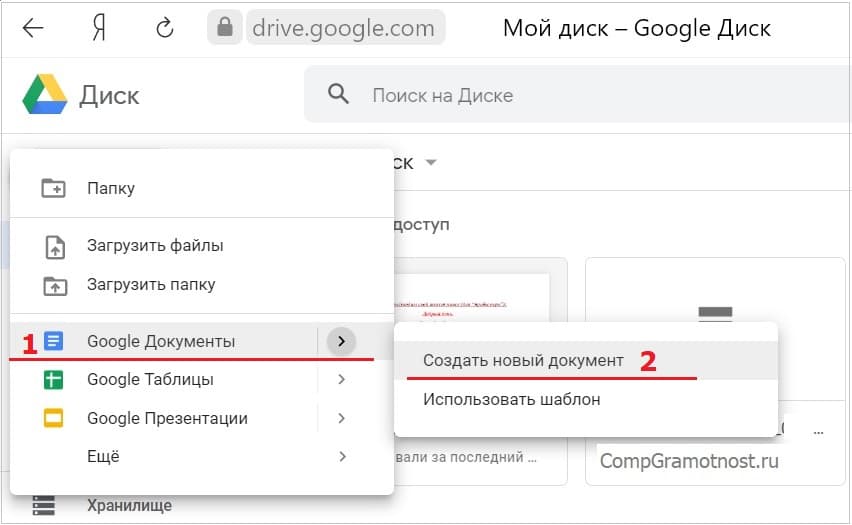
Рис. 6. Меню «Создать» содержит вариант «Google Документы».
Выбираем «Google Документы» (1 на рис. 6) и далее «Создать новый документ» (2 на рис. 6).
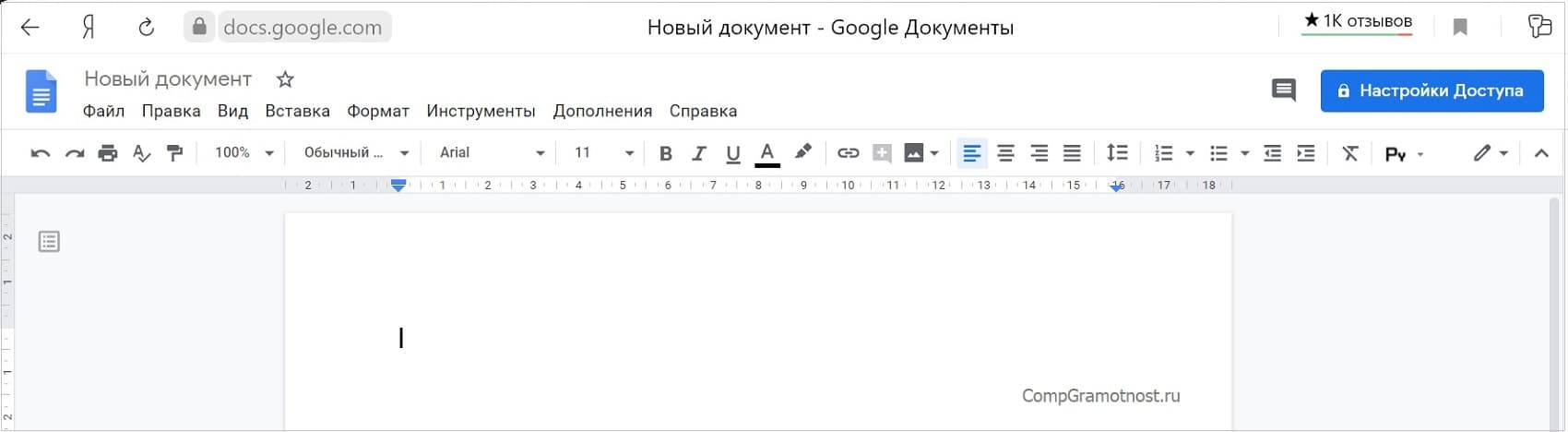
Рис. 7. Создаем документ Ворд в Гугл Документах.
Нюансы работы с Гугл Документом описаны подробно в ЭТОЙ статье.
Прошу Вас принять участие в голосовании. Можно выбрать не более четырех вариантов:
Загрузка .
Видео-формат статьи: Как создать файл Ворд на компьютере с Windows 10
h3 2,0,0,0,0
Перевести Word в PDF: бесплатно и без регистрации
Всем привет! В статье мы поговорим про то, как же нам Word файл перевести в PDF формат. На самом деле способов может быть очень и очень много. Я постарался коротко рассмотреть каждый вариант. В случае возникновения вопросов – пишите в комментариях, и кто-то из специалистов портала WiFiGiD вам поможет.
Способ 1: Word

Да, дорогие товарищи, в самой программе Microsoft Word можно преобразовать Ворд в ПДФ. И все делается очень просто и быстро:
- Откройте сам документ в Ворде.
- Далее в левом верхнем углу перейдите в раздел «Файл».
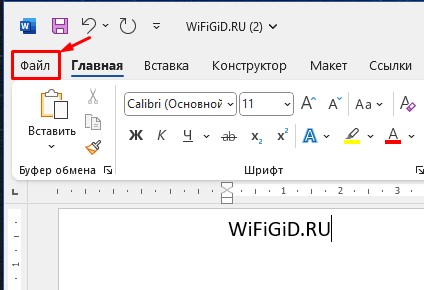
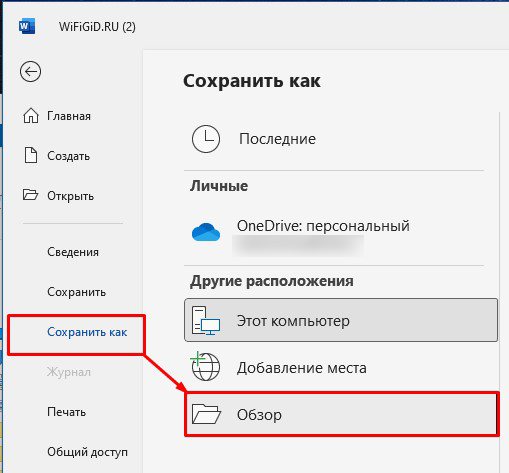
- Выберите пункт «Сохранить как» – «Обзор».
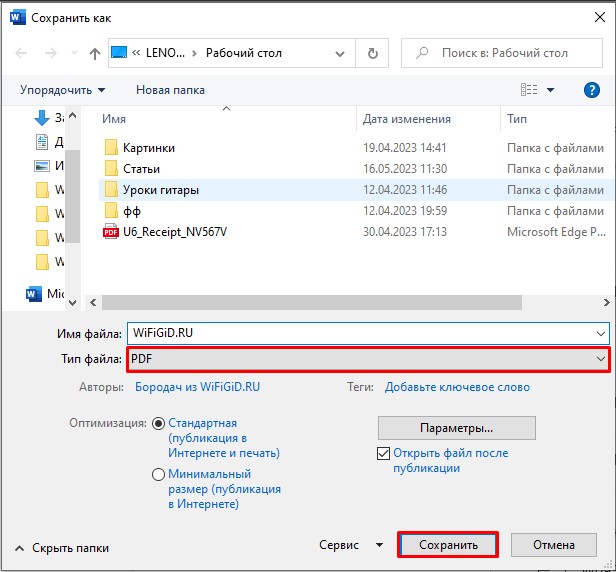
- Можете вписать любое «Имя файла». Самое главное ниже в строке «Тип файла» указать «PDF». Также не забудьте выбрать место, куда будет сохранен ПДФ. В конце жмем по кнопке «Сохранить».
- Файлик будет отображаться в том месте, куда вы его хотели сохранить. Теперь вы можете его использовать, как вам угодно.
Способ 2: Google-диск
Еще один способ сделать PDF из Word – это использовать Google-диск. Способ хоть и немного костыльный, но он работает, если у вас под рукой нет пакета Office.
- Переходим на сам Google диск .
- Авторизовываемся или регистрируемся.
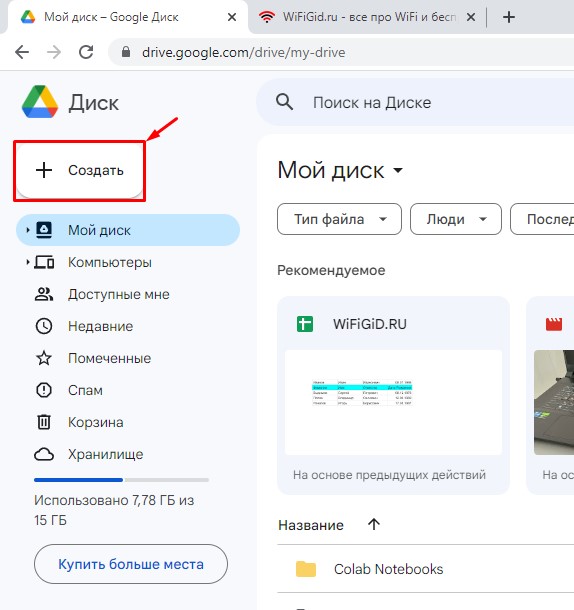
- Нажимаем по кнопке «Создать».
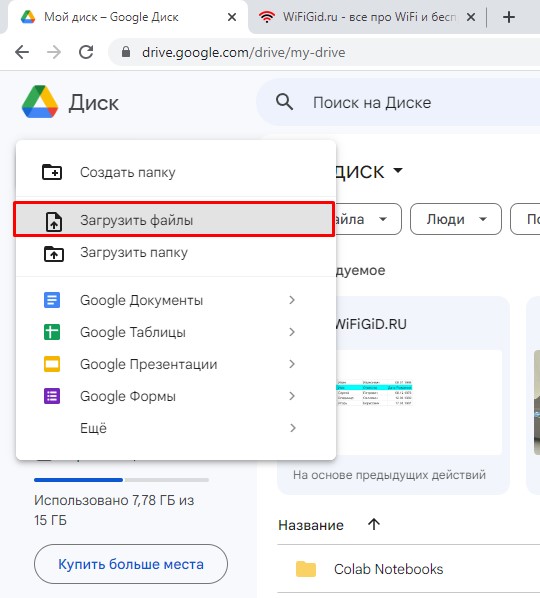
- Из контекстного меню кликаем по пункту «Загрузить файлы».
- Аналогично, выбираем файл и открываем его, чтобы загрузить.
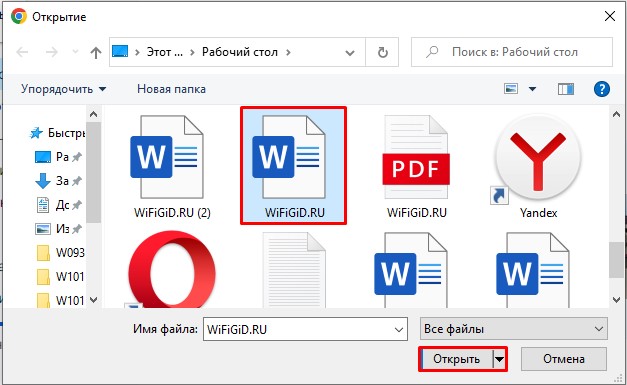
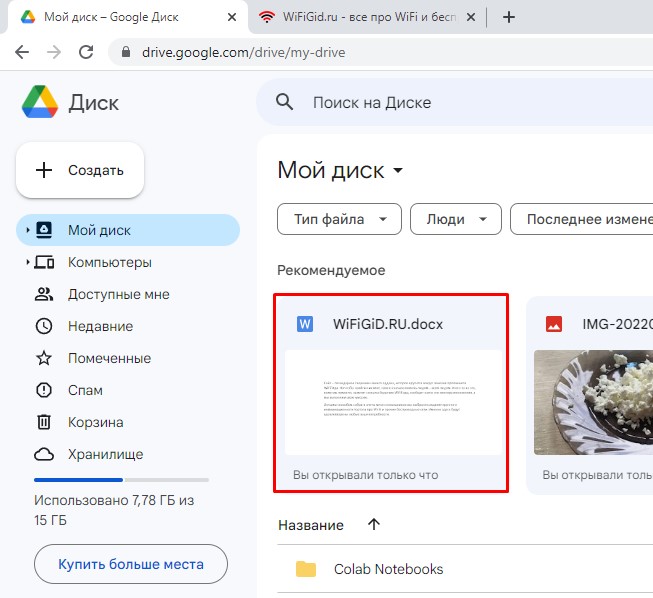
- Как только он загрузится, нажмите по нему два раза левой кнопкой мыши, чтобы открыть.
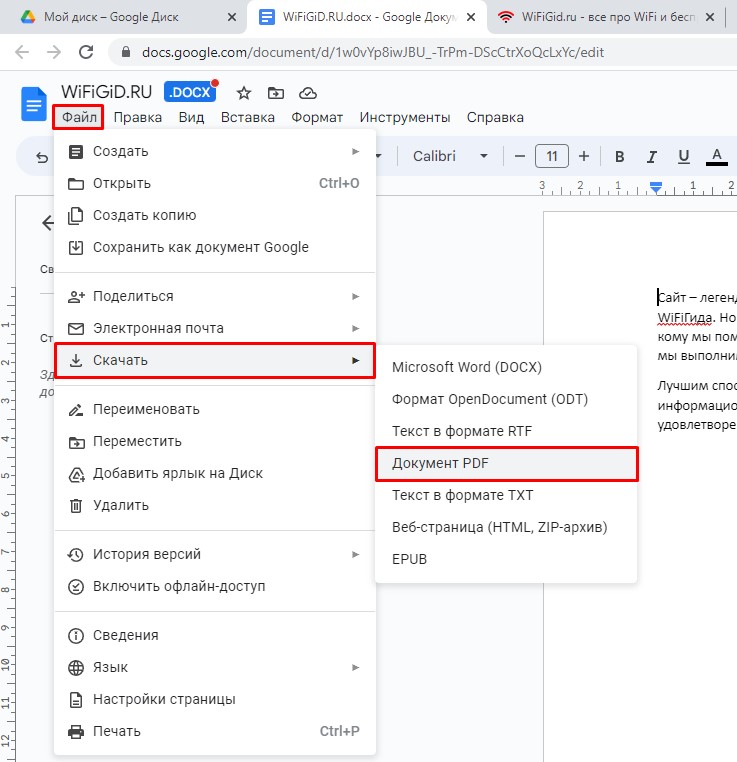
- Теперь в самом верху выбираем «Файл» – «Скачать» – «Документ PDF» – в конце выбираем место загрузки. Все, файл готов!
Способ 3: Онлайн-конвертер
В интернете полно онлайн сервисов, которые позволят произвести преобразование Ворд в ПДФ. Все онлайн-конвертеры DOC (WORD) в PDF работают одинаково. Любой из подобных ресурсов вы можете найти самостоятельно через поисковую систему Яндекс или Google. Я всего лишь покажу на примере, как работает любой онлайн-конвертер.
- Выберите кнопку загрузки Word документа. Некоторые сервисы позволяют перетащить документ в окно загрузчика.
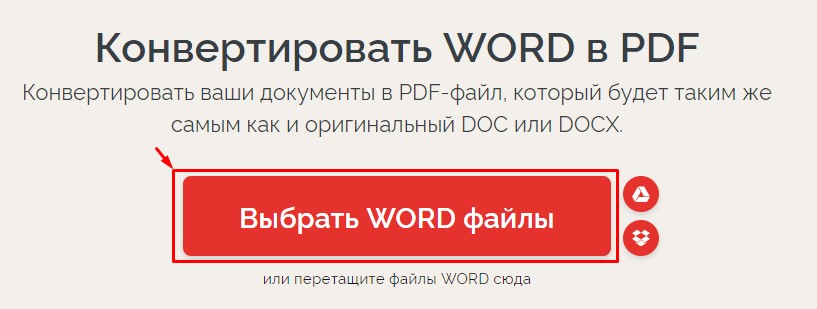
- Выбираем файл и открываем его.
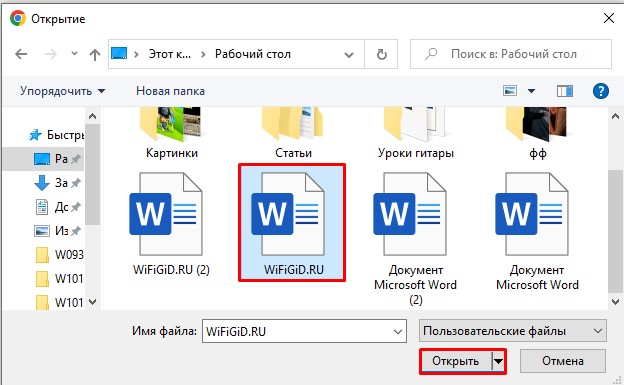
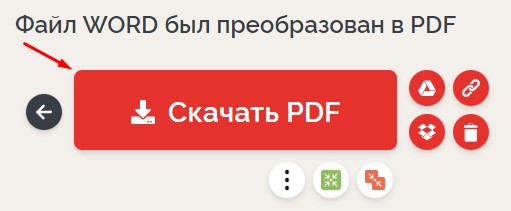
- Ждем, пока он загрузится. Далее жмем по кнопке конвертации.

- Как только процедура закончится – скачиваем файлик.
Способ 4: Smallpdf
Конвертировать Ворд файл в ПДФ можно с помощью сторонней программы Smallpdf. Её плюс в том, что она может работать сразу с несколькими файлами. Она может преобразовывать PDF обратно в Word формат. Дополнительно приложение работает с изображениями, объединять PDF-файлы, ставит на них защиту или сжимает. Единственный минус – она платная.
Вы можете получить бесплатный 7-дневный период, если авторизуетесь.
- Скачать программу можно отсюда .
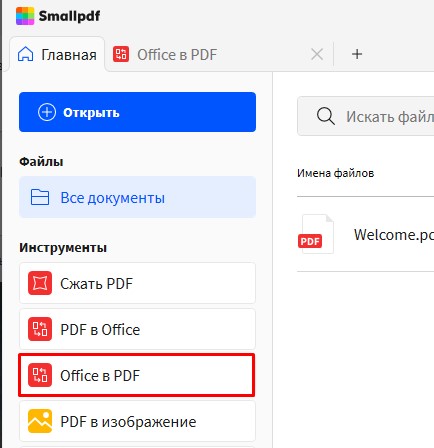
- Послу установки запускаем её. Далее выбираем пункт «Office в PDF».
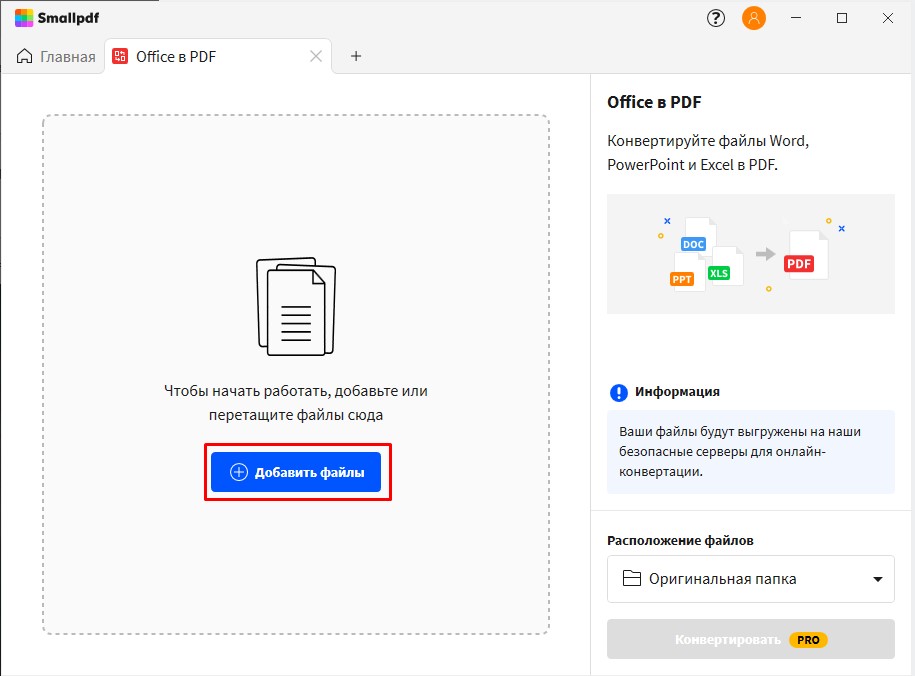
- Кликаем «Добавить файл», выбираем один или несколько документов.
- В конце жмем «Конвертировать». Тут вас попросят авторизоваться. Кнопка станет доступна только после этого.
Вот и все, дорогие читатели. Теперь вы знаете, как можно переконвертировать Ворд файл в ПДФ. Мы рассмотрели сразу несколько вариантов. Каждый из них обладает своими плюсами и минусами, поэтому вы можете применять их в разных ситуациях. Если у вас еще остались вопросы – пишите в комментариях.
Всем добра и берегите себя!



