
Вы можете перевести doc документ в xls и во множество других форматов с помощью бесплатного онлайн конвертера.
Как конвертировать doc в xls?
Шаг 1
Загрузите doc-файл
Выберите файл, который вы хотите конвертировать с компьютера, Google Диска, Dropbox или перетащите его на страницу.
Шаг 2
Выберите «в xls»
Выберите xls или любой другой формат, в который вы хотите конвертировать файл (более 200 поддерживаемых форматов)
Шаг 3
Скачайте ваш xls файл
Подождите пока ваш файл сконвертируется и нажмите скачать xls-файл
Безопасность ваших файлов — наш приоритет
Понимая важность безопасности данных наших пользователей, мы реализовали ряд мер, чтобы обеспечить надежное преобразование файлов без риска утечки информации или нарушения конфиденциальности.
Шифрование данных
Вся информация, загружаемая на нашу платформу, зашифрована SSL, что обеспечивает конфиденциальность во время передачи.
Безопасное хранение
После завершения конвертации файлы хранятся на защищенных серверах в течение 24 часов и автоматически уничтожаются, исключая доступ третьих лиц.
Безобидные скрипты
Наши инструменты преобразования файлов регулярно проверяются на наличие вредоносного кода или уязвимостей, чтобы исключить риск потенциальной кибератаки.
Лучший инструмент для конвертации doc в xls
doc в xls Быстро и легко
Просто перетащите ваши файлы в формате doc на страницу, чтобы конвертировать в xls или вы можете преобразовать его в более чем 250 различных форматов файлов без регистрации, указывая электронную почту или водяной знак.
Безопасное преобразование doc в xls
Мы удаляем загруженные файлы doc мгновенно и преобразованные xls файлы через 24 часа. Все файлы передаются с использованием продвинутого шифрования SSL.
Установка программного обеспечения не требуется
Вам не нужно устанавливать какое-либо программное обеспечение. Все преобразования doc в xls происходят в облаке и не используют какие-либо ресурсы вашего компьютера.
Microsoft Word Document
Microsoft Word
OpenOffice.org Writer
IBM Lotus Symphony
Apple Pages
AbiWord
application/msword
application/kswps
Microsoft Excel Binary File Format
Microsoft Office
LibreOffice
Kingsoft Office
Google Docs
application/vnd.ms-excel
Преобразование файлов Word в Excel
Самый простой метод перенести данные из документа Microsoft Word в Excel – классическое копирование. В результате этого вся скопированная информация попросту переместится в выбранную ячейку, а уже в таблице Экселя можно придать ему презентабельный вид.
Что касается переноса целых таблиц, тогда лучше воспользоваться более продвинутыми методами, о которых мы написали ниже, но в случае с простыми структурами подойдет и инструкция ниже:
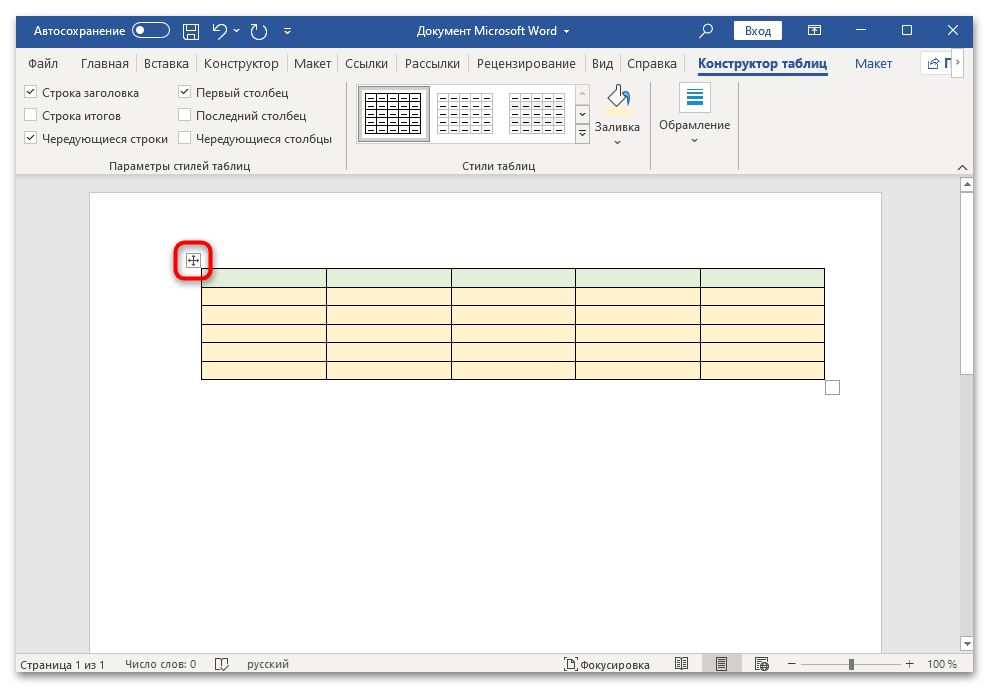
- Откройте документ Word и полностью скопируйте таблицу в буфер обмена. Чтобы это сделать, наведите на нее курсор – слева вверху появится значок в виде квадрата со стрелками. Кликните по нему, и вся таблица будет выделена.
![как перевести ворд в эксель-01]()
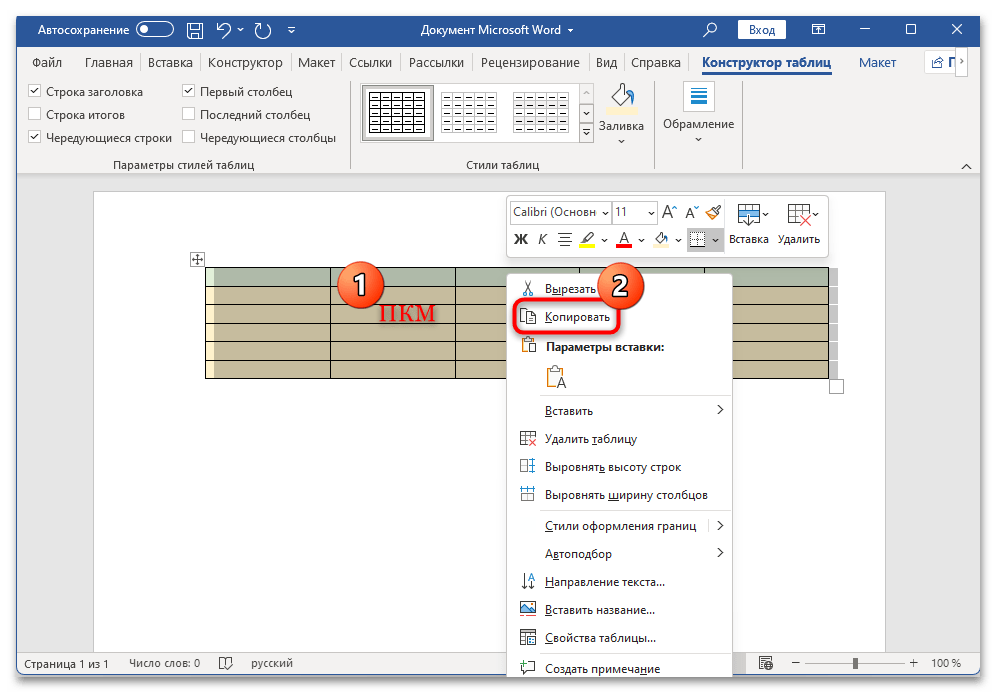
- Одновременно нажмите на клавиши «Ctrl + C» либо кликните правой кнопкой мыши по выделенной области, затем из контекстного меню выберите пункт «Копировать».
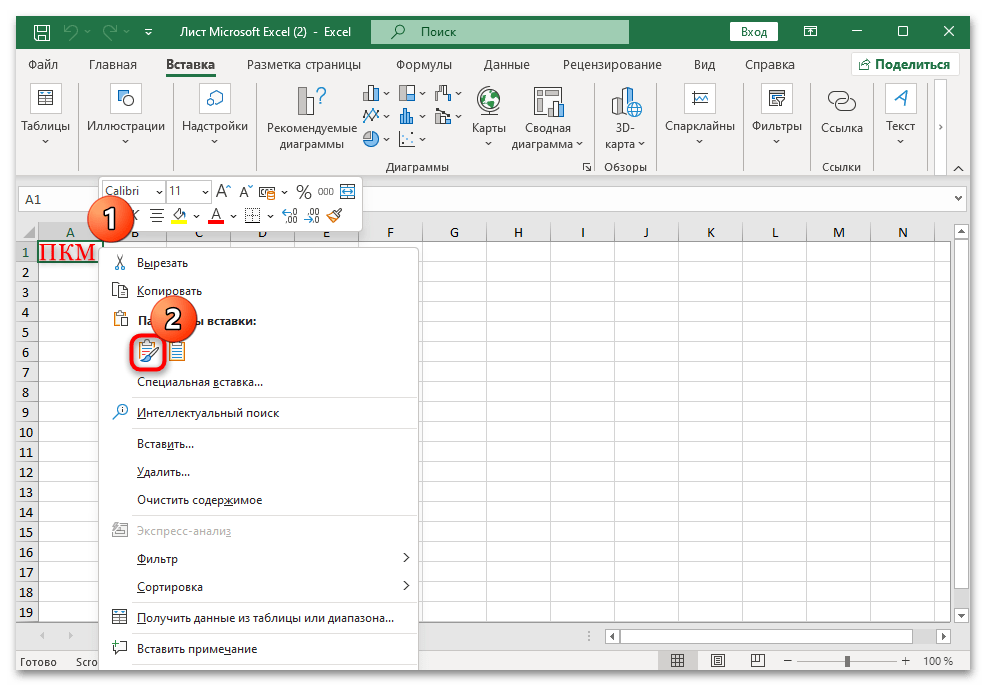
- Перейдите в Excel и щелкните по той ячейке, с которой будет начинаться таблица, правой кнопкой мыши. Далее из меню в области «Параметры вставки» выберите опцию «Сохранить исходное форматирование».
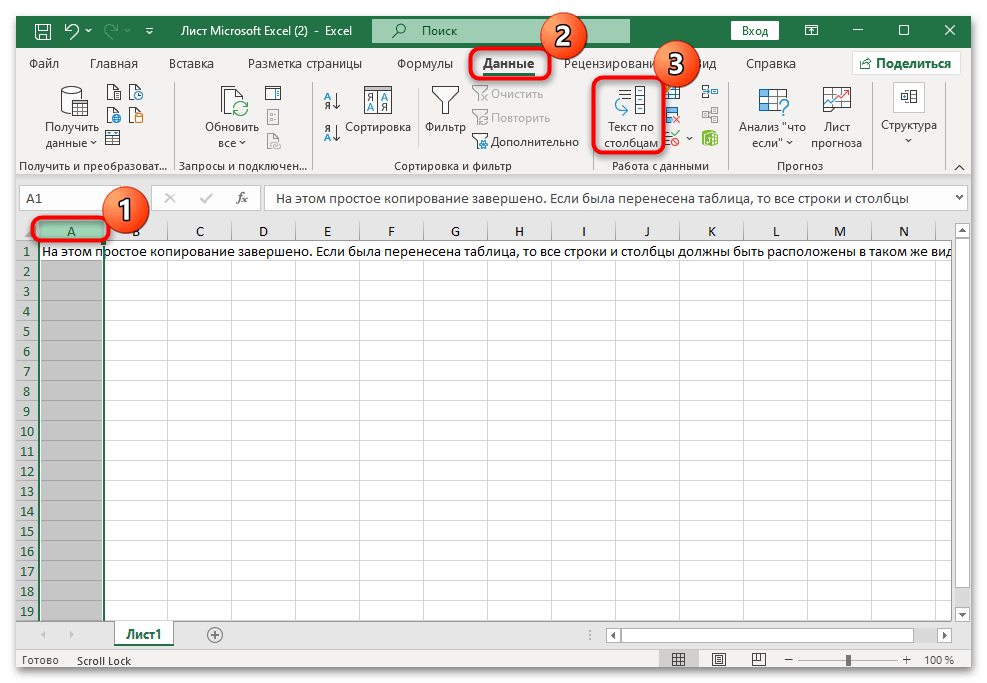
На этом простое копирование завершено. Если переносилась таблица, то все строки и столбцы должны быть расположены в таком же виде, что и в документе Ворд. При необходимости можно произвести форматирование таблицы, задать ей стиль и использовать другие инструменты MS Excel.
Если у перенесенной таблицы непрезентабельный вид, следующее, что понадобится сделать, – это отредактировать ее. Например, если переносилось какое-либо текстовое содержимое, состоящее из нескольких предложений, понадобится преобразовать его. Делается это довольно просто с помощью встроенных инструментов Excel:
- Например, вы скопировали и вставили какой-то текст обычным способом. Как видно, он растянулся на всю строку. Чтобы перенести его в определенную ячейку, сначала выделите столбец, который нужно преобразовать, затем перейдите на вкладку «Данные» и кликните по кнопке «Текст по столбцам».
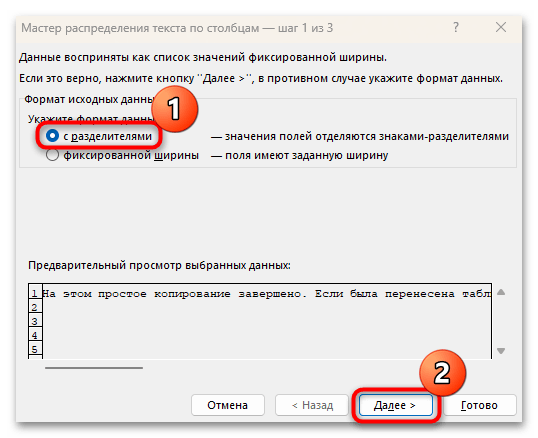
- Откроется окно «Мастера распределения текста по столбцам», где в качестве формата данных активируйте пункт «с разделителями» и нажмите на «Далее».
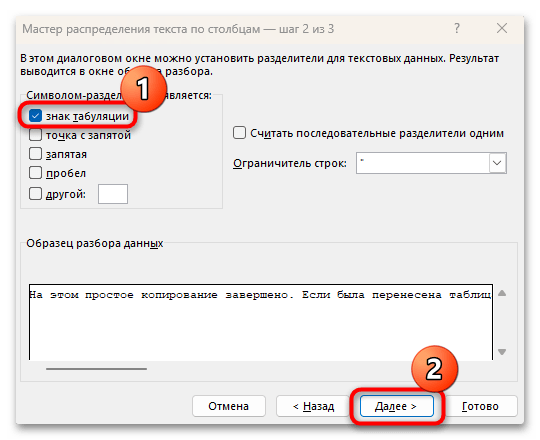
- В области «Символы-разделители» укажите подходящий параметр, в нашем случае это «знак табуляции». Нажмите на кнопку продолжения.
- Теперь укажите формат данных столбца и нажмите «Готово».
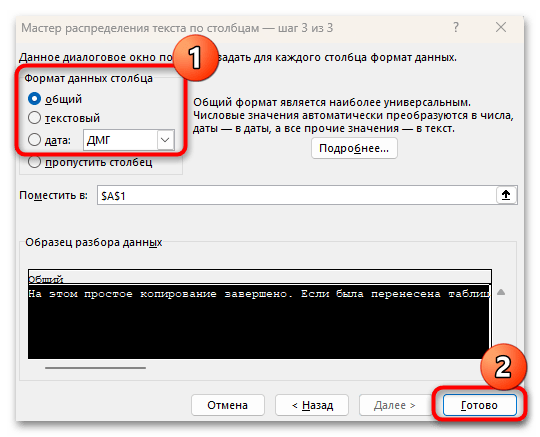
Если бы вы выбрали в качестве символа-разделителя запятую, все предложения, которые разделены этим знаком, разместятся по разным строкам. Аналогичным методом работают и другие символы, такие как «пробел» или «точка с запятой».
Способ 2: Импорт данных
Есть более продвинутый метод переноса данных из Word в Excel, а именно функция импорта. Он подойдет для более сложных таблиц, и его использование приведет к точному и корректному результату.
Когда надо перенести только текст, Шаги 1-3 можете пропустить и сразу переходите к Шагу 4 инструкции ниже.
В случае переноса текстового содержимого потребуется проделать дополнительную манипуляцию, чтобы избежать некорректного конвертирования. Для этого нужно убрать все пустые абзацы, и в этом поможет разметка. В открытом документе Ворда на вкладке «Главная» нажмите по кнопке «Отобразить все знаки» (она располагается в области «Абзац»).
После этого на страницах появится специальный значок, который обозначает разметку. С ее помощью и удастся быстро определить, где есть пустые абзацы. Если они имеются, удалите их любым удобным способом, после чего переходите к переносу.
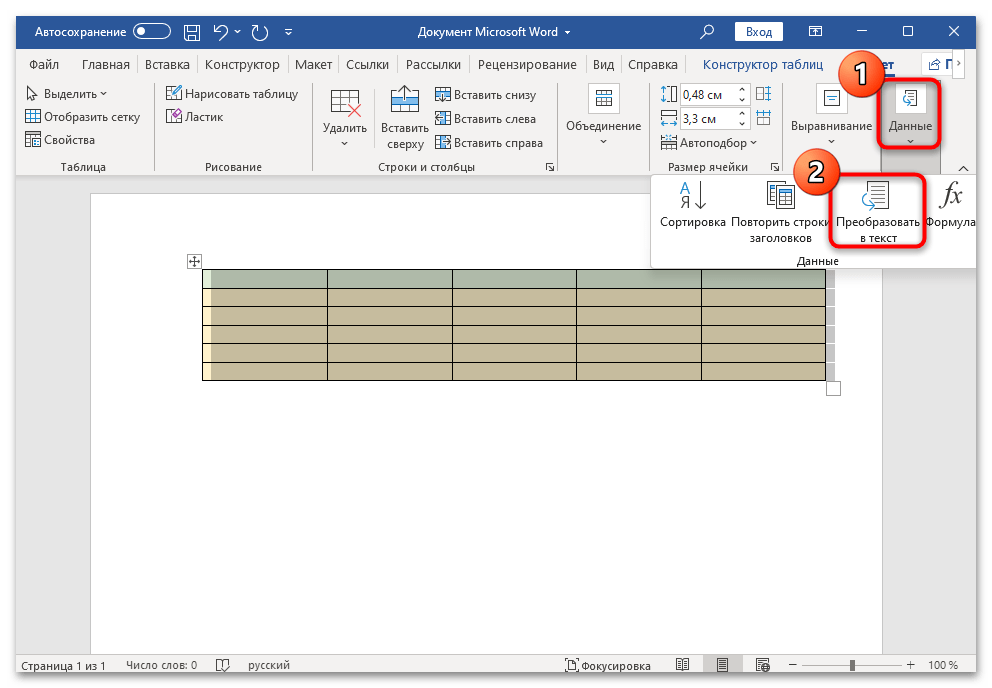
- Выделите всю таблицу в Ворд-документе и перейдите на вкладку «Макет».
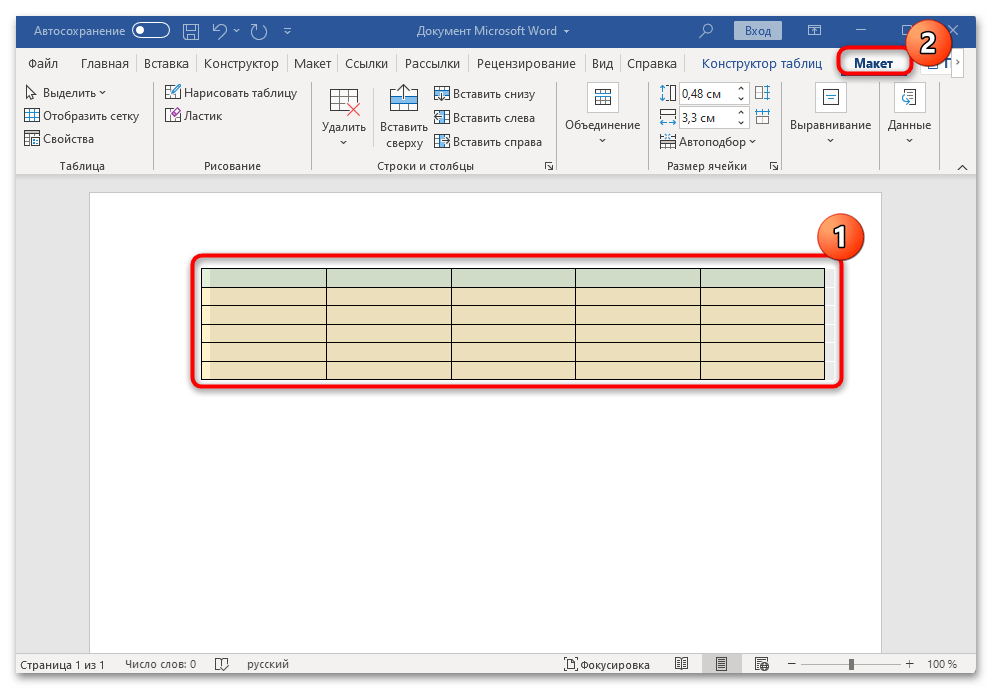
- В блоке «Данные» кликните по «Преобразовать в текст».
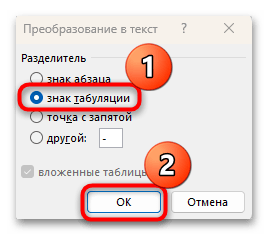
- Появится новое окно, где отметьте пункт «знак табуляции» и подтвердите действие, нажав на «ОК».
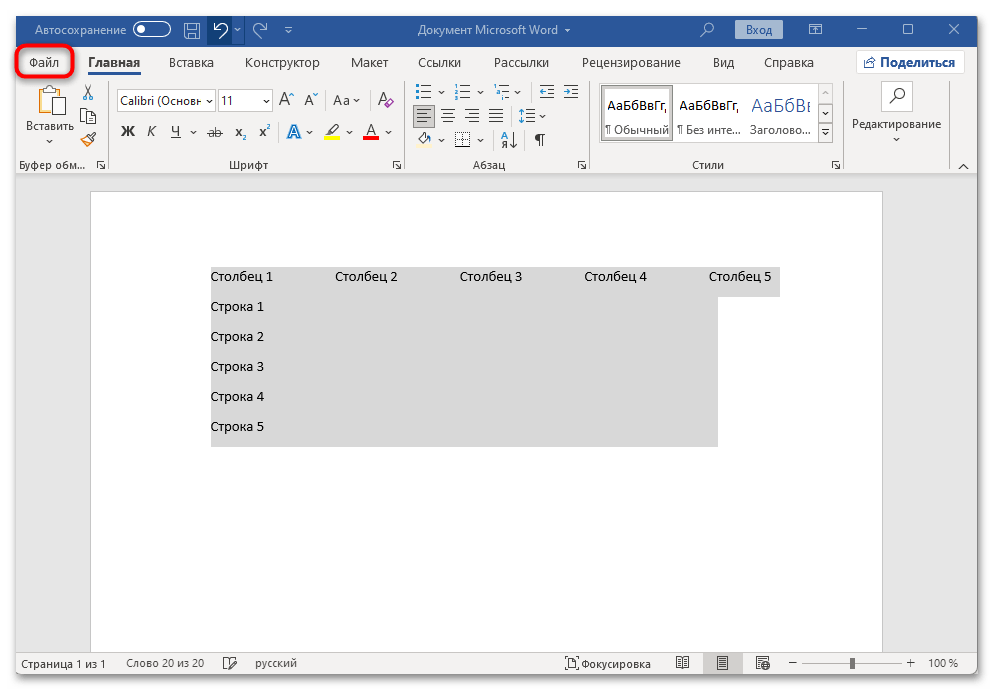
- Теперь вы снова вернетесь к документу Word — перейдите на вкладку «Файл».
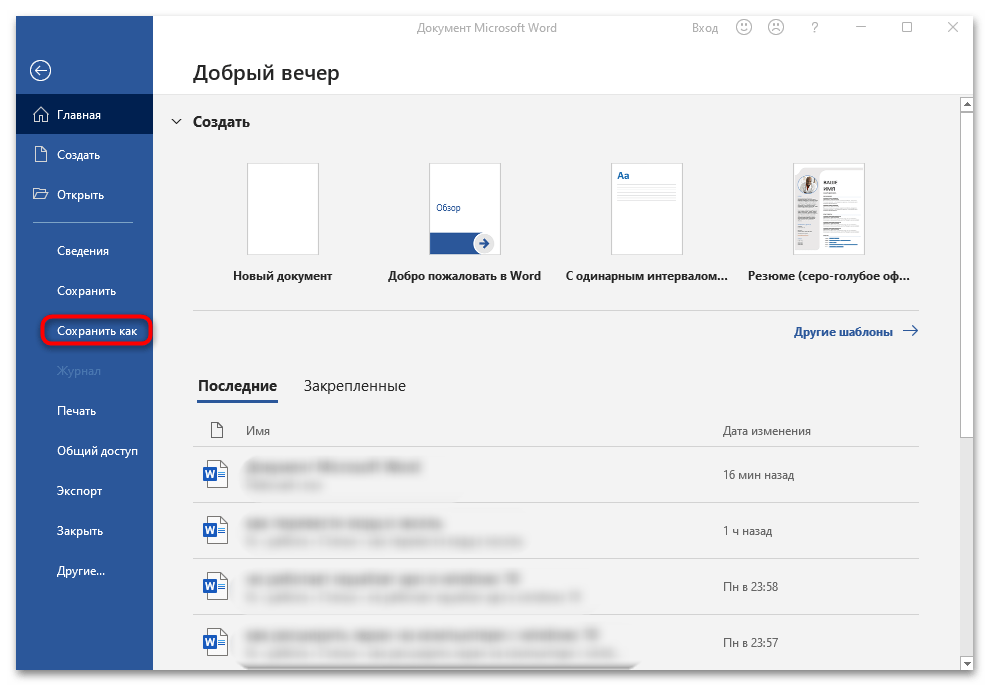
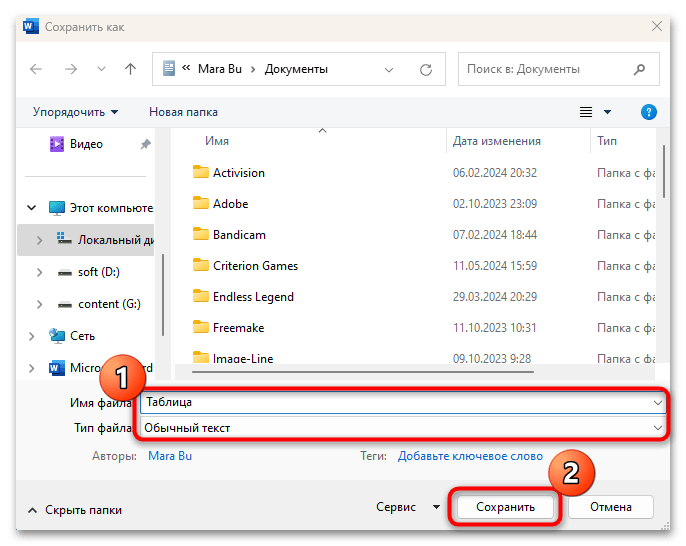
- Из меню выберите пункт «Сохранить как».
- Запустится штатный «Проводник», через который нужно указать место для сохранения будущего файла. Из меню «Тип файла» выберите «Обычный текст», задайте имя новому документу, если потребуется, и нажмите на кнопку подтверждения.
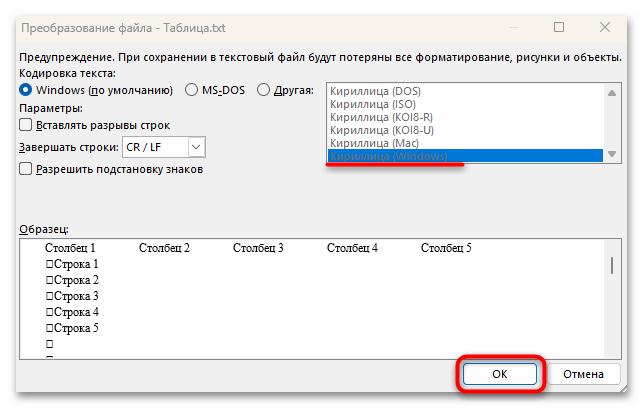
- Отобразится окно с преобразованием файла. Оставьте все параметры по умолчанию, ничего не меняя, но запомните, какая кодировка будет использоваться. Нажмите «ОК».
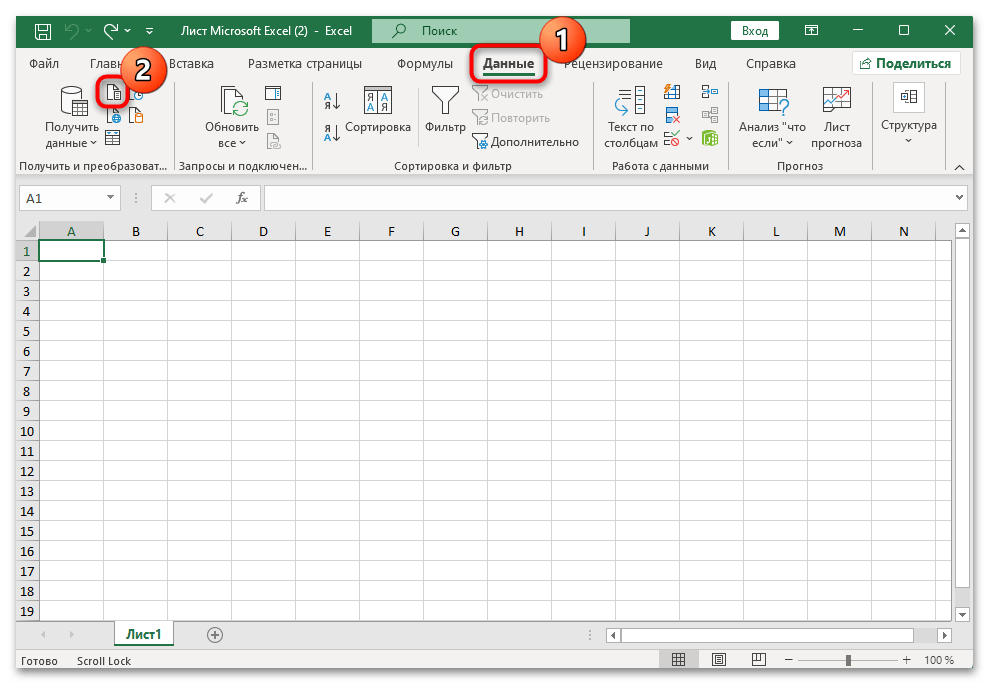
- Перейдите в Excel и переключитесь на вкладку «Данные». В блоке «Получить и преобразовать данные» щелкните по кнопке «Из текстового/CSV-файла».
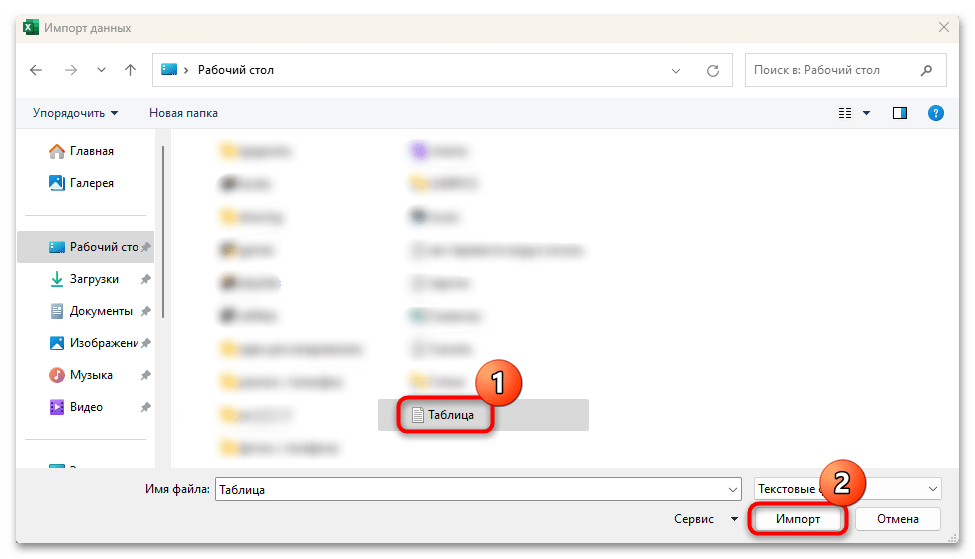
- В открывшемся окне штатного файлового менеджера укажите файл, который ранее был сохранен из документа Word, выделив его и нажав «Импорт».
- Запустите встроенный «Мастер текстов», где в блоке формата данных укажите кодировку, в которой файл был сохранен (Шаг 7). Отметьте пункт «Табуляция» в качестве символа-разделителя для таблиц или «Запятая» для текста и нажмите на кнопку «Преобразовать данные».
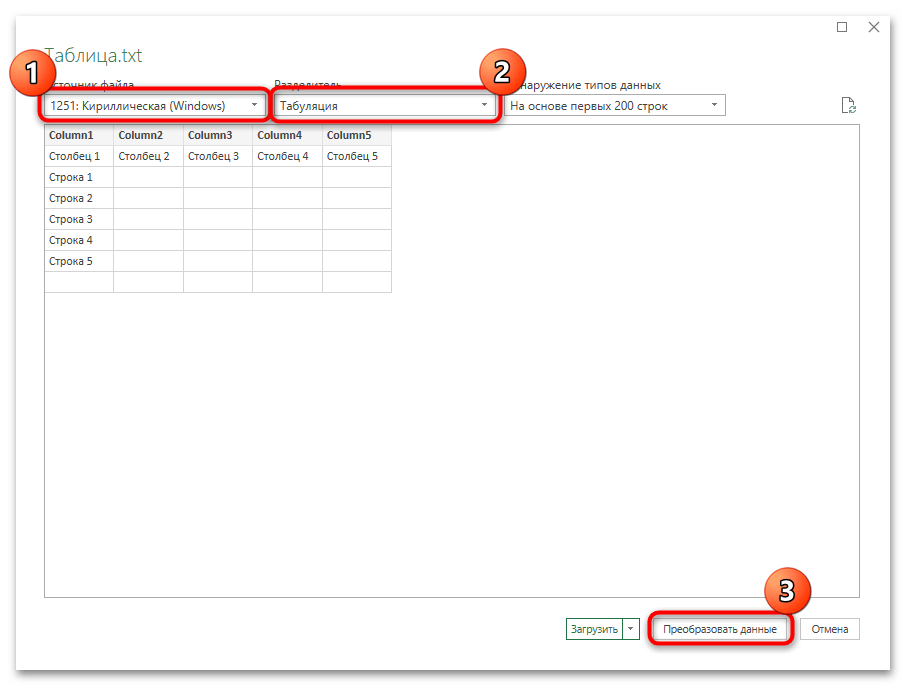
В новых версиях офисного пакета от Microsoft программа автоматически подберет оптимальные параметры для импорта текстового содержимого, но вы сможете вручную изменить их, если потребуется.
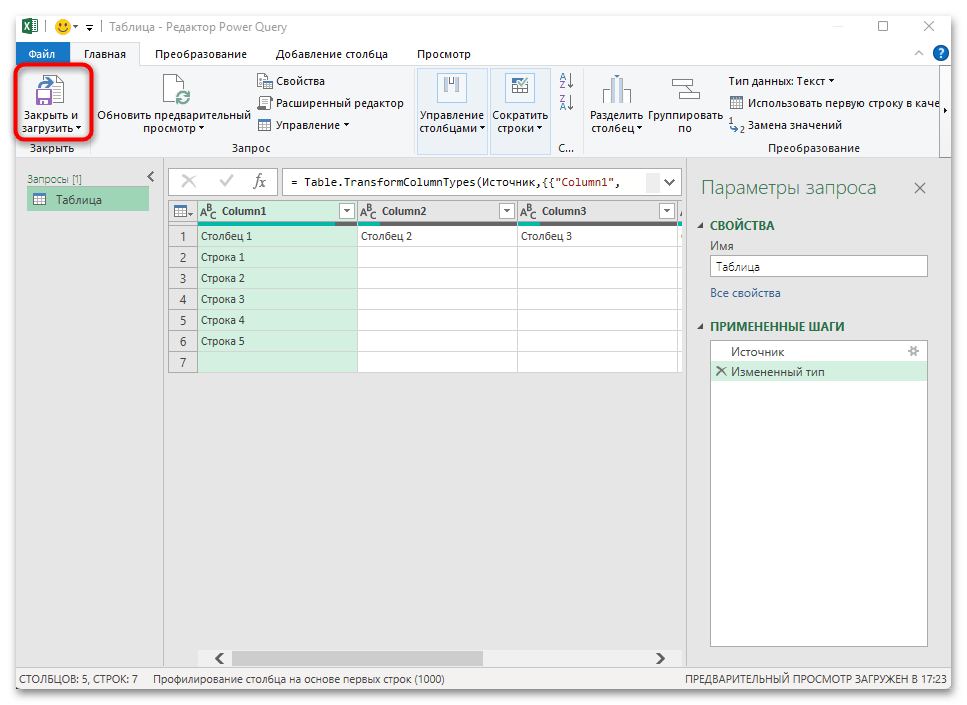
Откроется дополнительный редактор, где можно отформатировать будущую таблицу. Отредактируйте ее при необходимости, затем нажмите на кнопку «Закрыть и загрузить».
Как видно, таблица или данные из текстового редактора будут перенесены в Excel, где теперь можно использовать все встроенные инструменты для форматирования, а также применять различные функции и формулы, изменять внешний вид и стиль вставленной таблицы.
Способ 3: Сторонний софт
В качестве альтернативного метода можно воспользоваться одним из сторонних приложений, которые упрощают перенос документа Word в Excel. Одним из таких решений является простая утилита Abex Word to Excel Converter, большинство функций которой доступны на бесплатной основе.
Скачать Abex Word to Excel Converter с официального сайта
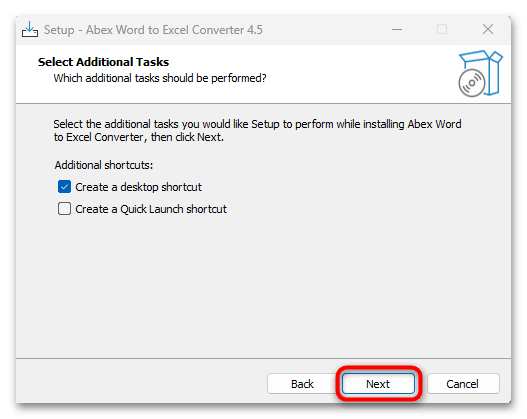
- Скачайте и инсталлируйте утилиту, следуя подсказкам пошагового мастера.
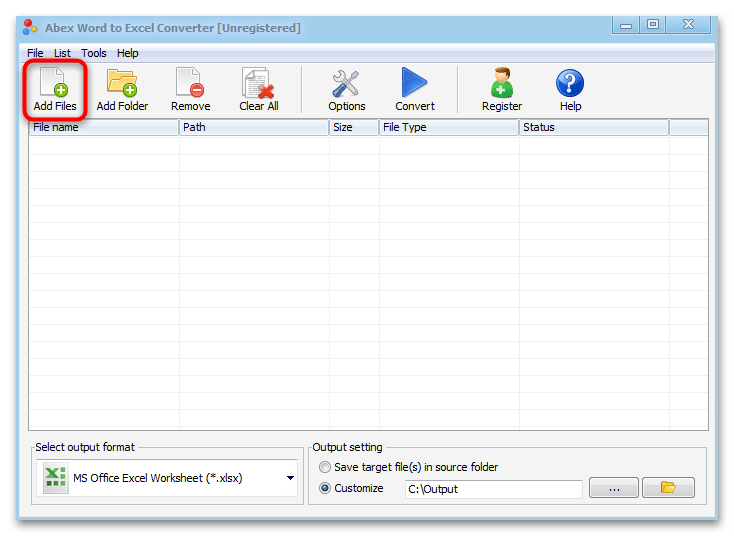
- После запуска откроется главное окно. Кликните по «Add Files», чтобы добавить документ MS Word, который вы планируете перенести в Эксель.
- Через файловый менеджер укажите файл и нажмите «Открыть».
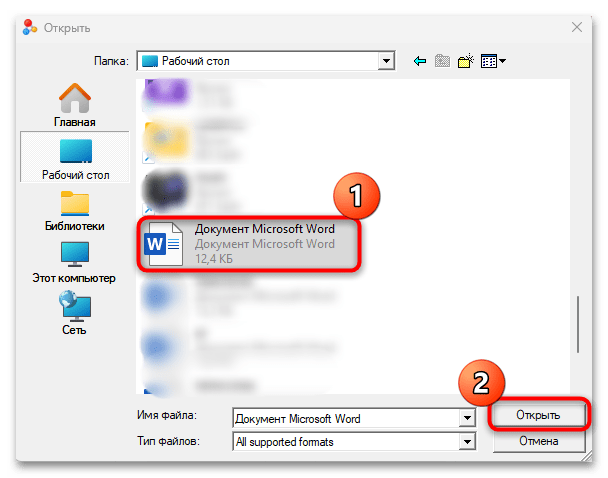
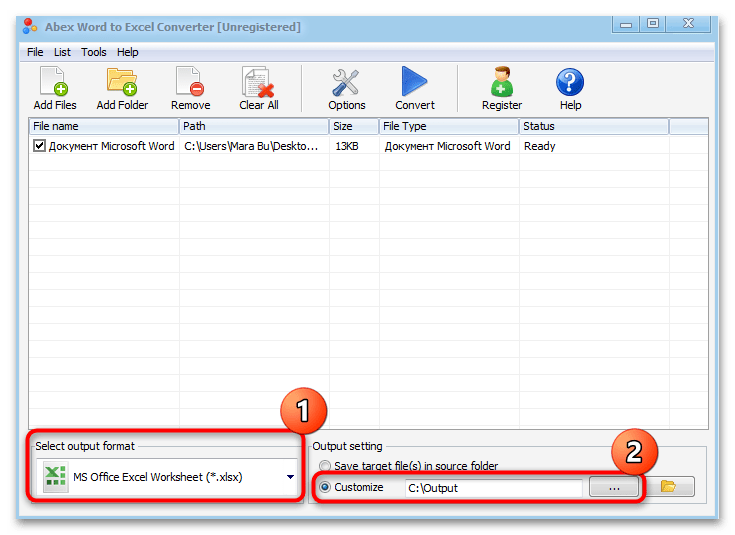
- Далее внизу из меню «Select output format» выберите нужный формат будущего файла. Также можно изменить место сохранения конвертированных данных. По умолчанию это папка «Output», располагающаяся в корне системного диска, но вы можете выбрать другое месторасположение, нажав по кнопке с тремя точками.
- Убедитесь, что файл отмечен галочкой в центральной части окна, затем нажмите «Convert» на верхней панели.
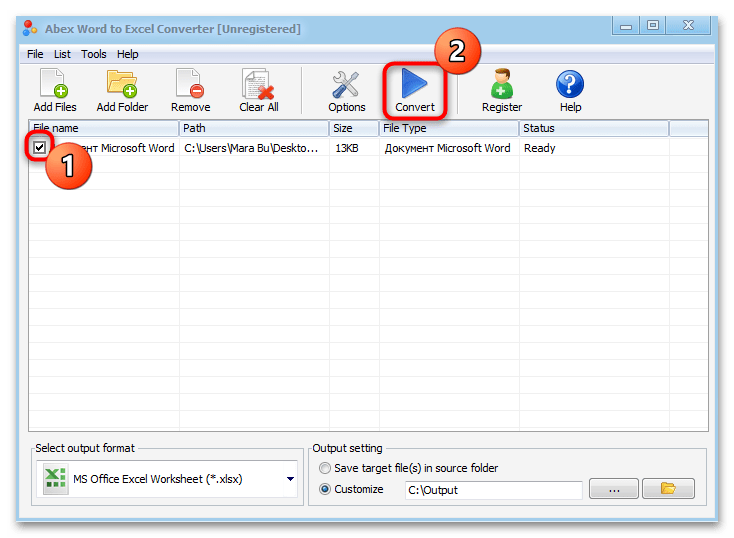
После выполненных действий начнется процедура конвертирования. Обратите внимание, что доступна пакетная обработка, если выбрать сразу несколько текстовых документов. Но также следует отметить, что все функции программы открываются после приобретения подписки, а без нее на документах может отображаться водяной знак.



