
Существуют различные сценарии, в которых сохранение документа Word в виде изображения может быть очень полезным. Например, преобразование документа в формат изображения упрощает обмен контентом на платформах, которые не поддерживают файлы Word. Это также гарантирует, что форматирование и макет останутся неизменными, что крайне важно для профессиональных презентаций, публикаций в социальных сетях и вложений электронной почты. Кроме того, изображения стали более доступными для встраивания в веб-страницы и блоги.
В этом уроке мы рассмотрим три простых способа сохранить документ Word в виде изображения. Если вам нужно сохранить только одну страницу или преобразовать весь документ в отдельные изображения, мы поможем вам. Следуйте этим пошаговым инструкциям, чтобы добиться желаемого результата:
- Сохраните документ как изображение с помощью функции «Снимок экрана» в Word (5 ступени)
- Сохраните документ как изображение с помощью клавиши Print Screen и программы Paint. (7 ступени)
- Пакетное сохранение каждой страницы документа Word как отдельного изображения с помощью Kutools for Word (3 ступени)
Сохраните одну страницу документа как изображение с помощью функции «Снимок экрана» в Word
Начиная с Word 2010, Скриншот Функция доступна под Вставить вкладка, позволяющая делать снимки экрана открытых окон и вставлять их в документ. Вот как сохранить одну страницу документа Word как изображение с помощью этой функции:

- Откройте документ Word и отобразите страницу, которую вы хотите сохранить как изображение. Отрегулируйте уровень масштабирования, нажав Просмотр >Одна страница.
Примечание: Если вам нужно сохранить несколько страниц как одно изображение, нажмите Просмотр > Несколько страниц для одновременного отображения нескольких страниц на экране.
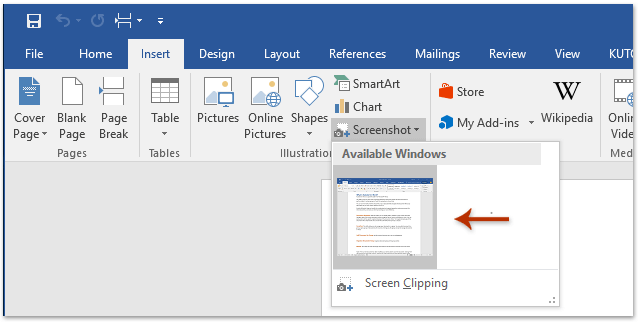
В окне Word нажмите Файл >Новое (или нажмите Ctrl + N ) для создания нового документа.
Примечание: Вы также можете нажать Вставить > Скриншот > Обрезка экрана чтобы вручную выбрать часть страницы, которую вы хотите сохранить как изображение.
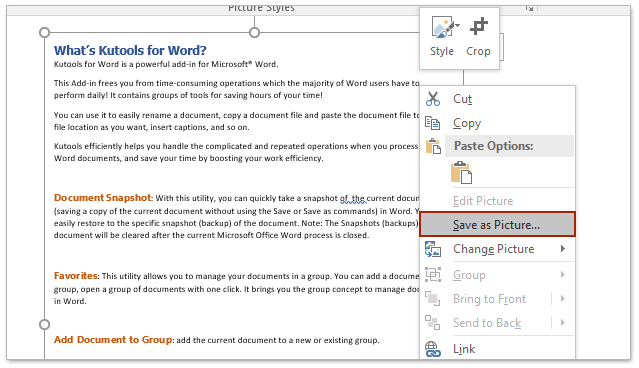

Примечание: Этот метод не работает в Word 2007 и более ранних версиях, поскольку они не поддерживают функцию «Снимок экрана».
Быстро сохраняйте каждую страницу определенного документа Word как отдельное изображение в Word
Фантастически пакетное сохранение каждой страницы указанного документа Word в виде отдельного изображения всего за несколько кликов! Kutools for Word выпустил эту магию Экспортировать документ как изображения функция, которая сэкономит ваше время и значительно упростит вашу работу по сохранению документов Word в виде изображений!
Kutools for Word — это идеальная надстройка Word, которая оптимизирует вашу работу и повышает ваши навыки обработки документов. Получи это сейчас!
Сохраните одну страницу документа как изображение с помощью клавиши Print Screen и программы Paint
Этот метод поможет вам сделать снимок экрана одной страницы документа Word и сохранить его как изображение с помощью программы Paint.
- Откройте документ в Word, отобразите страницу, которую вы хотите сохранить как изображение, и отрегулируйте уровень масштабирования, нажав Просмотр >Одна страница.
Примечание: Если вам нужно сохранить несколько страниц как одно изображение, нажмите Просмотр > Несколько страниц для одновременного отображения нескольких страниц на экране.


Пакетное сохранение каждой страницы документа Word как отдельного изображения с помощью Kutools for Word
Предыдущие методы позволяли сохранять только одну или несколько страниц документа Word как одно изображение за раз. Однако с Kutools для Word Экспортировать документ как изображения функция, вы можете быстро сохранить каждую страницу указанного документа Word как отдельные изображения в пакетном режиме. Выполните следующие действия:
Kutools for Word, оснащен ИИ , предлагает более 100 удобных функций для упрощения ваших задач.
- Откройте документ Word, страницы которого вы хотите сохранить как изображения. Перейдите к Кутулс Плюс >Ещё >Экспортировать документ как изображения. Смотрите скриншот ниже:

- В Экспорт документов в изображения В диалоговом окне настройте следующие параметры:
- Нажмите Вставить кнопка рядом с Тропа поле для указания папки назначения, в которую будут сохранены изображения.
- Выберите нужный формат изображения из Тип изображения выпадающий список.
- Выберите предпочтительный размер экспортируемых изображений из Размер изображения выпадающий список.
- При желании можно включить Создать индекс html возможность создания индексного HTML-файла для более удобной навигации.

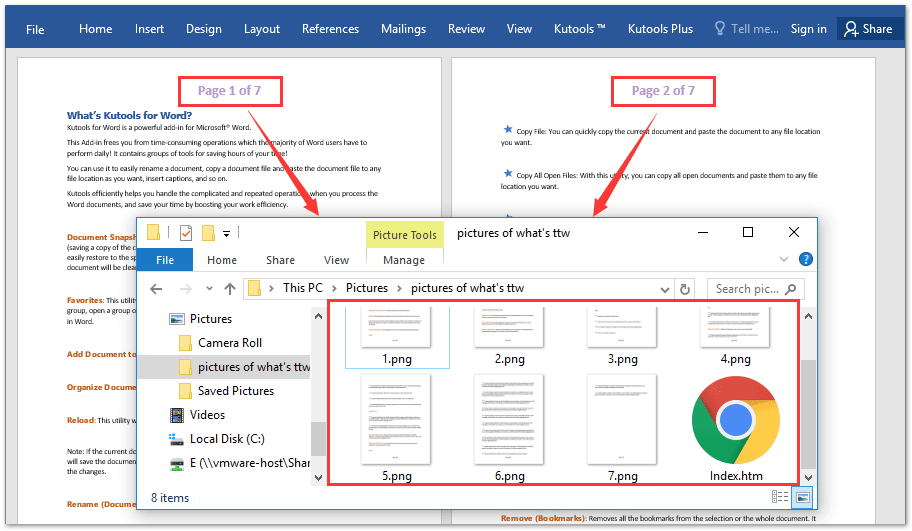
После завершения экспорта папка назначения откроется автоматически. Каждая страница документа Word будет сохранена как отдельное изображение, и если выбрано, также будет создан файл Index HTML для удобной навигации. См. снимок экрана ниже:

Kutools for Word — это идеальная надстройка Word, которая оптимизирует вашу работу и повышает ваши навыки обработки документов. Получи это сейчас!
Просмотр и редактирование нескольких документов Word с вкладками, как в Chrome и Edge!
Так же, как просмотр нескольких веб-страниц в Chrome, Safari и Edge, вкладка Office позволяет открывать и управлять несколькими документами Word в одном окне. Переключаться между документами теперь можно просто, щелкнув по их вкладкам!Попробуйте Office Tab бесплатно прямо сейчас!
Статьи по теме:
Лучшие инструменты для офисной работы
Kutools for Word — Повысьте свой опыт работы со словом с помощью Over 100 Замечательные особенности!
Легкая очистка: Убрать Дополнительные места / Разрывы разделов / Текстовые поля / Гиперссылки / Дополнительные инструменты для снятия см. Удалить группа.
➕ Креативные вставки: Вставлять Разделители тысяч / Флажки / радио кнопки / QR код / Штрих-код / Несколько изображений / Узнайте больше в Вставить группа.

Хотите попробовать эти функции? Загрузите Kutools for Word прямо сейчас!
Бесплатная загрузка Купить Узнайте больше о Kutools для Word
Лучшие инструменты для офисной работы
Преобразование текстового документа MS Word в изображение JPEG
Перевести текстовый документ, созданный в редакторе Microsoft Word, в графический файл JPG несложно. Сделать это можно несколькими простыми способами, но для начала давайте разберемся, зачем вообще такое может понадобиться?
Например, вы хотите вставить изображение с текстом в другой документ или же хотите добавить это на сайт, но не хотите при этом, чтобы оттуда можно было скопировать текст. Также, готовое изображение с текстом можно установить на рабочий стол в качестве обоев (заметки, напоминания), которые вы будете видеть постоянно и перечитывать информацию, запечатленную на них.
Использование стандартной утилиты «Ножницы»
Компания Microsoft, начиная с версий Windows Vista и Windows 7, интегрировала в свою операционную систему довольно полезную утилиту — «Ножницы».
С помощью этого приложения можно быстро и удобно делать снимки экрана без необходимости вставки изображения из буфера обмена в сторонний софт и последующего экспорта, как это было на предыдущих версиях ОС. К тому же, с помощью «Ножниц» можно захватить не только весь экран, но и отдельную область.
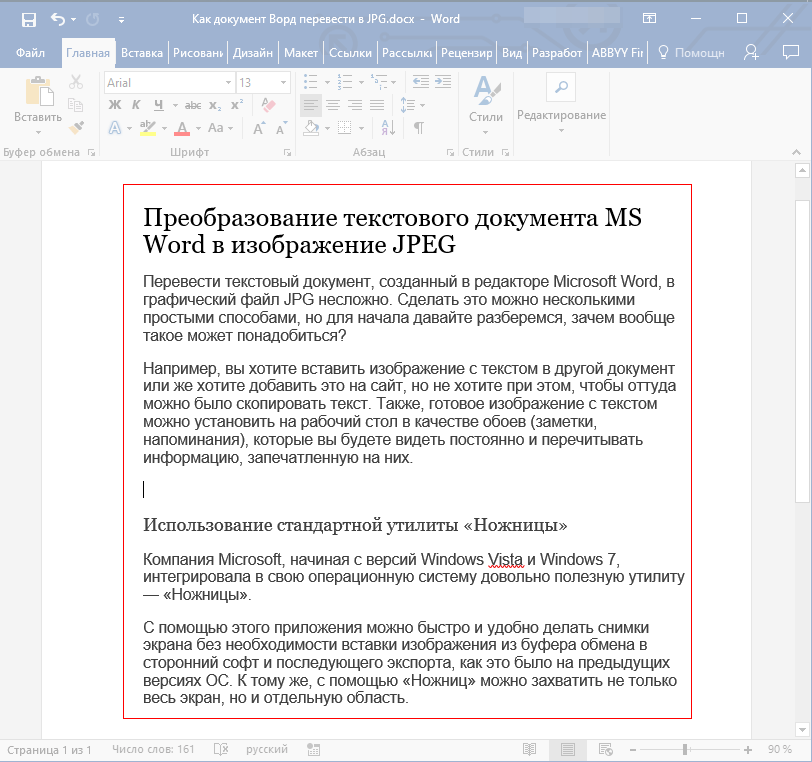
- Откройте документ Ворд, из которого вы хотите сделать JPG-файл.
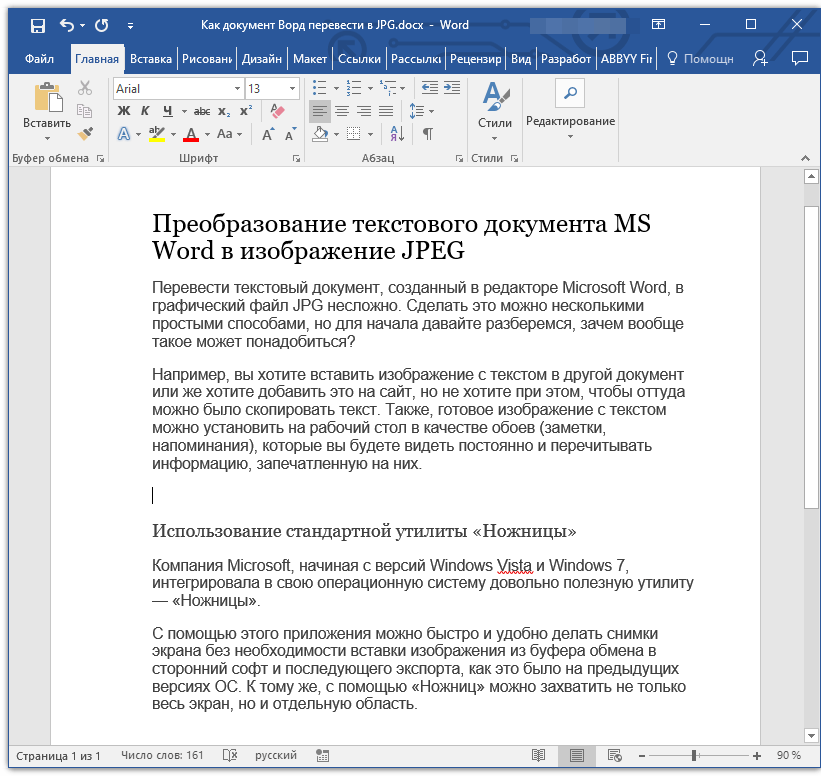
- Масштабируйте его таким образом, чтобы текст на странице занимал максимум пространства на экране, но помещался при этом целиком.
- В меню «Пуск» — «Программы» — «Стандартные» найдите «Ножницы».
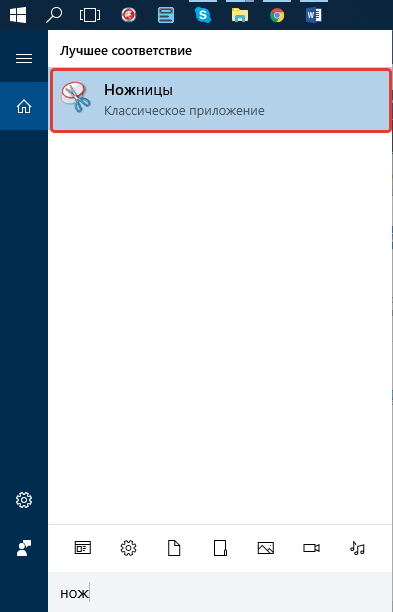
Примечание: Если вы используете Windows 10, найти утилиту можно и через поиск, значок которого расположен на панели навигации. Для этого просто начните вводить в поисковую строку название приложения на клавиатуре.
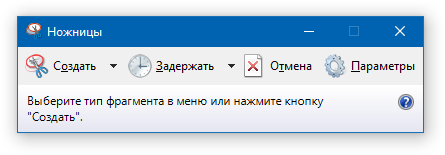
- Запустив «Ножницы», в меню кнопки «Создать» выберите пункт «Окно» и укажите курсором на документ Microsoft Word. Чтобы выделить только область с текстом, а не все окно программы, выберите параметр «Область» и укажите область, которая должна будет находиться на изображении.
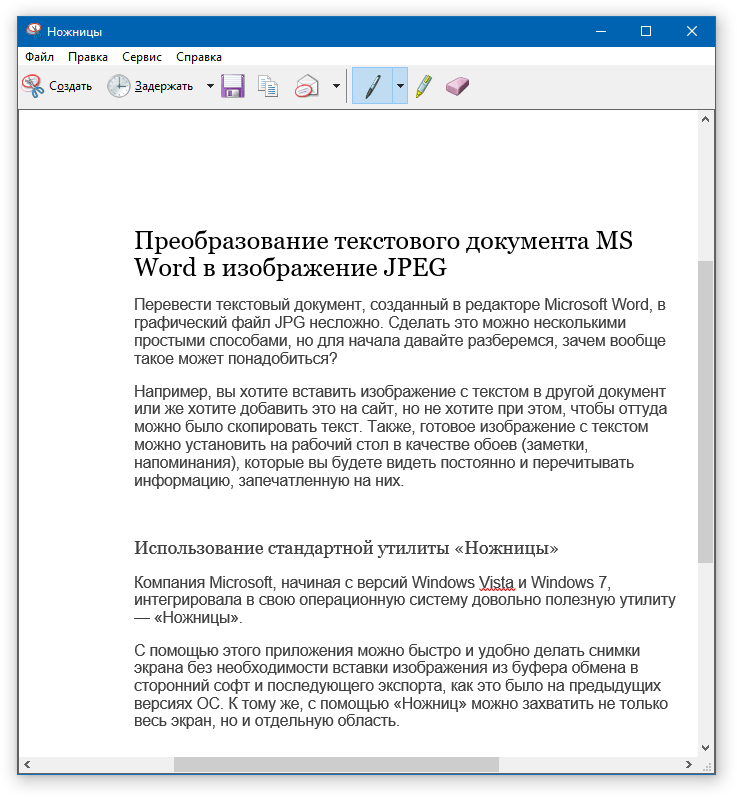
- Выделенная вами область будет открыта в программе «Ножницы». Нажмите кнопку «Файл», выберите пункт «Сохранить как», а затем выберите подходящий формат. В нашем случае это JPG.
- Укажите место для сохранения файла, задайте ему имя.
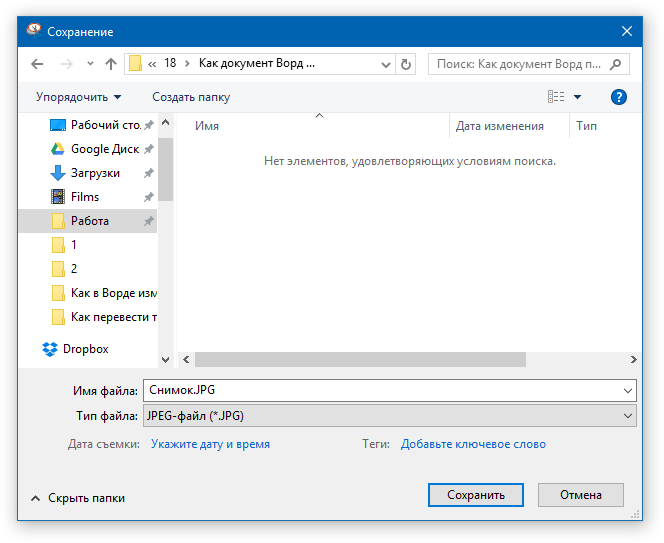
Готово, мы с вами сохранили текстовый документ Ворд в качестве картинки, но пока что лишь одним из возможных методов.
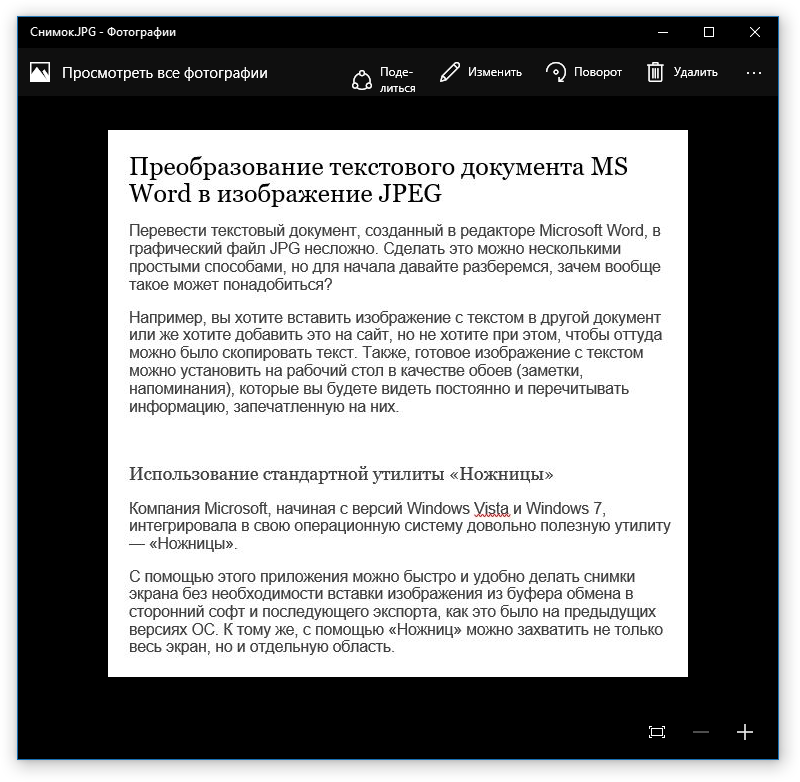
Создание скриншота на Windows XP и более ранних версиях ОС
Данный метод подойдет в первую очередь для пользователей старых версий операционной системы, на которых нет утилиты «Ножницы». Однако, при желании им могут воспользоваться абсолютно все.
- Откройте и масштабируйте документ Word так, чтобы текст занимал большую часть экрана, но не вылазил при этом за его пределы.
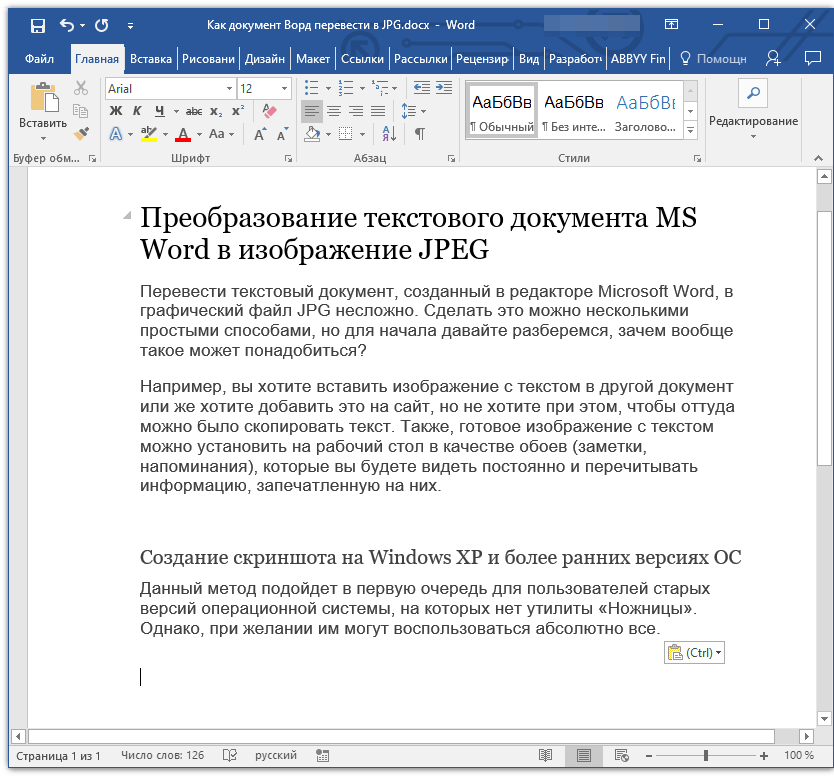
- Нажмите клавишу «PrintScreen» на клавиатуре.
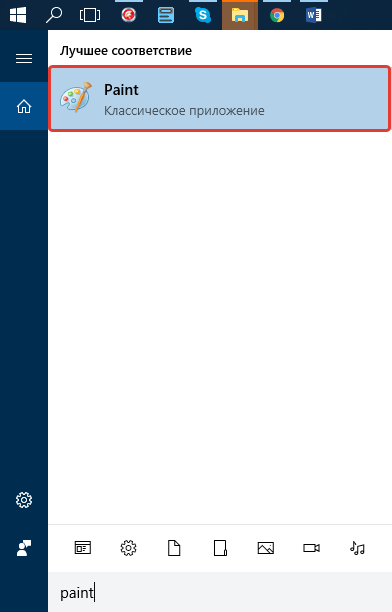
- Откройте «Paint» («Пуск» — «Программы» — «Стандартные», или же «Поиск» и ввод названия программы в Windows 10).
- Захваченное изображение с текстового редактора сейчас находится в буфере обмена, откуда нам его нужно вставить в Paint. Для этого просто нажмите «CTRL+V».
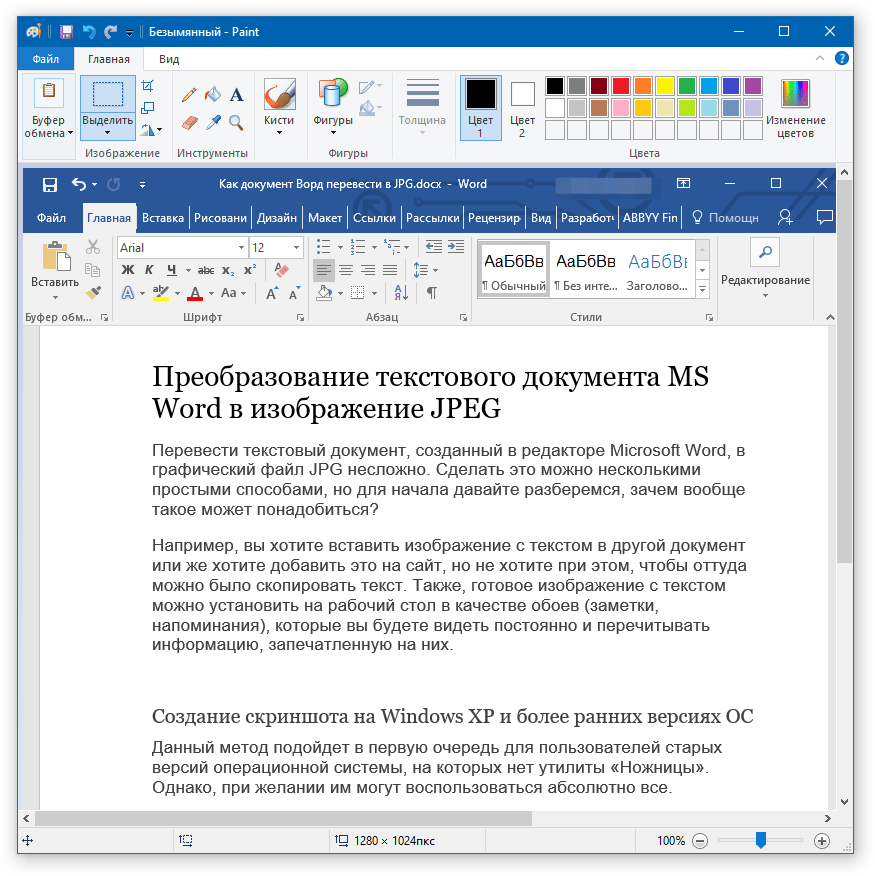
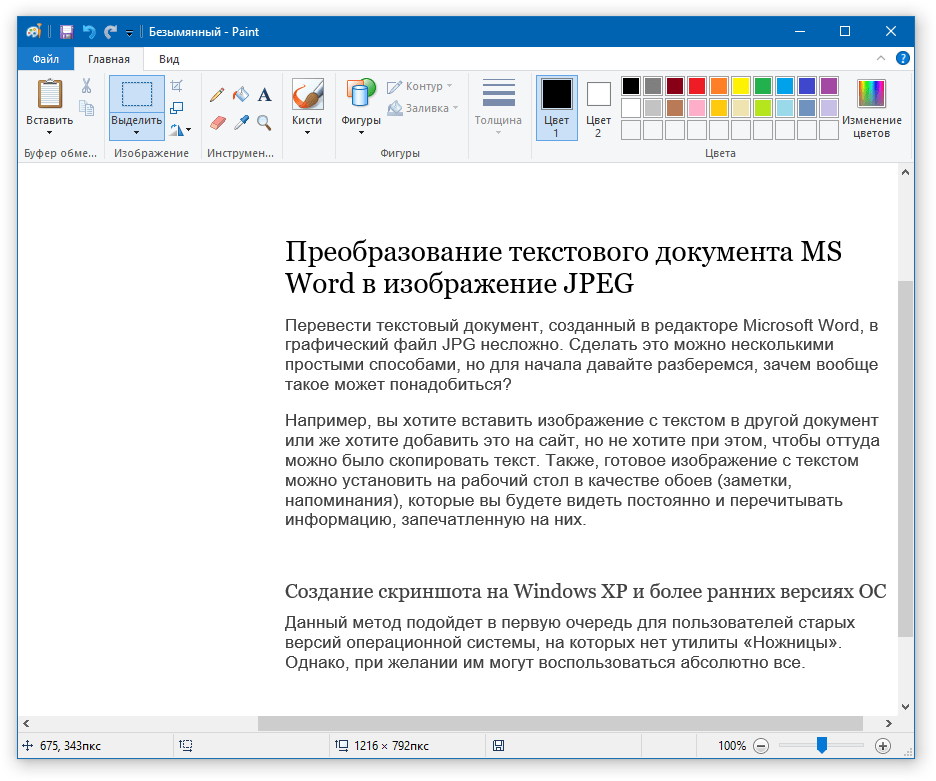
- Если это необходимо, отредактируйте изображение, изменив его размер, отрезав ненужную область.
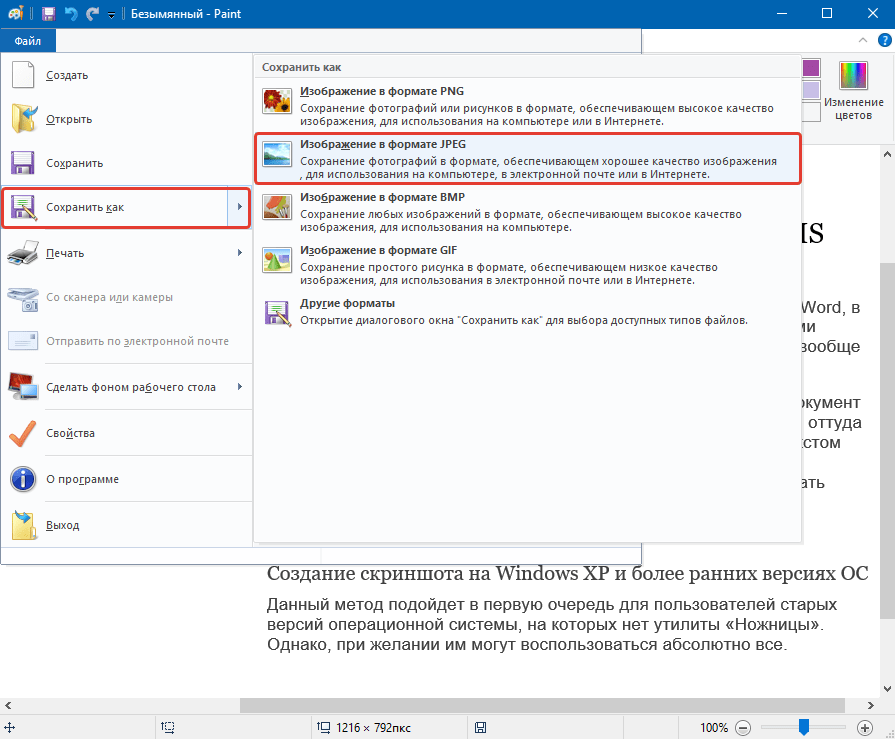
- Нажмите кнопку «Файл» и выберите команду «Сохранить как». Выберите формат «JPG», укажите путь для сохранения и задайте имя файла.
Это еще один способ, благодаря которому можно быстро и удобно перевести текст Ворд в картинку.
Использование возможностей пакета Microsoft Office
Майкрософт Офис — это полнофункциональный пакет, состоящий из ряда программ. В числе таковых не только текстовый редактор Word, табличный процессор Excel, продукт для создания презентаций PowerPoint, но и инструмент для создания заметок — OneNote. Именно он нам и понадобится для того, чтобы преобразовать текстовый файл в графический.
Примечание: Данный метод не подойдет для пользователей устаревших версий ОС Windows и Microsoft Office. Чтобы иметь доступ ко всем возможностям и функциям софта от Майкрософт, рекомендуем своевременно его обновлять.
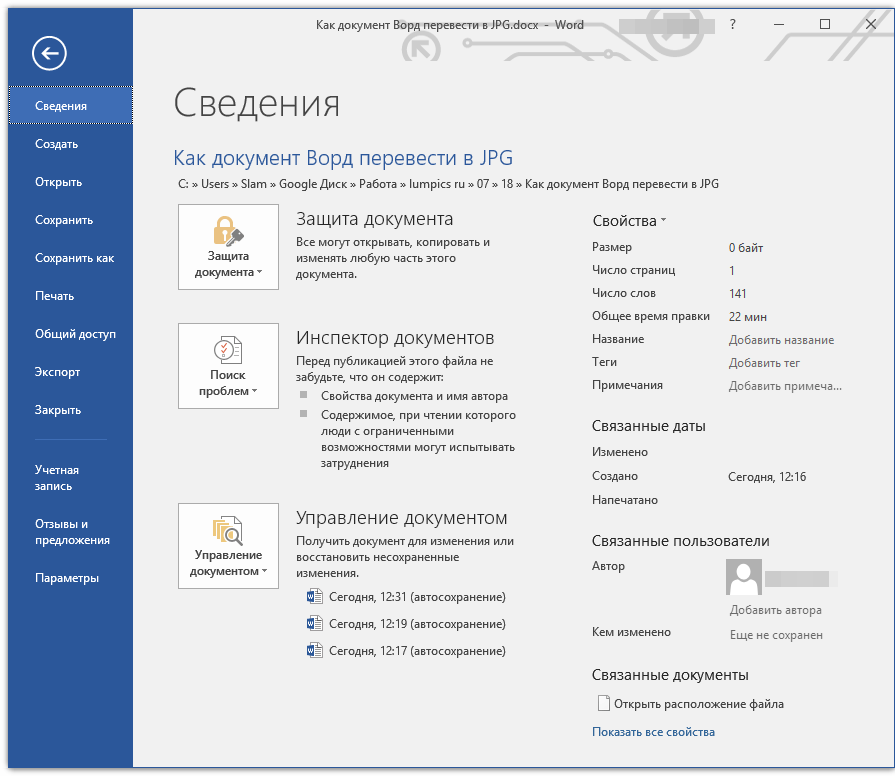
Урок: Как обновить Ворд
- Откройте документ с текстом, который нужно перевести в изображение, и нажмите кнопку «Файл» на панели быстрого доступа.
Примечание: Ранее это кнопка называлась «MS Office».
Выберите пункт «Печать», а в разделе «Принтер» выберите параметр «Отправить в OneNote». Нажмите кнопку «Печать». 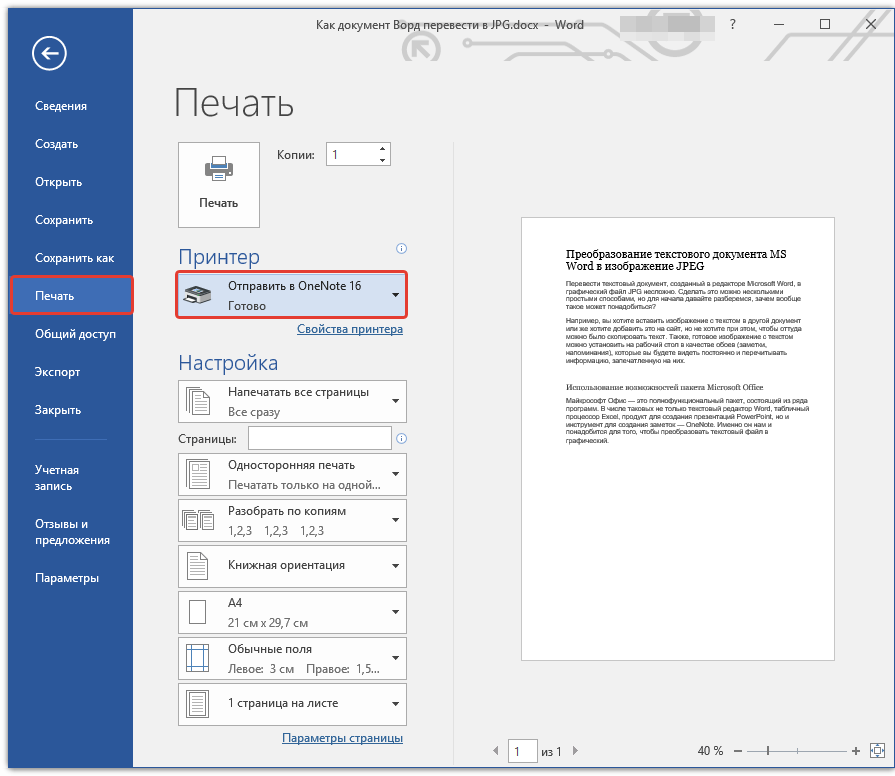
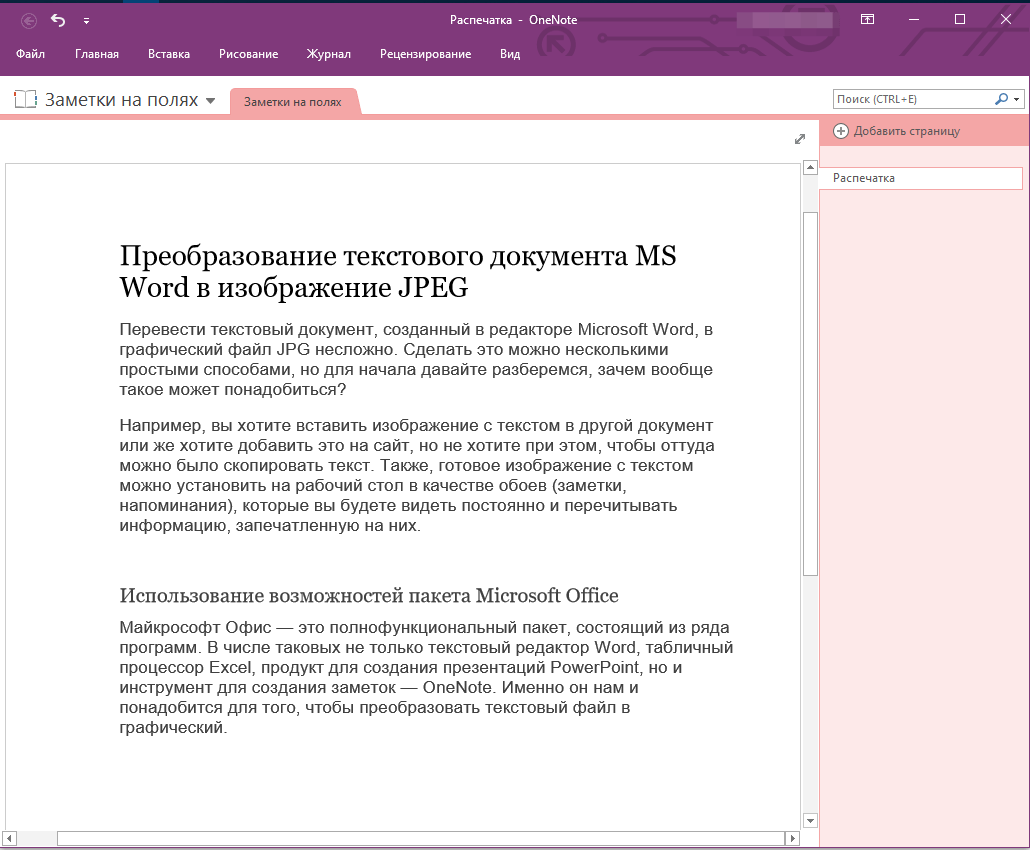
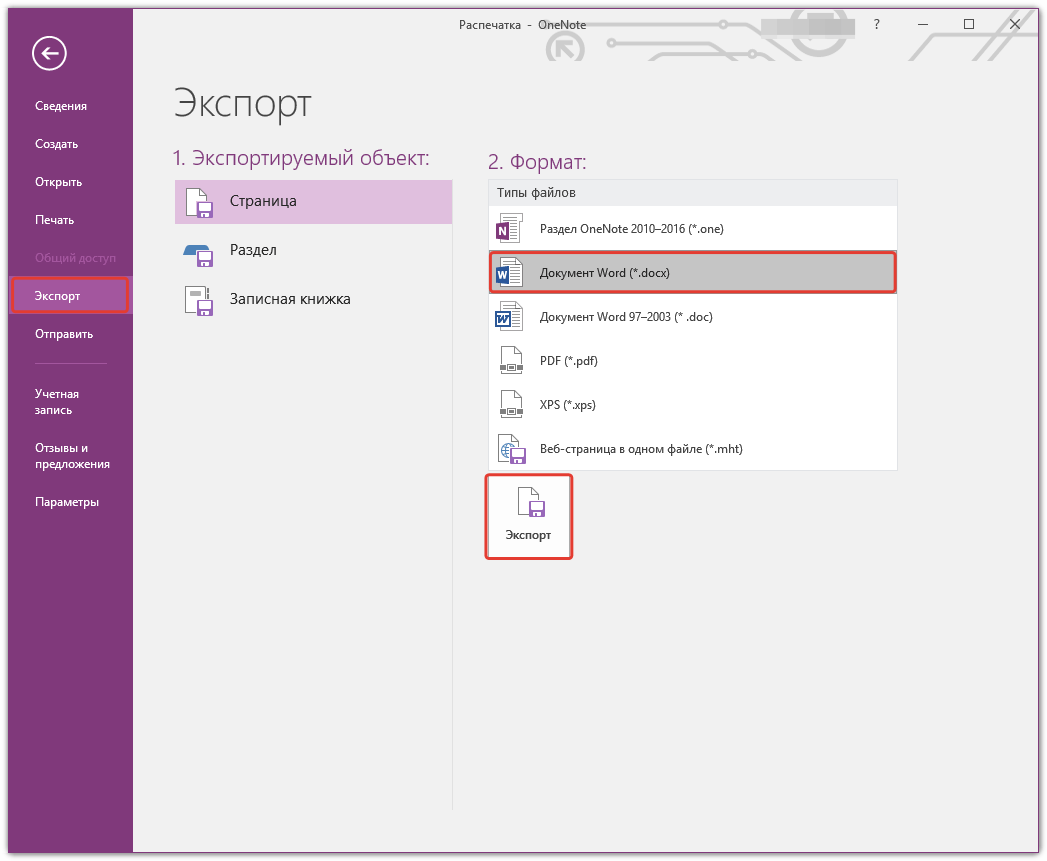
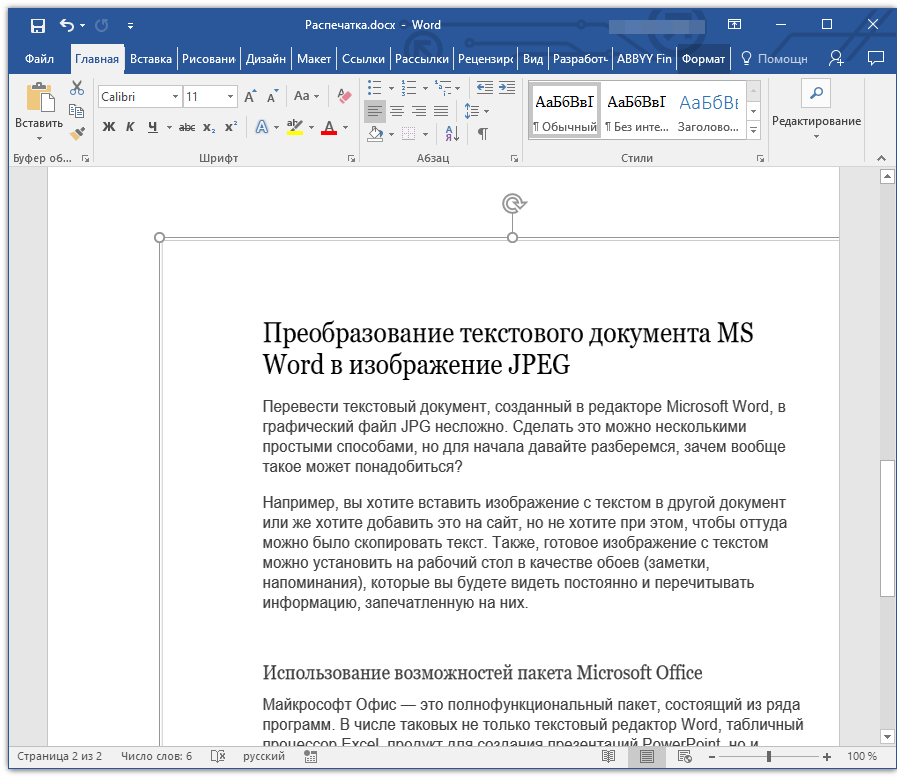
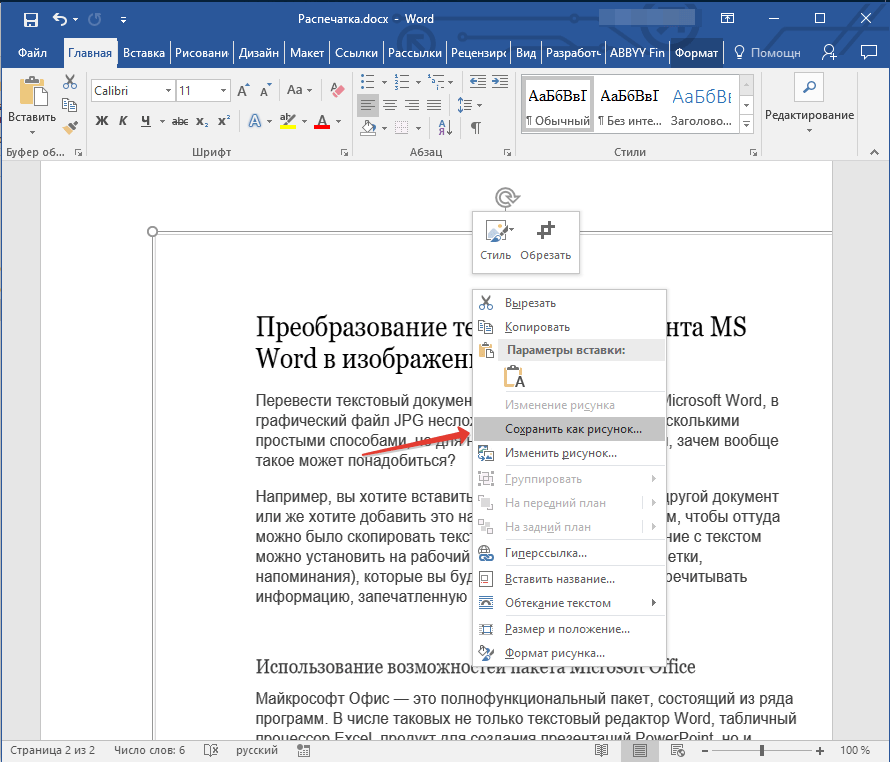
О том, как еще можно извлечь изображение из документа Word, вы можете прочесть в нашей статье.
Несколько советов и примечаний напоследок
Делая из текстового документа картинку, следует учитывать тот факт, что качество текста в конечном итоге может оказаться отнюдь не таким высоким, как в Word. Все дело в том, что каждый из вышеописанных методов, конвертирует векторный текст в растровую графику. Во многих случаях (зависит от многих параметров) это может привести к тому, что текст, преобразованный в картинку, окажется размытым и плохо читаемым.
Наши простые рекомендации помогут вам добиться максимально возможного, положительного результата и обеспечить удобство работы.
- Масштабируя страницу в документе перед ее преобразованием в изображение, увеличьте по возможности размер шрифта, которым этот текст напечатан. Это особенно хорошо для случаев, когда в Ворде у вас содержится какой-то список или небольшое напоминание.
- Сохраняя графический файл через программу Paint, вы можете не видеть всю страницу целиком. В данном случае необходимо уменьшить масштаб, в котором файл отображается.
На этом все, из этой статьи вы узнали о самых простых и доступных методах, с помощью которых можно конвертировать документ Word в файл JPG. На случай, если вам понадобится выполнить диаметрально противоположную задачу — преобразовать изображение в текст — рекомендуем ознакомиться с нашим материалом на эту тему.
Как сохранить изображения из Word?
Бывают случаи, когда необходимо извлечь изображения из предоставленного документа Word. Странно, что в Word нет функционала для данной задачи. Можно конечно сохранять изображения по отдельности, но что делать если их много. В данной статье рассмотрим несколько вариантов решения данной задачи.
Сохранение изображений по одному
Для тех кто только начал работать с Word и пока не знает как сохранить изображение из Word в отдельный файл. Все очень просто:
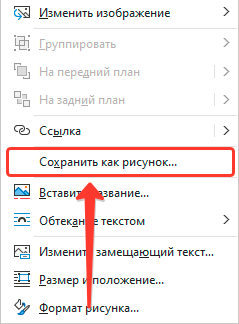
- Кликаете правой кнопкой мыши по нужному изображению.
- В контекстном меню выбираете Сохранить как рисунок.
Сохранение всех изображений
Вам также потребуется один из архиваторов (например WinRAR или 7Zip). Итак что требуется:
- Закройте файл если он открыт и перейдите к нему через проводник.
- Кликните ПРАВОЙ кнопкой мыши по нему и нажмите Открыть с помощью.
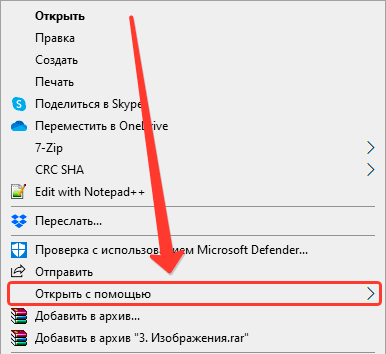
- Откроем его с помощью программы WinRAR
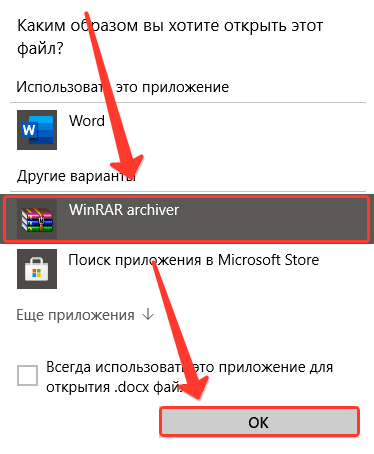
- Мы увидим, что файл Word — это по сути запакованный архив.
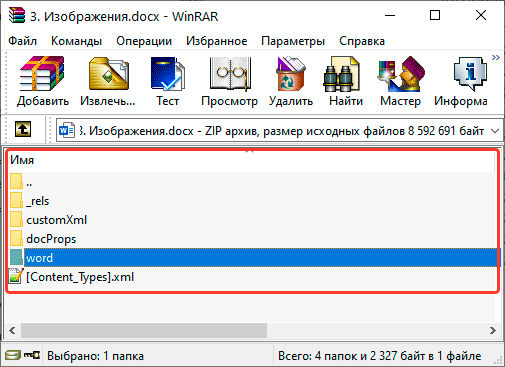
- Переходим к папке word ->media в которой содержатся все изображения по тексту. Скопируйте их или разархивируйте.
Сохранение изображений в выделенном фрагменте
Ну и последний вариант задачи. Что если нам необходимо сохранить только некоторые изображения, в выделенном диапазоне. Тогда можно воспользоваться функционалом нашей программы Doc.maker. Тут все просто:
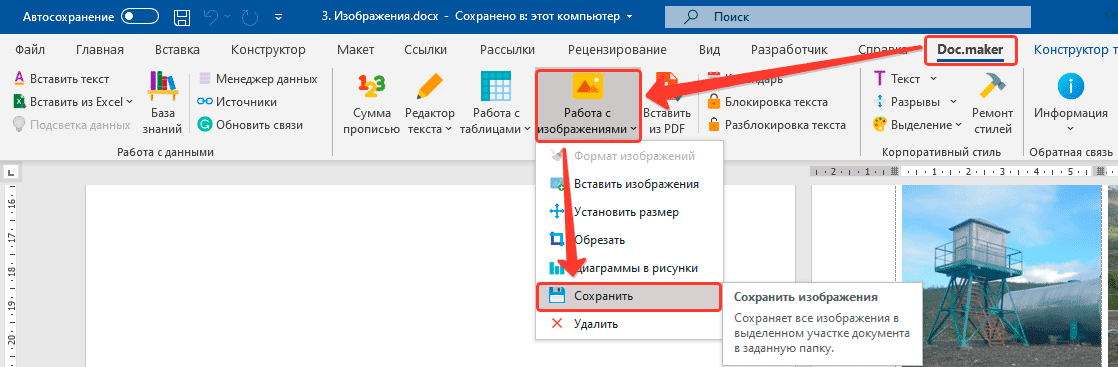
- Выделите фрагмент документа, из которого необходимо сохранить изображения. Если нужен весь документ используйте сочетание клавиш Ctrl+A.
- Откройте на ленту меню вкладку Doc.maker (она появится после установки программы)
- Выберите пункт меню Работа с изображениями и далее команду Сохранить.
- Программа пройдет по всем изображениям в выбранном фрагменте и сохранит из в указанную вами папку.



