
1. Кликните по кнопке «Выбрать файлы» и выберите необходимые XLS файлы для конвертации. 2. После этого нажмите на кнопку «Конвертировать в WORD», чтобы начать процесс конвертации. 3. Когда статус изменится на «Готово», нажмите на кнопку «Загрузить WORD»
Для обратного преобразования нажмите здесь, чтобы конвертировать из WORD в XLS Конвертер WORD в XLS
Посмотреть все
FAQ
После того, как файл был добавлен в область конвертации или выбран с помощью щелчка и перетаскивания, запустите процедуру его преобразования — после этого результаты конвертации будут доступны для загрузки напрямую.
Какое время требуется для конвертации?
Наш конвертер функционирует эффективно, преобразование файлов WORD осуществляется всего за несколько секунд.
Безопасно ли использовать этот бесплатный инструмент для конвертации?
Абсолютно верно! После завершения конвертации, файлы будут доступны для скачивания немедленно. В течение 24 часов загруженные данные будут удалены с нашего сервера, а кнопки для скачивания станут недоступными, что обеспечивает безопасность как для вас, так и для процесса конвертации.
Можно ли конвертировать XLS Be Convert в формат WORD на Linux, Mac OS и/или Android?
Да, наш конвертер XLS в WORD работает на всех операционных системах, поддерживающих браузер, и не требует установки — просто воспользуйтесь нашим бесплатным онлайн-приложением!
Быстро и легко
Загрузите XLSфайл, нажмите «Конвертировать» и используйте дополнительные опции, чтобы быстро изменить его содержимое перед загрузкой окончательного файла WORD после завершения обработки.
Конвертация из любой точки мира
Наш конвертер XLS в WORD работает на системах Windows, Mac OS, Linux, iOS и Android — наши серверы автоматически обрабатывают каждый файл, не требуя от вас установки плагинов или приложений!
Безопасность гарантирована
Мы гарантируем 100% конфиденциальности и не имеем доступа к вашим файлам после загрузки/конвертации, что делает их недоступными для кого-либо и полностью защищают их.
Преобразование файлов Microsoft Excel в Word
Бывают случаи, когда файлы Excel требуется преобразовать в формат Word, например, если на основе табличного документа нужно составить письмо. К сожалению, просто конвертировать один документ в другой через пункт меню «Сохранить как…» не получится, поскольку эти файлы обладают совершенно разной структурой. Давайте разберемся, какие существуют способы преобразования формата Excel в Word.
Конвертируем файлы Excel в Word
Есть сразу несколько методов осуществить задуманное. В этом поможет стороннее ПО, но всегда есть возможность ручного переноса данных. Рассмотрим все варианты по порядку.
Способ 1: Ручное копирование
Один из самых простых способов конвертировать содержимое файла Excel в Word – это просто его скопировать и вставить данные.
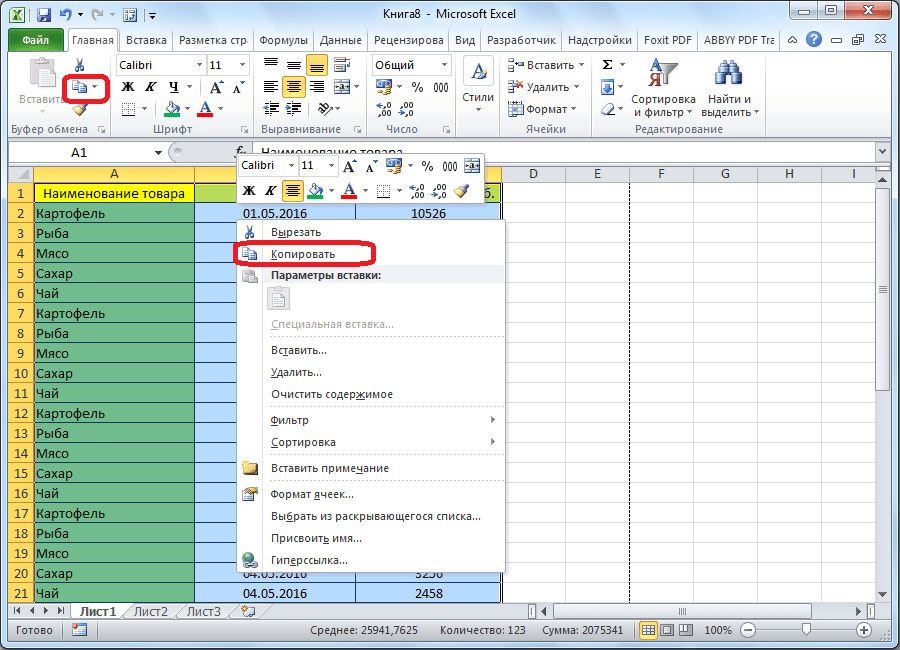
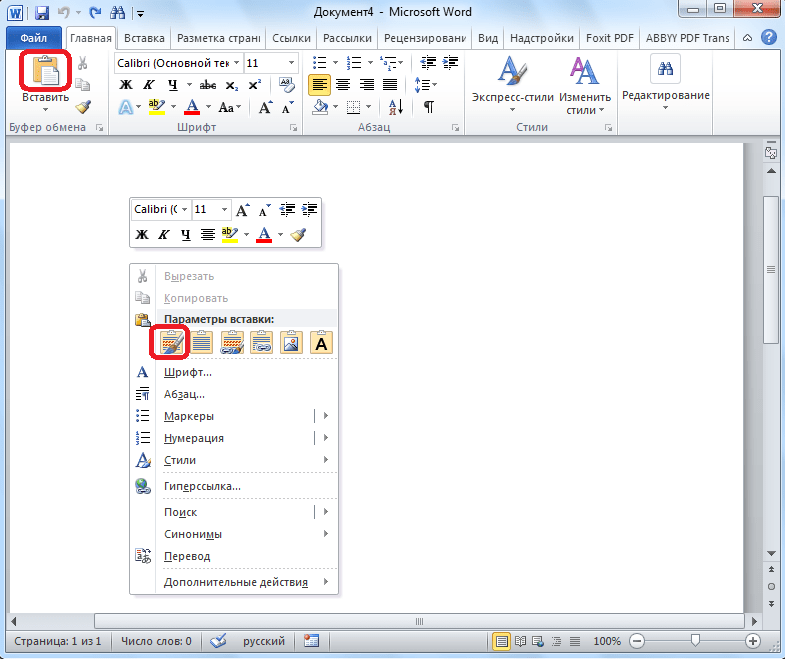
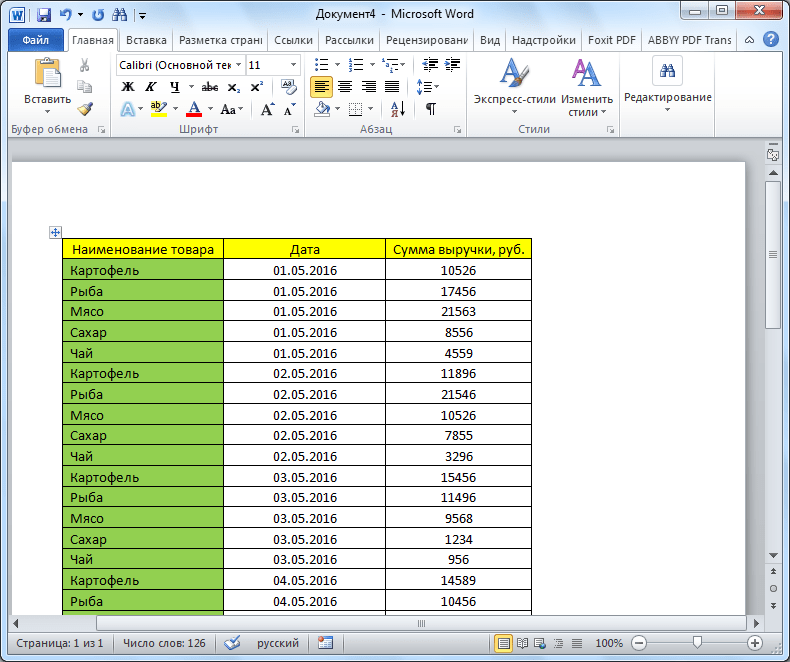
Недостаток этого способа заключается в том, что не всегда преобразование выполняется корректно, особенно при наличии формул. Кроме того, данные на листе Excel должны быть не шире, чем страница Ворда, иначе они просто не влезут.
Способ 2: Сторонние программы
Существует Вариант преобразования файлов из Эксель в Ворд с помощью специальных программ. В этом случае открывать сами программы вообще не обязательно. Одним из самых известных вариантов для преобразования документов из Excel в Word является приложение Abex Excel to Word Converter.
Оно полностью сохраняет исходное форматирование данных и структуру таблиц при конвертировании, поддерживает пакетную конвертацию. Единственное неудобство в использовании для отечественного пользователя состоит в том, что интерфейс у программы англоязычный, без возможности русификации. Впрочем, его функциональность очень простая и интуитивно понятная, так что в нем без проблем разберется даже пользователь с минимальными знаниями английского языка.
Скачать Abex Excel to Word Converter с официального сайта
- Устанавливаем и запускаем Abex Excel to Word Converter. Жмем на кнопку «Add Files» («Добавить файлы»).
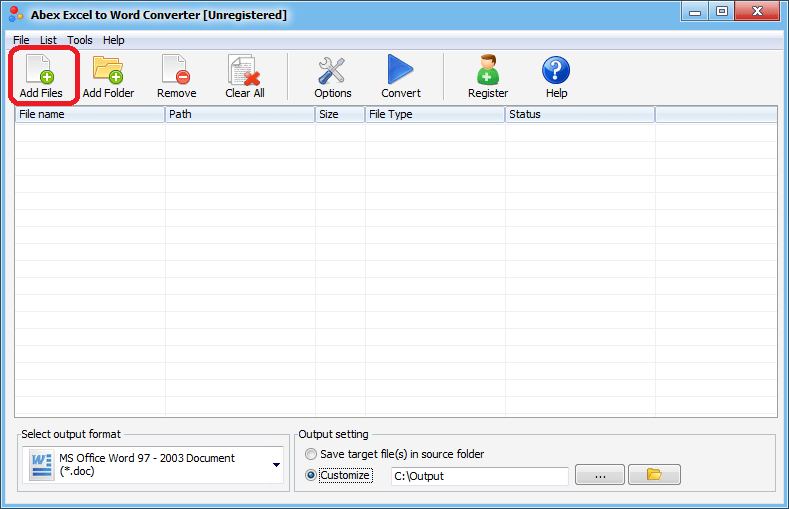
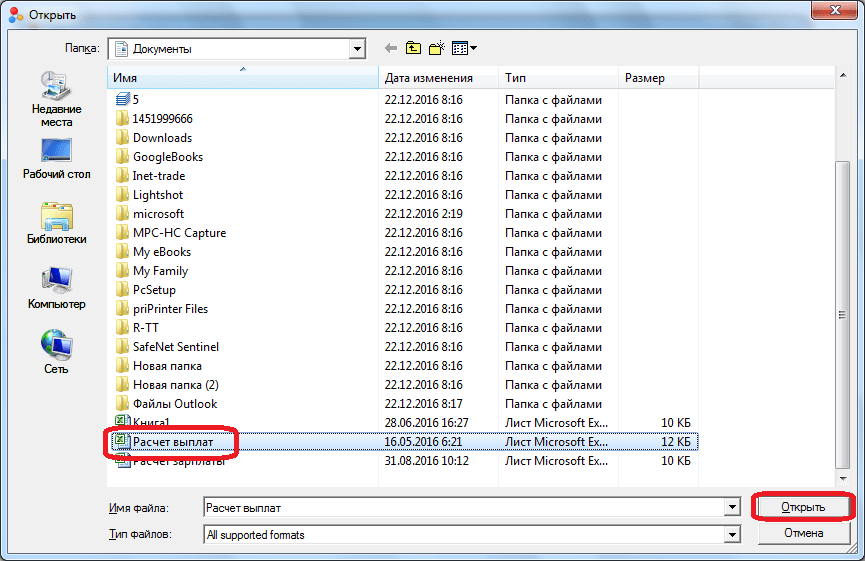
- Открывается окно, где нужно выбрать файл Excel, который мы собираемся конвертировать. При необходимости таким образом можно добавлять сразу несколько файлов.
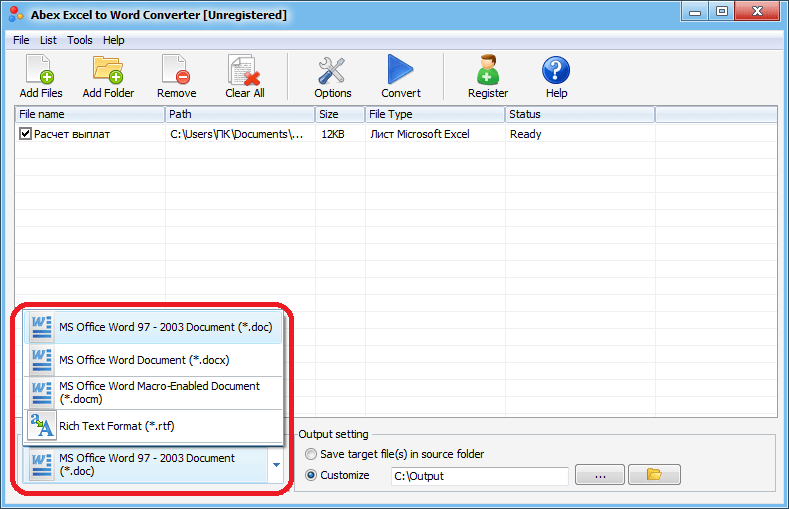
- Затем в нижней части окна программы выбираем один из четырех форматов, в который будет преобразован файл. Это DOC (Microsoft Word 97-2003), DOCX, DOCM, RTF.
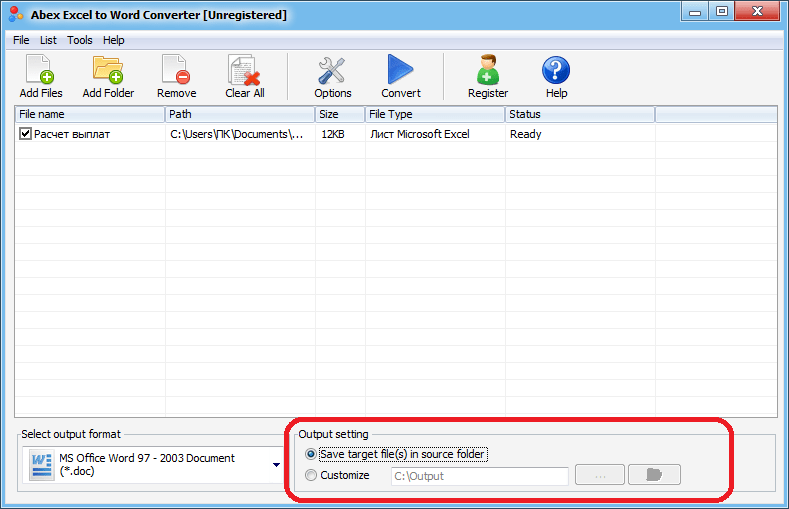
- В группе настроек «Output setting» установите, в какой директории будет сохраняться результат. Когда переключатель выставлен в позицию «Save target file(s) in source folder», сохранение производится в ту же директорию, где размещен исходник.
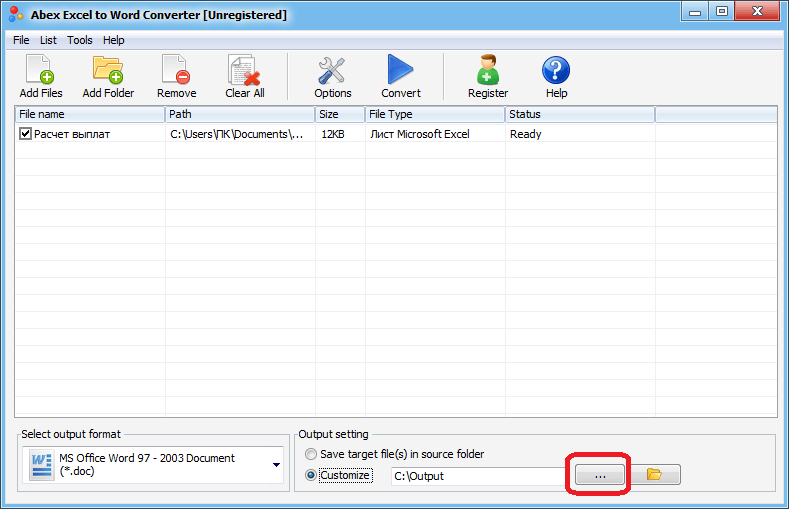
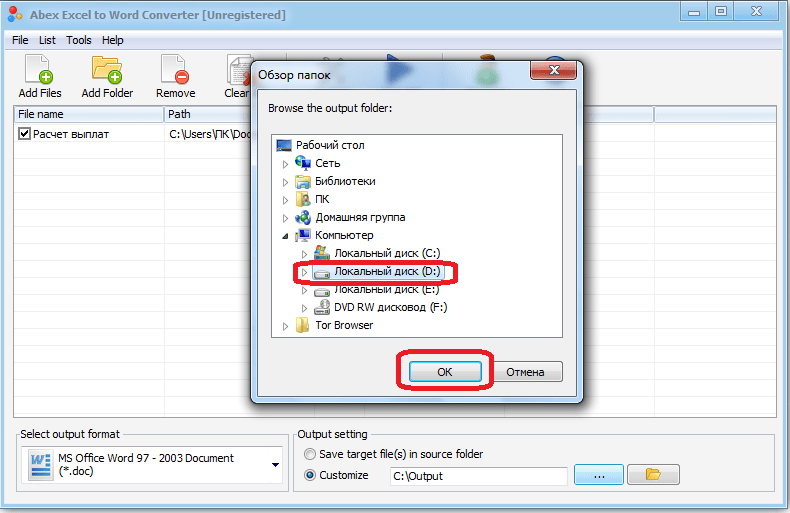
- Если же вам необходимо другое место сохранения, тогда установите переключатель в позицию «Customize». По умолчанию при этом сохранение будет производиться в папку «Output», размещенную в корневой директории на диске C. Для выбора собственного места хранения жмите на кнопку с изображением многоточия, которая располагается справа от поля, указывающего адрес директории.
- Откроется окно, где укажите папку на жестком диске или съемном носителе. После того, как директория обозначена, жмите на «OK».
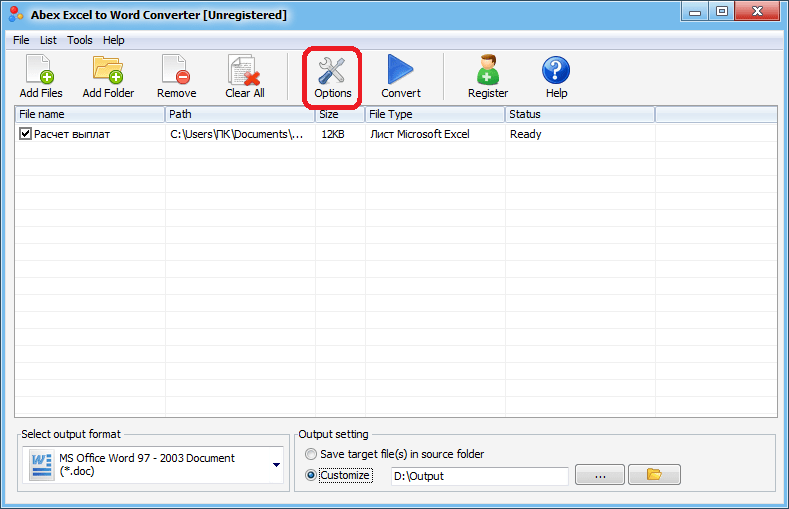
- Чтобы указать более точные настройки конвертирования, кликните по «Options» на панели инструментов. В подавляющем большинстве случаев хватает и тех параметров, о которых мы сказали выше.
- Когда все настройки выполнены, жмем на «Convert», размещенную на панели инструментов справа от «Options».
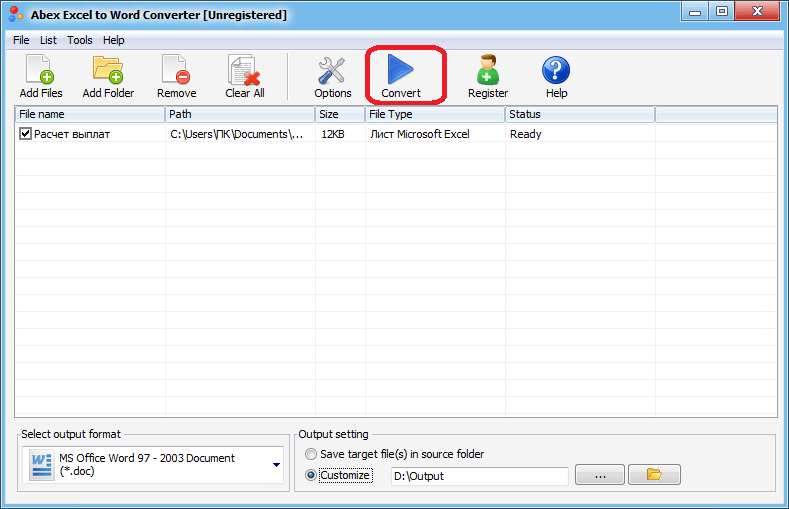
- Выполняется процедура преобразования. После ее завершения вы сможете открыть готовый файл через Word и работать с ним уже в этой программе.
Способ 3: Онлайн-сервисы
Если же вы не желаете устанавливать программное обеспечение специально для осуществления этой процедуры, есть вариант воспользоваться специальными онлайн-сервисами. Принцип работы всех подобных конвертеров примерно одинаковый, мы опишем его на примере сервиса CoolUtils.
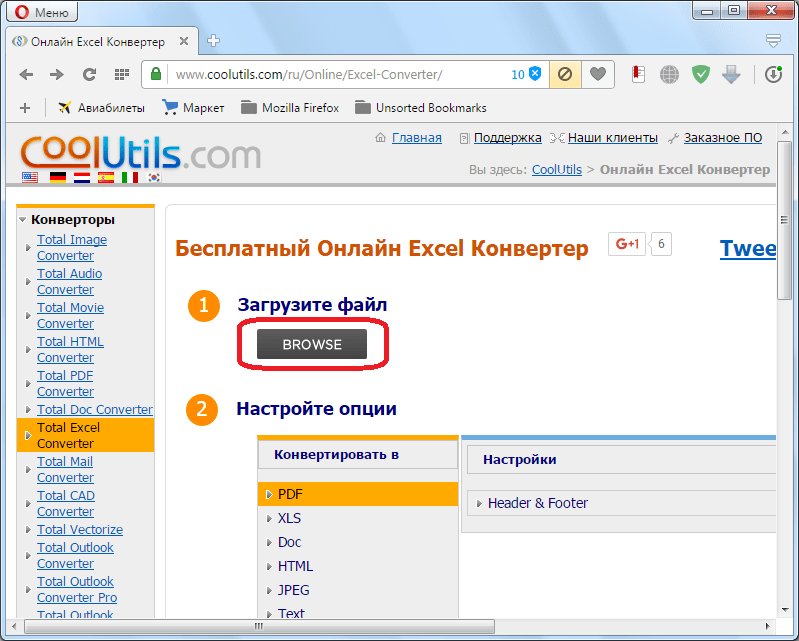
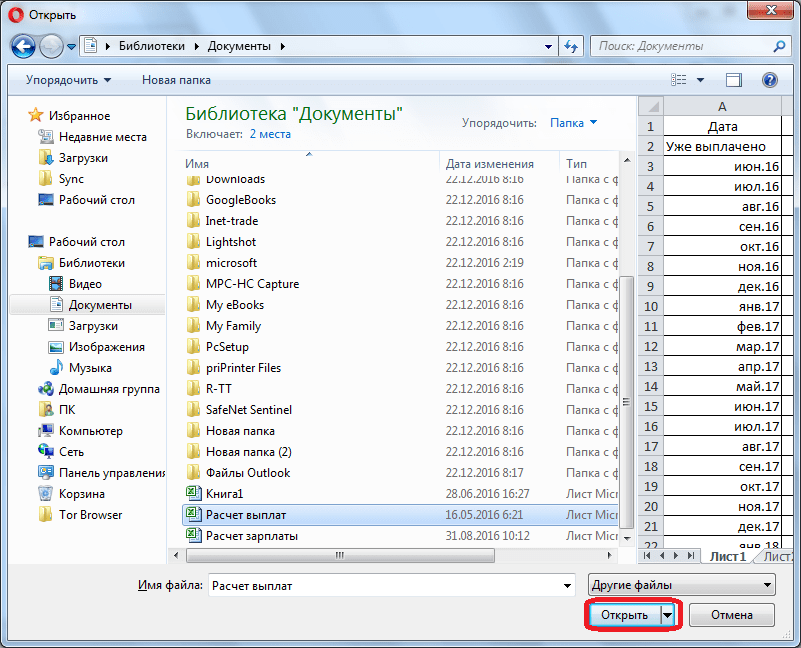
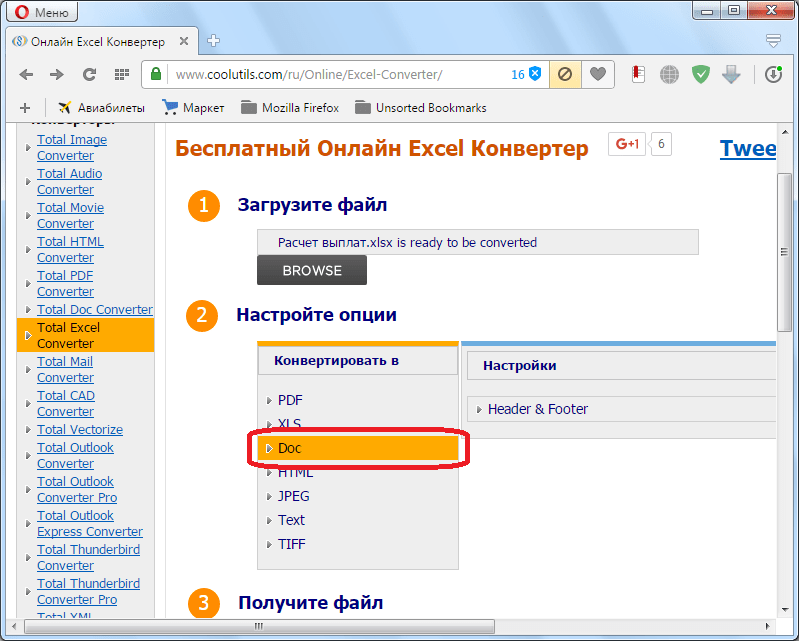
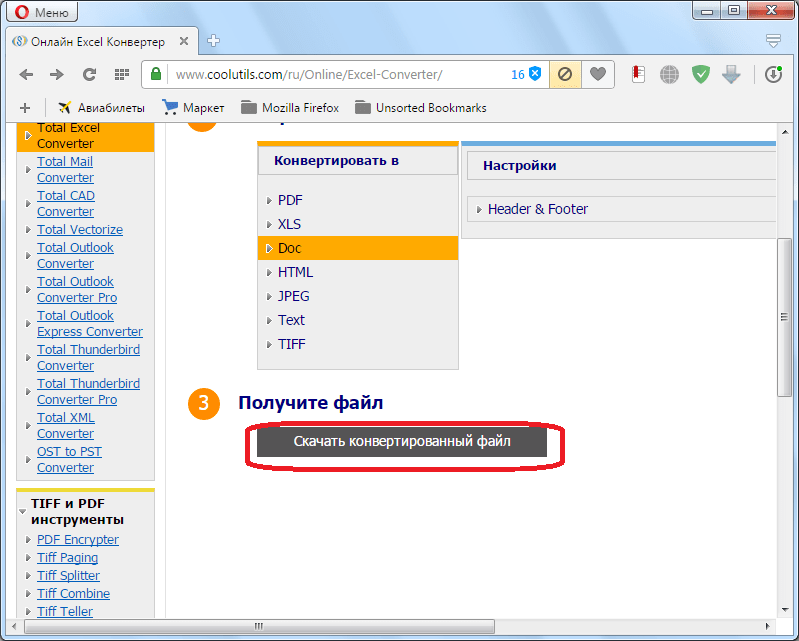
Документ будет загружен на компьютер стандартным инструментом, который установлен в вашем браузере. DOC-файл можно открывать и редактировать в программе Microsoft Word.
Как видим, существует несколько возможностей конвертирования данных из Excel в Word. Первый из них предполагает простой перенос содержимого из одной программы в другую методом копирования. Два других представляют собой полноценное конвертирование файлов с помощью сторонней программы или онлайн-сервиса.
Как сделать из эксель ворд
В некоторых случаях вам может потребоваться преобразовать файл Excel в документ Word, но не существует конвертера, который мог бы помочь вам напрямую решить эту задачу. Теперь давайте подробно рассмотрим три эффективных метода достижения этой цели.

Преобразование Excel в Word путем копирования и вставки
Самый прямой и простой способ — скопировать нужное содержимое листа в Excel, а затем вставить его в документ Word.
Шаг 1. Откройте нужный вам лист Excel.
Шаг 2. Выберите и скопируйте нужные данные
Выберите данные, которые вы хотите скопировать, просто щелкните правой кнопкой мыши по выделенному фрагменту, чтобы выбрать его. Копировать в появившемся контекстном меню или нажмите Ctrl + C на клавиатуре, чтобы скопировать выделенное.

Шаг 3. Вставьте данные Excel в Word.
Откройте документ Word, в который вы хотите вставить содержимое Excel, затем щелкните правой кнопкой мыши нужное место и выберите один тип вставки под Параметры вставки или нажмите Ctrl + V вставить скопированные данные.

Результат
Данные Excel теперь появятся в вашем документе Word.

Функции:
При переносе контента из Excel в Word у вас есть различные «Параметры вставки», каждый из которых подходит для определённых требований к форматированию и объединению данных.
- Сохранить исходное форматирование (K): этот параметр сохраняет исходное форматирование данных Excel, включая шрифт, цвет, размер ячейки и другие функции форматирования.
- Использовать целевые стили (S): этот параметр применяет стили форматирования целевого документа к скопированному содержимому. Это полезно для поддержания единообразного вида всего документа при вводе текста из другого источника.
- Связать и сохранить форматирование исходного кода (F): этот параметр не только сохраняет исходное форматирование скопированного содержимого, но и связывает вставленные данные с исходным документом. Любые обновления исходного документа будут отражены в документе Word. Это особенно полезно для содержимого, скопированного из электронных таблиц Excel.
- Связать и использовать стили назначения (L): аналогично предыдущему варианту, этот связывает вставленное содержимое с исходным документом и применяет к нему стили форматирования целевого документа. Обновления в исходном коде будут обновлены в документе Word, но вставленное содержимое будет легко сочетаться с существующим содержимым с точки зрения стиля.
- Изображение (U):Эта опция преобразует скопированный контент в формат изображения. Это полезно для вставки контента в виде статического визуального элемента, сохраняя его макет и форматирование в том виде, в котором он появляется.
- Сохранить только текст (T): удаляет все форматирование и вставляет только простой текст.
Выгоды:
Легко разделяйте листы Excel на отдельные файлы!
Устали от утомительной задачи копирования и вставки каждого листа вручную в новый файл? Kutools for ExcelАвтора Разделить книгу Утилита превращает этот громоздкий процесс в легкий ветерок. Будь то Excel, TXT, CSVили PDF форматы, разделяйте большие книги на отдельные файлы всего несколькими щелчками мыши. Попробуйте прямо сейчас с помощью 30-дневной полнофункциональной бесплатной пробной версии и упростите управление своей книгой!

Преобразование Excel в Word путем вставки в качестве объекта
Если вы хотите быстро преобразовать весь лист Excel в документ Word, не открывая Excel, и связать исходные данные для автоматического обновления, вы можете вставить лист Excel как объект в Word.
Шаг 1: Откройте документ Word
Откройте документ Word, в который вы хотите вставить файл Excel.
Шаг 2. Примените функцию объекта.
В Word нажмите на значок Вставить вкладку на ленте, затем выберите объект в Текст группа.

Шаг 3. Вставьте файл Excel
В объект диалог, пожалуйста

Результат
Файл Excel теперь появится в виде объекта или значка в вашем документе Word.

Выгоды:
Функции:
Вы можете редактировать или совершать другие операции над вставленным объектом, кликнув по объекту правой кнопкой мыши и выбрав нужную вам опцию из контекстного меню.

Преобразование Excel в Word путем вставки таблицы Excel
Шаг 1. Откройте документ Word
Откройте документ Word, в который вы хотите вставить таблицу Excel.
Шаг 2. Вставка таблицы
Откройте раздел «Вставка» в Word и кликните по кнопке «Вставить». Затем выберите опцию «Электронная таблица Excel» из выпадающего списка.

Пустая таблица Excel будет встроена в ваш документ Word.

Шаг 3. Редактирование электронной таблицы
Дважды щелкните встроенную электронную таблицу Excel, появится лента Excel, и теперь вы можете вводить данные непосредственно в эту таблицу в Word.
Он обладает всеми функциями Excel, встроенными в ваш документ Word.

После завершения редактирования таблицы щелкните в любом месте за пределами таблицы, чтобы продолжить редактирование документа Word.
Результат

Выгоды:
Приведенные выше идеи описывают методы преобразования файла Excel в документ Word. Я верю, что эта информация сослужит вам хорошую службу. Чтобы узнать больше о революционных стратегиях Excel, которые помогут улучшить управление данными, изучите дальше здесь..



