
Важно отметить! Эффективность преобразования из JPEG в текст во многом зависит от исходного изображения. Процесс пройдет успешно при условии четкой видимости каждого символа и наличии однотонного фона. Наличие лишних деталей и помех на изображении может вызвать неточности в считывании текстовой информации.
Вариант 1: Программное обеспечение
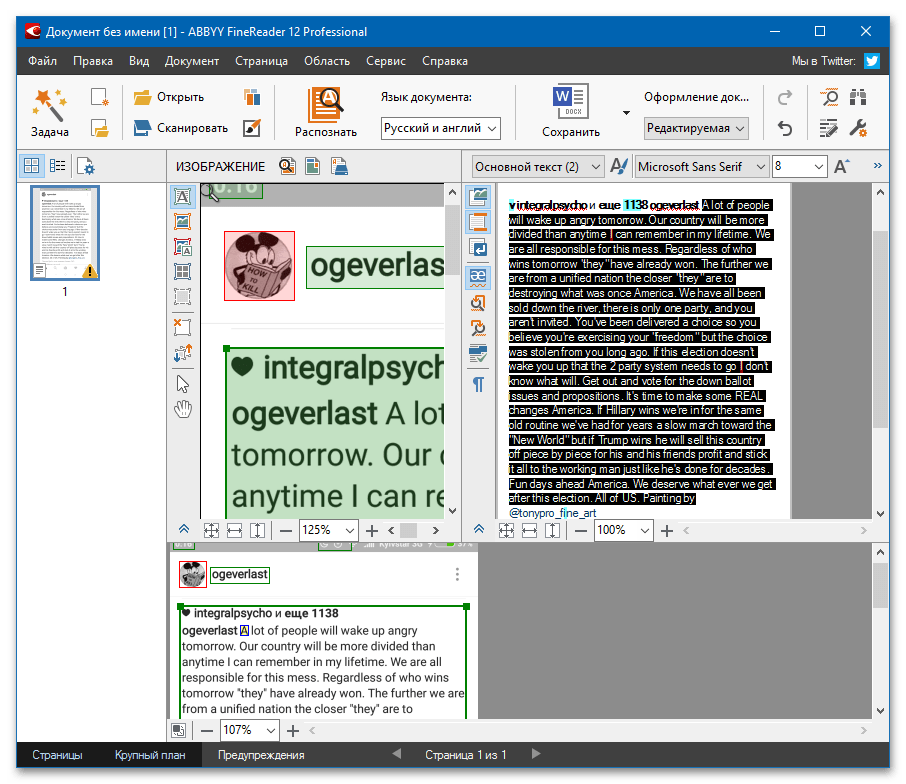
Для конвертации изображения в формате JPEG с текстом в читаемый документ Word можно использовать специализированное программное обеспечение. Одним из популярных решений является программа ABBYY FineReader, предназначенная для этой задачи, однако в качестве альтернативы можно воспользоваться сторонним продуктом PDFelement или встроенной утилитой OneNote из пакета Microsoft Office.
Способ 1: ABBYY FineReader
ABBYY FineReader доступен как в виде онлайн-платформы, так и в виде программы, которую можно установить на компьютер. Процесс преобразования изображения в файл DOCX проходит в три шага. Сначала нужно загрузить изображение в приложение, затем активировать функцию распознавания текста, после чего можно выполнить экспорт документа.
Обратите внимание! Десктопная версия ABBYY FineReader предлагает более широкий функционал и применяет усовершенствованные алгоритмы для анализа информации на изображениях. Для достижения наилучшего результата рекомендуется использовать именно её.
На нашем сайте вы можете найти специальную статью, в которой подробно описан процесс преобразования JPEG в DOCX.
Способ 2: Microsoft Office OneNote
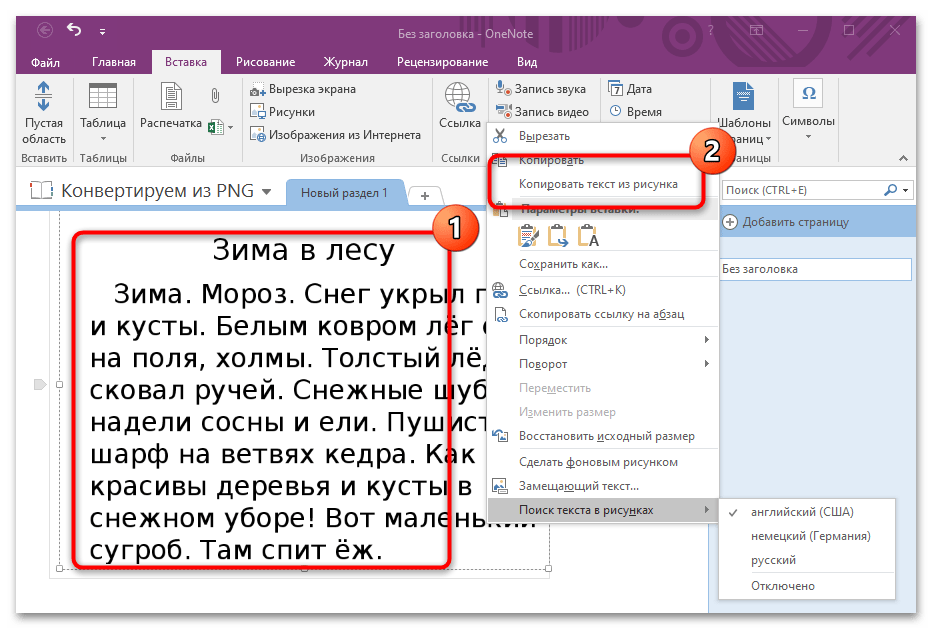
OneNote входит в офисный пакет MS Office, в котором также содержится и Word, но в отличие от последнего приложение имеет функцию распознавания текстовой информации на снимке с последующим преобразованием в удобный для форматирования формат DOCX. После импорта изображения достаточно запустить процедуру конвертации посредством специального инструмента в контекстном меню.
На нашем ресурсе вы найдете исчерпывающее руководство, подготовленное другим автором, которое описывает все шаги процесса. Для удобства восприятия каждое действие иллюстрируется скриншотом.
Способ 3: PDFelement
PDFelement — это инструмент для обработки PDF-документов, который предоставляет возможность преобразовывать изображения в файлы Word. Для выполнения этой задачи необходимо сначала создать новый проект, загрузить изображение JPEG в приложение, затем конвертировать его в PDF, после чего можно перенести текст в формат DOCX.
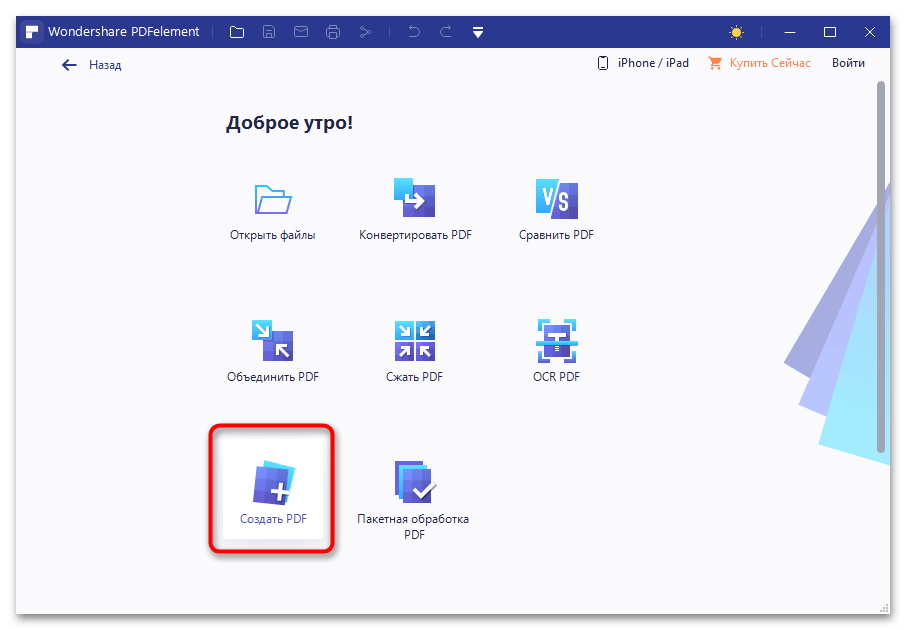
- В главном меню программы кликните по кнопке «Создать PDF» и в появившемся окне файлового менеджера выберите изображение, которое необходимо будет преобразовать в DOCX.
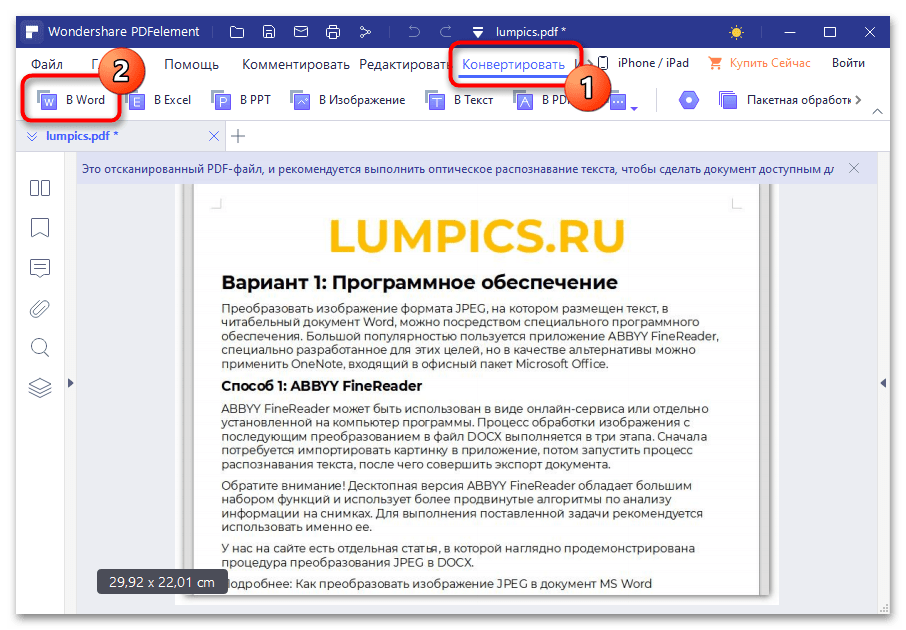
- После загрузки файла перейдите во вкладку «Конвертировать» и кликните по кнопке «В Word». В открывшемся диалоговом окне нажмите «Нет», чтобы отменить сохранение файла PDF.
- В «Проводнике» проследуйте в папку, куда необходимо поместить документ Word, и щелкните по кнопке «Сохранить».
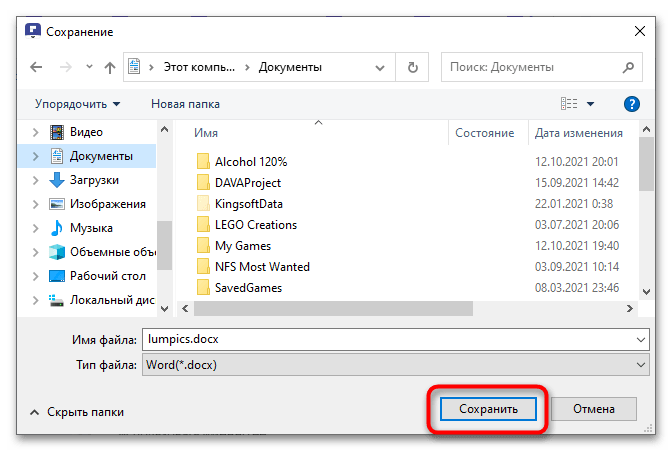
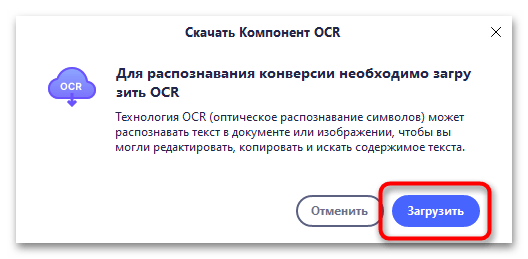
Если процедура по преобразованию изображения в текст производится впервые, после выполнения последнего пункта инструкции появится окно с просьбой загрузить компонент OCR, необходимый для распознавания. Потребуется ответить утвердительно, чтобы выполнить поставленную задачу.
После преобразования в указанной папке будет создан файл формата DOCX, который можно открыть с помощью Word. Следует подчеркнуть, что при обработке программа PDFelement старается максимально сохранить оригинальное форматирование.
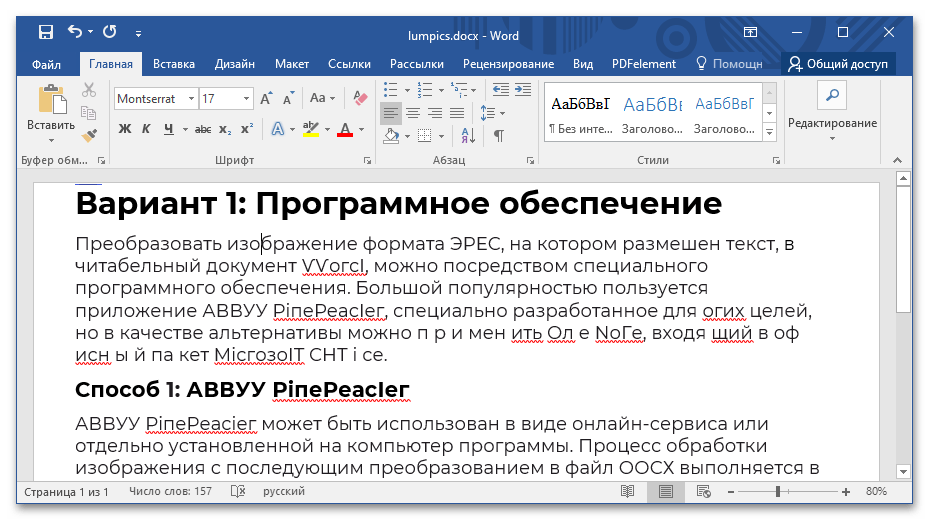
Внимание! Данное приложение не эффективно обрабатывает документы, содержащие текст на нескольких языках, и в результате корректно распознаётся лишь основной язык. Ошибки, подобные тем, что изображены выше, нужно будет исправлять вручную.
Вариант 2: Онлайн-сервисы
Вместо программного обеспечения можно воспользоваться онлайн-сервисами, которые предлагают функции распознавания текста из изображений и преобразования его в документы формата Word. На нашем сайте вы найдете отдельную статью с отобранными ресурсами и пошаговыми рекомендациями по их использованию.
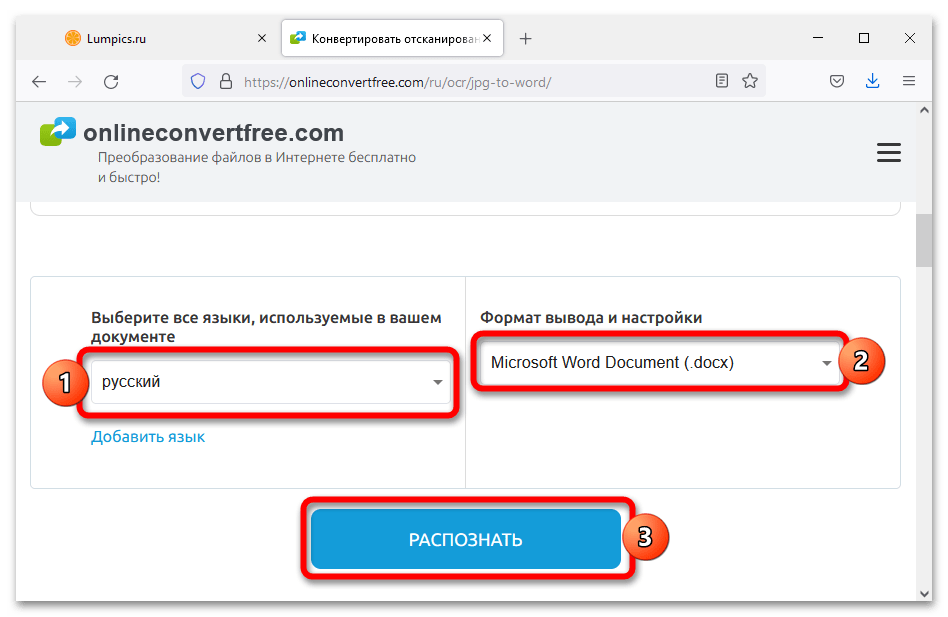
Обратите внимание! Все упомянутые онлайн-сервисы применяют различные алгоритмы для обработки изображений и текста, поэтому для достижения оптимального результата конвертации рекомендуется протестировать каждый из ресурсов по отдельности и выбрать наиболее удобный.
Вариант 3: Google Документы
Офисная программа от Google работает через браузер и представляет собой серьезную альтернативу Microsoft Office. В её функционале имеются средства для распознавания текста из изображений с последующим сохранением в формате DOCX. Подробности этой процедуры вы можете найти в отдельной статье на нашем сайте.
8 лучших конвертеров изображений в текст, которые вы не должны пропустить на Windows / Mac / iPhone / Android
Сегодня мы наводнены океанами файлов, от картинок до фотографий, от анимированных изображений до видео, от документов до Excel и так далее. Однако иногда важной информацией является текст, скрытый в изображениях, например отсканированные файлы, скриншоты и т. д. Можете ли вы взять текст с этих изображений? Ответ прост, и все, что вам нужно, это мощный конвертер изображения в текст. Еще одна хорошая новость заключается в том, что вы можете узнать список лучших конвертеров из этого поста.
Часть 1: 4 лучших конвертера изображений в текст для ПК/Mac
Топ 1: Брендфолдер
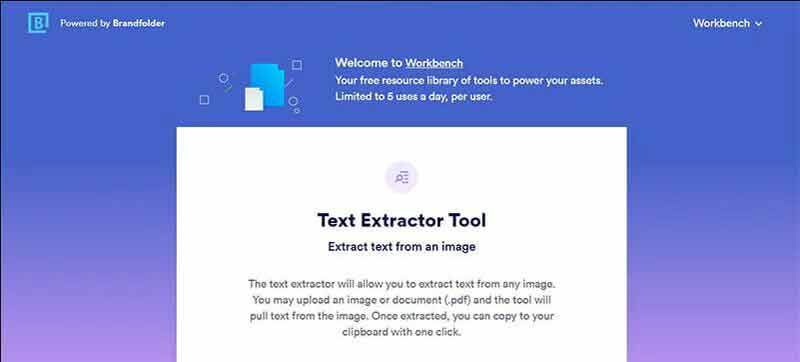
Brandfolder — это облачный конвертер изображений в текст. Он включает в себя различные процессы для организации, хранения и извлечения цифровых активов. Он включает в себя экстрактор текста, который может бесплатно конвертировать изображение в текст онлайн.
Топ 2: онлайн конвертировать
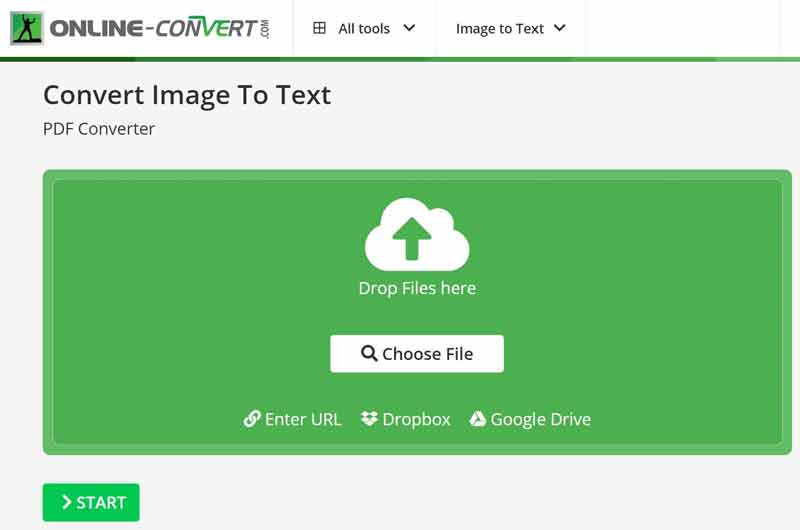
Online Convert — это база данных онлайн-конвертеров файлов, поставляемых с конвертером изображений в текст. Он позволяет загружать изображение с вашего компьютера или веб-сайта и захватывать с него текст в Интернете. Кроме того, он может обрабатывать несколько изображений одновременно.
Топ 3: Препостсео
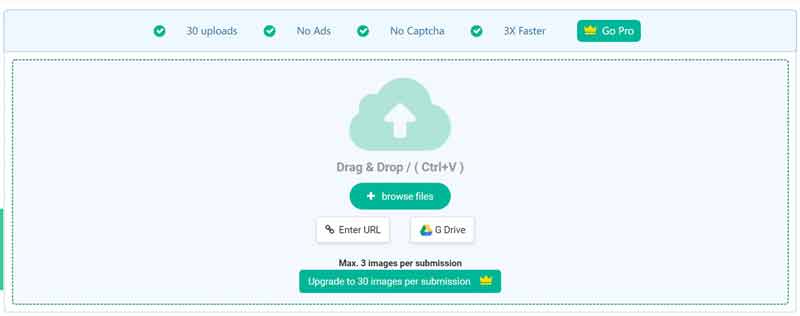
Prepostseo — еще один бесплатный онлайн-конвертер фотографий в текст. Это упрощает рабочий процесс для извлечения текста и слов из фотографии. Кроме того, он работает и с онлайн-изображениями. Поэтому это хороший выбор для начинающих.
Топ 4: конвертер изображений в текст
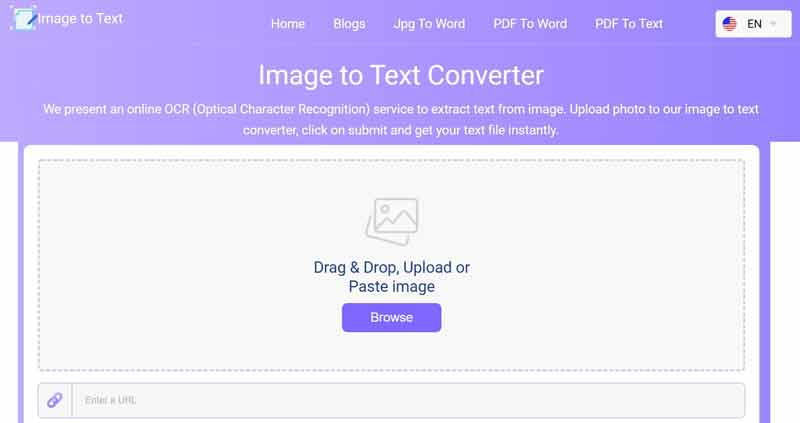
Как видно из названия, Image to Text Converter — это онлайн-конвертер фотографий в текст. Встроенная технология OCR доступна как для изображений, так и для документов PDF. Что еще более важно, есть экранное руководство для начинающих.
Часть 2: 4 лучших приложения для конвертации изображений в текст на iPhone/Android
Топ 1: iOS Live Text
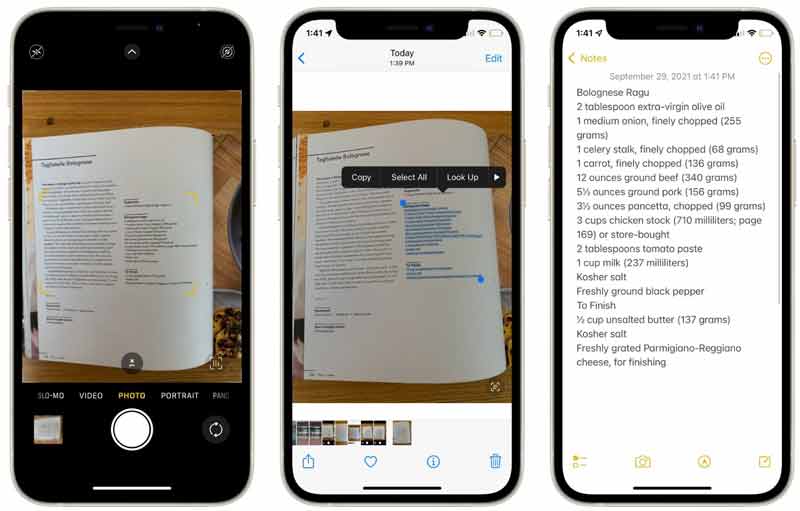
Live Text — это новая функция, встроенная в iOS 16 и iPadOS 15. Она привносит оптическое распознавание символов в последний iPhone. Это означает, что вам вообще не нужно дополнительное приложение для конвертации изображений в текст.
Топ 2: Adobe Scan
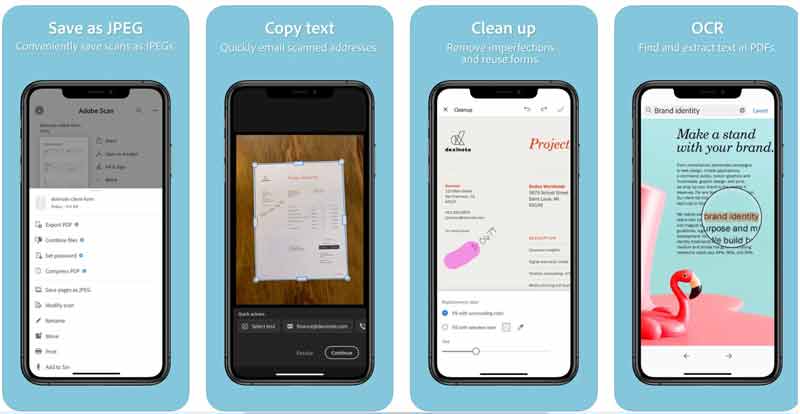
Adobe Scan — это приложение для преобразования изображений в текст, разработанное Adobe для пользователей iPhone и Android. Стандартную версию можно загрузить бесплатно, но вы можете подписаться на онлайн-хранилище в приложении.
Топ 3: OneNote
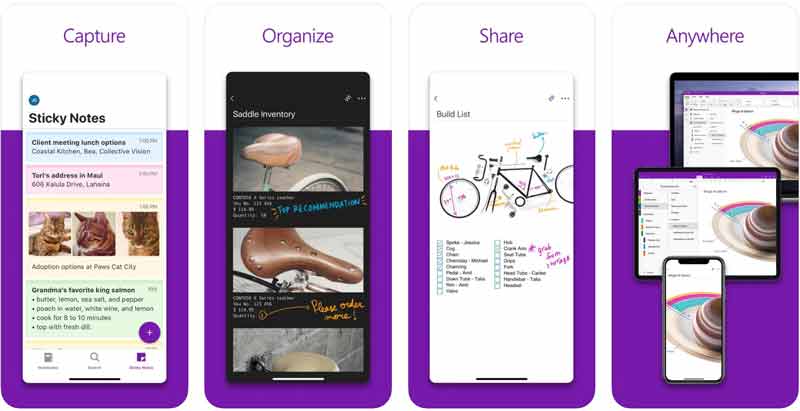
OneNote — это приложение для преобразования фотографий в текст от Microsoft для устройств iPhone и Android. OCR — это всего лишь одна из функций приложения. Это означает, что вы можете получить множество бонусных инструментов из одного приложения.
Вверх 4: CamScanner
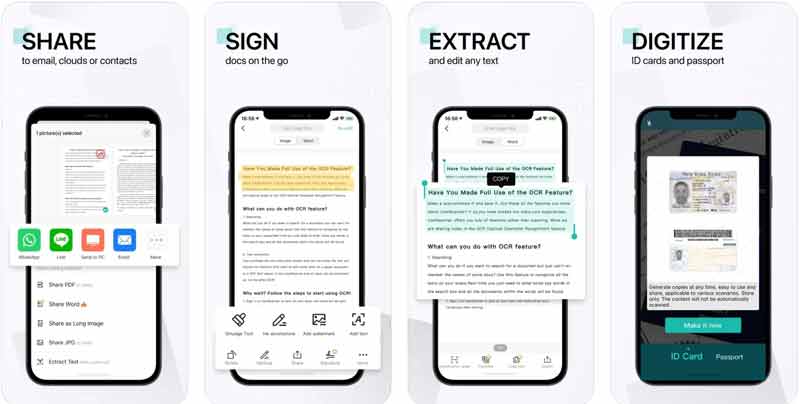
CamScanner — это универсальное приложение для преобразования изображений в текст, доступное для устройств iPhone и Android. Он превращает ваше мобильное устройство в портативный OCR-сканер и автоматически распознает текст на фотографиях.
Рекомендовать: Лучший конвертер JPG в Word
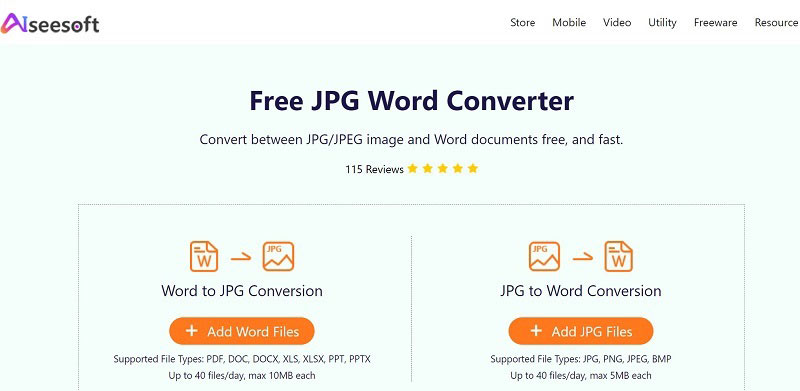
Если вы предпочитаете не использовать Word или другие инструменты для конвертации изображений в PDF или документы, попробуйте бесплатный конвертер от Aiseesoft, который трансформирует текстовые файлы в JPG. Он функционирует полностью в онлайн-режиме, что избавляет вас от необходимости скачивать какое-либо программное обеспечение на компьютер. В отличие от многих аналогичных приложений, этот сервис не требует оплаты и не накладывает ограничений.
- Преобразование изображений в Word или наоборот.
- Полностью работайте онлайн бесплатно.
- Используйте ИИ для повышения качества вывода.
- Нет водяных знаков, размера файла или других ограничений.
Часть 3. Часто задаваемые вопросы о конвертере изображений в текст
OCR означает оптическое распознавание символов. Он работает, идентифицируя символы и текст в изображении или документе PDF с помощью оптической технологии. Сегодня все больше и больше цифровых устройств включают OCR.
Каковы недостатки конвертера изображения в текст?
Большинство конвертеров изображений в текст эффективно работают только с печатным текстом, а не с рукописным. Более того, это также требует, чтобы люди проверяли точность и исправляли некоторые ошибки.
Как повысить точность при извлечении текста из изображения?
Чтобы получить лучший результат, необходимо использовать четкое изображение. Поместите изображение как можно более плоско. Настройте камеру, пока не получите текст.
Теперь вы должны освоить как минимум 8 лучших приложений для преобразования изображений в текст для пользователей Windows, Mac, iPhone и Android. Все они бесплатны для использования или загрузки, но для доступа к расширенным функциям некоторых требуется подписка. Aiseesoft Free JPG Word Converter может помочь вам бесплатно преобразовать изображения в Word или документы онлайн. Больше рекомендаций? Пожалуйста, запишите их ниже.
Что вы думаете об этом посте.
Рейтинг: 4.8 / 5 (на основе голосов 347) Подпишитесь на нас в
Более Чтение

Поделитесь своим мнением и участвуйте в нашем разговоре

Video Converter Ultimate
Video Converter Ultimate — отличный видео конвертер, редактор и энхансер для преобразования, улучшения и редактирования видео и музыки в 1000 и более форматах.
100% безопасность. Без рекламы.
100% безопасность. Без рекламы.
Программы для распознавания текстаонлайн и офлайн

 4.5 Оценок: 157 (Ваша: )

Время чтения: 10 минут
При переводе бумажной документации в цифровой формат часто требуется преобразовать сканы в редактируемый формат. Для этого вам потребуется программа для распознавания текста. В этой подборке софта и онлайн-сервисов мы рассмотрим платные и бесплатные варианты для работы на ПК, телефоне и онлайн.
Альтернатива: PDF Commander
Требуется создать документ из отсканированных фото или отредактировать PDF-файл? Скачайте программу PDF Commander – он удобен в работе, подходит для новичков и профессионалов и справится с проектами любого типа сложности.
PDF-редактор совместим со старыми и новейшими сборками операционной сестемы Windows и быстро работает на компьютере любой мощности, не нагружая его ресурсы.

Для Windows 11, 10, 8, 7 и XP
 Abbyy FineReader
Операционные системы: Windows, iOS, Android, веб-версии
Лицензия: пробная, от 5388 в год
Распознает: JPG, TIF, BMP, PNG, PDF, сигнал со сканера, снимки камеры
Сохраняет: DOC, DOCX, XLS, XLSX, ODT, TXT, RTF, PDF, PDF/A, PPTX, EPUB, FB2
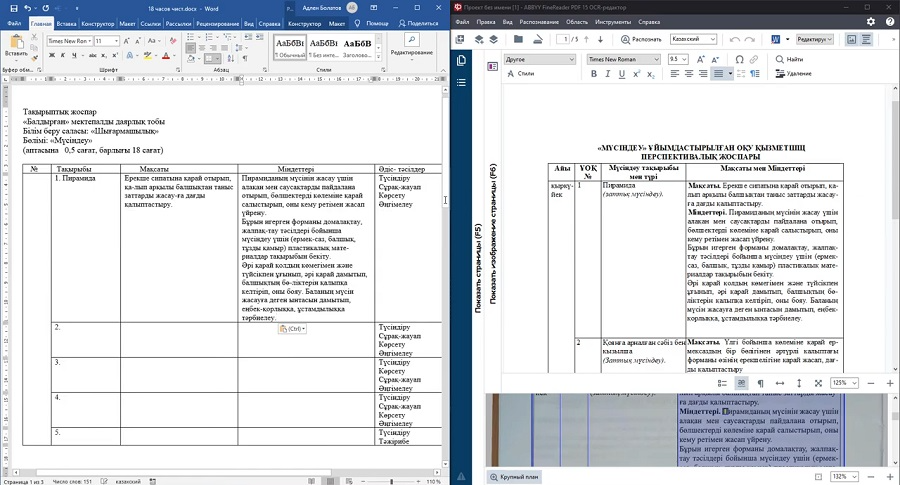
Abbyy FineReader известен своим точным модулем OCR, который позволяет быстро распознать текст с картинки. Приложение можно использовать как оцифровщик бумаг, так как он включает в себя инструмент для прямого перехвата фотографий со сканера. Их можно сразу сохранить в любой из доступных форматов, в том числе текстовые документы, HTML-файлы или PDF. Бесплатная версия накладывает ограничение на количество страниц: не более 10.
Особенности:
Плюсы:
Минусы:
 OCR CuneiForm
Платформа: Windows, Linux, mac OS
Лицензия: бесплатная
Поддерживает форматы: JPG, TIFF, BMP, PNG, изображения с цифровых сканеров
Сохраняет: DOCX
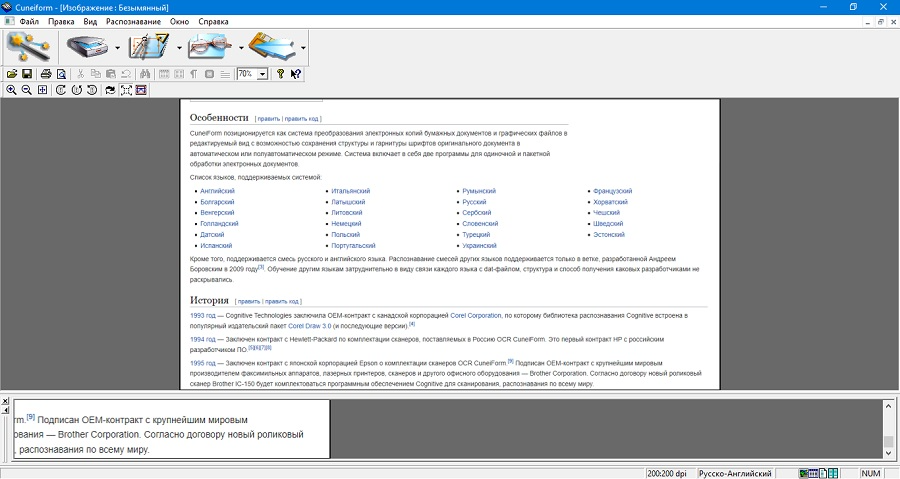
Программа для распознавания текста по фото OCR CUneiForm направлена только на одно действие – перехват со сканера изображений и преобразования содержащейся на них текстовой информации. Также допускается открытие графических файлов с персонального компьютера. После этого работу можно продолжить в любом текстовом редакторе. Разрешается работать в одиночном или пакетном режиме.
Особенности:
Плюсы:
Минусы:
 Office Lens
Платформа: Android, iOS
Лицензия: бесплатная
Распознает: фотографии с камеры
Сохраняет: PDF, PPT, DOCX
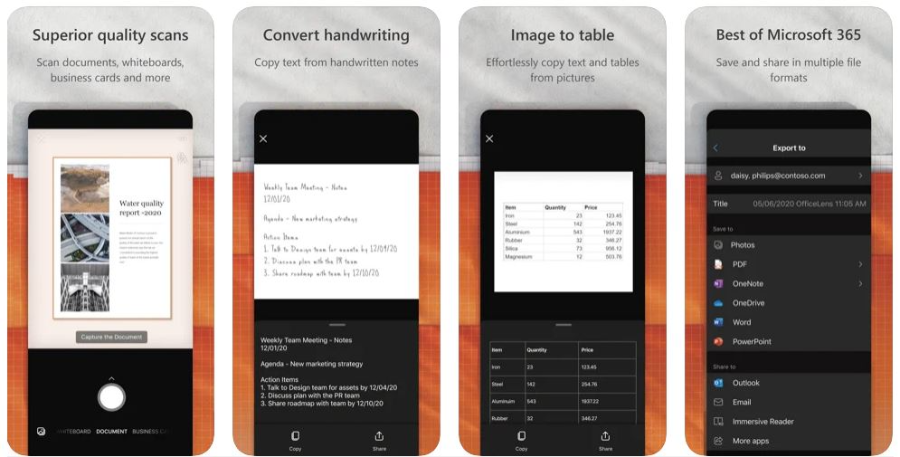
Ранее приложение Office Lens (известное также как Microsoft Lens) можно было использовать на компьютерах, однако компания перестала поддерживать версию для настольных систем. Это приложение преобразует ваш смартфон в высокотехнологичный сканер, который автоматически ориентируется в окружающей обстановке и создает фотографию документа. Также оно позволяет работать с изображениями, которые были сняты в неудобных позициях (например, сбоку, вверх ногами или с неровной поверхности и т.д.).
Особенности:
Плюсы:
Минусы:

Adobe Scan
Платформа: Android, iOS
Лицензия: условно-бесплатная; от 349 рублей
Распознает: фотографии с камеры
Сохраняет: PDF
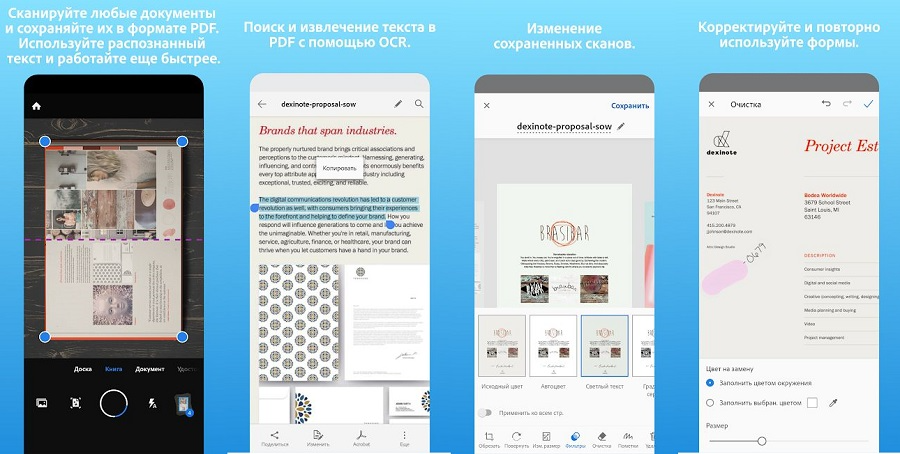
Как и продукт от Microsoft, Adobe Scan также сканирует текстовые данные через мобильную фотокамеру. Результат сохраняется как PDF-документ, оптимизированный для редактирования в программном обеспечении Acrobat. Все результаты сохраняются автоматически в облако Adobe Document Cloud.
Характеристики:
- подходит для разного типа информации: книга, доска, удостоверение, визитка;
- автоматическое сканирование окружения на предмет документов;
- редактирование созданных фотографий;
- расшифровка и использование встроенных форм.
Плюсы:
Минусы:
Online OCR
Платформа: веб
Лицензия: условно-бесплатная
Распознает: JPG, GIF, TIFF, BMP, PNG, PCX, PDF
Сохраняет: TXT, DOC, DOCX, XLSX, PDF
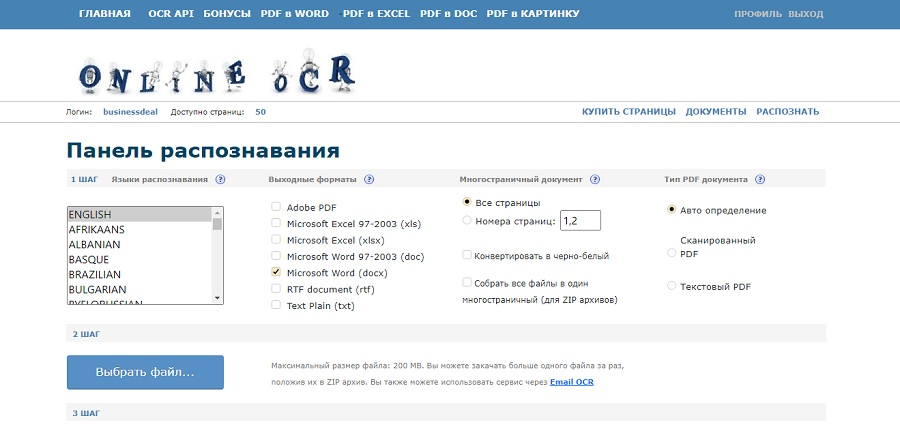
На этом сервисе пользователи могут провести распознавание текста бесплатно и сохранить результат в редактируемые текстовые файлы без установки софта. Поддерживается работа со сканами, популярными форматами графики, сканами и PDF. Без регистрации и оплаты доступно распознование только 15 страниц в час. После авторизации данный лимит повышается до 50, а также увеличивается допустимый размер (200 МБ).
Особенности:
Плюсы:
Недостатки:
- загруженные снимки нельзя отредактировать;
- не всегда корректный результат.
img2text
Платформа: веб
Лицензия: бесплатная
Распознает: JPEG, PNG, PDF
Сохраняет: PDF, TXT, DOCX, ODF
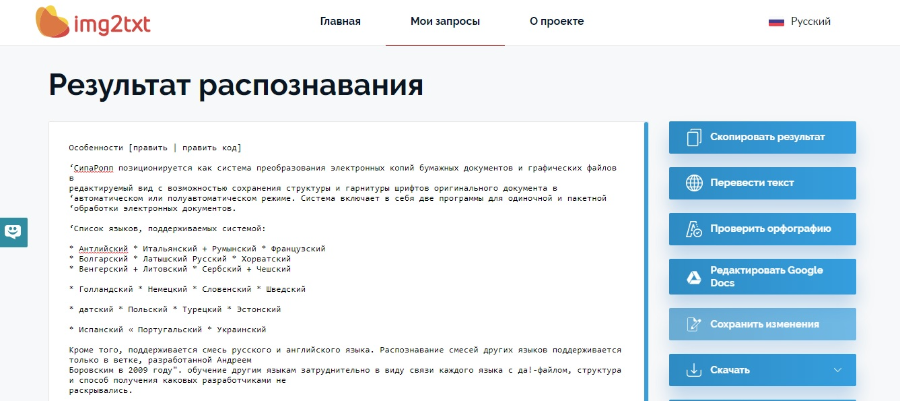
Бесплатный инструмент работает с популярными форматами графики и нередактируемыми документами ПДФ. Сервис ведет журнал ваших действий, поэтому при внезапном прерывании сети можно вернуться к работе без вторичной загрузки. Разработчики постоянно улучшают свой продукт и добавляют новые возможности, на данный момент в ней есть переводящая утилита, также анонсирована опция импорта файла по ссылке.
Особенности:
Плюсы:
Минусы:

Microsoft OneNote
Операционные системы: Windows, macOS
Лицензия: бесплатная
Распознает: JPEG, TIFF, PNG, BMP
Сохраняет: JPEG, TIFF, PNG, BMP
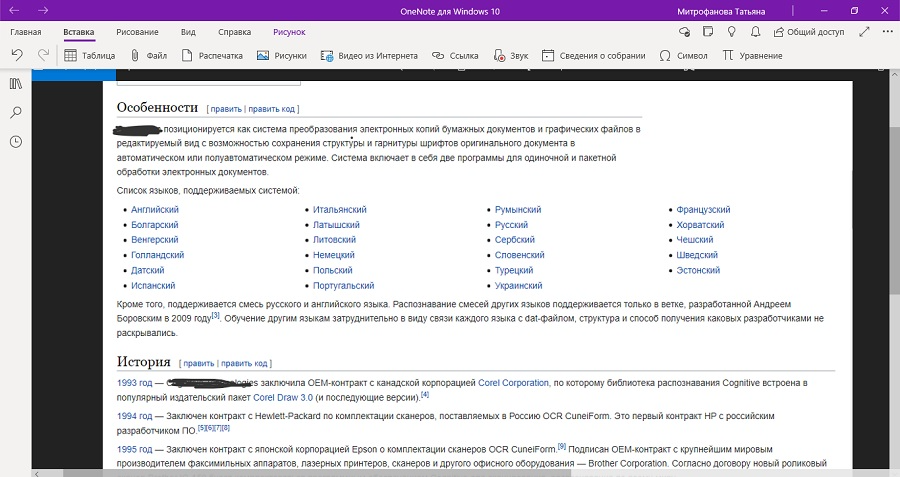
Записная книжка от разработчика Microsoft работает как отдельная программа, также ее можно приобрести в пакете с офисным ПО MS Office. Хотя софт также распространяется как мобильное приложение, распознавание текста с картинки поддерживается только в десктопном варианте на компьютере. Хотя изменять информацию на картинках нельзя, данные можно скопировать и вставить в текстовой редактор.
Особенности:
Плюсы:
Минусы:
 Readiris 17
Платформа: Windows, macOS
Лицензия: пробная; от $129
Поддерживаемые форматы: JPEG, TIFF, PNG, BMP, PDF
Сохраняет: PDF, TXT, PPTX, DOCX, XLSX
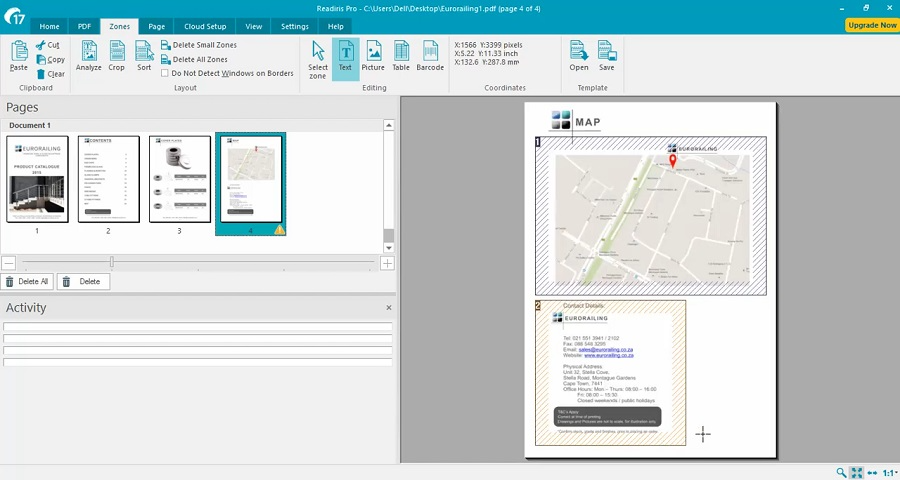
Readiris – один из немногих PDF-редакторов, умеющий различать печатный текст и даже ручной почерк и преобразовать его в стандартный текстовой массив. Программу можно использовать как сканер текста с фото, так как она работает со всеми популярными моделями сканирующих устройство. Софт корректно распознает кириллические символы и показывает высокую точность результатов. Пробная версия доступна в полном функционале в течение 10 дней.
Особенности:
Плюсы:
Минусы:
 Freemore OCR
Платформа: Windows
Лицензия: бесплатная
Распознает: JPEG, TIFF, PNG, BMP, PSD
Сохраняет: DOC, TXT
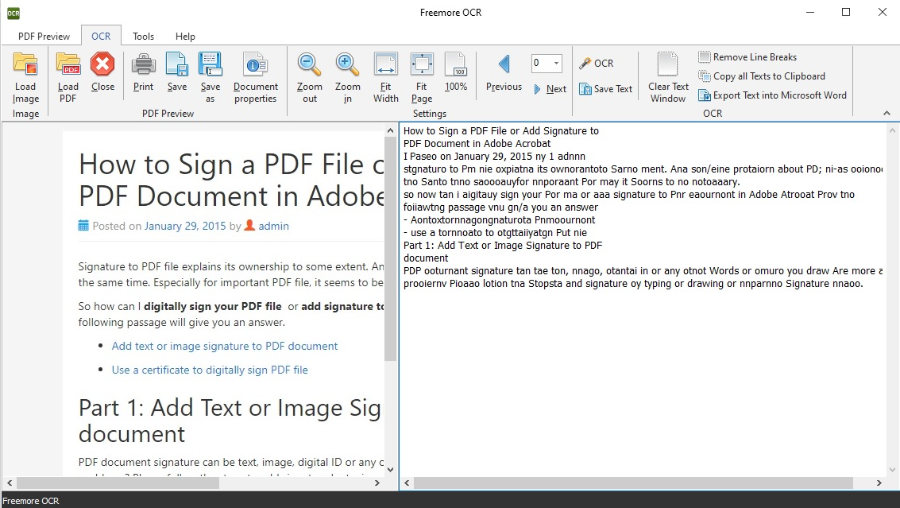
Freemore OCR — это удобное приложение, которое позволяет извлекать текст с изображений и нередактируемых PDF-документов. Программа работает в двухоконном формате, что значительно облегчает процесс проверки полученных данных. Также следует учитывать, что загружаемый файл может быть отмечен как подозрительный, поэтому для установки может понадобиться временно отключить некоторые антивирусные программы.
Особенности:
Плюсы:
Минусы:
 Scanitto Pro
Платформа: Windows
Лицензия: условно-бесплатная; 499 руб
Распознает: PDF, BMP, JPG, TIFF, JP2, PNG
Сохраняет: DOCX, RTF, TXT, PDF
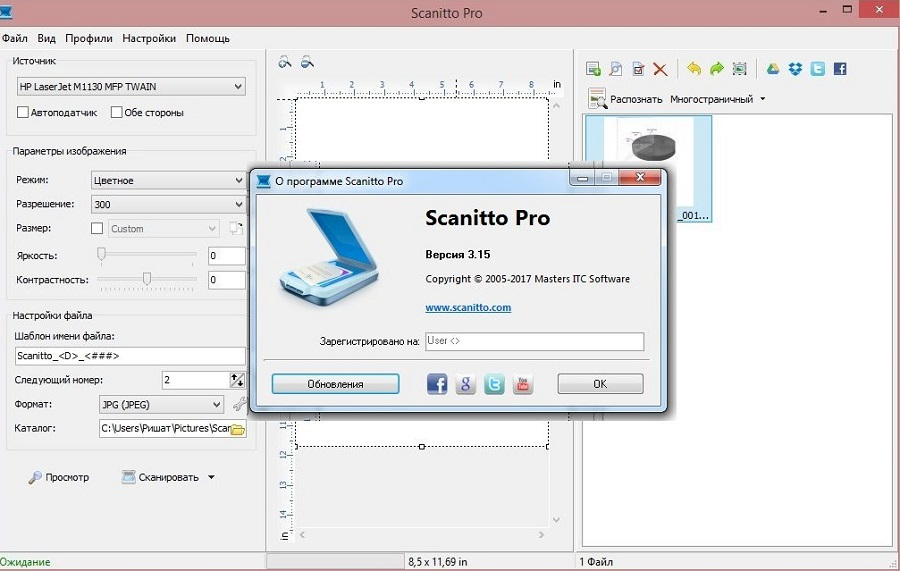
Если нужен сканер с распознаванием текста, выбирайте это простое средство для преобразования ксерокопий в документ. Софт работает с подключенным устройством, подменяя встроенную по умолчанию программу сканирования. Отличается удобными функциями выборочного анализа, разрешая отмечать фрагменты, которые нужно распознать.
Особенности:
Преимущества:
- удобный пользовательский интерфейс с минимумом настроек;
- минимальные требования к системе и процессору компьютера.
Минусы:
В заключение
Надеемся, что наш обзор помог вам понять, какая программа для сканирования и распознавания текста подойдет для вашей задачи. Все рассмотренные приложения в целом достойно справились с анализом сложных фото и показали высокую скорость работы. А если вам требуется обработка сохраненного ПДФ-файла, советуем скачать бесплатно PDF Commander. Он поможет создать из распознанного текста полноценный документ и разнообразить его дополнительными элементами.



