
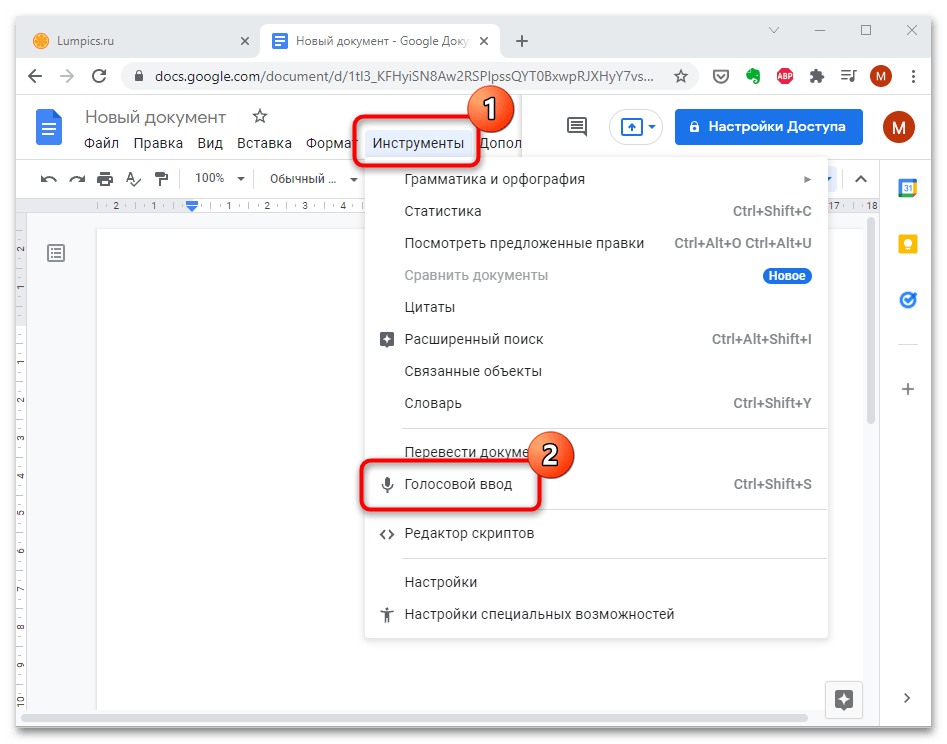
В настольной версии редактора придётся использовать внешние онлайн-платформы для голосового ввода текста. Если необходимо применить голосовой ввод в Word Online, можно воспользоваться специальной функцией, которая доступна в панели инструментов.
Вариант 1: Word Онлайн
В веб-версии Word доступна опция голосового ввода. С помощью этой функции вы можете оперативно создавать текст, просто произнося его вслух:
- Щелкните по вкладке «Инструменты», расположенной на верхней панели, и выберите функцию «Голосовой ввод».
![]()
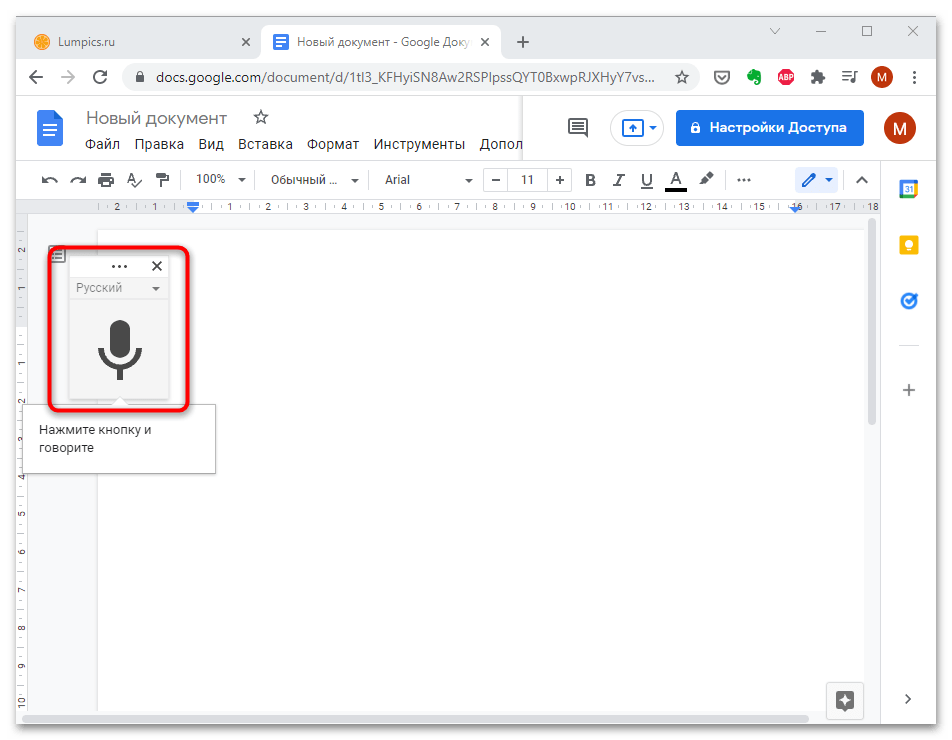
- Слева отобразится кнопка с изображением микрофона. Нажмите на нее, чтобы активировать функцию.
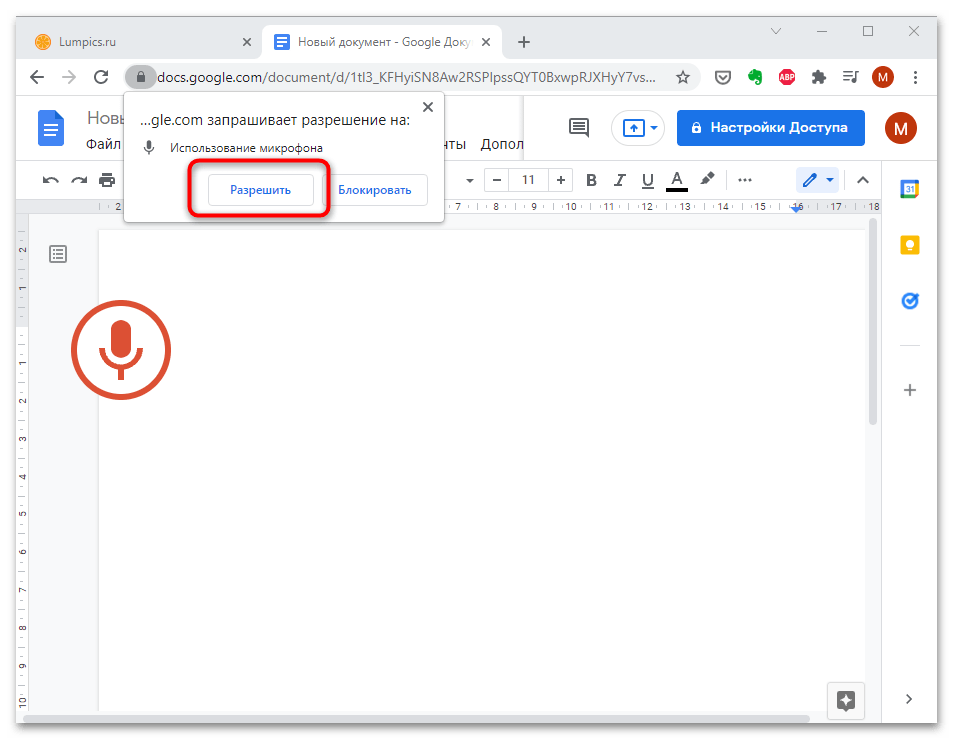
- Если потребуется, разрешите доступ к микрофону во всплывающем окне.
Чтобы активировать функцию голосового ввода, используйте комбинацию клавиш «Ctrl + Shift + S».
Вариант 2: Word для ПК
В настольной версии Word отсутствуют возможности для голосового ввода текста. Также сторонние приложения, которые могут быть интегрированы в программу, не предоставляют такой функции. В дальнейшем будет рассмотрен альтернативный вариант решения данной проблемы – использование онлайн-сервисов.
Шаг 1: Использование сервиса голосового ввода
Сервис VoiceNote предназначен для преобразования голоса в текст, при этом он поддерживает несколько основных языков, включая русский. Доступна панель инструментов, позволяющая вручную исправлять пунктуацию прямо во время голосового ввода. Также можно проговаривать знаки препинания – программа их определит и правильно поставит. Чтобы использовать сервис, действуйте следующим образом:
Перейти на официальный сайт VoiceNote
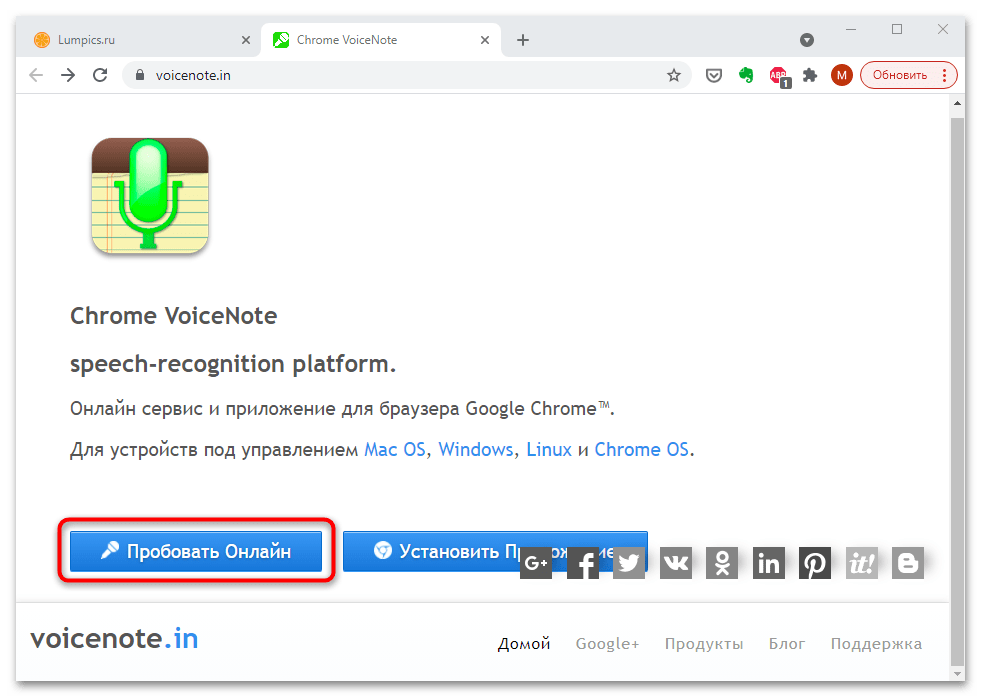
- Перейдите на сайт сервиса VoiceNote и на главной странице нажмите на кнопку «Пробовать Онлайн».
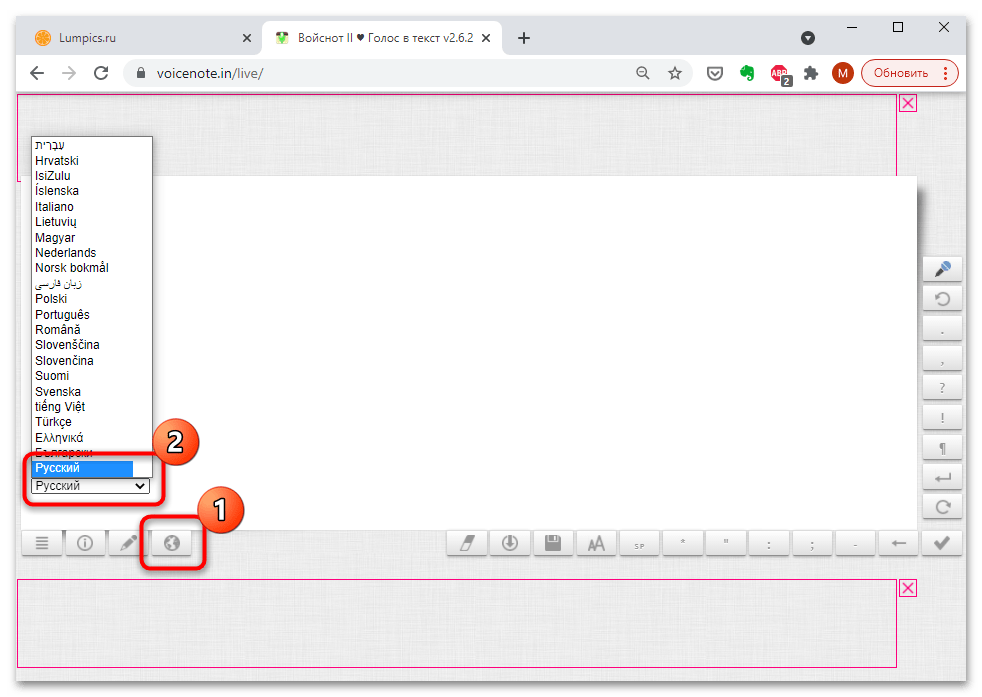
- Кликните по кнопке в виде глобуса на нижней панели и в раскрывающемся меню выберите язык.
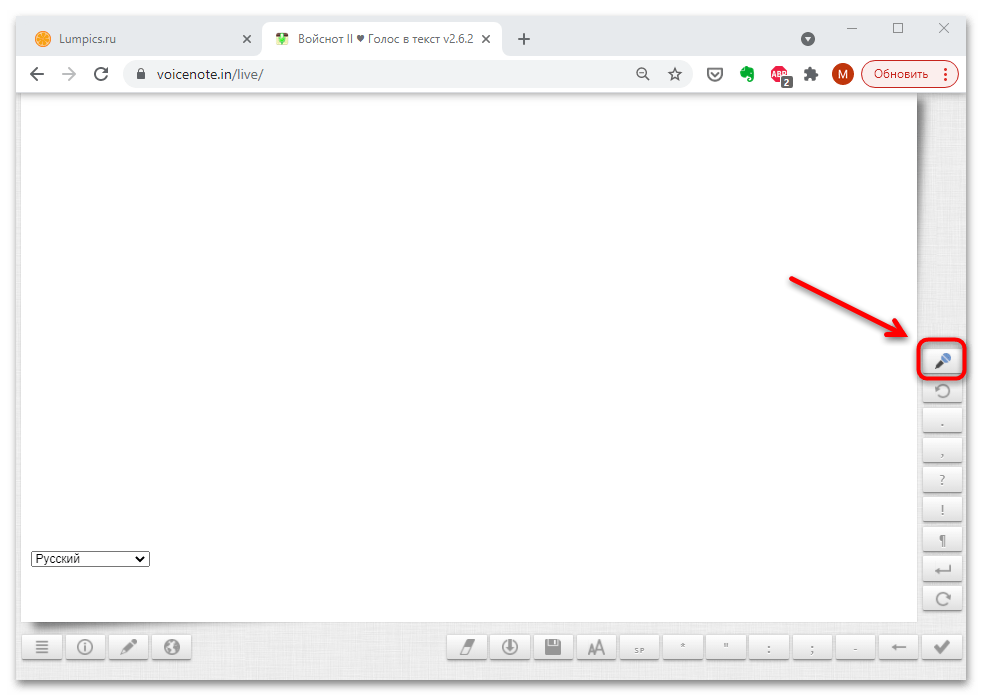
- Чтобы начать запись, щелкните по кнопке в виде микрофона на панели справа.
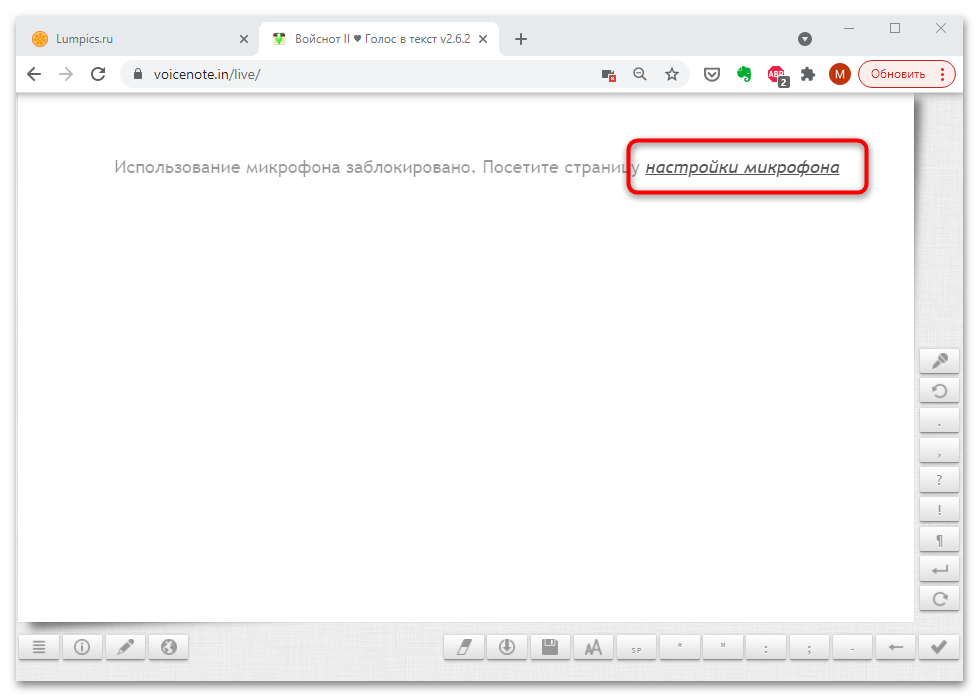
- Может потребоваться настройка микрофона. Для этого кликните по соответствующему уведомлению на странице.
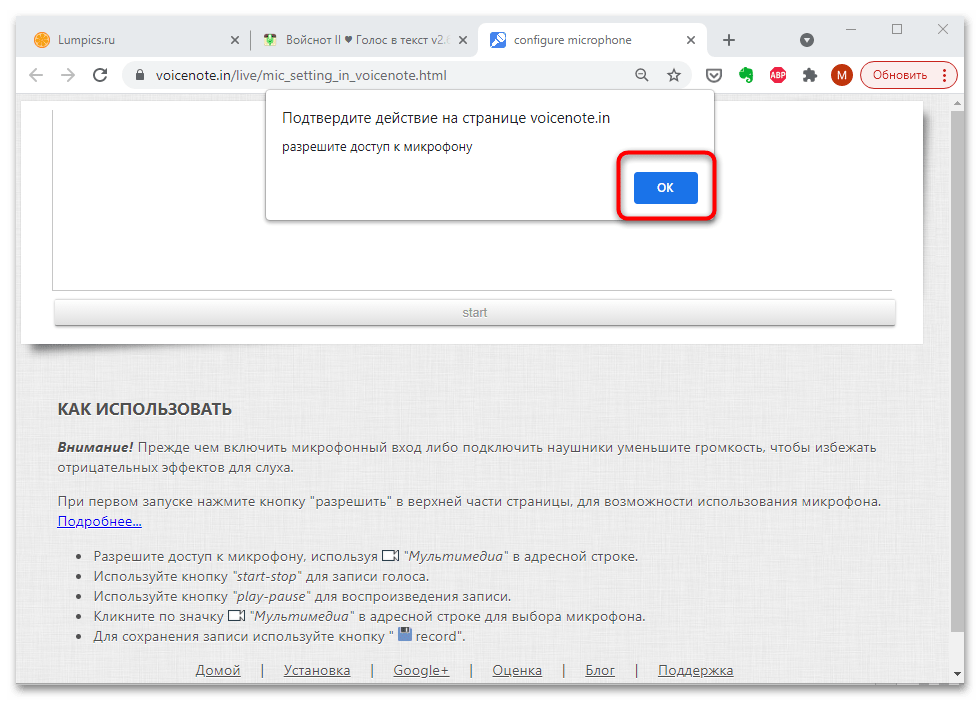
- Нажмите на кнопку «ОК» в всплывающем окне, что разрешить доступ браузера к микрофону.
В интерфейсе приложения имеется раздел для заметок, где можно как сохранять, так и загружать записи. Также предусмотрена функция ручного редактирования, обозначенная иконкой карандаша. Все нужные символы и знаки препинания можно найти на панели справа.
Существуют и другие сервисы, а также десктопные программы для голосового ввода. Если рассмотренный нами вариант вас не устраивает, ознакомьтесь с другой нашей статьей, рассказывающей об аналогах VoiceNote.
Шаг 2: Вставка текста в Word
Когда текст был озвучен с помощью онлайн-сервиса VoiceNote, его можно сохранить или вставить в документ Microsoft Word на настольном ПК или в его веб-версии:
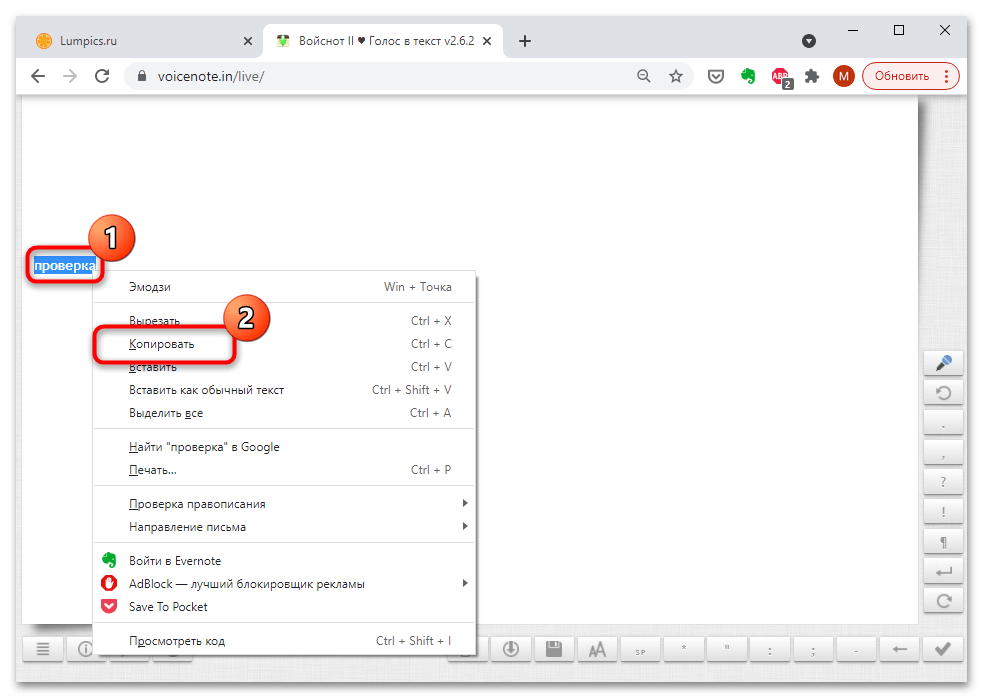
Диктуем текст: лучшие бесплатные программы для преобразования речи

- Скачайте и установите бесплатную программу Microsoft Dictate.
- Затем откройте Word – в нем появится вкладка Dictation. Кликнув на нее, вы увидите значок микрофона с командой Start.
- Рядом находится выбор языка. Выберите русский язык и начните запись. Старайтесь произносить слова максимально четко, и они появятся прямо в документе.
Мы обнаружили ряд отличных приложений, способных автоматически распознавать голос и превращать его в coherent文本. С их помощью вы сможете озвучивать письма или объемные тексты, вместо того чтобы набирать их вручную.

Предлагаем вашему вниманию четыре метода конвертации голосовой информации в текст с помощью бесплатных программ и приложений.
Преобразование речи в текст непосредственно в Word
С помощью Microsoft Dictate вы можете диктовать и даже переводить текст прямо в Word.
Превращаем речь в текст с помощью Speak a Message
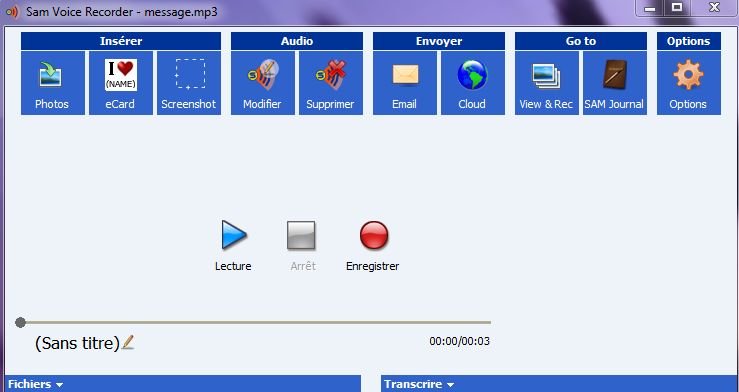
Бесплатная программа Speak A Message записывает произнесенный текст, а затем расшифровывает его. Основные языки программы — английский, немецкий, испанский и французский, но есть и мультиязычная версия.
Преобразуем речь в текст без специальных программ
В операционной системе Windows 8 и 10 вам не требуется дополнительное программное обеспечение для преобразования голоса в текст.
Преобразование речи в текст через приложение
Если вы хотите диктовать тексты и получать их в напечатанном виде прямо на ходу, используйте специальные приложения.



