
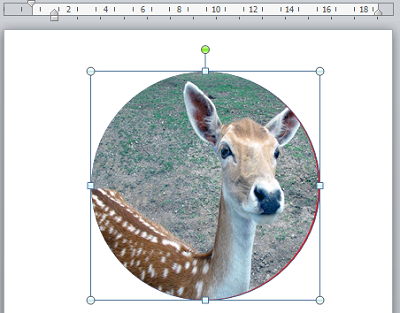
Откройте программу Microsoft Word. Выберите вкладку «Вставка» в верхнем меню. На вкладке «Вставка» найдите группу «Рисунок» и выберите нужный инструмент для создания рисунка (например, «Фигуры» для создания геометрических фигур). Щелкните на экране Word и удерживая нажатой левую кнопку мыши, нарисуйте нужную фигуру.
Как вырезать фото и вставить в ворд?
Используйте команду Вставка > рисунка , чтобы добавить изображение в файл Office (например, Word документ, презентацию PowerPoint или книгу Excel ). Щелкните его правой кнопкой мыши. Появится всплывающее меню с двумя кнопками сразу над меню или под ним. Обрезка — это одна из кнопок.
Как сохранить обрезанную картинку в ворде?
Откройте документ в программе Word, содержащий картинку, которую вы хотите сохранить. Выделите картинку, щелкнув на ней один раз. Появятся крайние точки, обозначающие ее границы. Щелкните правой кнопкой мыши на выделенной картинке и выберите в контекстном меню пункт «Сохранить картинку как».
Можно ли в ворде Обрезать рисунок?
Откройте программу Word и создайте новый документ. Вставьте рисунок в документ, который вы хотите разделить на части. Выделите рисунок, щелкнув на нем левой кнопкой мыши, чтобы активировать контекстное меню. Нажмите правую кнопку мыши на выделенном рисунке и выберите в контекстном меню пункт «Разделить рисунок».
Как сделать круглое фото на компьютере?
Для этого вам нужно выбрать изображение, которое вы хотите сделать круглым, затем выбрать вкладку «Формат» и в разделе «Коррекция» нажать на кнопку «Удалить фон» и выбрать «Удалить фон настройками картинки». Затем выберите «Овал» в разделе «Ограничение формы» и нажмите «ОК». Теперь ваше изображение будет круглым.
Как сделать круг в Ворде фотоизображения








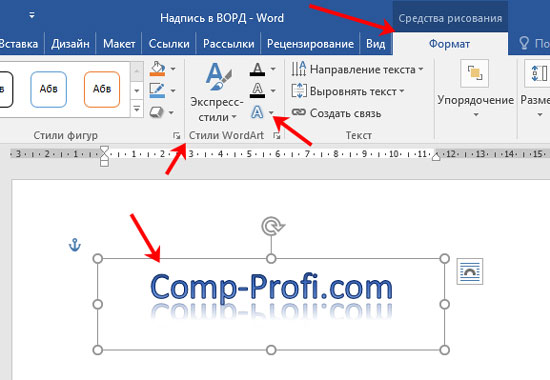


Видео по теме
УРОК 4. ОБРЕЗАТЬ КАРТИНКУ ПО КРУГУ В WORD
Как из квадратного сделать круглое или подрезаем картинку по форме объекта.Corel Draw от Деревяшкина
Как обрезать картинку в Microsoft Word
Как в Paint обрезать фото кругом
Как сделать картинку круглой в ворд
4 недели назад. Просмотры: 209
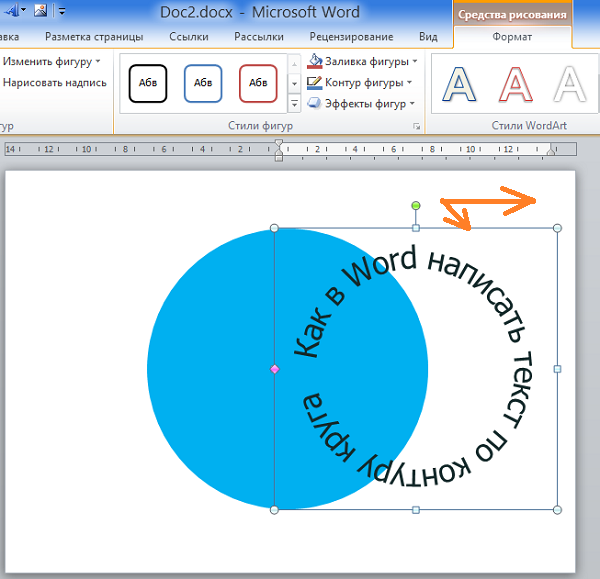
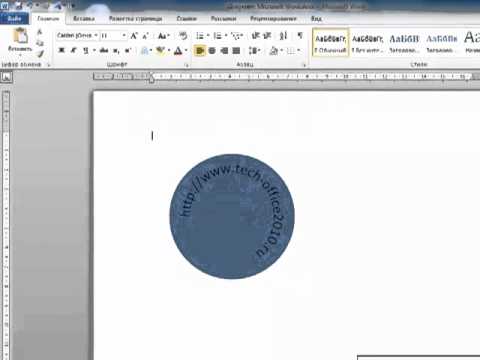
Как в Word написать текст по контуру круга фотографии






Компьютеры и софт
Какую породу собак выбрать

Наш сад программа для ландшафтного дизайна

Магнитолу супра

Какой снегоуборщик для дома
Как добавить картинку в слой фотошопе
Часы настольные электронные цифровые со светящимися цифрами
- Главная
- Компьютеры и софт
- Вопросы и ответы
- Гаджеты и техника
- Техника и ПО
Как сделать картинку круглой в PowerPoint
В PowerPoint есть встроенный инструмент «Обрезка», с помощью которого можно придать фигурам различные формы, выбрать соотношение сторон и обрезать ненужные области изображения. Средство позволяет также сделать картинку любого формата круглой:
- Выделите изображение нажатием на левую кнопку мыши, после чего в верхней части интерфейса программы появится новая вкладка – «Формат рисунка», в которую и перейдите.

- В блоке «Размер» кликните по стрелочке под кнопкой «Обрезать», затем в меню наведите курсор мыши на строку «Обрезать по фигуре» — отобразится множество вариантов в виде фигур, где нужно выбрать овал.
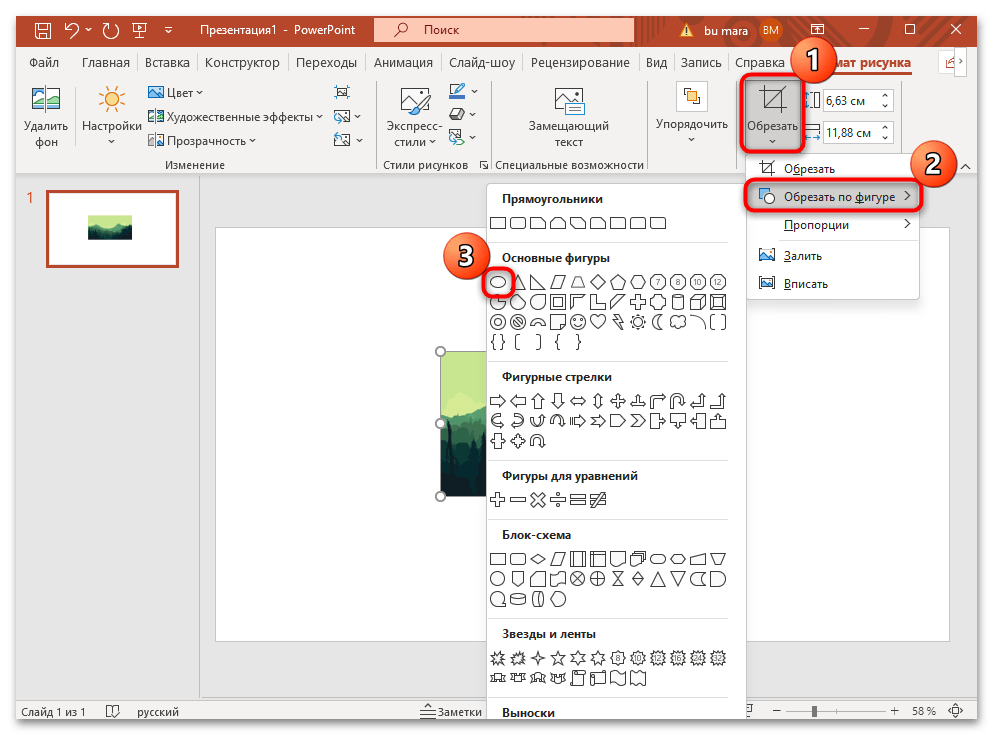
- Изображение на слайде примет овальную форму, но его можно вручную сделать более круглым с помощью ползунков по краям контура.
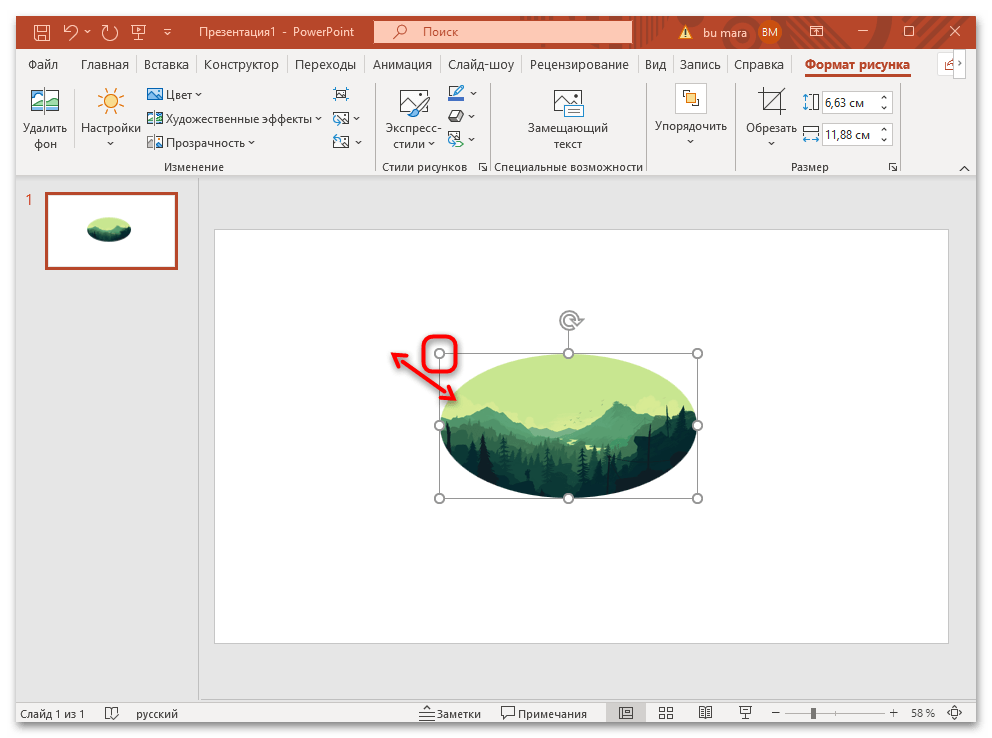
- Чтобы сделать идеальный круг, придется поменять его соотношение сторон. Для этого щелкните по стрелке под «Обрезать» снова, затем наведите мышку на пункт «Пропорции» и из дополнительного меню выберите «1:1».

- Перемещайте картинку внутри круга, чтобы подобрать ту область рисунка, которая должна располагаться внутри круга.
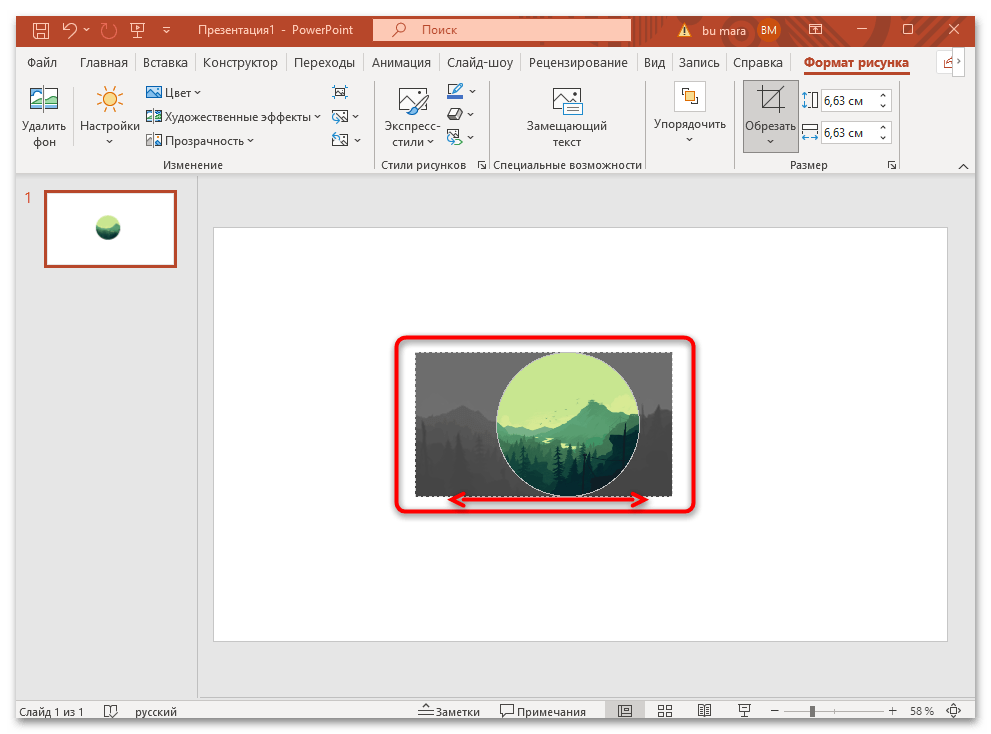
Таким образом вы получите стандартное изображение в виде круга на слайде, которое можно перемещать в любое место на странице, менять его пропорции и поворачивать в нужную сторону.
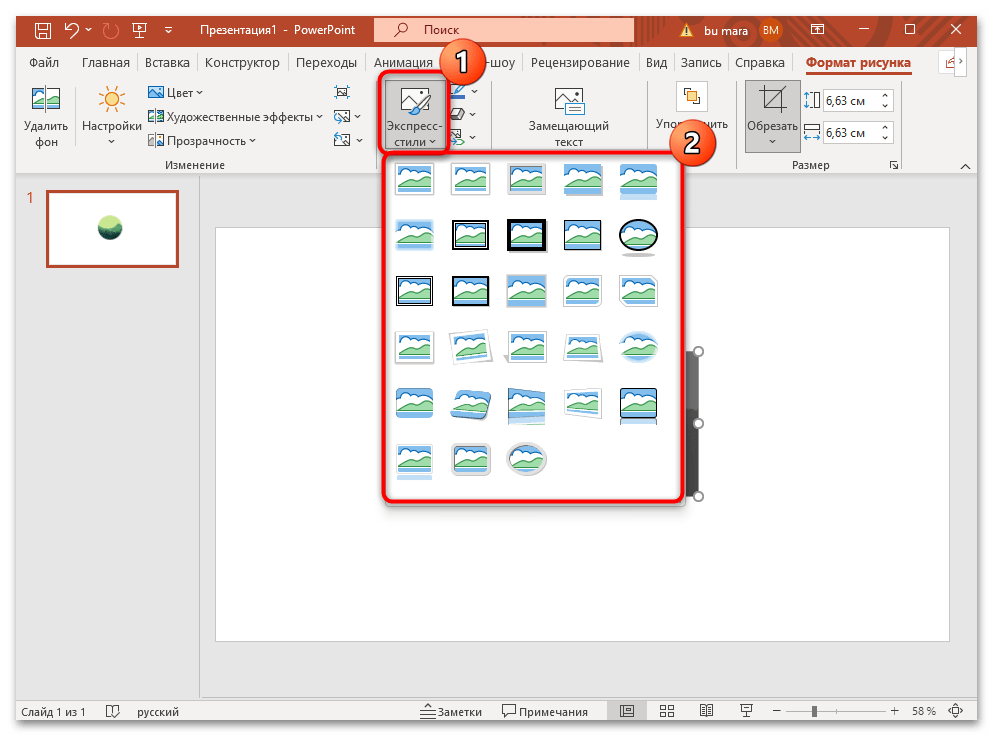
Если необходимо добавить рамку или границы, тогда сначала на вкладке «Формат рисунка» выберите подходящий вариант внутри блока «Стили рисунка», затем придайте изображение круглую форму аналогичным с инструкцией выше способом.
Кроме того, в PowerPoint есть возможность изменять форму сразу для нескольких картинок одновременно – для этого надо выделить все изображения на слайде. Сначала выберите одно, затем, удерживая клавишу «Ctrl», поочередно нажимайте левой кнопкой мыши на остальные элементы. После этого останется сделать выделенные картинки круглыми за раз, используя наше руководство.
Способ 2: Использование фигур
Есть и альтернативный способ сделать изображение круглым – использовать инструменты редактирования фигур. Этот вариант подойдет, если картинка хранится на накопителе, и вам надо только добавить ее в презентацию.
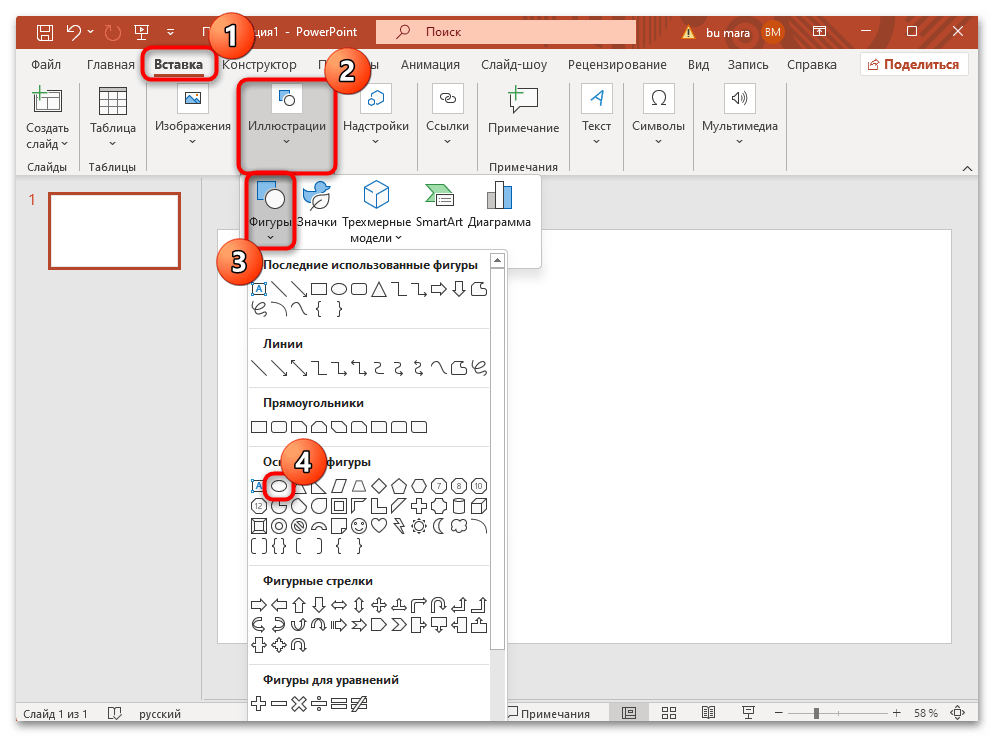
- Перейдите на вкладку «Вставка», затем в разделе «Иллюстрации» нажмите по кнопке «Фигуры». Из выпадающего меню выберите нужную форму – в нашем случае это «Овал» из подраздела «Основные фигуры».
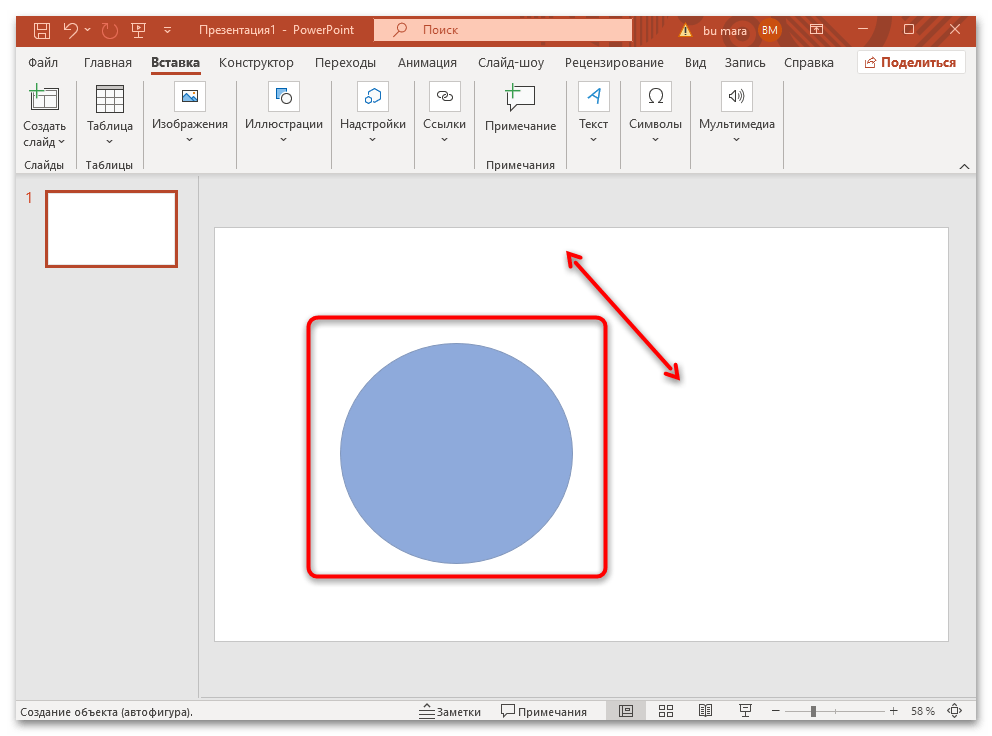
- Далее нарисуйте фигуру на слайде – держа левую кнопку мыши нажатой, растяните объект. Чтобы получился идеальный круг, проделывайте это с нажатой клавишей «Shift».
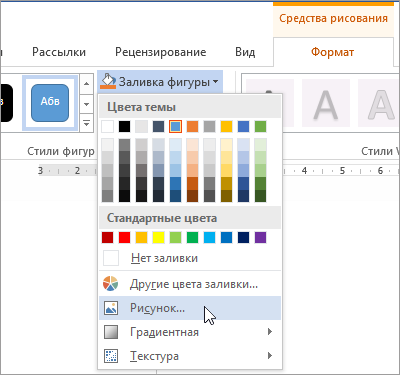
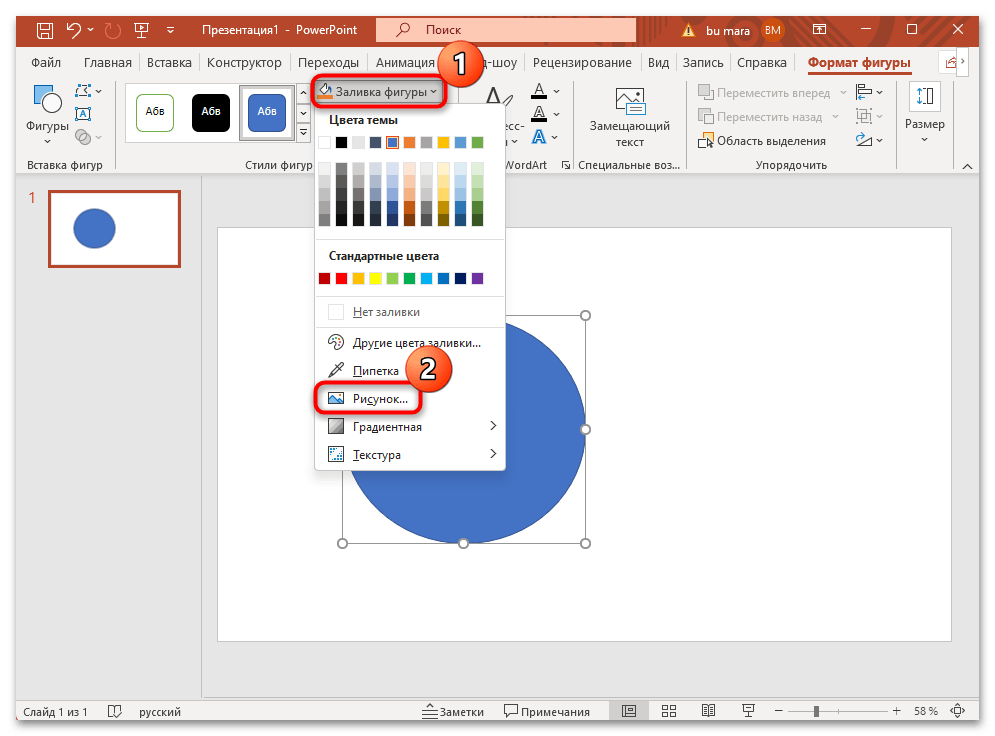
- Выделите фигуру на странице презентации (нажатие левой кнопкой мыши), затем на появившейся вверху вкладке «Формат фигуры» найдите кнопку «Заливка фигуры». Нажмите на нее и из выпадающего меню кликните по строке «Рисунок».
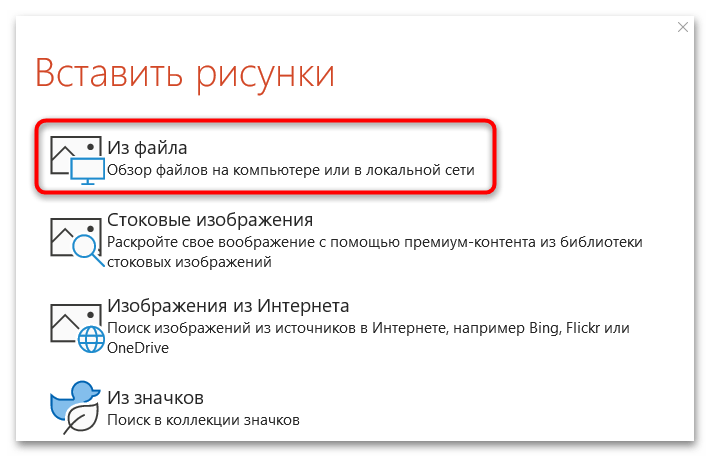
- В появившемся окне кликните по строке «Из файла» (если требуется добавить картинку, хранящуюся на компьютере).
- Запустите «Проводник», через который укажите путь к файлу, и щелкните по кнопке «Вставить».
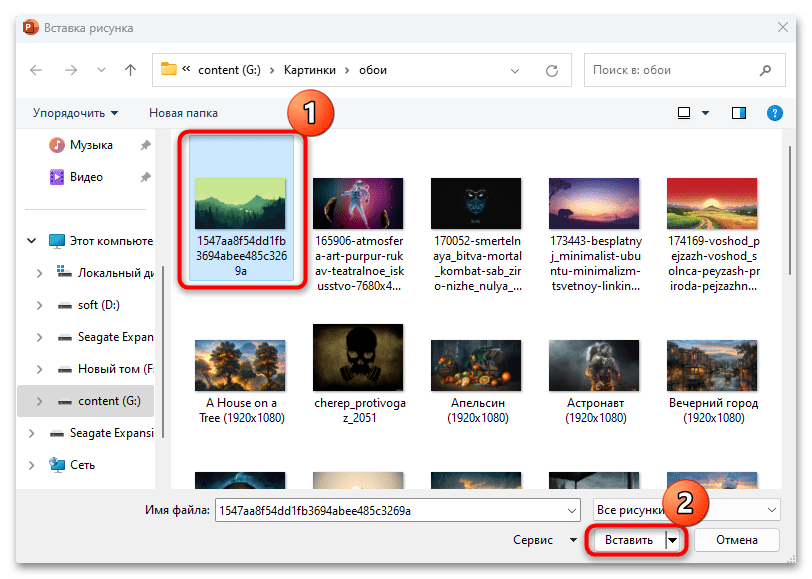
В результате выбранная картинка разместится внутри нарисованного круга, не выходя за его пределы. С помощью встроенных функций и инструментов также можно добавлять рамки, обводки, перемещать объект и изменять его размер и форму.
Способ 3: Макет рисунка
Для придания изображениям на слайде формы круга также можно воспользоваться встроенной возможностью – «Макет рисунка». Она автоматически компонует выбранные элементы в определенные последовательности и графические схемы.
- Выделите один или несколько (при нажатой клавише «Shift») изображений на странице, затем на вкладке «Формат рисунка» кликните по «Макет рисунка» и из появившегося списка схем выберите состоящую из кругов.
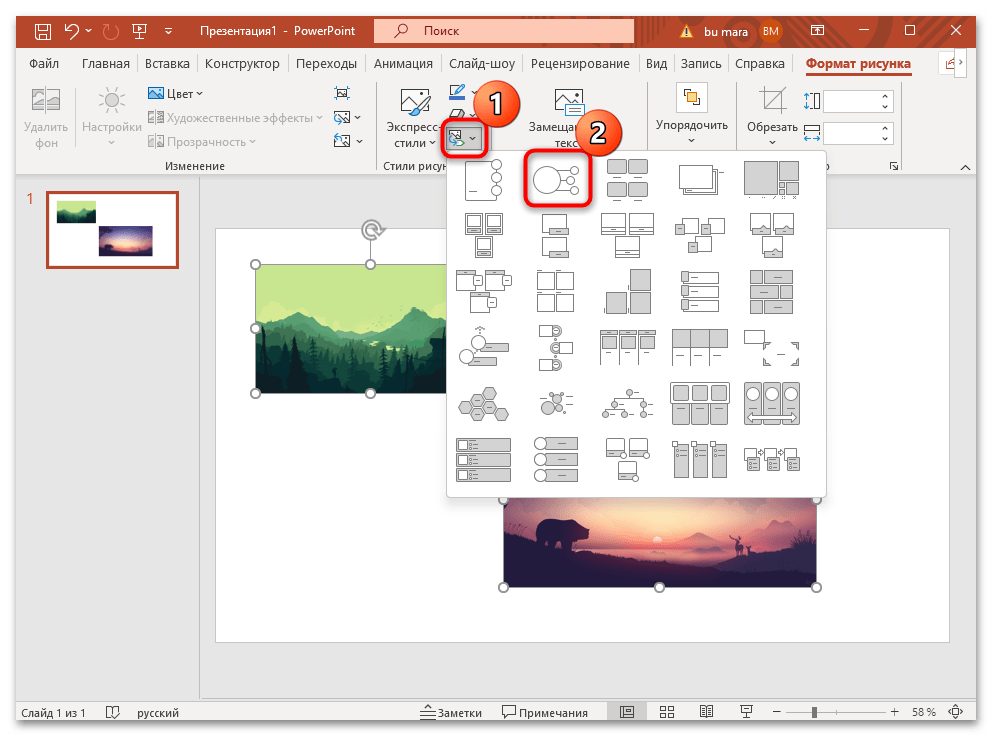
- На слайде вы увидите, что изображения связаны между собой, а также появляется поле для добавления текста на объект. Если вас такое расположение не интересует, структуру можно изменить. Выберите один из рисунков и нажмите на кнопку «Преобразовать», затем выберите «Преобразовать в фигуры».
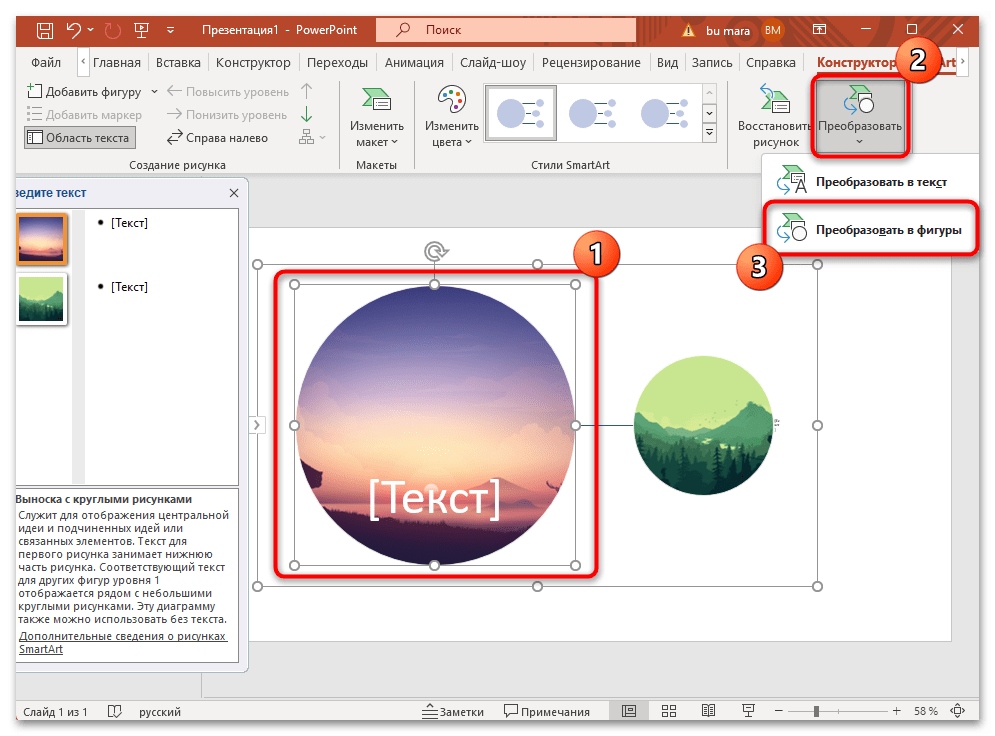
- После этого картинки станут независимы друг от друга – их получится перемещать как вместе, так и по отдельности, а также изменять размер и форму для каждого из кругов. Ненужные элементы (например, линия или текст) легко удалить, выделив и нажав клавишу «Delete».
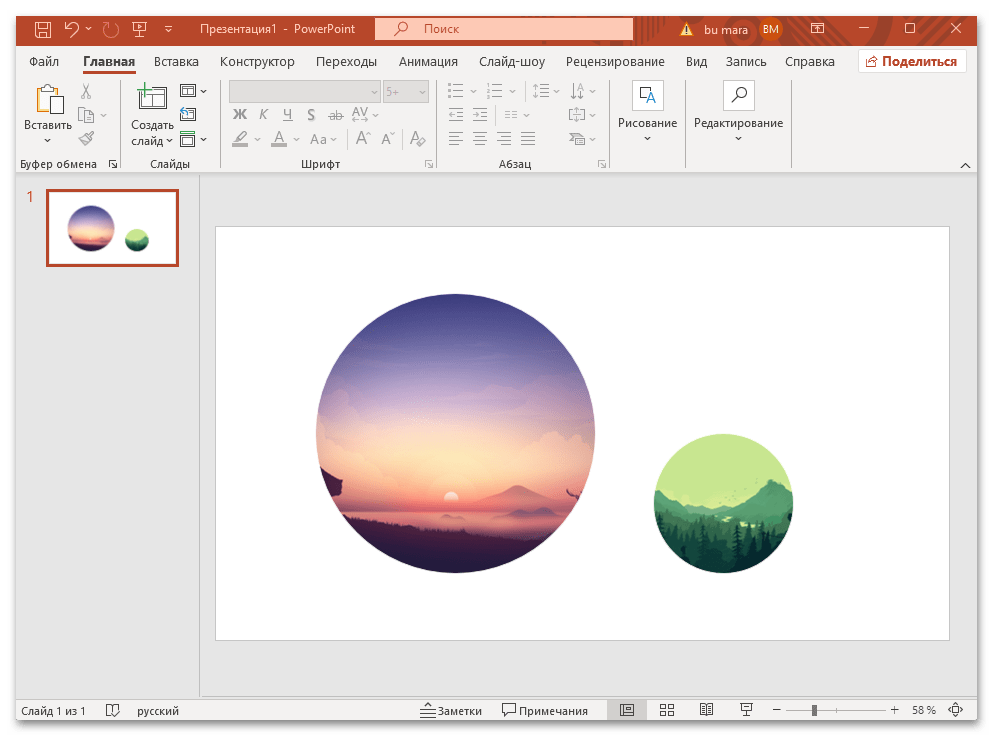
Как итог, у вас получится сделать сразу несколько картинок круглыми, убрать связь между ними и расположить их любым удобным образом.
Как сделать картинку круглой в ворд
Если в процессе работы над документом вам понадобится сделать картинку круглой, то знайте, что это можно сделать не выходя из ворда, и никакой фотошоп при этом не понадобится!
Единственное условие – это то, что изображение должно быть квадратным. Но и это не беда, потому что ворд умеет решать такие простые задачи.
Как сделать картинку квадратной
Итак, добавляем картинку в документ и для дальнейшего удобства в работе можете установить ее за текстом. Хотя этого можно и не делать.
Но не спешим ее резать на глазок инструментом «Обрезка». Вместо этого кликаем по ней правой кнопкой мыши и в контекстном меню выбираем «Формат рисунка»
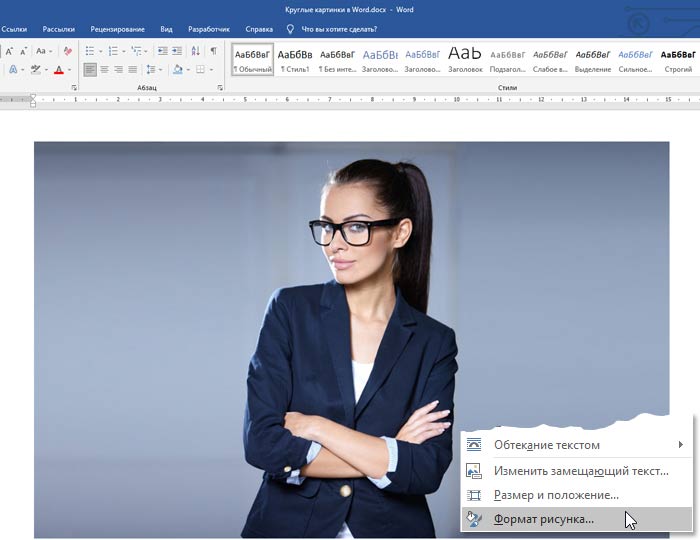
Справа откроется панель «Формат рисунка», в которой в разделе «Рисунок» выбираем пункт «Обрезка».
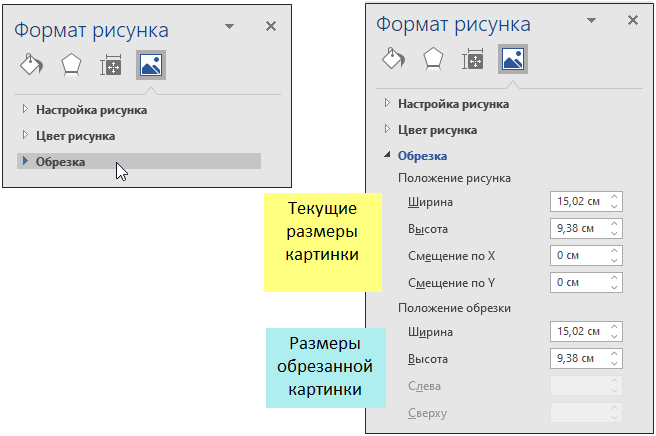
На этой вкладке вы увидите все данные по текущему изображению. Первоначально данные о положении рисунка (ширина и высота) и положении обрезки будут равны.
Начинаем работу в разделе «Положение обрезки». Сначала задаем размер квадрата. У меня заданы размеры 8х8см. При этом изображение сместится к левому краю, потому что по умолчанию измерение размеров идет от верхнего левого угла изображения.
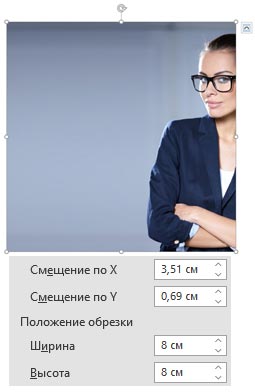
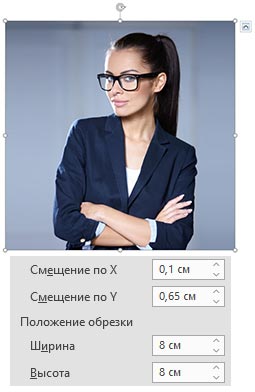
После этого в разделе «Положение рисунка» настройкой координат по Х и Y выбираем нужный фрагмент для отображения. Таким образом настраиваем видимую часть.
Внимание! Несмотря на визуальные преобразования, при попытке сохранить или скопировать картинку в буфер обмена она останется такой, какой была до начала обрезки.
На самом деле при обрезке изображений Word не обрезает их в прямом смысле, а скрывает неиспользуемые области!
Но нас это не испугает! Нужно просто сделать скриншот полученного изображения!
Если у вас установлена ОС Windows 10, то для скриншота не нужны никакие специальные программы, скриншот встроен систему.
Снимаете выделение с картинки и нажимаете сочетания клавиш Fn+Print Screen или Windows+Shift+S.
При этом экран затемняется, а в верху появляется панель режимов скриншотера. По умолчанию будет включен режим выделения прямоугольной области. Именно он и нужен.

Зажимаете клавишу Shift и зажав левую клавишу мыши аккуратно выделяете картинку. Как только вы отпустите кнопку мыши скриншот сразу попадает в буфер обмена компьютера.
Кстати, почти все сторонние скриншотеры работают по такому же принципу – сохраняют скриншот в в буфер обмена.
Ставите курсор в свободное место на странице и сочетанием клавиш Ctrl+V вставляете квадратное изображение на страницу.
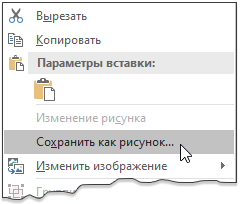
Теперь вы можете его сохранить на свой компьютер, чтобы иметь возможность сделать картинку круглой вторым способом или просто, чтобы она у вас была.
Этот способ хорош, когда вы, например, для начала готовите изображения, а уже потом будете размещать их в документе.
На самое примечательное то, что даже, если вы сохранили изображение на свой компьютер, оно все равно пока находится в буфере обмена, а значит вы можете приступить к его «скруглению».
Как сделать картинку круглой 1-й способ
Итак, вы сделали скриншот, но не вставляли изображение из буфера обмена на страницу .
Заходите в меню «Вставка», выбираете вкладку «Фигуры», а из фигур выбираете «Овал».
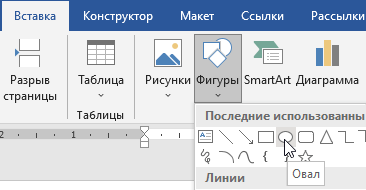
Зажимаете клавишу Shift и рисуете круг в свободном месте на странице.
Не обязательно сразу задавать нужный размер круга (его потом можно легко изменить).
При этом, если была закрыта, то справа откроется панель «Формат фигуры». Выберите раздел «Заливка» и отметьте чекбокс «Рисунок или текстура» (а).
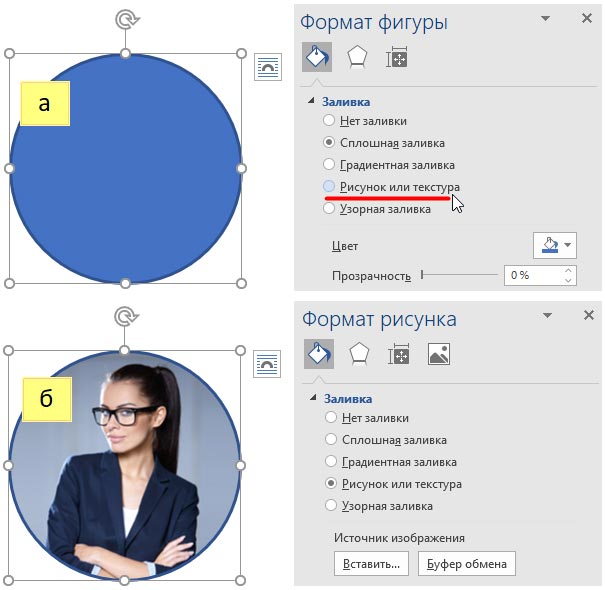
Панель «Формат фигуры» сменяется на «Формат рисунка» и она сразу откроется в разделе «Заливка». Но самое главное, вместо фигуры вы сразу увидете свою картинку круглой (б).
Если это не так, или, если вы решили заменить картинку на другую, то к вашим услугам в этой панели есть кнопки «Буфер обмена» и «Вставить».
Как сделать картинку круглой 2-й способ
Если вы сохранили скриншот, как изображение, или у вас уже есть квадратная картинка .
Аналогично, как в первом способе рисуете круг на странице.
Можете сразу сделать по нему клик правой кнопкой мыши. Открывается контекстное меню, над которым есть значок «Заливка фигуры». Выберите его.
Либо можете выбрать инструмент «Заливка фигуры» на вкладке меню «Формат фигуры» в разделе «Стили фигуры» .
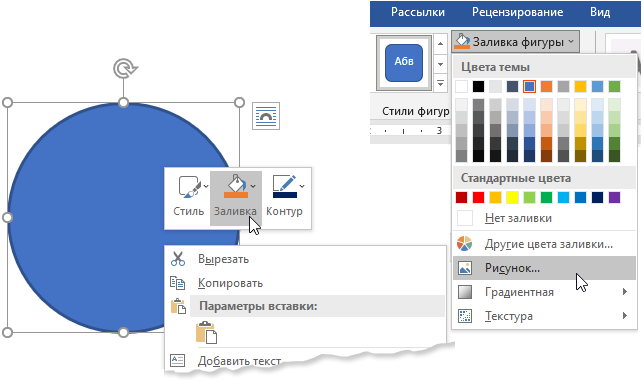
В любом случае откроется окно настройки заливки, в котором нужно выбрать команду «Рисунок». Далее через проводник выберите нужное изображение и оно сразу отобразится вместо фигуры.
По умолчанию фигура имеет заливку и контур (рамку), поэтому готовая круглая картинка будет также иметь контур. Вы можете настроить или совсем удалить его в настройках инструмента «Контур фигуры».

Как видите делать круглые картинки без фотошопа можно даже в ворде. Надеюсь у вас все получится. Напишите в комментариях понравился ли вам описанный прием. Удачи вам!



