
Программа распознавания рукописного текста с фото перенос в word
Процедура копирования и вставки текста в Word или другой текстовый редактор из разных документов и сайтов выполняется очень просто, но бывает, что перенести текст в Word нужно с фото или иного изображения. Перепечатывать его вручную — труд неблагодарный, гораздо проще воспользоваться специальными сервисами и программами для автоматического распознавания текста.
- 1 Как перенести текст с фото в Word онлайн: 5 сервисов
- 1.1 Convertio
- 1.2 Img2txt
- 1.3 Online OCR
- 1.4 Free Online OCR
- 1.5 ABBYY FineReader Online
- 2.1 ABBYY Screenshot Reader
- 2.2 Readiris Pro
- 2.3 Microsoft OneNote
Как перенести текст с фото в Word онлайн: 5 сервисов
Прибегают к ним, как правило, для переноса текста с фото в Word в небольших объемах, а также тогда, когда операция носит разовый характер. Подавляющее большинство таких сервисов являются условно-бесплатными, при этом в бесплатном режиме они ограничивают функционал — устанавливают лимиты на объем текста, количество языков, требуют обязательной регистрации и так далее.
Convertio
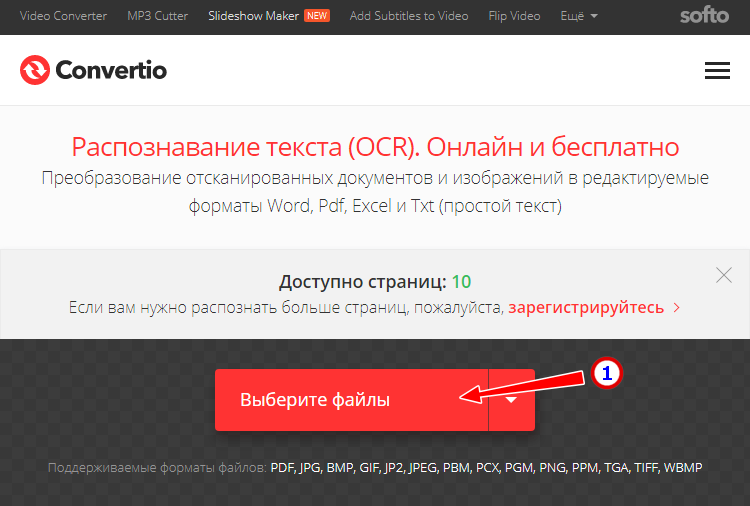
Хороший сервис для перевода текста с фото в Word, понимает несколько десятков языков, работает с PDF и популярными форматами растровых изображений, позволяет сканировать до 10 страниц в бесплатном режиме. Результат сканирования может быть сохранен в 9 форматов, включая Word.
- На странице сервиса нажмите «Выберите файлы» и укажите изображение на диске. Можно последовательно добавить еще 9 файлов;
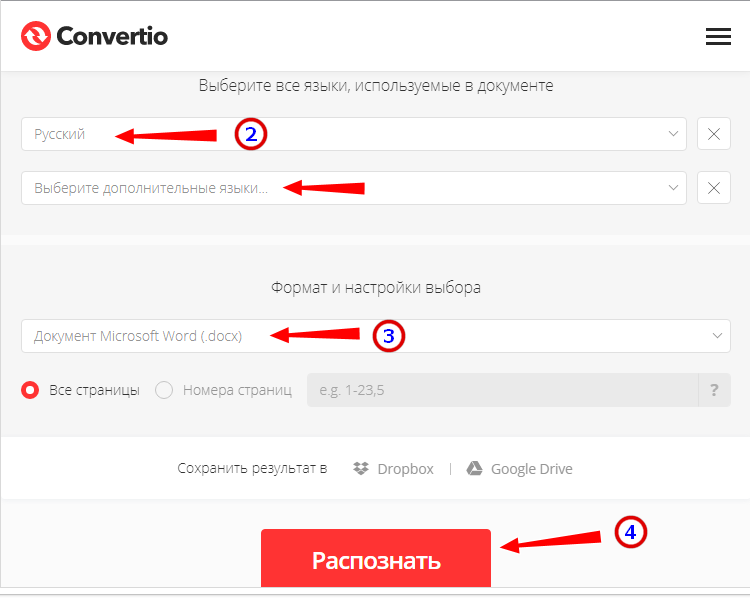
- Укажите распознаваемый язык (по умолчанию русский) и формат сохранения;
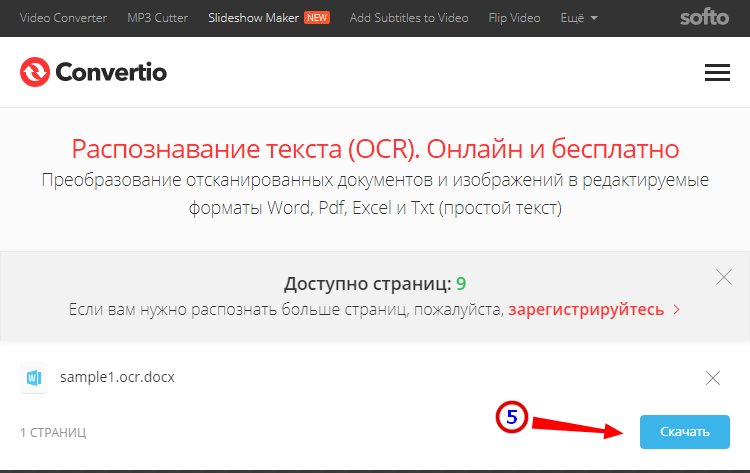
- Нажмите «Распознать», а затем появившуюся чуть выше кнопку «Скачать».
- Не требует обязательной регистрации.
- Загрузка с Dropbox, Google Drive и по URL.
- Плохо работает с изображениями с многоцветным фоном.
Img2txt
Бесплатный онлайн-сканер текста с фото для Word, поддерживает работу с растровыми изображениями и PDF-документами размером не более 8 Мб.
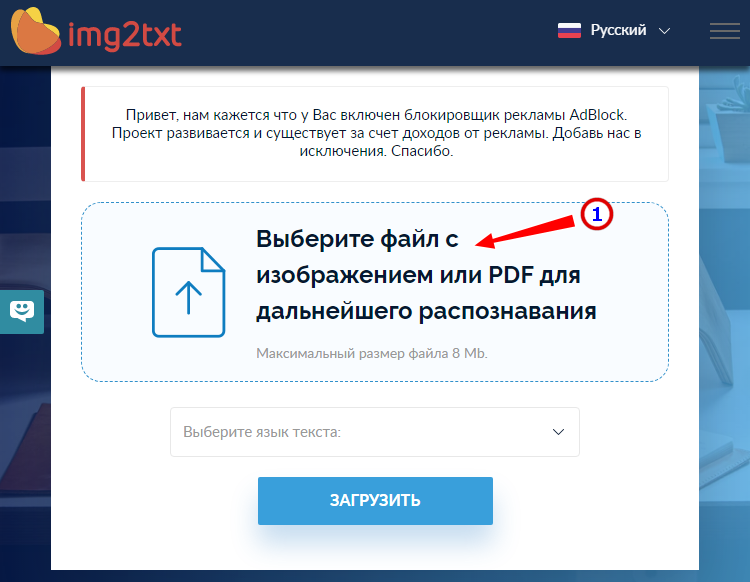
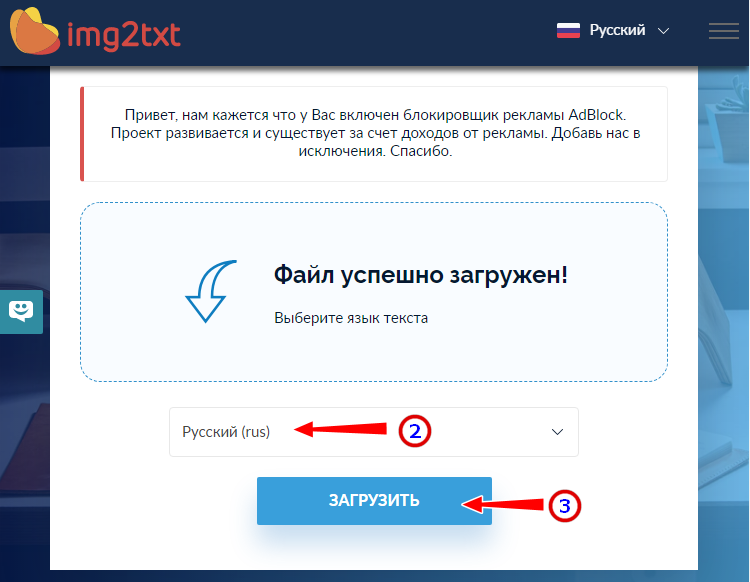
- Выберите файл нажатием одноименной кнопки;
- Укажите язык распознаваемого текста;
- Нажмите «Загрузить» и дождитесь результата;
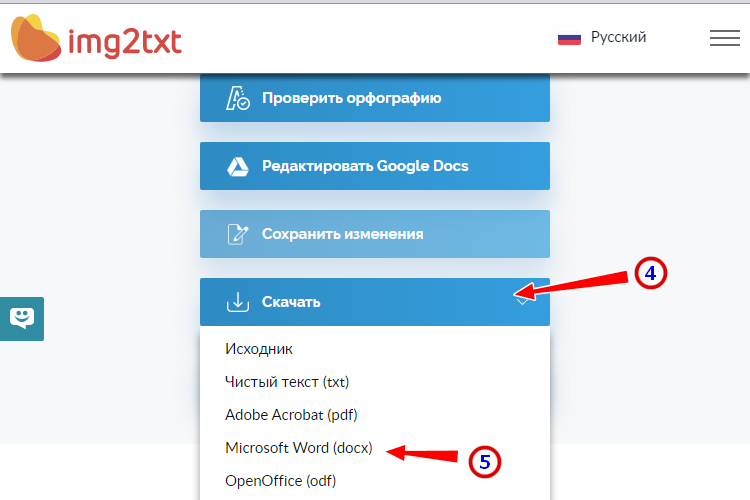
- Прокрутите страницу немного вниз, нажмите «Скачать» и укажите формат Word.
- Совершенно бесплатен и не требует регистрации.
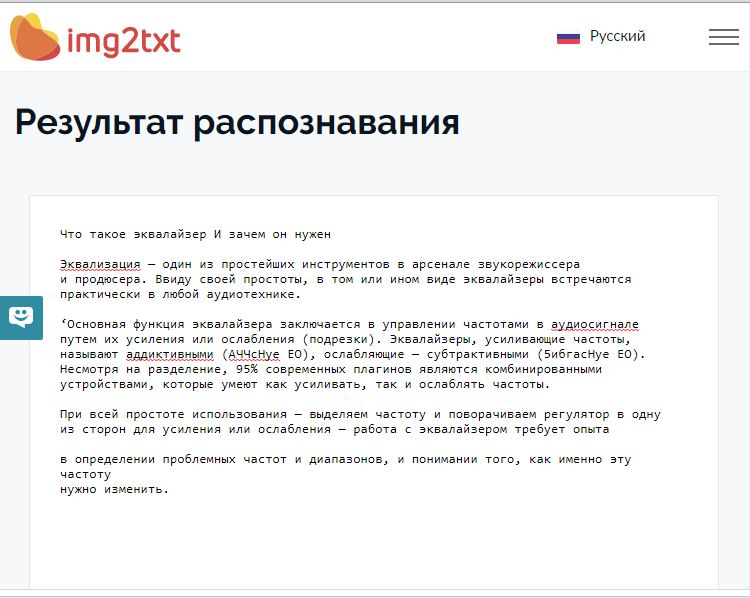
- Предпросмотр результатов конвертации текста с фото в Word.
- Может распознавать текст даже из картинок с цветным фоном, но не исключены и ошибки.
- Размер фото не должен превышать 8 Мб.
Online OCR
Этот бесплатный сервис позиционируется как конвертер PDF в Word с оптическим распознаванием, но с таким же успехом он может быть использован как преобразователь текста с фото в Word в режиме онлайн. Без регистрации позволяет вытащить из фото текст в Word до 15 раз в час.
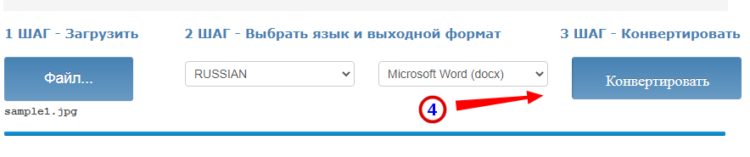
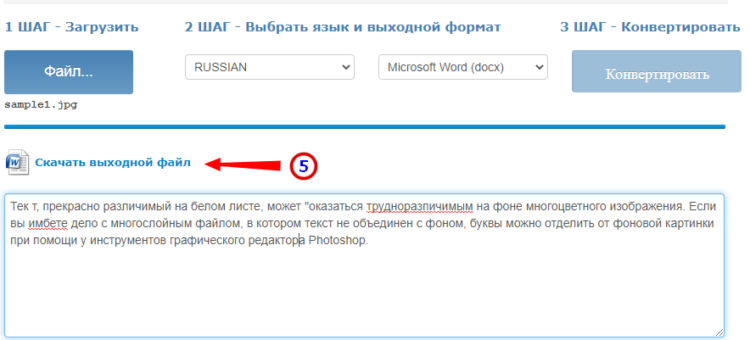
- Нажмите кнопку «Файл» и выберите на жестком диске фото;
- Укажите язык распознавания и выходной формат файла DOСX;
- Нажмите «Конвертировать», отредактируйте, если потребуется, текст в поле предпросмотра и скачайте выходной файл.

- Регистрироваться необязательно.
- Распознаёт текст с картинок с цветным фоном с выводом в область предпросмотра.
- Поддерживает распознавание текста с фото в Word в пакетном режиме.
- При извлечении текста из цветного фото текст иногда приходится копировать из области предпросмотра, так как при сохранении даже хорошо распознанного текста в Word в файл вставляется картинка-исходник.
- Разрешение картинки должно быть не менее 200 DPI, в противном случает текст будет содержать много ошибок.
Free Online OCR
Неказистый на вид, но достаточно неплохой англоязычный сервис, позволяющий распознать текст с фото в Word онлайн. В отличие от аналогичных ресурсов, Free Online OCR умеет автоматически определять язык текста на изображении, поддерживается добавление дополнительных локализаций на случай, если фото содержит текст двух языков. Из дополнительных возможностей стоит отметить поворот картинки на 180°, 90° вправо/влево, а также разделение многоколоночного текста на столбцы.
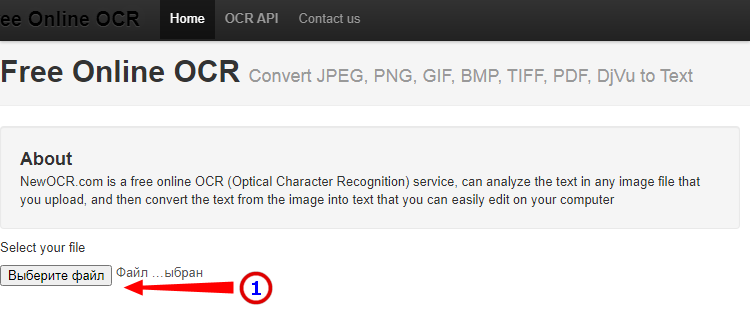
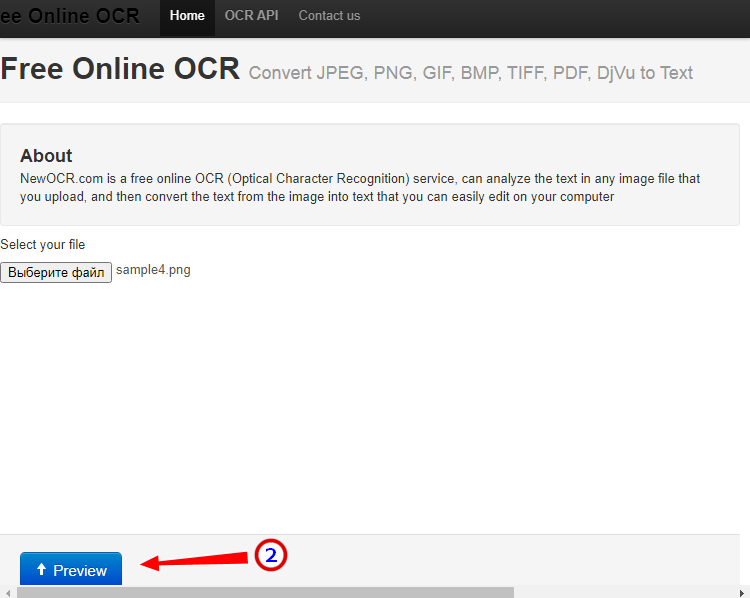
- Нажмите кнопку выбора файла, а когда его имя появится рядом с кнопкой, нажмите «Preview»;
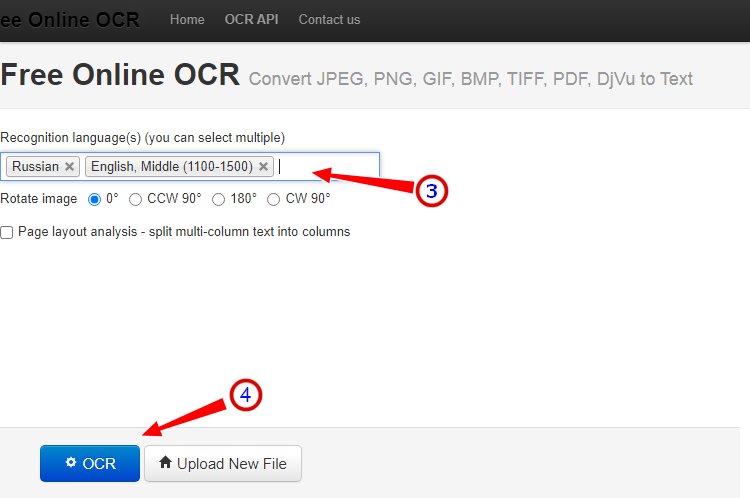
- Убедитесь, что программа точно определила язык, если нужно, добавьте кликом по полю «Recognition language(s) (you can select multiple)» второй язык.
- Нажмите кнопку «OCR» для запуска процедуры распознавания.
- Проверьте корректность распознавания, в меню выберите Download → DOC.
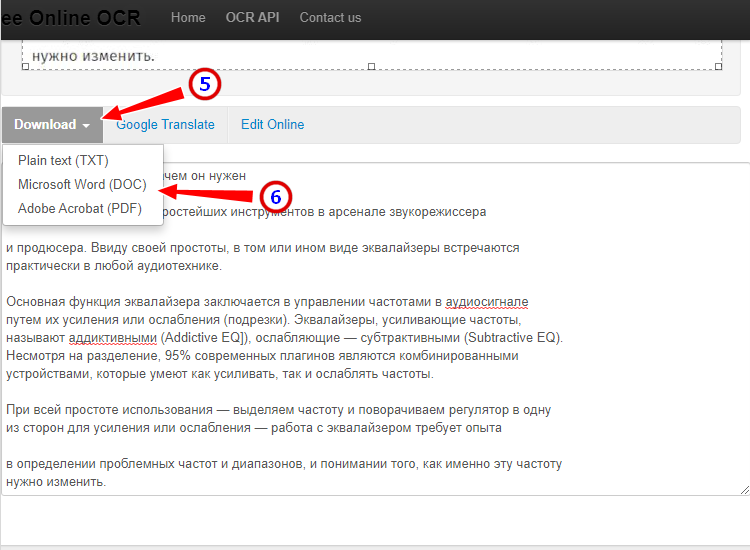
- Прост и удобен.
- Наличие дополнительных опций.
- Имеется возможность выбрать конкретный участок изображения.
- Нет поддержки пакетного режима.
- Иногда игнорирует второй язык.
- Не поддерживает конвертирование в DOCX.
ABBYY FineReader Online
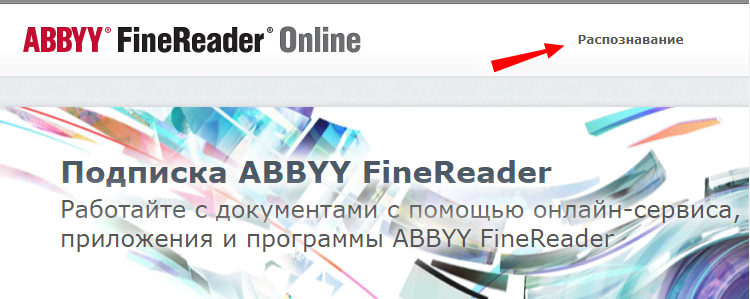
Наиболее известный и качественный сервис, позволяющий выполнить распознавание текста с фото в Word онлайн. Отличается функциональностью, поддержкой множества языков и девяти форматов, загрузкой файлов с облачных хранилищ, а также сохранением результатов в облачные хранилища.
- Зайдите на сервис с помощью учетной записи Facebook, Google или Microsoft;
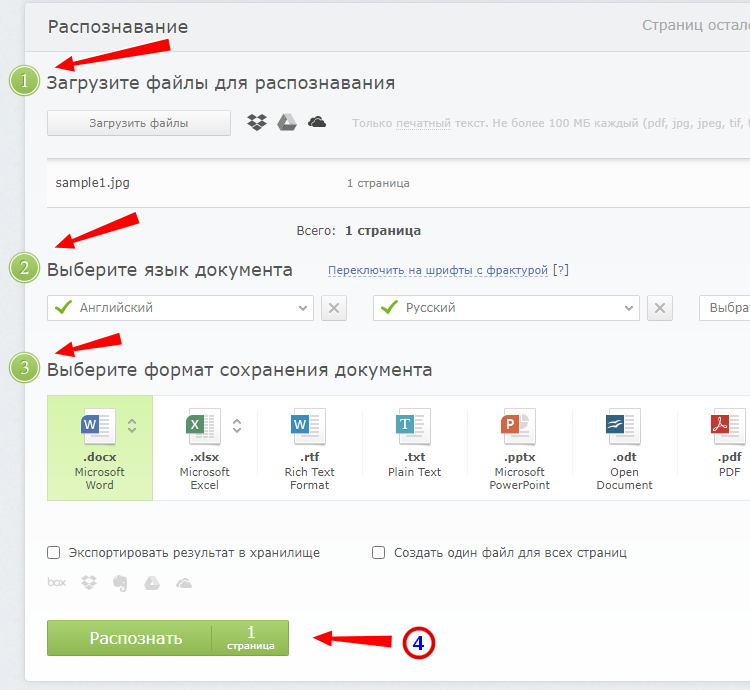
- Нажатием одноименной кнопки загрузите изображения с текстом;
- Выберите язык документа и формат сохранения;
- Нажмите «Распознать»;
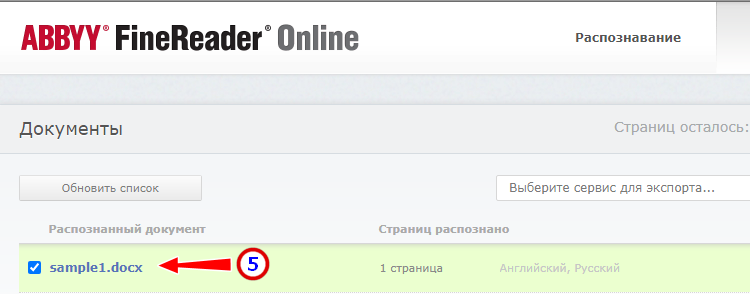
- Скачайте готовый файл на следующей странице.
- Отличное качество распознавания.
- Пакетный режим.
- Требуется обязательная регистрация.
- В бесплатном режиме можно обработать не более 12 документов.
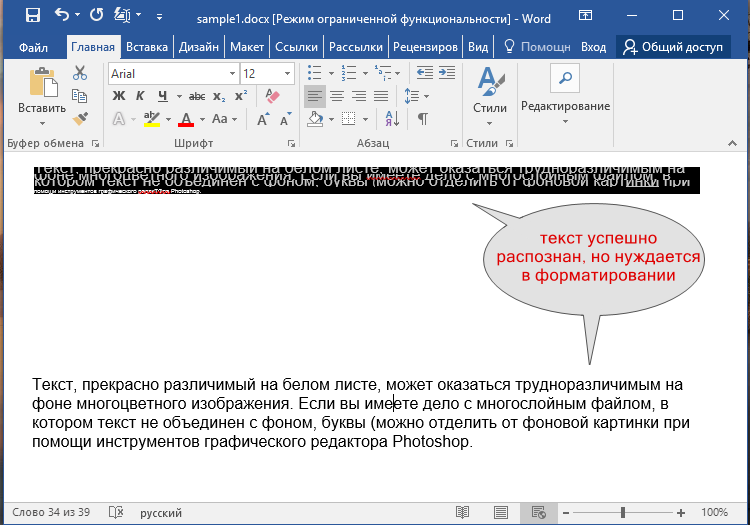
- Текст в документах Word может нуждаться в дополнительном форматировании.
Программы для преобразования текста с фото в Word
Перед переносом текста с фото в Word онлайн использование программ имеет некоторые преимущества. Так, наиболее мощные из них могут работать в оффлайн режиме, обладая при этом куда более широкими и гибкими настройками OCR. Кроме того, подобные приложения позволяют работать с документами Word напрямую, вставляя в них распознанный текст прямо из буфера обмена.
ABBYY Screenshot Reader
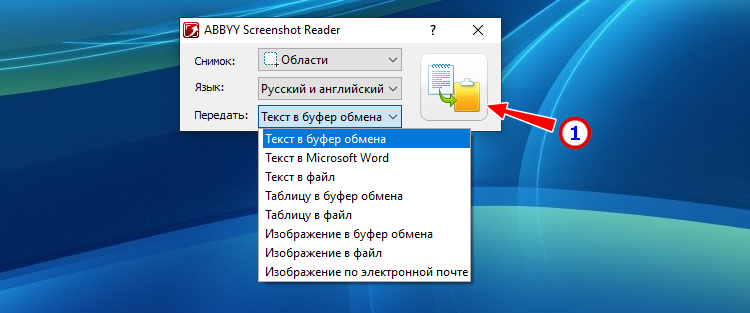
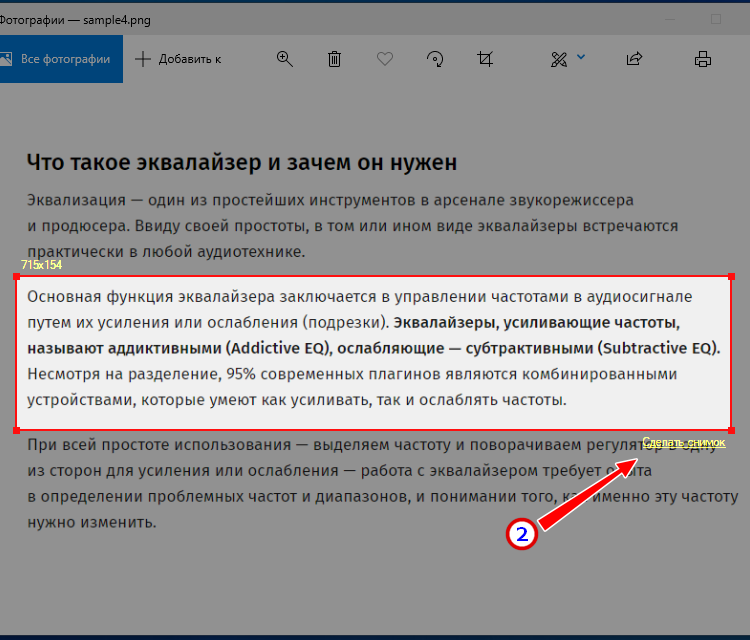
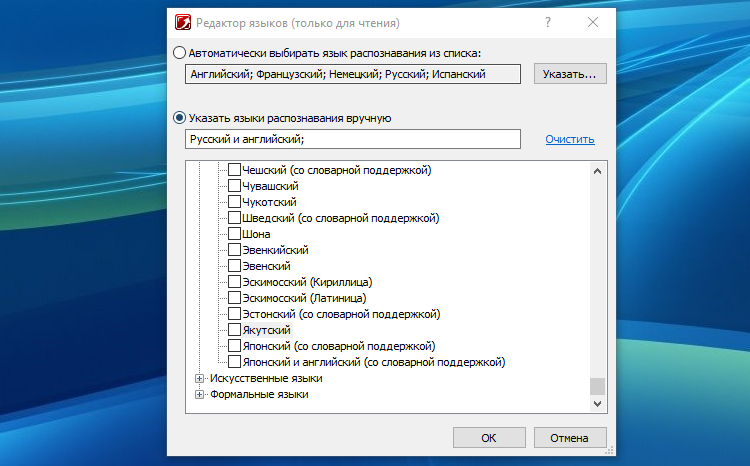
Пожалуй, самый удобный инструмент, позволяющий сконвертировать нераспознанный текст с фото в Word-документ, обычный текстовый файл или передать в буфер обмена для дальнейшего использования. Программой поддерживается около 200 естественных, специальных и формальных языков, захват может производиться целого экрана (с отсрочкой и без), окна и выделенной области. Пользоваться ABBYY Screenshot Reader очень просто.
- Запустите приложение и выберите область сканирования и язык распознавания;
- Укажите в окошке-панели, куда нужно передать распознанный текст;
- Нажмите в правой части кнопку запуска операции;
- Используйте полученный текст по назначению.
Readiris Pro
«Понимает» более 100 языков, умеет работать с PDF, DJVU и внешними сканерами, с разными типами графических файлов, в том числе многостраничными. Поддерживает интеграцию с популярными облачными сервисами, коррекцию перспективы страницы, позволяет настраивать форматирование. Посмотрим для примера, как скопировать текст с фото в Word в этой сложной на первый взгляд программе.
Скачать для Windows: https://www.irislink.com/EN-US/c1729/Readiris-17—the-PDF-and-OCR-solution-for-Windows-.aspx
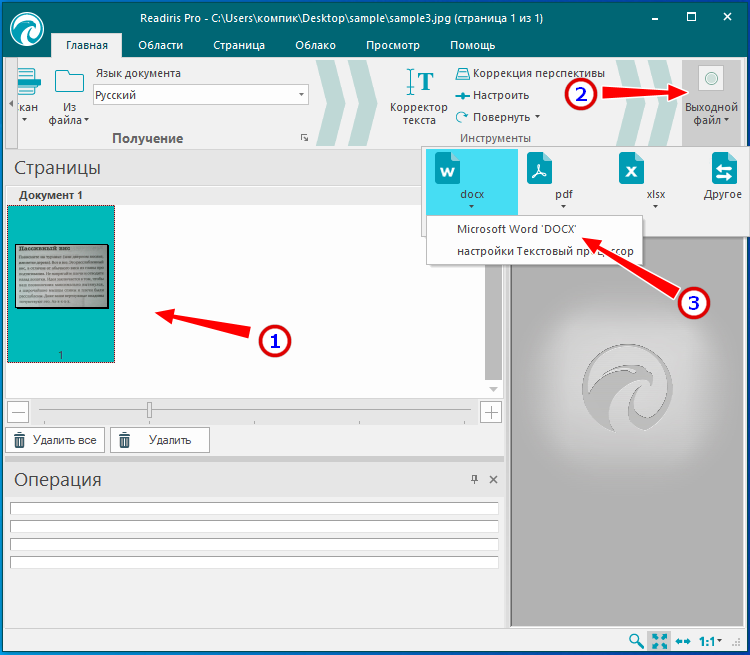
- Перетащите на окно изображение, после чего будет автоматически произведено распознавание имеющегося на нём текста;
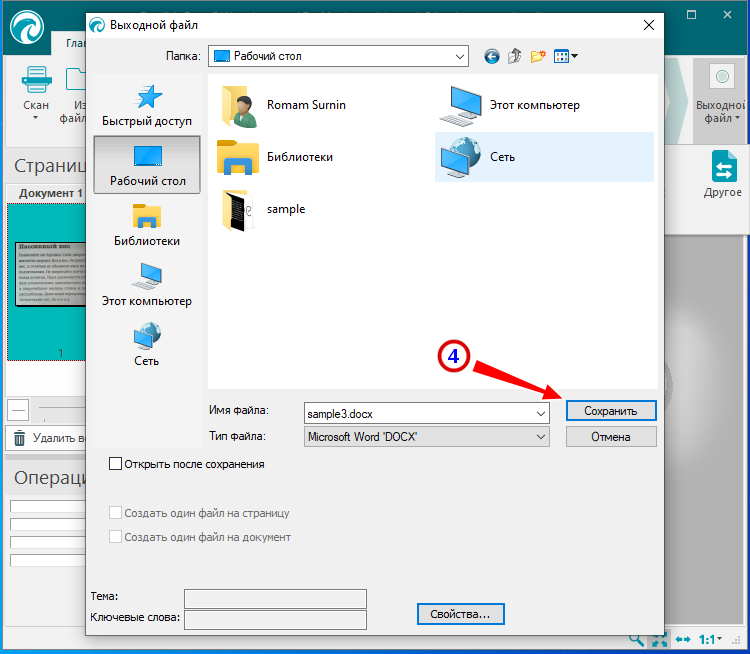
- В меню «Выходной файл» выберите Microsoft Word DOCX и сохраните документ.
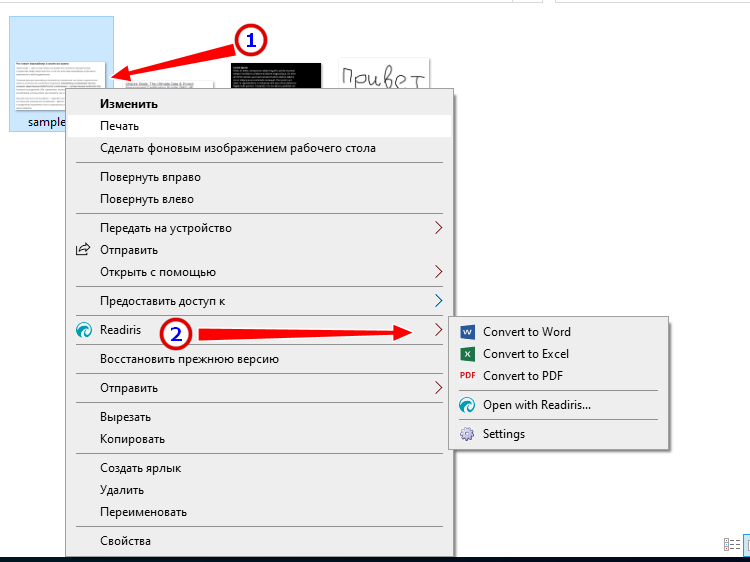
- Кликните правой кнопкой мыши по изображению и выберите в контекстном меню Readiris →Convert to Word;
- Получите готовый файл в исходном каталоге.
- Функциональна и удобна.
- Интеграция с облачными сервисами.
- Позволяет конвертировать фото в текст Word через меню Проводника.
- Платная, не лучшим образом справляется с изображениями с разноцветным фоном.
Microsoft OneNote
Если у вас установлен офисный пакет Microsoft, то среди приложений должна быть программа OneNote — записная книжка с поддержкой распознавания текста из картинок. Приложение Входит в состав всех версий Windows 10. Хорошо, взглянем, как перенести текст в Word с ее помощью.
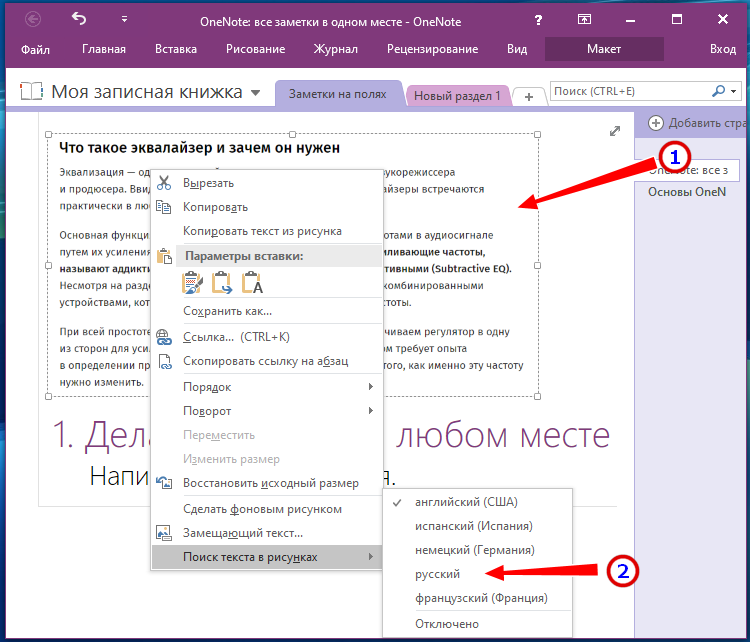
- Запустите OneNote и перетащите на ее окно изображение с текстом;
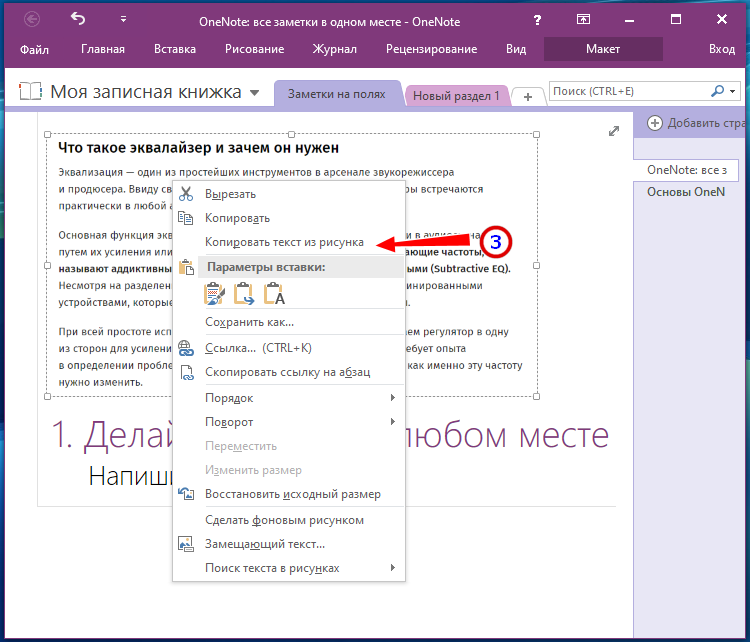
- Выделив изображение, нажмите по нему правой кнопкой мыши и выберите в меню Поиск текста в рисунках → Свой язык;
- Вызовите контекстное меню для картинки повторно и на этот раз выберите в нём опцию «Копировать текст из рисунка»;
- Вставьте из буфера обмена распознанный текст из рисунка в Word или другой редактор.
- Высокое качество распознавания текста даже на цветном фоне.
- Работа в автономном режиме.
- Бесплатна.
- Не столь удобна, как две предыдущие программы.
- Текст вставляется в Word-документ только через буфер.
- Мало доступных языков (русский есть).
Трудности при копировании текста с фото в Word
Итак, мы разобрали как перевести текст с фото в Word онлайн и с помощью программ, упустив, однако, из вида одну важную деталь. Как бы ни были хороши сервисы и OCR-программы, все они испытывают трудности с распознаванием «экзотических» шрифтов и рукописного текста, возвращая абракадабру или исходное изображение. Поскольку подобные шрифты встречаются редко, разработчики десктопного ПО мало уделяют внимания алгоритмам распознавания с использованием искусственного интеллекта, однако со временем всё меняется и приложения совершенствуются.
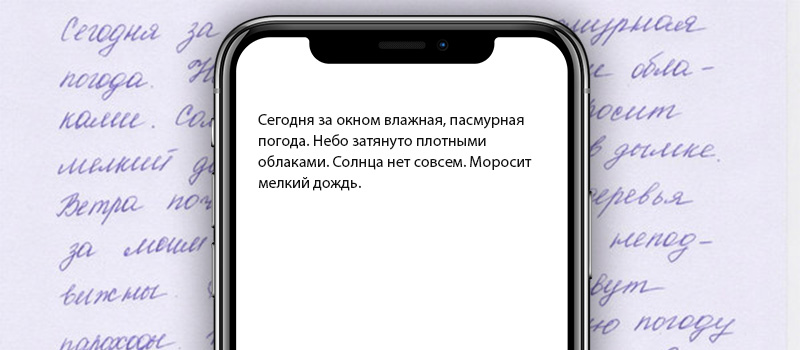
Перевод рукописи в печатный текст при помощи приложения на телефоне, называется OCR — оптическим распознаванием символов. Технология развивается с 1933 года и сейчас легко превращает письма, книги, газеты, другие рукописи или печатные издания в тексты, которые можно отредактировать на компьютере. Из этой статьи вы узнаете, как распознать почерк врача или другие рукописи онлайн по фотографии.
Как разобрать текст по фотографии
Чтобы распознавание текста с помощью камеры проходило быстро, желательно предоставлять чистые документы, написанные понятным почерком без исправлений, а также использовать качественный сканер. Важно правильно выбрать приложение для преобразования рукописей, гарантирующее точность полученных символов.
Для чего вам может понадобится данная функция? Она достаточно часто упрощает жизнь студентов. Например, вам не хочется долго и муторно набирать текст, который нужно набрать вручную и в инете негде скопировать? Отлично! Самое время воспользоваться данным приложением.
Также применяется в разных сферах деятельности, может пригодится уже и в дальнейшем на работе, например, юристу. Это здорово экономит время. Любая рукопись быстро оцифровывается, после чего в текст можно вносить любые изменения.
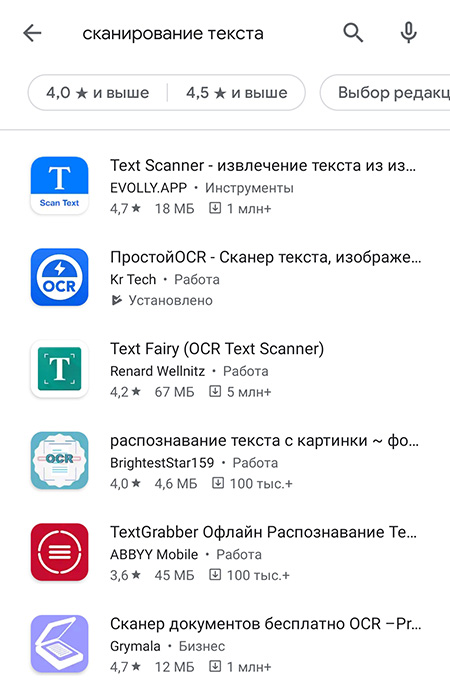
Для того, чтобы воспользоваться данной услугой, вам всего лишь нужно установить на свой смартфон приложение. Они доступны в магазинах Google Play и App Store. Можно воспользоваться и онлайн-сервисами, но учтите, что их функции несколько ограничены. Далее расскажем о нескольких популярных программах.
Простой OCR — распознает почерк
И одно из популярнейших приложений — Simple OCR для мобильных устройств Android. Преобразовывает текста на нескольких языках. Учтите, что если в вашем документе есть необычные шрифты, некачественные или цветные картинки, может выйти некачественный результат. Также отметим, что она не распознает символы с надстрочными и подстрочными составляющими (например, буква ё).
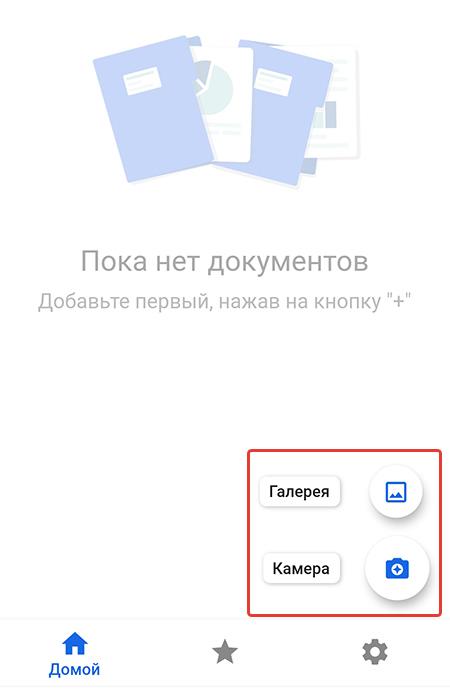
- Запустите приложение Простой OCR;
- Затем выберите снимок из галереи или сделайте фото;
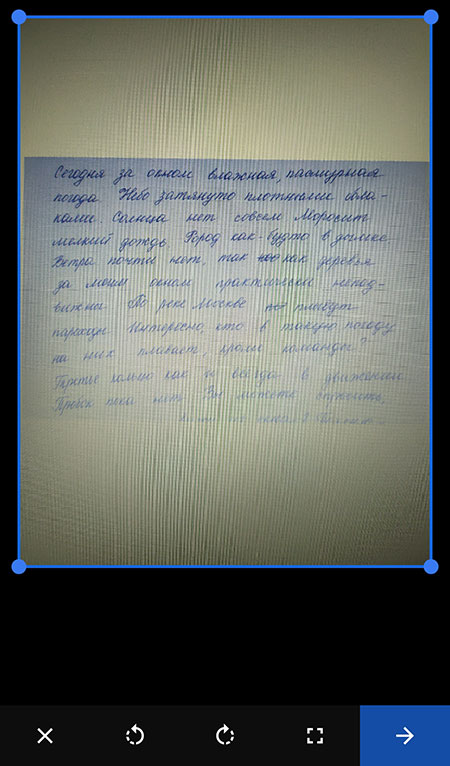
- Выделите область, которую необходимо перевести в текстовый вариант, и нажмите на синюю кнопку;
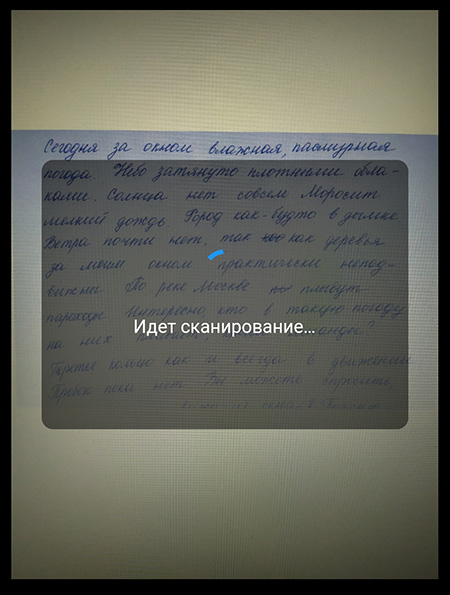
- Дождитесь сканирования текста;
- Результат сканирования рукописного текста из фотографии.
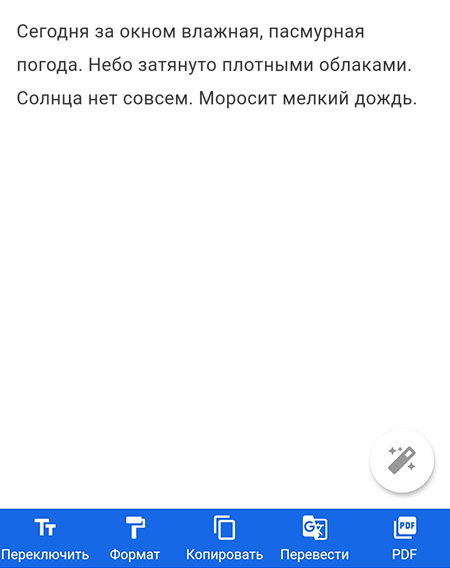
В приложении можно сохранять отсканированные тексты в разных форматах и пользоваться встроенным редактором.
Text Scanner распознаватель текста
Еще одно несложное приложение, с помощью которого ваш смартфон станет и сканером, и переводчиком. Приложение поддерживает более 100 мировых языков, качественно распознает символы и тексты, поэтому оно так популярно.
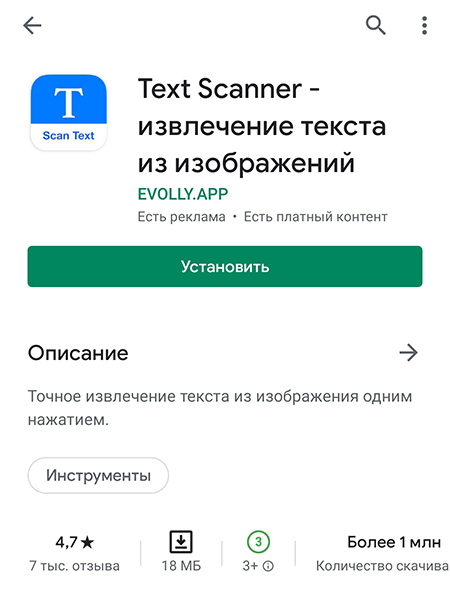
Что мы получим с OCR Text Scanner:
- извлечение текста с картинками;
- обрезку и корректировку изображений для лучшего распознавания написанного;
- редактирование текста;
- возможность делиться текстом с другими пользователями;
- сохранение истории сканирования;
- извлечение телефонных номеров, электронных адресов, URL-ссылок с картинок.
Исходя из этого, чтобы преобразовать рукописный текст, его так же как и в предыдущем случае нужно сфотографировать камерой мобильного телефона на Android или iOS.
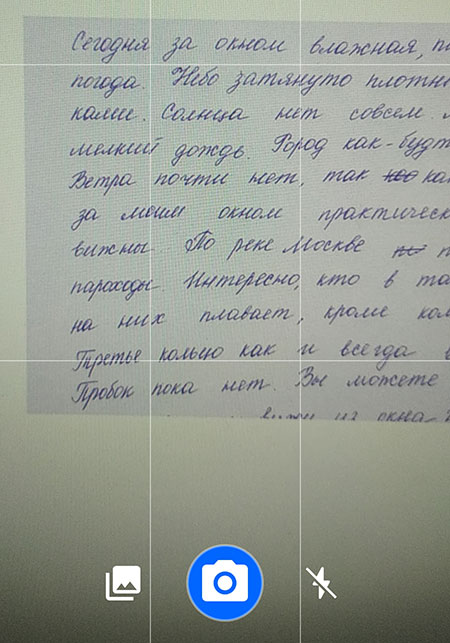
Итог выдается в том же расположении, что и оригинал, что уменьшает время на обработку текста.
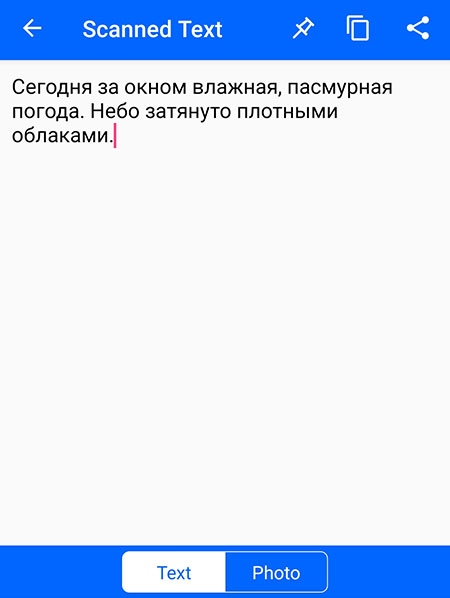
Приложение подходит и для книжного формата и для небольших надписей.
Google Lens распознает рукописный текст
Итак, вы сделали записи, а теперь хотите их оцифровать. Для этого компания Google представила обновленное приложение Google Lens, которое помогает перенести рукописный текст в редактор через гаджет.
Приложение доступно на нескольких языках, но русский в нем пока не поддерживается. Поэтому, чтобы работать с сервисом, укажите в настройках английский язык как системный. Для этого зайдите в «Настройки» смартфона, выберите раздел «Язык и клавиатура».
- В устройствах с IOS надо открыть «Настройки», «Общие», «Язык и регион», «Язык iPhone» и отметить английский.
- Теперь у вас есть работающее приложение Google Lens, включенное на гаджете и доступное в меню Google Фото.
- Осталось выбрать раздел текст.
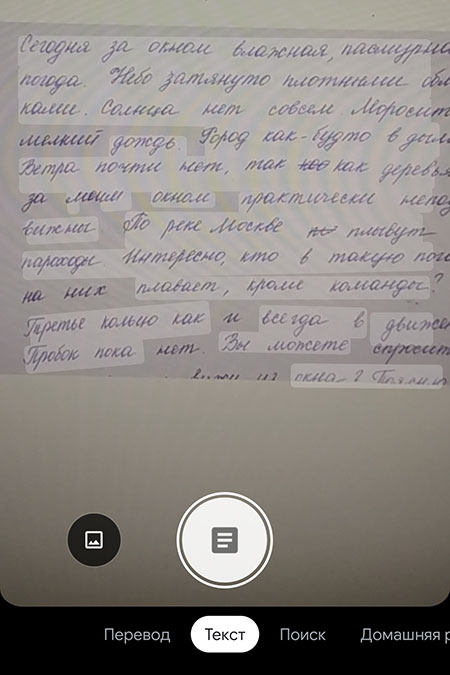
- Наведите на них камеру мобильного телефона и выделите на экране часть текста. Выберите опцию «Копировать на компьютер».
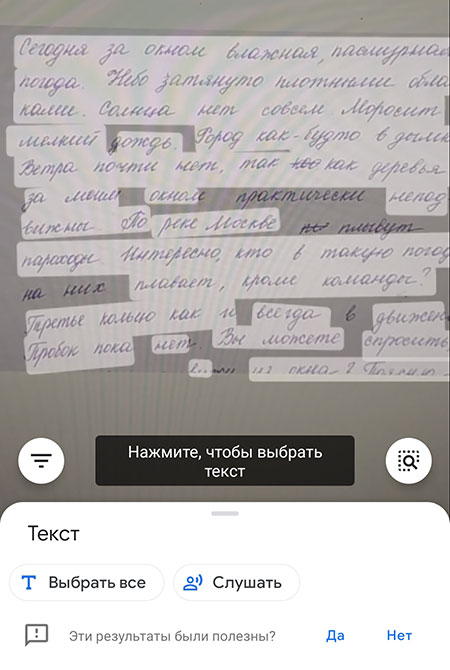
Перенос текста с одного мобильного устройства на другое возможен только с помощью последней версии браузера Chrome. На смартфоне и ПК должен быть открыт один и тот же аккаунт. В приложении есть и другие обновления, например, перевод и озвучивание иностранных текстов (только на устройствах с Android), поиск слов и словосочетаний.
Преобразование текста из изображений с помощью AI-OCR
Быстро и с высокой точностью. Поддержка 80+ языков и рукописного текста.
Начать OCR

Распознавание рукописного текста
Функции OCR на базе ИИ Особенности OCR
Наше передовое решение OCR предоставляет полный набор инструментов для распознавания текста, адаптированных для решения всех ваших задач по цифровизации документов.
Поддержка многоязычности
Распознавание текста более чем на 80 языках с высокой точностью и скоростью.
Сохранение структуры
Сохранение оригинальной структуры документа, включая таблицы и колонки.
Распознавание рукописного текста
Передовые алгоритмы ИИ для точного распознавания и цифровизации рукописного текста.
Примеры использования OCR Примеры использования
Узнайте, как технология OCR революционизирует различные отрасли и оптимизирует обработку документов.
Универсальное извлечение текста
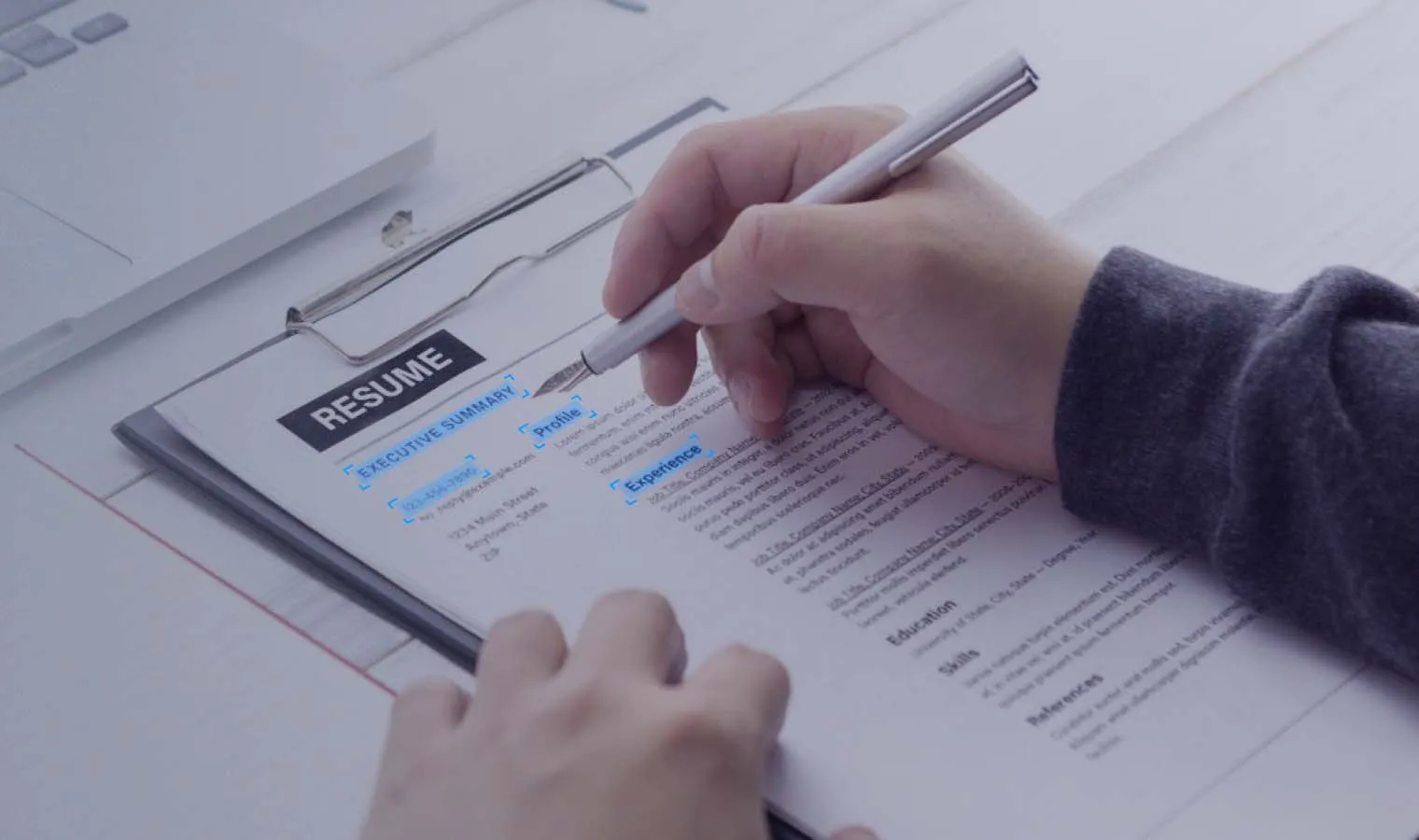
Наша передовая система на базе ИИ точно обнаруживает и извлекает текст из разнообразных источников, включая сложные макеты, многоязычный контент и как печатный, так и рукописный текст.
Интеллектуальный анализ городского текста
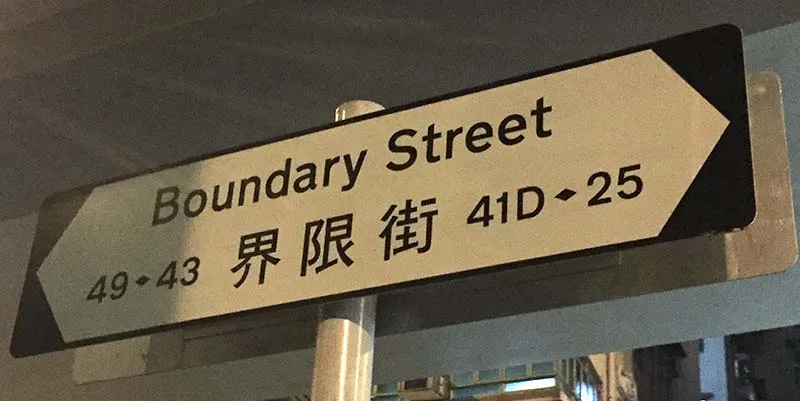
Точное обнаружение и распознавание различных дорожных знаков.
Идентификация и извлечение информации о регистрации транспортных средств для управления дорожным движением.
Извлечение текста из переменных сообщений и цифровых рекламных щитов.
Умное распознавание карт
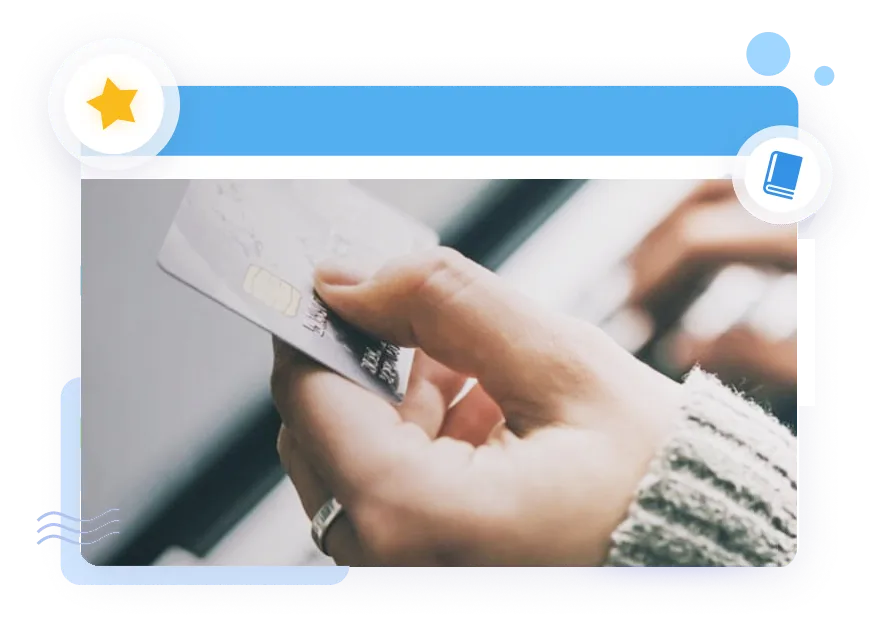
Автоматизированное извлечение и обработка данных с различных типов карт, включая удостоверения личности, финансовые и сертификационные документы.

Интеллектуальное извлечение таблиц
Наши передовые алгоритмы определяют и захватывают данные таблиц из изображений, обрабатывая сложные структуры и объединенные ячейки с легкостью. Беспрепятственно экспортируйте извлеченную информацию в Excel для дальнейшего анализа.
Что говорят наши клиенты
Послушайте, как компании трансформировали свои процессы обработки документов с помощью инструмента OCR от RemovePhotos.
Инструмент OCR от RemovePhotos революционизировал наш процесс управления документами. Мы сократили время обработки на 70% и значительно повысили точность.

Джон Доу
Функции на базе ИИ инструмента OCR от RemovePhotos помогли нам извлечь ценные данные из наших исторических документов. Это стало настоящим прорывом для нашей исследовательской команды.

Джейн Смит
Готовы трансформировать ваш процесс обработки документов?
Начните распознавание текста сегодня и ощутите мощь AI-управляемого OCR от RemovePhotos.



