
Быстрое создание нового документа на основе шаблона
Если вы часто создаете документы, основанные на одном конкретном шаблоне, то вам пригодится следующий совет.
Для начала рассмотрим стандартные (и неэффективные) действия обычного пользователя при создании документа из шаблона:
Как видите, стандартные действия по выбору шаблона включают в себя от 3 до 5 щелчков мыши. Не так уж и много, но все равно неэффективно.
Эти действия можно сократить, если вывести на панель инструментов (речь идет о редакторе Word 2003) кнопку, по щелчку на которой сразу же будет создаваться новый документ, основанный на вашем шаблоне. Для этого достаточно создать небольшой макрос, состоящий из одной строки (длинной, поэтому разбитой на части):
Sub newDocTemplate() Documents.Add Template:= _ "C:Documents and Settings\Application DataMicrosoftШаблоны", _ NewTemplate:=False, DocumentType:=0 End Sub
Поправьте в коде макроса путь к вашему шаблону и его имя в соответствии с вашими данными. После этого разместите на панели инструментов кнопку для этого макроса.
Подробнее о способе размещения кнопок на панелях инструментов в Word 2003 или на панели быстрого доступа в редакторе Word 2007 описано в пилотном выпуске бюллетеня "Макросы" (ссылка ниже):
Еще записи по вопросам использования Microsoft Word:
- 250 бесплатных шаблонов для MS Office
- 3 способа очистки списка недавно открытых документов
- Microsoft Office: популярные команды на одной вкладке
- Ribbon XML Editor — программа редактирования интерфейса Word 2007, 2010
- Word 2007: добавляем свою вкладку и свои команды
- Word 2007: смена формата сохранения файла
- Word 97 — решение проблемы с отображением символов на линейке
- Абзац с цветным фоном
- Автоматическая запись макроса
- Автоматическая расстановка переносов
- Автоматическое обновление полей при открытии документа
- Автоматическое сохранение всех открытых документов
- Автоматическое сохранение документа при его закрытии
- Автотекст и Word 2007
- Белый текст на синем фоне в Word 2007
- Белый текст на синем фоне: ностальгия по DOS
- Быстрая смена ориентации страниц документа
- Быстрая смена регистра букв (слов) или их размеров
- Быстрое изменение стиля форматирования текста
- Быстрое перемещение между открытыми документами Word
- Быстрый ввод текста с помощью команды =rand()
- Быстрый доступ к диалоговому окну Параметры страницы
- Быстрый доступ к папке с шаблонами Word
- Ввод часто повторяющихся фрагментов текста
- Вертикальное выравнивание текста
Создание документов Word и Excel из шаблонов
Обычно создание нового документа начинается с пустого листа. Таким образом, если документ достаточно сложный, то на его создание может уйти много времени. Сейчас мы с вами рассмотрим, как можно сэкономить время на создании документов. Речь пойдёт о шаблонах Microsoft Office и их использовании при создании собственных документов.
После создания документа из шаблона очень часто требуется изменить его поля, если они вас не устраивают. Как изменить поля в документе Word читайте в отдельной статье на ArtemVM.info.
Смотрите видео после статьи
видео может дополнять статью или содержать её полностью
Что такое шаблоны Microsoft Office
Шаблон — это уже почти готовый документ, сохранённый в виде файла особого формата. Большинство шаблонов Microsoft Office созданы таким образом, чтобы вам осталось лишь дозаполнить в нём данные. Оформление же документа уже есть.
Очевидно, что существует ряд документов, создание которых можно шаблонизировать. К примеру, это может быть резюме или письмо — структура таких документов более или менее одинакова. А раз так, то нет особой необходимости каждый раз изобретать велосипед, создавая новый документ с нуля. Именно для этой цели и были придуманы шаблоны.
Кроме того, если вы регулярно создаёте однотипные документы и при этом не требуется обеспечивать уникальность оформления каждого документа, то в этом случае также можно воспользоваться шаблонами. Как это сделать, мы сейчас рассмотрим.
Как создавать документы Word и Excel из шаблона
Для начала будем использовать стандартные встроенные шаблоны, входящие в состав Microsoft Office. Создание нового документа из шаблона выполняется одинаково как в Word, так и в Excel, поэтому все примеры я буду приводить в Microsoft Word.
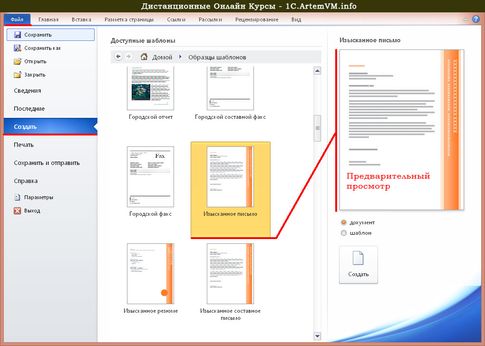
Для создания нового документа из шаблона нужно зайти в меню Файл на ленте и выбрать в нём пункт Создать.

[нажмите на картинку для увеличения] Справка: как сохранять фото с сайтов
Как видно из рисунка, здесь можно выбрать не только создание документа из шаблонов Word, входящих в комплект поставки программы и находящихся у вас на компьютере, но и выбрать подходящий шаблон из интернета. Для просмотра встроенных шаблонов следует выбрать пункт "Образцы шаблонов"; для просмотра дополнительных шаблонов в интернете выбираем "Шаблоны Office.com" (значки в виде папок).
В последнем случае компьютер должен быть подключен к интернету. Нужный шаблон будет загружен автоматически при его выборе.
Перед окончательным выбором шаблона можно просмотреть, как будет выглядеть документ — как всегда, предварительный просмотр очень удобен.
[нажмите на картинку для увеличения] Справка: как сохранять фото с сайтов
Не используйте сочетание клавиш Ctrl + N для создания нового документа из шаблона: нажатие этого сочетания клавиш сразу создаст обычный пустой документ.
И вот он, результат!

[нажмите на картинку для увеличения] Справка: как сохранять фото с сайтов
Как создавать свои шаблоны
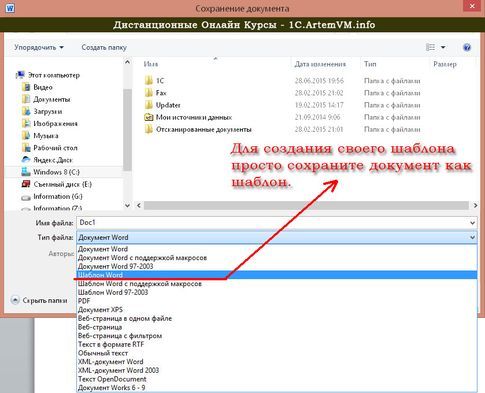
Если вы часто создаёте однотипные документы, то можете создать и сохранить свой шаблон. В дальнейшем он может быть использован для создания новых документов, экономя ваше время. Создать свой шаблон в Word или Excel очень просто. Для этого сначала нужно надлежащим образом подготовить документ так, как вам нужно, то есть попросту создать документ. Затем нужно сохранить документ, выбрав в качестве типа файла не документ Microsoft Word (Excel), а Шаблон Word (Excel).
[нажмите на картинку для увеличения] Справка: как сохранять фото с сайтов
Подведём итоги
Использование шаблонов Microsoft Office сильно экономит время при создании похожих документов, либо документов, имеющих некую стандартную структуру.
Тем не менее, распространённой ошибкой многих пользователей является убеждение, что раз есть шаблоны, то и вроде как уметь ничего не нужно. Это не так, поскольку шаблон нужно ещё и отредактировать, внеся в него ваши данные. Данные эти, в свою очередь, Вполне могут потребовать оформления. Вот тут-то и пригодится хорошее знание Microsoft Word и Microsoft Excel.
Создавая документ из шаблона, помните, что кроме вас этим же шаблоном могут пользоваться и другие люди. Так что если вы хотите создать уникальный документ, то придётся создавать его с нуля.
Уникальная метка публикации: FD21FEE0-B94C-1599-8C38-6B24FFF3E4E8 Источник: //artemvm.info/information/uchebnye-stati/microsoft-office/sozdanie-dokumentov-word-i-excel-iz-shablonov/
Шаблон в MS Office (Word, Excel, PowerPoint)
Шаблон достаточно распространенное понятие во всех сферах жизни. Очень часто, например, можно услышать, что чьи-то действия шаблонны, т.е. в этих действиях нет ничего нового, они подчинены определенными правилами. Есть шаблоны поведения в определенном обществе, например, посещение отдельных мероприятий только в костюме. Вся жизнь полна определенных шаблонов.
Вывод записей на сайт осуществляется с помощью шаблонов, заполнение заявлений, договоров и прочих документов более простое, если для этого предусмотрена соответствующая форма.
Если приблизится конкретно к пакету MS Word, то все документы создаются на основе шаблона. Даже если просто запускаем первый раз программу и видим простой документ, то вне сомнения он создан на основе шаблона по умолчанию – normal.dotx.

Как, ведь там нет никакой формы, просто пустой лист? Верно, но ведь заявление можно написать по установленной форме, а можно тоже на пустом листе бумаги формата А4 – что это, если не шаблон? Тоже самое и с MS Word пустой лист уже содержит определенные настройки (размер листа, перечень встроенных стилей и т.д.). Шаблон – это не обязательно поля и формы, которые необходимо заполнять.
Что такое шаблон MS Word?
Шаблон – это подготовленный (заранее сохраненный) набор параметров документа, созданный для ускорения процесса работы с документом.
Часто у пользователей словосочетание «шаблон в MS Word» ассоциируется с кучей подготовленных форм в документе как минимум, а еще лучше дополнительные макросы, которые делают такой документ еще и интерактивным. Возможно, определенную роль в этом сыграла и сама компания Microsoft, предлагая, при запуске MS Word, перечень подготовленных шаблонов календарей, поздравительных открыток, приглашений на любой вкус, отчетов, брошюр и много чего еще, причем, естественно, не в единственном экземпляре.
Не знаю, как у читателей данного материала, а автору где-то за 15 лет общения с Microsoft Word такие пестрые шаблоны не пригодились, в то время как для сохранения разных наборов стилей, шаблоны использовались постоянно. Хотя, следует признать, что каких-то специфичных задач (вроде изготовления календарей) также не выполнялось.
Однако, все-же есть предположение, что потребность в шаблонах была и она сейчас достаточно высока, только не в красочных картинках. Интересными будут шаблоны стандартных договоров купли-продажи (естественно, согласно законодательству определенной страны), бизнес-планы, договора аренды и т.д.
Действительно, некоторые компании предлагают шаблоны на все случаи жизни, естественно не бесплатно. Такие себе Business-in-Box – шаблоны на все случаи жизни.
Что же из себя представляет шаблон в MS Word. Если смотреть с точки зрения обычного пользователя и не вдаваться в определения, то шаблон на самом деле –это обычный документ. Более того можно просто брать заранее созданный документ (не шаблон), меняя определенные части документа сохранять его с помощью команды «Сохранить как». Таким образом, образец используется в качестве шаблона, более того, автор неоднократно был свидетелем такого использования документов качестве образца. Т.е. пользователь на самом деле не подозревал, что есть такой инструментарий, как шаблоны и подсознательно использовал образец документа в качестве шаблона. Естественно у такого способа есть один недостаток – надо постоянно следить, чтобы случайно не сохранить произведенные изменения в первоначальном документе, ведь если пользоваться шаблонами, то сделать непроизвольные изменения в нем достаточно сложно, а в документе, от таких изменений отделяет один клик мышкой либо случайное нажатие на сочетание клавиш ( Ctrl + S ).
Как создать шаблон в Word?
Для того чтобы создать шаблон в MS Word, необходимо при сохранении документа выбрать команду «Сохранить как…» и выбрать соответствующее расширение при выборе типа файла.

Из разных типов шаблона можно выбрать необходимы, с макросами или без поддержкой старой версии пакета MS Word. При выборе поддержки макросов нужно отдавать себе отчет, что возможно функционал документа может быть отключен настройками безопасности.
Например, у автора данного материала в постоянном использовании сохранен шаблон с названием «Стандарт». Хотя здесь название не важно, данный шаблон используется для оформления документации согласно установленным требованиям ГОСТ. Среди основных – это использование в тексте шрифта Times New Roman (14 пт) и полуторного интервала. Плюс настроена автоматическая нумерация объектов в тексте и множество стилей, которые используются постоянно. Но при запуске данного шаблона его не отличить от простого запуска программы MS Word с шаблоном по умолчанию.
До этого речь велась о шаблонах у уклоном в сторону MS Word, однако, для MS Excel также данная тема актуальна. Более того, ввиду изобилия тех возможностей, по созданию документов с автоматическим вычислением, которые предлагает MS Excel, здесь эта тема может оказаться даже более востребованной. И придумать необходимый шаблон не составляет труда: решение транспортной задачи, оптимизационной, прогнозирование, моделирование и т.д. все эти задачи можно оснастить необходимыми шаблонами.
Естественно в рамках данного материала будет преступлением не упомянуть то приложение из пакета MS Office, в котором использование шаблонов осуществляется больше всего – это Microsoft PowerPoint. Создание презентации не на основе шаблона здесь скорее моветон, в отличие от двух других приложений рассмотренных нами ранее.
Надеемся, что для пользователей, которые ранее не пользовались шаблонами, данный материал станет полезным на пути к продуктивной работе в MS Office.
Посмотреть и скачать бесплатные шаблоны календарей можно по ссылке.



