
В текстовых документах очень часто используются нумерованные списки с разными оформлением (видом нумерации). С их помощью можно например, выделить основные моменты текста. Создать нумерованный список достаточно просто, думаю это умеют делать все пользователи. Трудности могут возникнуть только с создание многоуровневых списков а так же с изменение формата номера и то не у всех.
А так же с выравниванием текста списков. Чаще всего нумерованный список состоит из нескольких слов. Но бывают случаи когда текста намного больше и он не помещается в одну строку и при переносе на новую строку он начинается с таким же отступом. В некоторых случаях необходимо сделать так чтобы перенесенный текст начинался с самого начала строки. Сделать это достаточно просто, но только если знать некоторые нюансы.
Как сделать текст нумерованного списка по ширине страницы Word
И так, допустим есть какой либо нумерованный список. По умолчанию весь его текст будет начинаться с одинаковым отступом от правого края страницы да же в случае переноса на новую строку. Как на скриншоте пункты 1 и 2. В принципе это нормально но только в случае если каждый пункт умещается на одно строку. Если же в пункте текста достаточно много, то лучше сделать так чтобы новая строка начиналась с начала строки, как в пункте 3 на скриншоте.
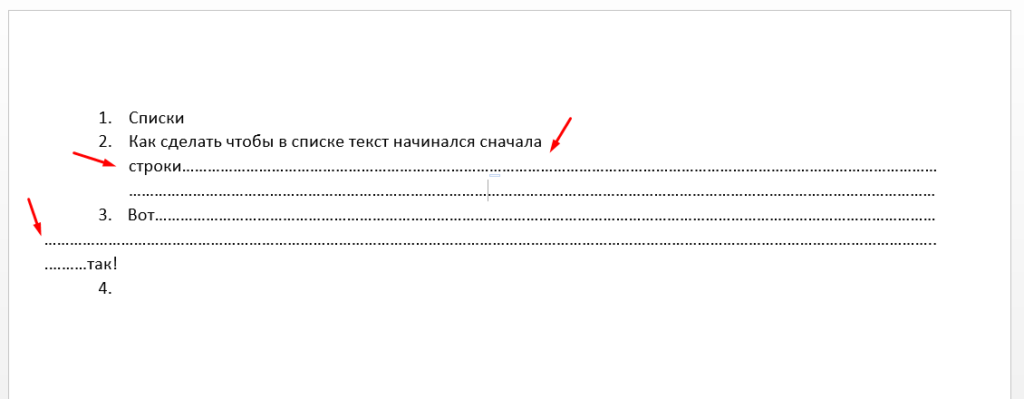
Сделать это достаточно просто, но как я говорил есть одни нюанс. И так, для начала устанавливаем курсор в начала пункт.
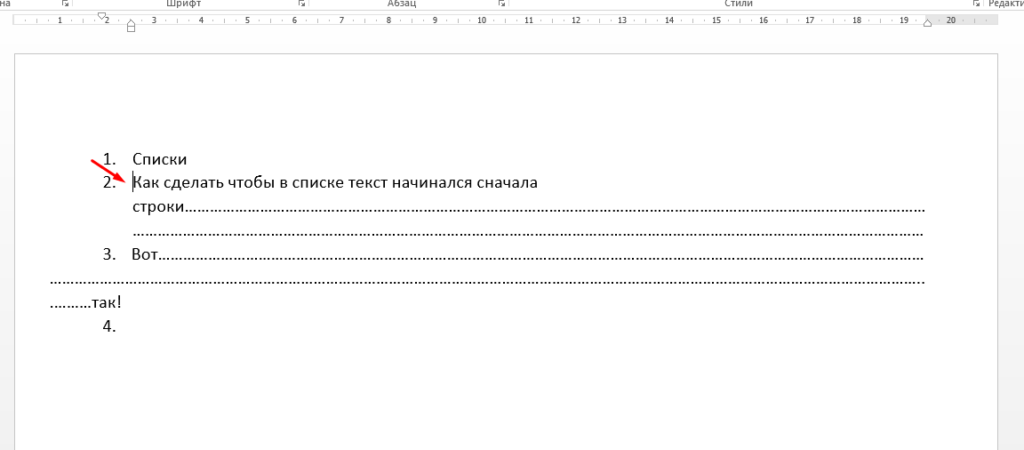
Далее на линейке захватываем верхний треугольник, называется он «Выступ» .
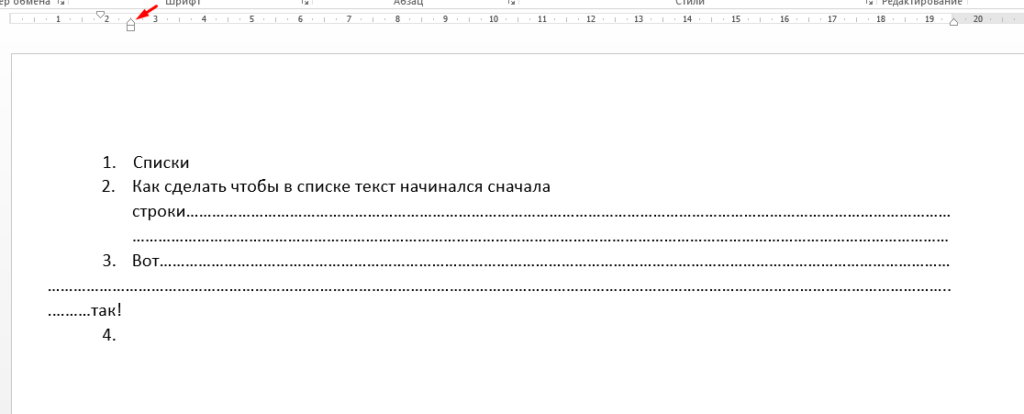
И передвигаем его.
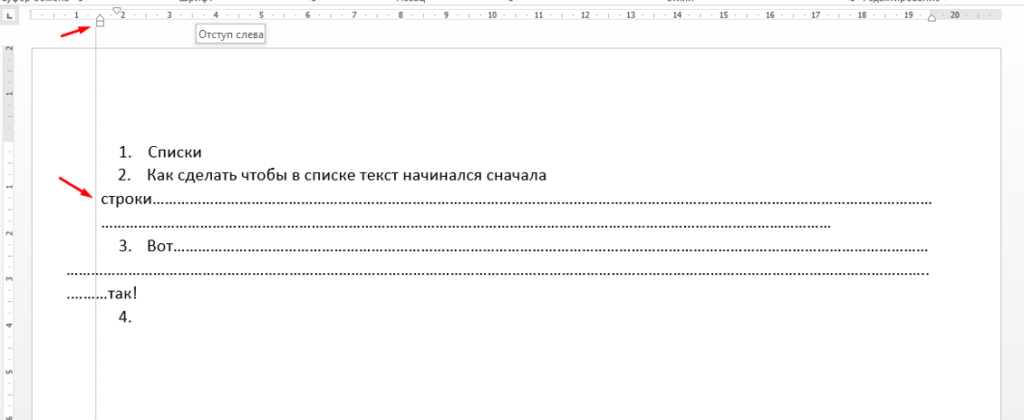
Если захватить нижний квадратик который называется «Отступ слева»то двигаться будет весь текст вместе с номером.
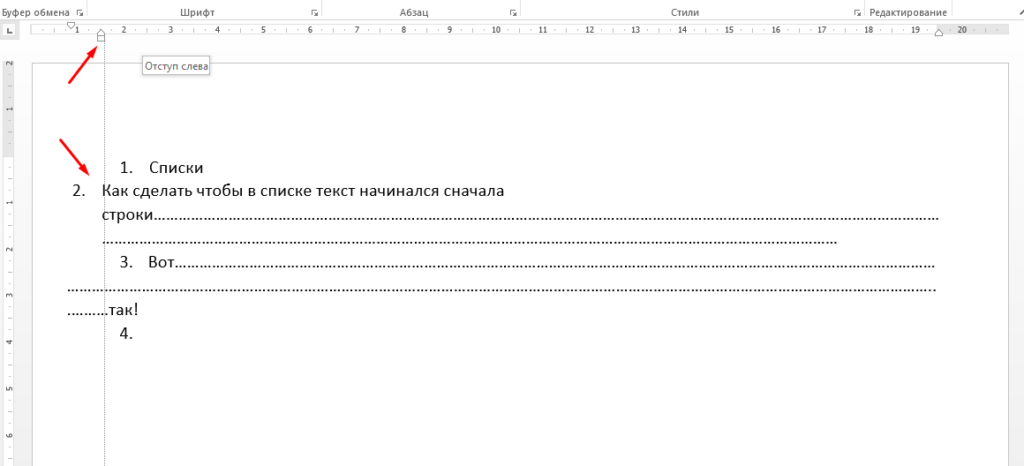
Для того чтобы увидеть названия этих элементов, достаточно навести на них курсор и немного подождать. Если необходимо перенести текст нескольких пунктов то для этого их нужно просто выделить, и таким же образом сдвинуть текст.
Как из списка сделать строку ворд
Если вам нужно перенести данные из строк в столбцы или наоборот, вам нужно скопировать таблицу на лист Excel и использовать специальную функцию вставки, чтобы транспонировать таблицу, а затем вставить транспонированную таблицу обратно в Word. Здесь я представляю удобный инструмент надстройки — Kutools for Word, Его Переставить таблицу Утилита справится с этой задачей в два клика.
Применение таблицы транспонирования, нажав Kutools Plus> Переставить таблицу.
Рекомендуемые инструменты повышения производительности для Word
Kutools for Word: Интеграция ИИ , более 100 расширенных функций экономят 50 % времени обработки документов. Бесплатная загрузка
Office Tab: вводит вкладки, подобные браузеру, в Word (и других инструментах Office), упрощая навигацию по нескольким документам. Бесплатная загрузка
Транспонировать данные в строках и столбцах таблицы

1. Поместите курсор на таблицу, в которой вы хотите перенести данные из строк в столбцы, щелкните Кутулс Плюс > Переставить таблицу.
2. Kutools for Word появляется диалог:
Нажмите Да, исходная таблица будет накрыта непосредственно перемещенной;

Нажмите Нет, транспонированная таблица будет создана под исходной;

Затем строки и столбцы в выбранной таблице были транспонированы.
Ноты:
1. Эта функция работает только за одним столом.
2. Эта функция сохранит форматирование таблицы после транспонирования.
Переставить таблицу
Лучшие инструменты для офисной работы
Kutools for Word — Повысьте свой опыт работы со словом с помощью Over 100 Замечательные особенности!
Легкая очистка: Убрать Дополнительные места / Разрывы разделов / Текстовые поля / Гиперссылки / Дополнительные инструменты для снятия см. Удалить группа.
➕ Креативные вставки: Вставлять Разделители тысяч / Флажки / радио кнопки / QR код / Штрих-код / Несколько изображений / Узнайте больше в Вставить группа.

Хотите попробовать эти функции? Загрузите Kutools for Word прямо сейчас!
Бесплатная загрузка Купить Узнайте больше о Kutools для Word



