
При написании постов, писем на почте, и создании других текстов зачастую нужно спрятать под фразой сноску, сайт. При этом важно сделать ее кликабельной для перебрасывания читателя на нужную страницу при нажатии. Подробно разбираемся, как можно ссылку заменить фразой или словом. Смотрим, где это разрешается делать и какие шаги нужно выполнить.
Самый лучший сервис по созданию различных ссылок — это Хиполинк. Это мультизадачный сервис, с помощью которого легко можно создавать линки для разных задач. Платежные ссылки, мультилинки для объединения социальных сетей и мессенджеров, для продвижения в соцсетях. Регистрация на конструкторе https://hipolink.net/ru бесплатная!
Инструкция для Вконтакте
Вконтакте легко создать активную ссылку с переадресацией на личную страницу, группу, фотоальбом, пост, аккаунты пользователей. Метод универсальный для всех случаев:
— Запустите Вконтакте.
— Перейдите к написанию поста.
— Скопируйте адрес, который нужно заменить.
— Воспользуйтесь формулой "[id пользователя|Текст]".
— Вместо id вставьте адрес страницы.
— Поле "Текст" замените нужным словом.
— Опубликуйте пост.
Ссылка автоматически становится кликабельной.
В сообщениях нельзя заменить url словом.
Как сослаться на сторонний сайт на блогах, форумах
При написании публикации на стороннем блоге или вопроса на форумах часто также нужно подставить вместо текста линк. Как это сделать? На подобных площадках вверху формы публикации существует набор инструментов. С его помощью можно разнообразить пост нестандартными шрифтами, цветами и вставить словом ссылку.
Для этого нужно написать слово или фразу и выделить мышкой. Затем кликнуть по соответствующему значку, такому или подобному:
После выполнения инструкций и публикации система автоматически заменит словом url адрес.
Если адрес не стал кликабельным, удалите его и впишите заново. Возможно, какое-то действие было выполнено неправильно.
Инструкция для ворд
При написании текста в ворде часто появляется необходимость сослаться на экспертную статью, блог, научную работу и другие источники. В редакторе это легко сделать, заменив длинный адрес словом. Пошаговая инструкция:
Как ссылку превратить в слово в ворде
Преобразовать концевые сноски в текст вам будет удобно, редактировать или удалять их. Например, если вы хотите сразу выделить концевые сноски с другим обычным текстом, Word не позволит вам это сделать. Как это сделать легко? Это руководство покажет вам несколько методов преобразования концевых сносок в обычный текст.
Преобразование концевых сносок в текст с помощью Kutools for Word
Преобразование концевых сносок в текст вручную
1. Поместите курсор в то место, где расположены концевые сноски, затем нажмите Ctrl + для выбора всех концевых сносок в документе. Смотрите скриншот:

2. Нажмите Ctrl + C скопировать концевые сноски.
3. Нажмите Ctrl + End для перемещения курсора в конец всего документа перед концевыми сносками.
4. Нажмите Ctrl + V чтобы вставить сноску в конец документа. Порядок концевых сносок останется прежним, но вставленные концевые сноски были изменены. Смотрите скриншот:

5. Замените всю цифру 1 перед текстом на исходный список номеров вручную.
Преобразование концевых сносок в текст с помощью VBA
Словом, вы также можете преобразовать концевые сноски в простой текст с помощью кода VBA.
1: Нажмите Alt + F11 открыть Окно Microsoft Visual Basic для приложений;
2: нажмите Модули от Вставить вкладку, скопируйте и вставьте следующий код VBA в Модули окно;
3: нажмите Run или нажмите F5 применить VBA.
VBA, преобразующий концевые сноски в текст:
re>Sub convertendnote() Dim aendnote As Endnote For Each aendnote In ActiveDocument.Endnotes ActiveDocument.Range.InsertAfter vbCr vbTab a" "a" Next aendnote For Each aendnote In ActiveDocument.Endnotes aendnote.Reference.Delete Next aendnote Selection.Find.ClearFormatting Selection.Find.Replacement.ClearFormatting With Selection.Find.Replacement.Font .Superscript=True End With With Selection.Find .Text="(a)([0-9])(a)" .Replacement.Text="2" .Forward=True .Wrap=wdFindContinue .Format=True .MatchWildcards=True End With Selection.Find.Execute Replace:=wdReplaceAll End Sub
Примечание: Вы можете изменить начало и конец макроса по своему усмотрению.
Преобразование концевых сносок в текст с помощью Kutools for Word
Для тех компьютерных новичков, VBA слишком сложен для работы. Но с Kutools for Word установлен, вы можете быстро преобразовать все концевые сноски в текст с помощью Convert Endnotes to Text утилита одним щелчком мыши.
Kutools for Word, оснащен ИИ , предлагает более 100 удобных функций для упрощения ваших задач.
После установки Kutools for Word, сделайте, как показано ниже:
1. Пожалуйста, примените эту утилиту, нажав Кутулс > Конвертировать > Convert Endnotes to Text . Смотрите скриншот:
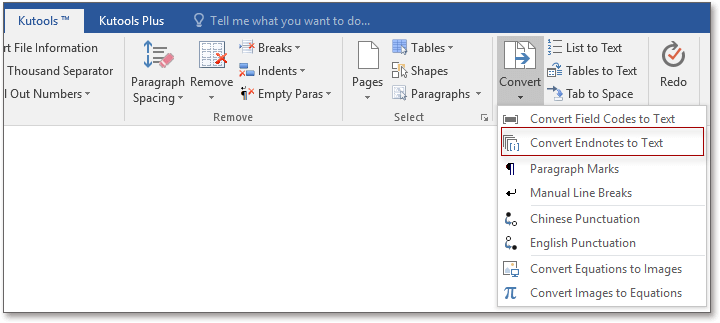
2. После нажатия Convert Endnotes to Text , вы увидите результат, как показано на скриншотах ниже:
 |
 |
Демо: быстрое преобразование всех сносок в тексты в Word
Статьи по теме:
- Преобразование нескольких таблиц в текст в Word
- Преобразование уравнения в изображение в Word
Лучшие инструменты для офисной работы
Kutools for Word — Повысьте свой опыт работы со словом с помощью Over 100 Замечательные особенности!
Легкая очистка: Убрать Дополнительные места / Разрывы разделов / Текстовые поля / Гиперссылки / Дополнительные инструменты для снятия см. Удалить группа.
➕ Креативные вставки: Вставлять Разделители тысяч / Флажки / радио кнопки / QR код / Штрих-код / Несколько изображений / Узнайте больше в Вставить группа.

Хотите попробовать эти функции? Загрузите Kutools for Word прямо сейчас!
Бесплатная загрузка Купить Узнайте больше о Kutools для Word



