
При написании постов, писем на почте, и создании других текстов зачастую нужно спрятать под фразой сноску, сайт. При этом важно сделать ее кликабельной для перебрасывания читателя на нужную страницу при нажатии. Подробно разбираемся, как можно ссылку заменить фразой или словом. Смотрим, где это разрешается делать и какие шаги нужно выполнить.
Самый лучший сервис по созданию различных ссылок — это Хиполинк. Это мультизадачный сервис, с помощью которого легко можно создавать линки для разных задач. Платежные ссылки, мультилинки для объединения социальных сетей и мессенджеров, для продвижения в соцсетях. Регистрация на конструкторе https://hipolink.net/ru бесплатная!
Инструкция для Вконтакте
Вконтакте легко создать активную ссылку с переадресацией на личную страницу, группу, фотоальбом, пост, аккаунты пользователей. Метод универсальный для всех случаев:
— Запустите Вконтакте.
— Перейдите к написанию поста.
— Скопируйте адрес, который нужно заменить.
— Воспользуйтесь формулой "[id пользователя|Текст]".
— Вместо id вставьте адрес страницы.
— Поле "Текст" замените нужным словом.
— Опубликуйте пост.
Ссылка автоматически становится кликабельной.
В сообщениях нельзя заменить url словом.
Как сослаться на сторонний сайт на блогах, форумах
При написании публикации на стороннем блоге или вопроса на форумах часто также нужно подставить вместо текста линк. Как это сделать? На подобных площадках вверху формы публикации существует набор инструментов. С его помощью можно разнообразить пост нестандартными шрифтами, цветами и вставить словом ссылку.
Для этого нужно написать слово или фразу и выделить мышкой. Затем кликнуть по соответствующему значку, такому или подобному:
После выполнения инструкций и публикации система автоматически заменит словом url адрес.
Если адрес не стал кликабельным, удалите его и впишите заново. Возможно, какое-то действие было выполнено неправильно.
Инструкция для ворд
При написании текста в ворде часто появляется необходимость сослаться на экспертную статью, блог, научную работу и другие источники. В редакторе это легко сделать, заменив длинный адрес словом. Пошаговая инструкция:
5 способов конвертировать тексты URL в гиперссылки в документе Word
По умолчанию, когда мы вводим интернет-путь в документе Word, он автоматически меняется на кликабельный. Однако все будет по-другому, если мы вставим эти пути в документ, потому что они не превратятся в форму гиперссылки. Поэтому наша сегодняшняя статья должна показать вам 5 способов сделать это.
Метод 1. Вставить гиперссылку вручную
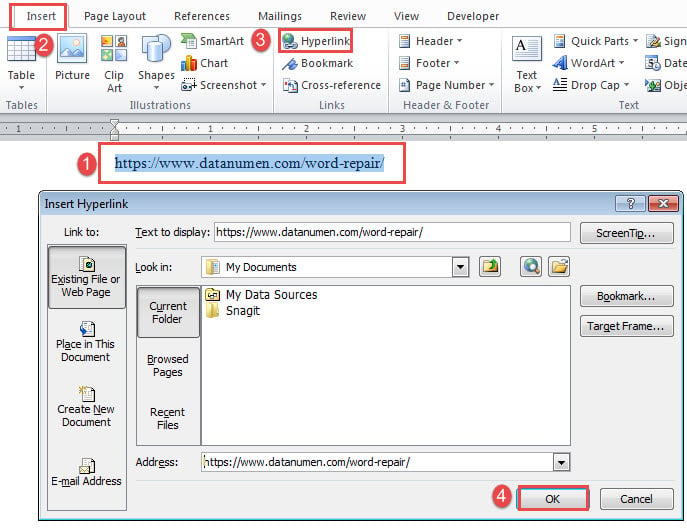
- Сначала выберите путь к Интернету, затем щелкните вкладку «Вставить».
- Затем нажмите «Гиперссылка» в группе «Ссылки», чтобы открыть диалоговое окно «Вставить гиперссылку». Или вы можете вместо этого нажать «Ctrl + K».
- Затем вы увидите одно и то же содержимое в текстовых полях «Текст для отображения» и «Адрес». Нажмите «ОК». И текст должен превратиться в гиперссылку.
Способ 2: нажмите «Ввод» или пробел
Это простой способ. Вы просто ставите указатель вставки после tarполучить путь и нажмите либо «Enter», либо пробел. Тогда есть гиперссылка, которую вы хотите.
Способ 3: используйте команду «Автоформат»
Как мы упоминали выше, при использовании AutoFormat интернет-пути будут автоматически превращаться в гиперссылки, но не в том случае, если это вставленные тексты. Фактически, мы можем использовать эту функцию для преобразования текстов URL в гиперссылки.
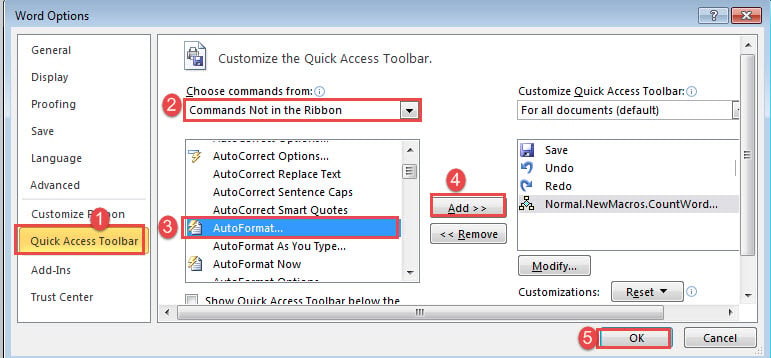
- Для начала добавим сначала команду «Автоформат» на «Панель быстрого доступа». Нажмите «Файл», затем «Параметры», чтобы открыть диалоговое окно «Параметры Word».
- Во-вторых, нажмите «Панель быстрого доступа» в левом столбце и выберите «Команды не на ленте» для категории.
- В-третьих, найдите и выберите команду «Автоформат».
- Нажмите «Добавить» и «ОК».
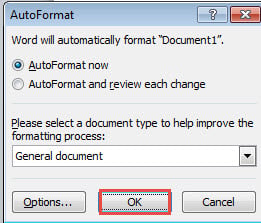
- Теперь нажмите команду «Автоформат», чтобы открыть диалоговое окно с тем же именем.
- Нажмите «ОК». Вы заметите, что простые тексты теперь представлены в виде гиперссылок.
- Кстати, наверняка вы можете нажать кнопку «Параметры» в диалоговом окне «Автоформат», чтобы вызвать окно «Автозамена». Проверьте, установлен ли флажок «Интернет и сетевые пути с гиперссылками». Если нет, проверьте его и нажмите «ОК».
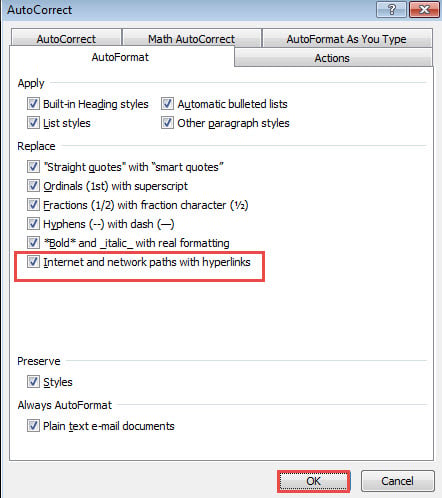
Этот метод может повлиять на все интернет-пути в активном документе.
Способ 4: запустить макрос для преобразования выбранных путей
- Прежде всего, выберите один или несколько путей и перейдите на вкладку «Разработчик».
- Затем нажмите «Visual Basic», чтобы открыть редактор VBA. Или вместо этого нажмите «Alt + F11».
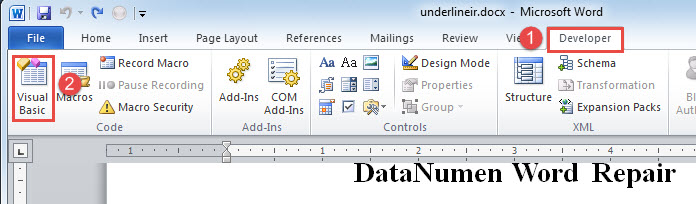
- Далее нажмите «Обычный».
- А затем нажмите вкладку «Вставить».
- Выберите в меню «Модуль».
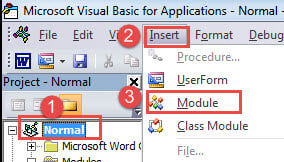
- Затем дважды щелкните новый модуль, чтобы открыть область кодирования.
- Вставьте туда следующий макрос:
re>Sub ConvertSelectedURLTextsToHyperlink() Word.Options.AutoFormatReplaceHyperlinks = True Selection.Range.AutoFormat End Sub
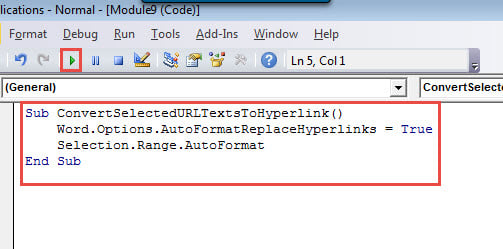
- Наконец, нажмите «Выполнить» или нажмите «F5».
Способ 5: запустить макрос для преобразования всех путей в гиперссылки
Чаще всего нам нужно преобразовать все тексты URL-адресов в гиперссылки в документе. Если это так, вы можете использовать приведенные ниже коды, чтобы получить то, что вы хотите.
Следуйте всем инструкциям в методе 4, но замените макрос на этот:
re>Sub ConvertURLTextsToHyperlinksInDoc() Dim objDoc As Document Set objDoc = ActiveDocument Word.Options.AutoFormatReplaceHyperlinks = True objDoc.Range.AutoFormat End Sub
Приступайте к исправлению поврежденных документов
Word подвержен многим видам ошибок. К сожалению, такие обстоятельства так просто не исчезнут в ближайшее время. Дайте тому факту, сколько неудобств, что поврежденное слово может принести пользователям, мы рекомендуем вам использовать известную программу для решения проблемы как можно скорее.
Как преобразовать гиперссылки в документе Word в обычный текст
На днях я написал коротенькую заметку "Убей гиперссылку", где дал совет по быстрому превращению гиперссылки в обычный текст.
А один из читателей моей рассылки — Евгений — задал мне вопрос: можно ли как-то автоматизировать этот процесс? Это может пригодиться, когда таких ссылок большое количество.
Теперь я готов ответить на этот вопрос положительно. На сайте Allen L. Wyatt я нашел описание небольшого макроса, который позволяет удалить мгновенно из документа все гиперссылки, преобразовав их в обычный текст. Ниже привожу код и инструкцию по его внедрению в Word.
re>Sub RemoveHyperlinks() While ActiveDocument.Hyperlinks.Count > 0 ActiveDocument.Hyperlinks(1).Delete Wend Application.Options.AutoFormatAsYouTypeReplaceHyperlinks = False End Sub
Дальнейшие действия стандартны: вы должны вынести на панель инструментов кнопку для этого макроса и/или же назначить этому макросу сочетание клавиш для быстрого доступа.
Теперь, если у вас в документе много ссылок, от которых вы хотите избавиться, достаточно нажать эту кнопку макроса и он моментально преобразует все гиперссылки в обычный текст. Вы даже не заметите процесса преобразования.
Еще записи по вопросам использования Microsoft Word:
- 3 способа очистки списка недавно открытых документов
- Word 2007: полотно, рисунки, линии
- Word 97. Слияние документов как один из способов упростить свою работу
- Абзац с цветным фоном
- Автозаполняемые колонтитулы
- Автоматическая запись макроса
- Автоматическая нумерация билетов
- Автоматическая расстановка переносов
- Автоматическое обновление полей при открытии документа
- Автоматическое сохранение документа при его закрытии
- Автотекст с последовательной нумерацией
- Автоформат документов
- Буквица
- Быстрая смена ориентации страниц документа
- Быстрое изменение стиля форматирования текста
- Быстрое перемещение между открытыми документами Word
- Быстрое создание нового документа на основе шаблона
- Быстрое удаление границ у таблицы
- Быстрый ввод текста с помощью команды =rand()
- Быстрый поиск форматированного текста
- В чем различие между Автозаменой и Автотекстом
- В чем различие между стилями Обычный (Normal) и Основной текст (Body Text)?
- Ввод повторяющихся фрагментов текста в Word 2007
- Ввод часто повторяющихся фрагментов текста
- Вставка будущей даты



