
Выделите ячейки, которые необходимо преобразовать. Затем щелкните правой кнопкой мыши и выберите пункт Copy (Копировать) или просто нажмите Ctrl+C. В открывшемся диалоговом окне Paste special (Специальная вставка) выберите пункт Transpose (Транспонировать) и нажмите ОК. Теперь Ваши столбцы преобразовались в строки!
Как в ворде сделать столбик в строку?
- выделяем требуемые столбец или строчку;
- наводим курсор на любое место выделения при нажатой левой клавише мышки и держим 1—2 секунды до появления мигающей жирной черты и маленького светло-серого прямоугольника под стрелкой-курсором;
Как преобразовать строку в столбец в Excel?
- Посчитайте ячейки, которые Вы хотите транспонировать. .
- Выберите пустой диапазон ячеек. .
- Нажмите F2, чтобы перейти в режим редактирования.
- Запишите функцию TRANSPOSE (ТРАНСП) и укажите в скобках диапазон данных, который нужно транспонировать.
Как преобразовать строки в столбцы в ворде?
- Вы выберите строки или таблицу, которые нужно преобразовать в текст.
- На вкладке Макет в разделе Данные нажмите кнопку Преобразовать в текст.
- В окне Таблицу в текст в разделе Разделитель выберите знак разделения, который будет использоваться вместо границ столбцов. .
- Нажмите кнопку ОК.
Как преобразовать столбец в список?
Пожалуйста, сделайте следующее: 1. Выберите пустую ячейку рядом с первыми данными списка, например ячейкой C1, и введите эту формулу = СЦЕПИТЬ (ТРАНСПОРТ (A1: A7) ,") (A1: A7 — это столбец, который вы преобразуете в список с зазубринами, "," указывает разделитель, которым вы хотите разделить список).
Как в ворде сделать текст в столбик?
- Чтобы разметить весь документ по столбцам, выберите макет > столбцы.
- Выберите нужный вариант или выберите другие столбцы, чтобы настроить собственный формат столбцов.
Как печатать стихи в столбик в ворде?
Переходим во вкладку «Макет», выделяем текст и выбираем пункт «Колонки». Затем в открывшемся перечне нажимаем на «Две колонки на странице». Текст преобразуется в два столбика.
Как перевернуть столбец в Excel?
Как поменять местами столбцы и строки в Excel.
Следующий шаг. Выделяем место под таблицу, нажимаем на него правой мышью, выбираем «Специальная вставка». Внизу этого диалогового окна ставим галочку «Транспонировать», нажимаем «ОК». Получилось.
Как в Excel сделать горизонтальную строку вертикальной?
- Выделяем всю таблицу и копируем ее (CTRL+C).
- Ставим курсор в любом месте листа Excel и правой кнопкой вызываем меню.
- Кликаем по команде СПЕЦИАЛЬНАЯ ВСТАВКА.
- В появившемся окне ставим галочку возле пункта ТРАНСПОНИРОВАТЬ. Остальное оставляем как есть и жмем ОК.
Как транспонировать данные в Excel?
Выделите первую ячейку диапазона, в который требуется вставить данные, а затем на вкладке Главная щелкните стрелку рядом с командой Вставить и выберите пункт Транспонировать. Выберите место на листе, где достаточно места для вставки данных. Скопированные данные заменят любые уже существующие данные.
Как перенести текст из строки в столбец?
Выделяем и копируем исходную таблицу (правой кнопкой мыши — Копировать). Затем щелкаем правой по пустой ячейке, куда хотим поместить повернутую таблицу и выбираем из контекстного меню команду Специальная вставка (Paste Special). В открывшемся диалоговом окне ставим галочку Транспонировать (Transpose) и жмем ОК.
Как из списка сделать строку в ворде?
Чтобы превратить строк текста в маркированный или нумерованный список, выделите текст и на вкладке Главная в группе " Абзац ", нажмите кнопку маркеры или Нумерация. Каждую строку или абзац становится маркированных или нумерованных элементов.
Как перенести текст в таблице в Ворде?
Для этого откройте нужный документ, затем перейдите на вкладку «Разметка страницы» и кликните по кнопочке «Расстановка переносов». Выберите из меню «Ручная». Откроется диалоговое окно. В нем, слово в тексте, которое нужно перенести, будет разбито по слогам.
Как преобразовать в Excel столбец в строку через запятую?
- Скопируйте столбец в Excel.
- Открытое слово
- «Специальная вставка» только для текста
- Выберите данные в Word (те, которые вам нужно преобразовать в текст, разделенный , ), нажмите Ctrl — H (Найти и заменить)
- В поле «Найти что» введите ^p.
- В поле «Заменить на» введите ,
- Выберите «Заменить все»
Как вставить текст в столбец?
- Выделите ячейку или столбец с текстом, который вы хотите разделить.
- На вкладке Данные нажмите кнопку Текст по столбцам.
- В мастере распределения текста по столбцам установите переключатель с разделителями и нажмите кнопку Далее.
Как сцепить диапазон ячеек в Excel?
Для этого запишем формулу =СЦЕПИТЬ(A6:A9) , указав в качестве единственного аргумента весь диапазон сразу, а не отдельные ячейки. В результате получим лишь значение первой ячейки. Теперь в Строке формул выделим формулу =СЦЕПИТЬ(A6:A9) и нажмем клавишу F9 .
Замените строки столбцами и наоборот. Зачем может пригодиться транспонирование?
Транспонирование — замена строк на столбцы. Эта операция используется в линейной алгебре, в формировании массивов информации и для качественного отображения данных. В Таблицах она проста и незатейлива, но кое-что интересное все же есть.
Все примеры доступны в Таблице, см. раздел Ссылки .
Простой поворот таблицы
- Выделите данные, которые необходимо развернуть
- Скопируйте через Меню — Правка — Копировать
- Установите курсор в новое место расположения данных
- Вызовите Меню — Правка — Специальная вставка — Поменять местами строки и столбцы
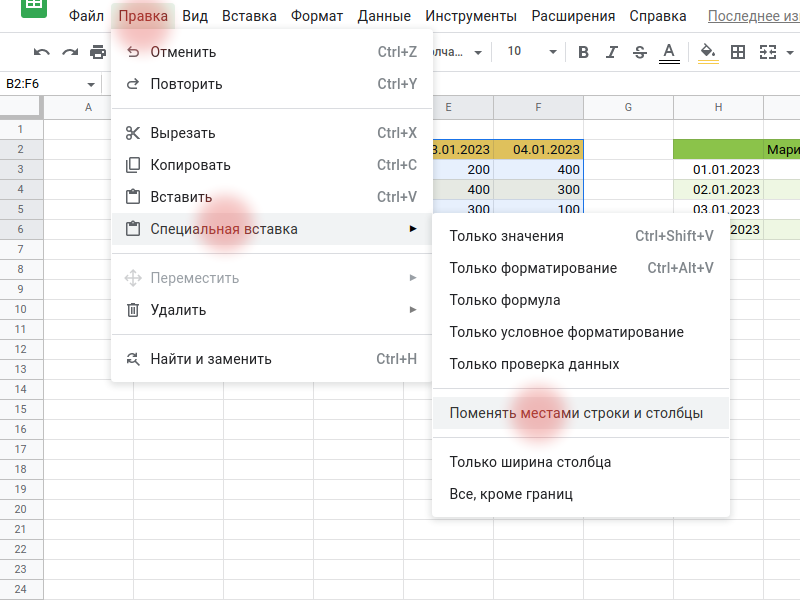
Поворот с помощью формулы TRANSPOSE
Для замены местами строк и столбцов формулами нужно использовать TRANSPOSE (синоним ТРАНСП )
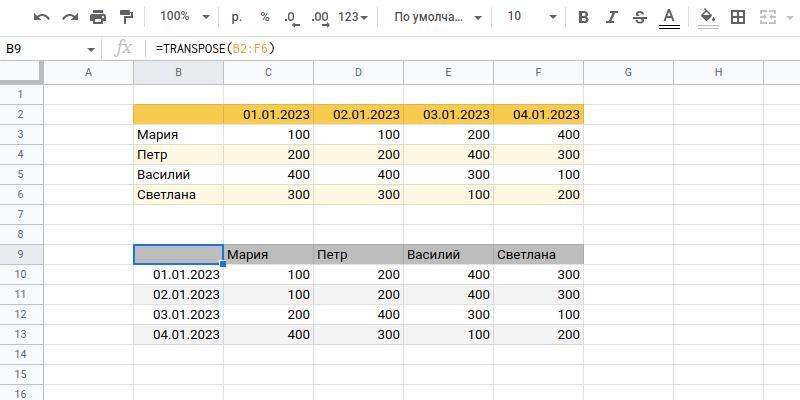
re>=TRANSPOSE(B2:F6)
Транспонирование после SPLIT
Бывает, что данные существуют в виде строки перечисления. Например, Молоко, Сахар, Вода, Печенье, Кофе, Сыр . Чтобы разбить это перечисление на массив используется SPLIT . Эта формула вернет нам массив-строку. Чаще же мы имеем дело с колонками, поэтому TRANSPOSE(SPLIT) будет полезным — к таким данным можно будет применить другие формулы, которые в основном рассчитаны на “обход по строкам”.
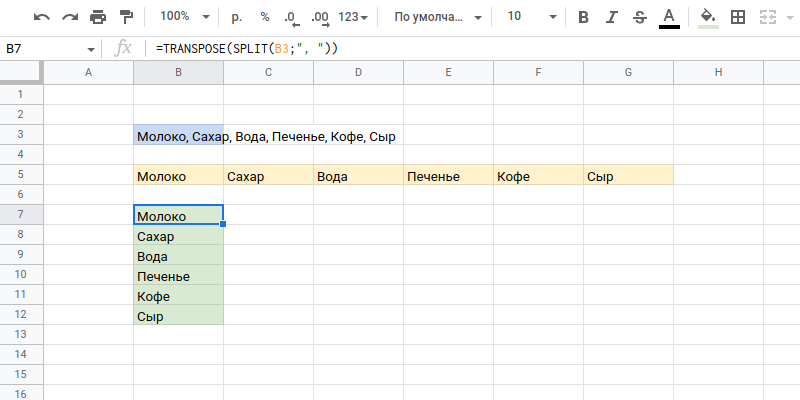
re>=TRANSPOSE(SPLIT(B3;", "))
Генерация вариантов все-ко-всем
Для более сложных расчетов, иногда, требуется понять, как же приходятся данные одного массива к данным другого. Для этого необходимо сгенерировать отношение все-ко-всем.
Для простого примера, умножим все числа массива [1, 2] на все числа массива [3, 4] . Очевидно, что результат должен быть массив [3, 4, 6, 8] .
В Таблицах необходимо использовать для этого формулу ARRAYFORMULA
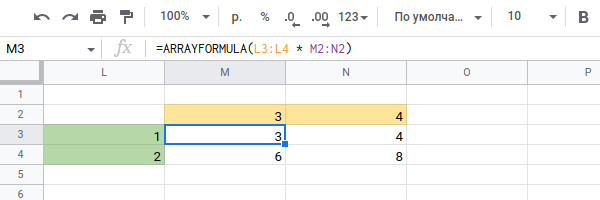
Если же у нас оба массива — колонки, то одну из них придется развернуть. Пусть необходимо всем автомобилям в парке B2:B5 сопоставить всех водителей D2:D4 . Тогда
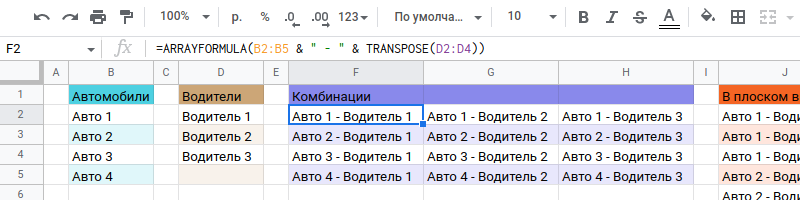
re>=ARRAYFORMULA(B2:B5 - " " - " & TRANSPOSE(D2:D4)))
Транспонирование в диаграммах
Данные могут быть расположены по-разному. На каждом шаге Жук или Муха получают определенное количество баллов
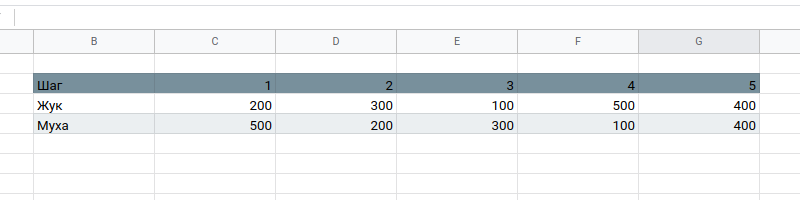
Это наглядная таблица. Но ее представление в диаграммах по умолчанию не является наглядным
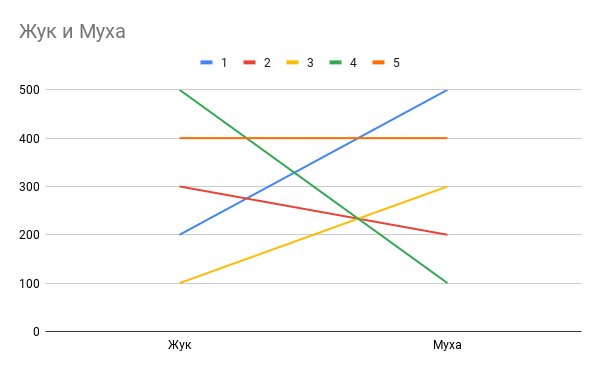
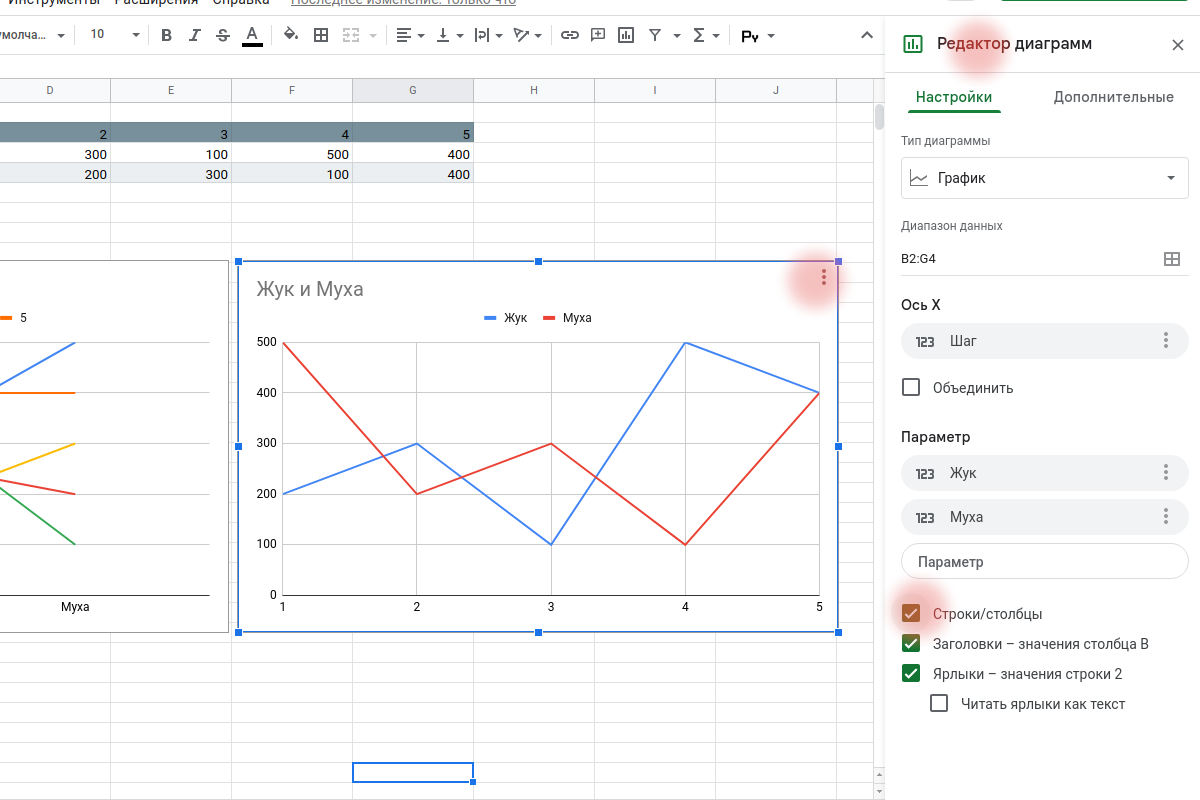
Необходимо использовать опцию Строки/Столбцы настройки редактора диаграмм, чтобы транспонировать данные для диаграммы и отобразить полезный график
Выводы и рекомендации
Транспонирование — полезная операция, которая кажется на первый взгляд обычной. Но понимание принципов комбинирования и обработки данных приводит к множественным полезным эффектам. Помимо прямых задач линейной алгебры возможны комбинации данных для их дальнейшей обработки и качественного отображения.
Ссылки
- Теги TRANSPOSE , ARRAYFORMULA , FLATTEN
- Справка ТРАНСП (TRANSPOSE) — Cправка — Редакторы Google Документов
- Справка ВЫРОВНЯТЬ (FLATTEN) — Cправка — Редакторы Google Документов
- Примеры в Таблице



