

Если вам нужно перенести данные из строк в столбцы или наоборот, вам нужно скопировать таблицу на лист Excel и использовать специальную функцию вставки, чтобы транспонировать таблицу, а затем вставить транспонированную таблицу обратно в Word. Здесь я представляю удобный инструмент надстройки — Kutools for Word, Его Переставить таблицу Утилита справится с этой задачей в два клика.
Применение таблицы транспонирования, нажав Kutools Plus> Переставить таблицу.![таблица транспонирования кадров 1]()
Рекомендуемые инструменты повышения производительности для Word
Kutools for Word: Интеграция ИИ , более 100 расширенных функций экономят 50 % времени обработки документов. Бесплатная загрузка
Office Tab: вводит вкладки, подобные браузеру, в Word (и других инструментах Office), упрощая навигацию по нескольким документам. Бесплатная загрузка
Транспонировать данные в строках и столбцах таблицы

1. Поместите курсор на таблицу, в которой вы хотите перенести данные из строк в столбцы, щелкните Кутулс Плюс > Переставить таблицу.
2. Kutools for Word появляется диалог:
Нажмите Да, исходная таблица будет накрыта непосредственно перемещенной;

Нажмите Нет, транспонированная таблица будет создана под исходной;

Затем строки и столбцы в выбранной таблице были транспонированы.
Ноты:
1. Эта функция работает только за одним столом.
2. Эта функция сохранит форматирование таблицы после транспонирования.
Переставить таблицу
Лучшие инструменты для офисной работы
Kutools for Word — Повысьте свой опыт работы со словом с помощью Over 100 Замечательные особенности!
Легкая очистка: Убрать Дополнительные места / Разрывы разделов / Текстовые поля / Гиперссылки / Дополнительные инструменты для снятия см. Удалить группа.
➕ Креативные вставки: Вставлять Разделители тысяч / Флажки / радио кнопки / QR код / Штрих-код / Несколько изображений / Узнайте больше в Вставить группа.

Хотите попробовать эти функции? Загрузите Kutools for Word прямо сейчас!
Бесплатная загрузка Купить Узнайте больше о Kutools для Word
Лучшие инструменты для офисной работы
Как в ворде перевести столбцы в строки
Microsoft Excel: преобразовать столбец в строку, и наоборот
Эта статья содержит пояснения, сделанные в Microsoft Excel 2010, но она так же применима и для других популярных версий Microsoft Excel — 2007 и 2013.
Как преобразовать столбец в строку?
1. Выделяете столбец и выбираете в контекстном меню пункт «Копировать» (или нажимаете комбинацию горячих клавиш Ctrl + C).

2. Выбираете ячейку, с которой будет начинаться строка после преобразования.
3. Выбираете в контекстном меню пункт «Специальная вставка» (или нажимаете комбинацию горячих клавиш Ctrl + Alt + V).
4. Ставите чекбокс «транспонировать» и нажимаете ОК.

Важно! Столбец и строка не должны иметь общих ячеек.
Как преобразовать строку в столбец?
Следуете вышеописанным рекомендациям, только выбираете первоначально строку.
Как преобразовать несколько столбцов в строки или несколько строк в столбцы?
Следуете вышеописанным рекомендациям, только выбираете несколько столбцов или строк.
Обратите внимание, что при проведении преобразования можно одновременно в полной мере воспользоваться режимом специальной вставки, например, вставить значения ячеек.
Транспонирование (поворот) данных из строк в столбцы и наоборот
Если у вас есть лист с данными в столбцах, которые необходимо повернуть, чтобы упорядочить его в строках, используйте функцию Транспонировать . С его помощью можно быстро переключать данные из столбцов в строки или наоборот.
Например, если данные выглядят следующим образом, с регионами продаж в заголовках столбцов и кварталами в левой части:
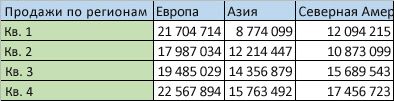
Функция Transpose изменяет порядок таблицы таким образом, что кварталы отображаются в заголовках столбцов, а регионы продаж отображаются слева, как показано ниже:

Примечание: Если данные содержатся в таблице Excel, функция транспонирования недоступна. Можно сначала преобразовать таблицу в диапазон или воспользоваться функцией ТРАНСП, чтобы повернуть строки и столбцы.
Вот как это сделать:
- Выделите диапазон данных, который требуется переупорядочить, включая заголовки строк или столбцов, а затем нажмите клавиши CTRL+C.
Примечание: Убедитесь, что вы копируете данные для этого, так как с помощью команды Вырезать или CTRL+X не будет работать.
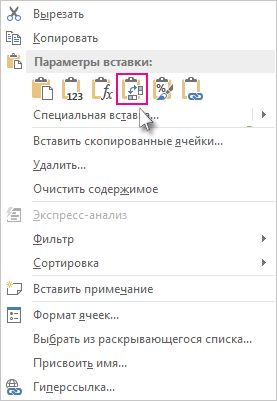
Щелкните правой кнопкой мыши верхнюю левую ячейку, в которую нужно вставить транспонированную таблицу, а затем выберите пункт Транспонировать .
. 
Советы по транспонированию данных
- Если данные содержат формулы, Excel автоматически обновляет их в соответствии с новым размещением. Убедитесь, что в этих формулах используются абсолютные ссылки. В противном случае можно переключаться между относительными, абсолютными и смешанными ссылками перед сменой данных.
- Если вы хотите часто поворачивать данные для их просмотра с разных углов, рассмотрите возможность создания сводной таблицы , чтобы можно было быстро свести данные, перетащив поля из области Строк в область Столбцы (или наоборот) в списке полей сводной таблицы.
Данные можно вставить в книгу как транспонированные. Транспонирование перенацеливает содержимое скопированных ячеек при вставке. Данные строк будут вставлены в столбцы, и наоборот.
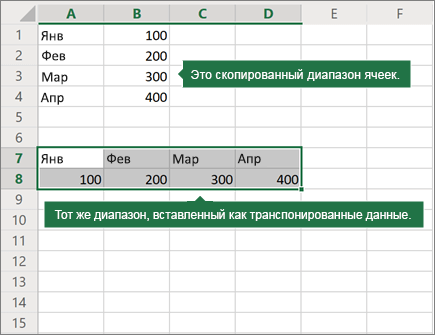
Вот как можно транспонировать содержимое ячейки:
- Скопируйте диапазон ячеек.
- Выделите пустые ячейки, в которые нужно вставить транспонированные данные.
- На вкладке Главная щелкните значок Вставить и выберите Вставить Транспонировать.
Дополнительные сведения
Вы всегда можете задать вопрос эксперту в Excel Tech Community или получить поддержку в сообществах.
Превращение строк в столбцы и обратно
Хотим, упрощенно говоря, повернуть таблицу на бок, т.е. то, что располагалось в строке — пустить по столбцу и наоборот:
Способ 1. Специальная вставка
Выделяем и копируем исходную таблицу (правой кнопкой мыши — Копировать). Затем щелкаем правой по пустой ячейке, куда хотим поместить повернутую таблицу и выбираем из контекстного меню команду Специальная вставка (Paste Special) . В открывшемся диалоговом окне ставим галочку Транспонировать (Transpose) и жмем ОК. Минусы : не всегда корректно копируются ячейки с формулами, нет связи между таблицами (изменение данных в первой таблице не повлияет на вторую). Плюсы : в транспонированной таблице сохраняется исходное форматирование ячеек.
Способ 2. Функция ТРАНСП
Выделяем нужное количество пустых ячеек (т.е. если, например, исходная таблица была из 3 строк и 5 столбцов, то выделить обязательно нужно диапазон из 5 строк и 3 столбцов) и вводим в первую ячейку функцию ТРАНСП (TRANSPOSE) из категории Ссылки и массивы (Lookup and Reference): После ввода функции необходимо нажать не Enter, а Ctrl+Shift+Enter, чтобы ввести ее сразу во все выделенные ячейки как формулу массива . Если раньше не сталкивались с формулами массивов, то советую почитать тут — это весьма экзотический, но очень мощный инструмент в Excel. Плюсы : между таблицами сохраняется связь, т.е. изменения в первой таблице тут же отражаются во второй. Минусы : не сохраняется форматирование, пустые ячейки из первой таблицы отображаются в виде нулей во второй, нельзя редактировать отдельные ячейки во второй таблице, поскольку формулу массива можно менять только целиком.
Способ 3. Формируем адрес сами
- Функция АДРЕС(номер_строки; номер_столбца) — выдает адрес ячейки по номеру строки и столбца на листе, т.е. АДРЕС(2;3) выдаст, например, ссылку на ячейку C2.
- Функция ДВССЫЛ(ссылка_в_виде_текста) — преобразует текстовую строку, например, «F3» в настоящую ссылку на ячейку F3.
- Функции СТРОКА(ячейка) и СТОЛБЕЦ(ячейка) — выдают номер строки и столбца для заданной ячейки, например =СТРОКА(F1) выдаст 1, а =СТОЛБЕЦ(А3) выдаст 3.
Теперь соединяем эти функции, чтобы получить нужную нам ссылку, т.е. вводим в любую свободную ячейку вот такую формулу:
=ДВССЫЛ(АДРЕС(СТОЛБЕЦ(A1);СТРОКА(A1)))
в английской версии Excel это будет =INDIRECT(ADDRESS(COLUMN(A1),ROW(A1)))
А затем копируем (протягиваем) формулу на соседние ячейки как обычно черным крестом. В итоге должно получиться примерно следующее:
Т.е. при копировании формулы вниз по столбцу, она выдает ссылку, которая уходит вправо по строке и наоборот. Чего и требовалось.
Плюсы : сохраняются связи между таблицами, можно легко вносить изменения во вторую таблицу.
Минусы : форматирование не сохраняется, но его можно легко воспроизвести Специальной вставкой (вставить только Формат с флажком Транспонировать
покупка
Как транспонировать строки и столбцы таблицы в Word?
Большинство из вас может знать, как транспонировать содержимое строк и столбцов в Excel, но знаете ли вы, как транспонировать строки и столбцы таблицы в Word? С помощью Excel вы можете легко транспонировать строки и столбцы таблицы в Word.
Kutools for Word: with more than 100 handy Word add-ins, free to try with no limitation in 60 days. Click to Download and free trial Now!
Транспонировать строки и столбцы таблицы в Word
1. Нажмите кнопку с крестиком, чтобы выделить, а затем скопируйте таблицу в Word. Смотрите скриншот:

2. Откройте лист Excel и вставьте таблицу в лист.
3. Выделите и скопируйте таблицу в Excel. Щелкните правой кнопкой мыши пустую ячейку, а затем щелкните Специальная вставка > Транспонировать (T) из контекстного меню. Смотрите скриншот:

4. Если после транспонирования некоторые границы таблицы исчезли, вы можете выбрать таблицу и нажать Главная > Все границы под Бодеры раскрывающийся список. Смотрите скриншот:

5. Выделите и скопируйте транспонированную таблицу и вставьте ее в документ Word. Вы можете увидеть различия после транспонирования следующим образом:

Перенести строки и столбцы таблицы в Word с помощью Kutools для Word
Если у вас есть Kutools for Word, С его Переставить таблицу функция, вы можете конвертировать столбцы и строки в таблице одним щелчком мыши.
После установки Kutools for Word, пожалуйста, сделайте так:
1. Выберите таблицу, которую вы хотите транспонировать, а затем нажмите Кутулс Плюс > Переставить таблицу, см. снимок экрана:

2. Затем появляется окно с подсказкой:
(1.) Если вы хотите заменить исходную таблицу новой транспонированной, щелкните Да кнопка;
(2.) Если вы хотите переместить новую транспонированную таблицу в другое место, нажмите Нет кнопку.

3. В этом примере я нажму Нет кнопку, и новая транспонированная таблица будет вставлена в файл Word, см. снимок экрана:



