

Когда вам нужно преобразовать или сохранить таблицы как изображения в документе Word, вы можете задаться вопросом о наиболее эффективном способе сделать это. Хотя Word не предлагает встроенной функции для прямого преобразования таблиц в изображения, есть несколько доступных обходных путей.
В этом уроке я познакомлю вас с двумя эффективными методами, которые помогут вам преобразовать таблицы в изображения:
Экспорт таблиц как изображений с помощью Paint в Word
В Microsoft Word вы можете использовать Microsoft Paint для экспорта таблиц в виде изображений. Выполните следующие действия:
- Откройте документ Word и прокрутите вниз до таблицы, которую вы хотите экспортировать, чтобы она была видна на экране.
- Нажмите PrtScn (Печать экрана/SysRq) нажмите клавишу на клавиатуре, чтобы сделать снимок экрана.
- Нажмите Windows Start >Все программы >Аксессуары для Windows >Краска , чтобы открыть Microsoft Paint .
![]()
- Press Ctrl + V чтобы вставить снимок экрана в Paint canvas. Затем нажмите Выберите чтобы выбрать область таблицы, которую вы хотите экспортировать как изображение.
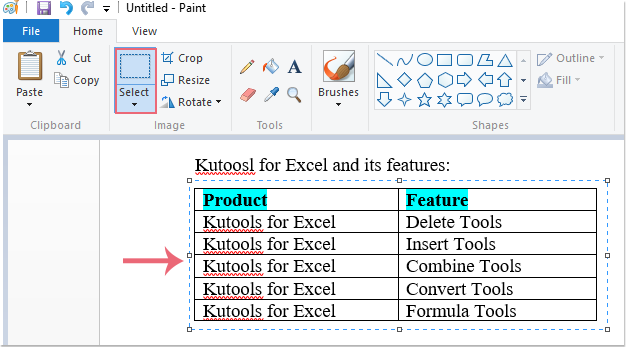
- Щелкните правой кнопкой мыши по выбранной области и выберите урожай из контекстного меню.

- Нажмите Файл >Сохранить как и выберите предпочтительный формат изображения (например, PNG, JPEG) из списка.
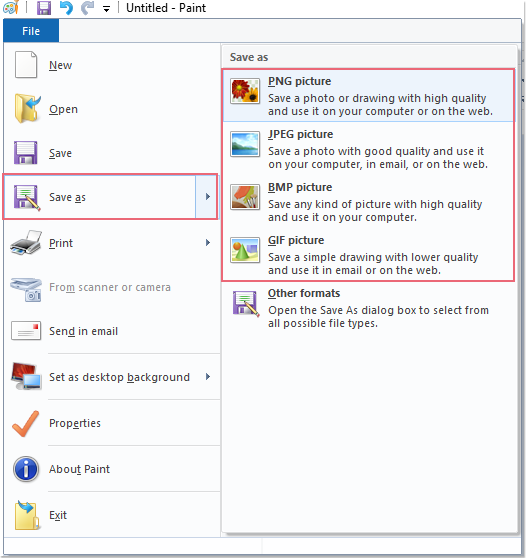
- В всплывающем диалоговом окне выберите папку для сохранения изображения и нажмите Сохранено.
Примечание: Если ваш документ содержит несколько таблиц на разных страницах, вам придется повторить вышеуказанные шаги для каждой таблицы.
Экспорт таблиц как изображений с помощью Kutools for Word
Если вам нужно экспортировать все таблицы как изображения сразу из всего документа, первый метод должен занять много времени. В этом случае вы можете попробовать Kutools for Word’s Экспорт изображения / таблицы в изображения утилита.
Kutools for Word, оснащен ИИ , предлагает более 100 удобных функций для упрощения ваших задач.
1. Нажмите Кутулс Плюс > Вывоз ввоз > Экспорт изображения / таблицы в изображения.

2. В Экспорт изображения / таблицы в изображения диалог, выберите таблицы из Тип раскрывающийся список, а затем укажите тип изображения из Формат экспорта раскрывающийся список, затем щелкните кнопку, чтобы выбрать папку для сохранения изображений таблицы под Сохранить каталог раздел. Проверить Создать индекс html вариант как вам нужно.

3. Нажмите Экспортировать чтобы начать экспорт, а затем все таблицы в этом документе будут сохранены как изображения в определенной папке, как вам нужно,
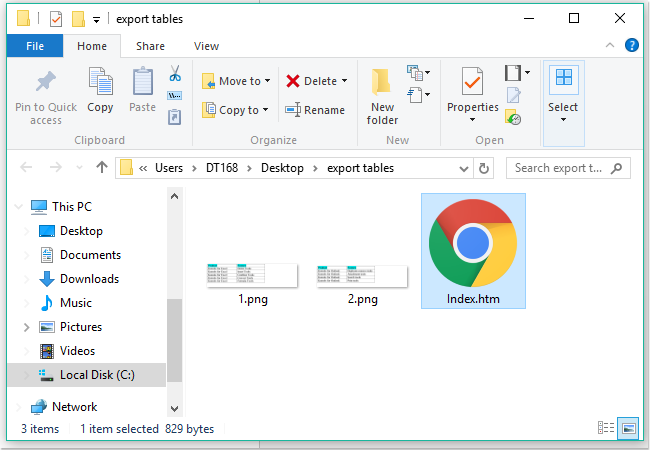
Внимание: Эта утилита не может экспортировать выбранные изображения. Нажмите здесь, чтобы узнать больше о Экспорт таблицы в изображения функцию.
Демонстрация: экспорт таблиц в изображения из документа Word
Откройте для себя Кутулс / Кутулс Плюс вкладка в этом видео из Kutools for Word. Наслаждайтесь более чем 100 функциями и бесплатными утилитами искусственного интеллекта на постоянной основе. Скачать сейчас!
Статьи по теме:
- Сохранить документ Word как изображение (png, jpeg и т. Д.)
- Экспорт и печать комментария
- Экспорт изображений
Лучшие инструменты для офисной работы
Kutools for Word — Повысьте свой опыт работы со словом с помощью Over 100 Замечательные особенности!
Легкая очистка: Убрать Дополнительные места / Разрывы разделов / Текстовые поля / Гиперссылки / Дополнительные инструменты для снятия см. Удалить группа.
➕ Креативные вставки: Вставлять Разделители тысяч / Флажки / радио кнопки / QR код / Штрих-код / Несколько изображений / Узнайте больше в Вставить группа.

Хотите попробовать эти функции? Загрузите Kutools for Word прямо сейчас!
Бесплатная загрузка Купить Узнайте больше о Kutools для Word
Лучшие инструменты для офисной работы
Делаем картинку из документа MS Word
Чтобы сделать картинку из документа MS Word, сторонний софт не понадобится, поскольку встроенный инструментарий редактора располагает такой возможностью. Для этого достаточно воспользоваться функцией специальной вставки:
- Выделите содержимое страницы, которое нужно преобразовать в графический файл. С помощью функции вставки из контекстного меню скопируйте фрагмент. Также можно воспользоваться комбинацией клавиш «Ctrl + C».

- Создайте новый документ и на главной вкладке нажмите на кнопку «Вставить». В появившемся меню выберите опцию «Специальная вставка».

- Укажите тип вставки «Метафайл Windows (EMF)», затем нажмите на кнопку «ОК».
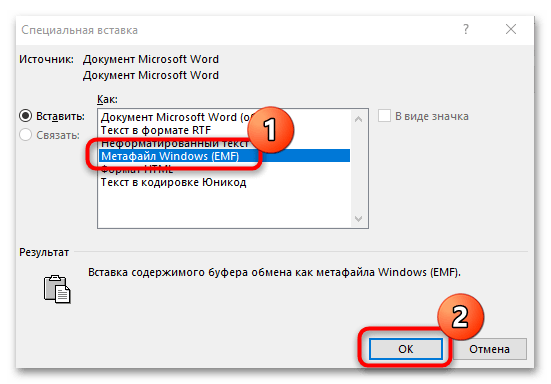
- Скопированное содержимое, даже текст, приобретет графический формат. Для извлечения картинки из документа щелкните по ней правой кнопкой мыши и выберите функцию «Сохранить как рисунок».
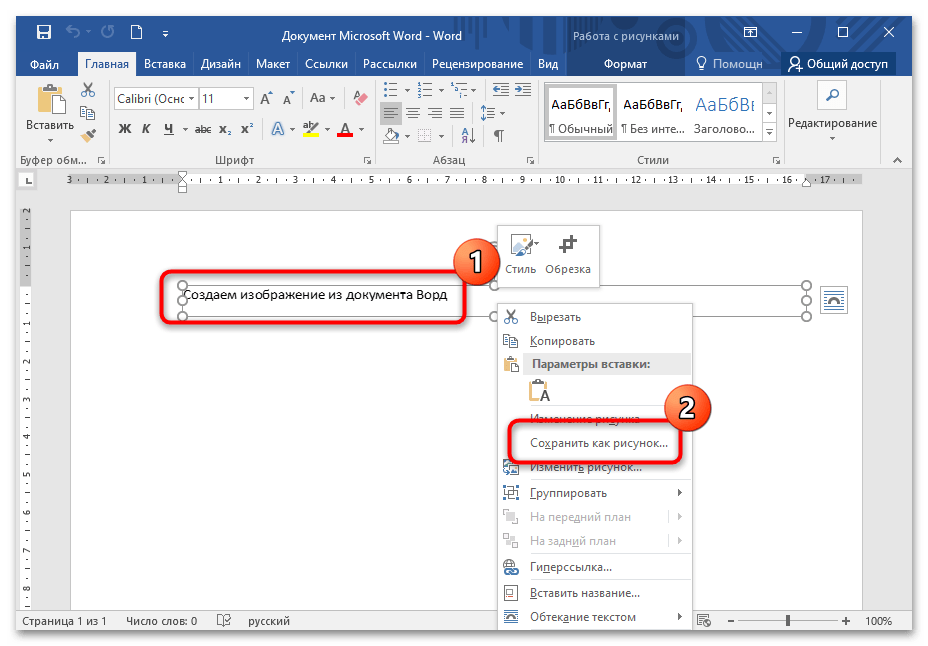
В появившемся системном окне останется выбрать путь сохранения файла, а также формат графического файла. Доступно несколько вариантов, включая самые распространенные: PNG, JPEG, GIF.
Способ 2: Системное приложение «Ножницы»
В операционной системе Windows предусмотрено встроенное приложение «Ножницы», которое позволяет сделать скриншот экрана или определенной его области.
- Подгоните масштаб документа так, чтобы все нужное содержимое для картинки помещалось на одной странице. Найдите через системный поиск программу «Ножницы» и запустите ее.

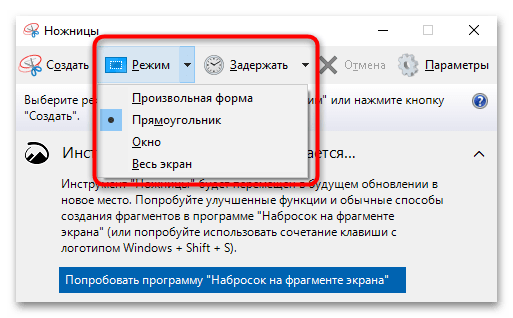
- В меню «Режим» укажите наиболее предпочтительный способ захвата.
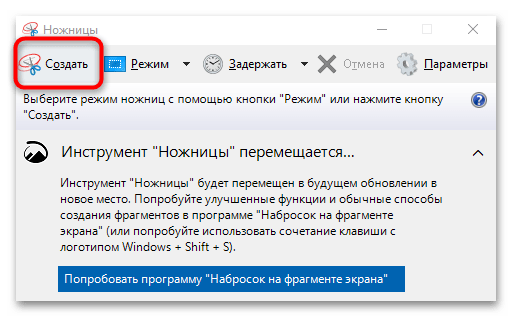
- Кликните по кнопке «Создать», затем выберите область для скриншота путем перетаскивания.
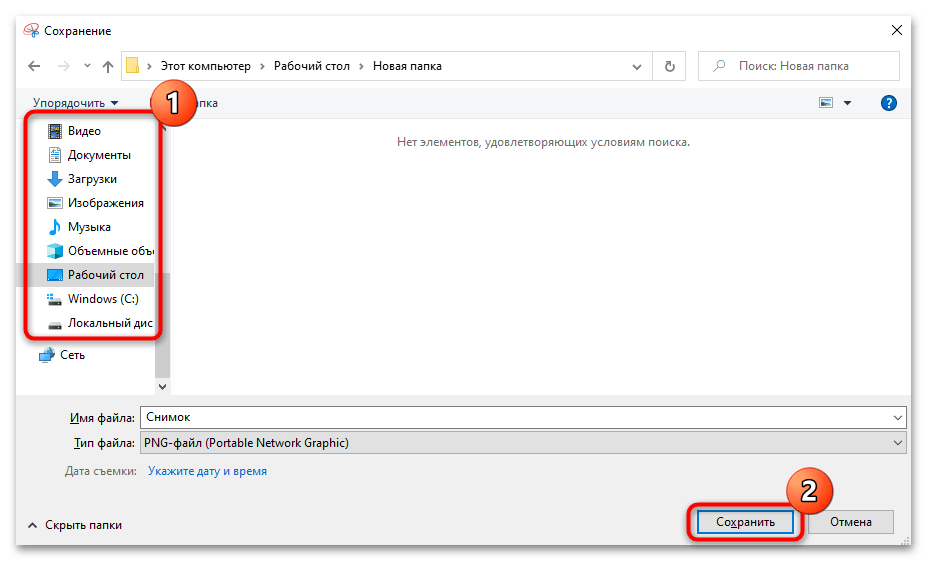
- В новом окне нажмите на кнопку «Файл» и в меню – «Сохранить как».
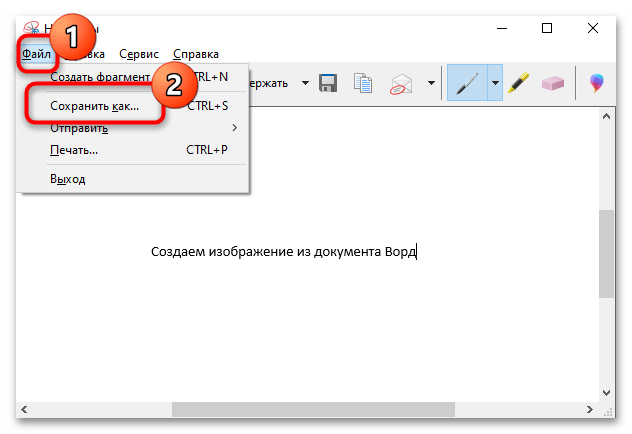
- Выберите место для сохранения, а также формат графического файла.
Этот способ подойдет, если нужно сделать картинку из длинного документа. В этом случае придется проделать процедуру с каждой областью.



