
Преобразование страниц Ворд в высококачественные изображения
Выберите файлы docx
или перетащите файлы docx
Ваши файлы успешно конвертированы СКАЧАТЬ
Конвертировать другие файлы
Конвертировать Ворд в изображение Онлайн Без регистрации
Добро пожаловать в бесплатный Ворд в Ворд конвертер, идеальное решение для онлайн-конвертации Ворд в изображение. Благодаря поддержке пакетной обработки файлов Ворд, интеграции облачных хранилищ и оптического распознавания символов вы можете максимизировать производительность и сэкономить время.
Просто загрузите файлы Ворд, нажмите кнопку "Конвертировать", и наш Ворд в изображение конвертер извлечет контент и форматирование из Ворд и создаст идеальный изображение за считанные секунды. Алгоритм преобразования работает так, чтобы сохранить мельчайшие детали и максимально повысить качество результата. Обратите внимание, что вы можете конвертировать несколько Ворд одновременно.
Конвертировать Ворд в изображение — быстро, безопасно, бесплатно
Конфиденциальность ваших данных имеет для нас первостепенное значение. Будьте уверены, что все ваши файлы обрабатываются безопасно и автоматически удаляются с наших серверов через 24 часа.
Онлайн Ворд в изображение конвертер — это быстро, безопасно и бесплатно. Получите к нему доступ из любого места и в любое время, используя веб-браузер на настольном компьютере, ноутбуке или мобильном устройстве.
Как конвертировать Ворд в изображение онлайн
- Загрузите файлы Ворд, которые хотите преобразовать в изображение формат.
- Установите параметры операции, чтобы получить преобразованный изображение, соответствующий вашим требованиям.
- Нажмите кнопку, чтобы конвертировать Ворд в изображение онлайн.
- Немедленно сохраните выходной изображение файл на свое устройство.
- Или отправьте ссылку для скачивания по электронной почте, но не забудьте использовать ее в течение 24 часов.
Как сохранить документ Word в JPEG без всяких расширений
Сохраняем текст в Word в формате JPEG (на Windows и Mac)
Можно, конечно, использовать для этого разнообразные расширения для Word’а, но зная нюансы работы с файлами и полезные приложения, вы выполните задачу легко и быстро, если вдруг вас попросили перекинуть файл в формате JPEG или JPG.
Преобразование одной страницы документа Word в JPEG

Если у вас есть документ Word, состоящий только из одной страницы, или если вы хотите захватить только одну конкретную страницу более длинного документа, вы можете использовать программное обеспечение для создания снимков экрана, такое как Snip Sketch» в строке поиска Windows. Откройте инструмент Snip Sketch в Windows, выберите значок дискеты, чтобы сохранить изображение. Пользователи Mac выберут «Файл» > «Экспорт».
Дайте вашему изображению имя и выберите «JPEG» из списка типов файлов. Наконец, нажмите «Сохранить».
Вставить текст в формате JPEG для Word в Windows
Как мы упоминали ранее, вы не можете преобразовать файл документа напрямую в JPEG. Однако вы можете выделить текст в документе Word, сохранить его как фотографию PNG и преобразовать в JPEG.
- Для этого для начала откройте документ, который вы хотите сохранить в формате JPEG в программе Word.
- Затем выделите и скопируйте любой текст, который хотите сохранить как изображение. Вы можете скопировать выделенный текст в Windows, нажав Ctrl + c на клавиатуре или щелкнув текст правой кнопкой мыши и выбрав «Копировать».
- Оттуда откройте новый документ, выбрав «Файл» >«Создать» >«Пустой документ».
- Щелкните правой кнопкой мыши по пустому документу и выберите параметр «Вставить изображение». Кнопка представлена значком буфера обмена с изображением перед ним.
Хотя вставленный текст будет выглядеть идентично тому, каким вы его скопировали, если вы щелкнете по тексту, изображение будет окружено рамкой, позволяющей настроить его размер, поворот и обтекание текстом.
- Затем щелкните изображение правой кнопкой мыши и выберите во всплывающем меню «Сохранить как изображение».

Появится диалоговое окно «Сохранить как изображение». В нем выберите место, где вы хотите сохранить изображение, введите имя файла, выберите «Формат обмена файлами JPEG» из раскрывающегося меню «Сохранить как тип», а затем нажмите кнопку «Сохранить».
Таким образом, вы успешно сохранили документ Microsoft Word в формате JPEG.
Вставить текст как JPEG в Word на Mac
Шаги по сохранению документа Word в формате JPEG на Mac практически не отличаются от тех, которые уже были упомянуты в предыдущем разделе, с тем лишь различием, что функции в Word на Mac называются немного иначе, чем на Windows.
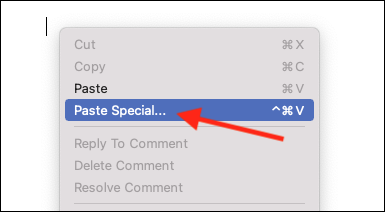
Итак, повторите шаги из предыдущего раздела по части копирования текста, который вы хотите преобразовать (конвертировать) в JPEG, и открытию нового пустого документа. Оттуда щелкните правой кнопкой мыши пустое место и выберите «Специальная вставка» («Paste Special»).
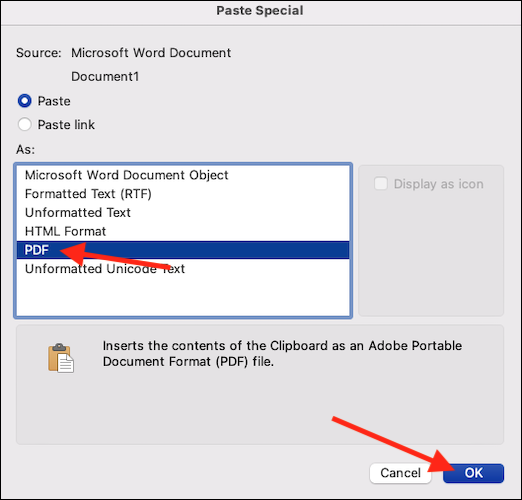
Выберите вариант «PDF» в разделе «Как» («As») и нажмите кнопку «ОК».
Текст, который вы скопировали из первого документа Word, теперь будет вставлен как нередактируемый объект. Когда вы щелкнете по нему, вокруг блока появится рамка.
Теперь щелкните правой кнопкой мыши блок PDF и выберите параметр «Сохранить как изображение» («Save as Picture»).
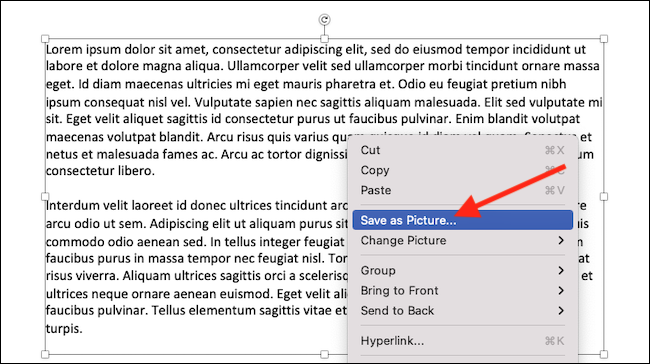
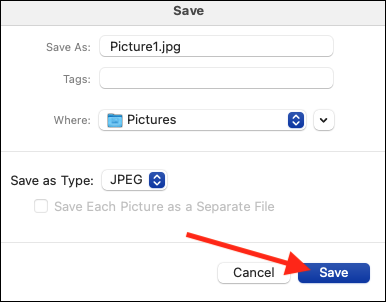
Наконец, в появившемся меню «Сохранить» переименуйте изображение в любое желаемое, выберите место, где его сохранить, измените тип «Сохранить как» на «JPEG», а затем нажмите кнопку «Сохранить» («Save»).
Обложка: 1000logos.net / filetype.io / getwallpapers.com / reddit.com



