
Сегодня каждый пользователь находит время, чтобы освоить основы работы в текстовом редакторе Microsoft Word, ведь навыки работы с этим приложением жизненно необходимы. Тем не менее, даже при наличии базовых знаний не всегда все происходит гладко. В процессе работы могут возникать различные ситуации, которые нужно уметь преодолевать, и было бы неплохо делать это быстро и эффективно.
Иногда пользователю приходится вводить большой объем текста и неожиданно осознавать, что CAPS LOCK остаётся включенным. Что делать в таком случае? Придётся ли перепечатывать весь текст с нуля? Вовсе нет. Эта проблема решается всего за несколько кликов. В данном материале мы подробно расскажем, как преобразовать заглавные буквы в строчные в Word и наоборот.
Давайте разберёмся. Поехали!
Сперва, для тех, кто не знает или забыл, как изменять регистр, напомним, что по умолчанию символы имеют нижний регистр, то есть строчные. Чтобы написать слово заглавными зажмите клавишу Shift. Если необходимо написать всё слово либо предложение прописными, нажмите клавишу CAPS LOCK, только не забудьте нажать её ещё раз, чтобы продолжить набор текста маленькими символами.
Теперь рассмотрим более увлекательные случаи, такие как ситуации, когда текст уже написан, и нужно преобразовать все буквы в заглавные или строчные. Сначала необходимо выделить ту часть текста, которую вы собираетесь изменить. Затем на вкладке «Главная» в панели инструментов найдите раздел «Шрифт». В этом разделе есть специальная кнопка, расположенная справа от поля с размером шрифта. Нажав на неё, вы откроете список доступных опций, из которого сможете выбрать нужный вариант:
- «Как в предложениях» (если слово является первым в предложении, то первая его буква сделается прописной);
- «все строчные» (маленькие);
- «ВСЕ ПРОПИСНЫЕ» (большие);
- «Начинать С Прописных» (каждое слово будет начинаться с заглавной буквы);
- «иЗМЕНИТЬ РЕГИСТР» (изменяет регистр на противоположный).
Определите наиболее подходящий для вас вариант в зависимости от ваших задач.
Есть ещё один способ, как быстро поменять регистр. Заключается он в использовании комбинации клавиш Shift и F3. Достаточно выделить нужную часть документа и одновременно нажать комбинацию клавиш. В результате регистр выделенного участка будет изменён на противоположный. Такой способ работает и в одну и в другую сторону.
Имейте в виду, что если вы не выделите конкретный фрагмент текста, то при нажатии комбинации Shift+F3 преобразование затронет весь документ целиком.
Таким образом, вы можете быстро и удобно преобразовать все буквы в строчные или заглавные в текстовом редакторе Microsoft Word. Эти методы позволят вам сэкономить время и улучшить продуктивность при работе с программой. Вы будете чувствовать себя более уверенно, используя Ворд. Оставляйте свои комментарии, помогла ли вам данная статья, а также задавайте любые вопросы по данной теме.
Замена больших букв на маленькие в Microsoft Word
Необходимость сделать большие буквы маленькими в документе Microsoft Word чаще всего возникает в случаях, когда пользователь забыл о включенной функции CapsLock и написал так какую-то часть текста. Также, вполне возможно, что вам просто нужно убрать прописные буквы, чтобы весь текст (или его фрагмент) был написан только строчными. В обоих случаях большие буквы являются проблемой (задачей), которую необходимо решать, и далее мы расскажем о том, как это сделать.
Делаем большие буквы маленькими в Ворде
Очевидно, что если у вас уже есть немалый фрагмент текста, набранный большими буквами или в нем просто много заглавных букв, которые вам не нужны, удалять весь текст и набирать его заново или заменять прописные буквы на строчные вручную, по одной, нецелесообразно. Существует всего два варианта решения этой несложной задачи в Microsoft Word и еще один альтернативный, и каждый из них мы рассмотрим далее.
Способ 1: «Регистр»
Так как большие и маленькие буквы – это по сути одни и те же символы, просто записанные в разном регистре, для замены первых на вторые обратимся к одноименному инструменту текстового редактора, расположенному в группе «Шрифт», непосредственно в «Главной» вкладке.
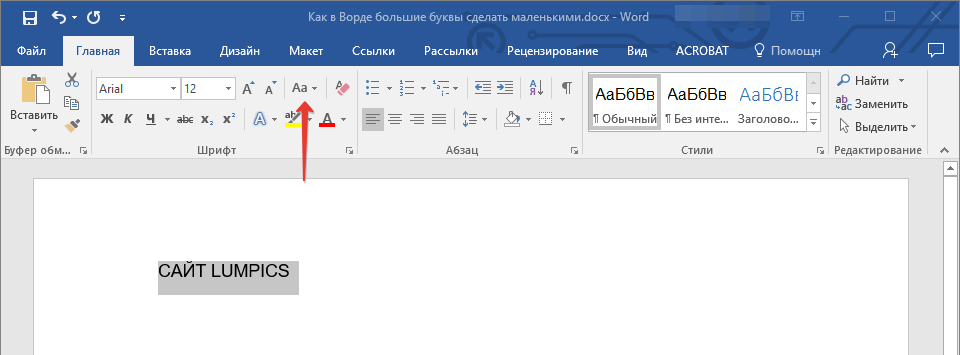
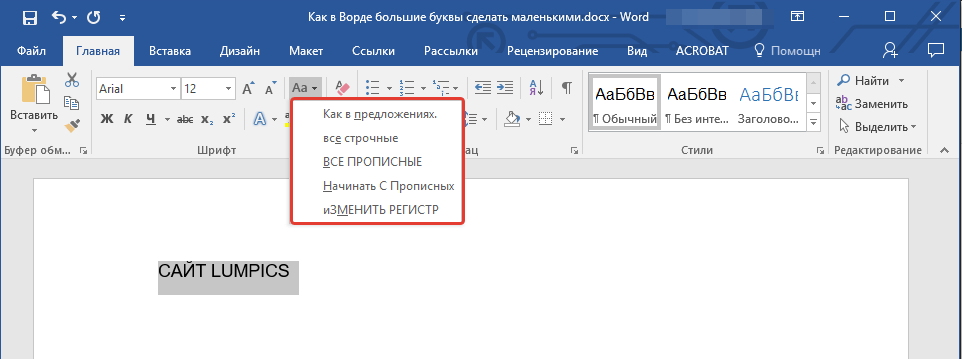
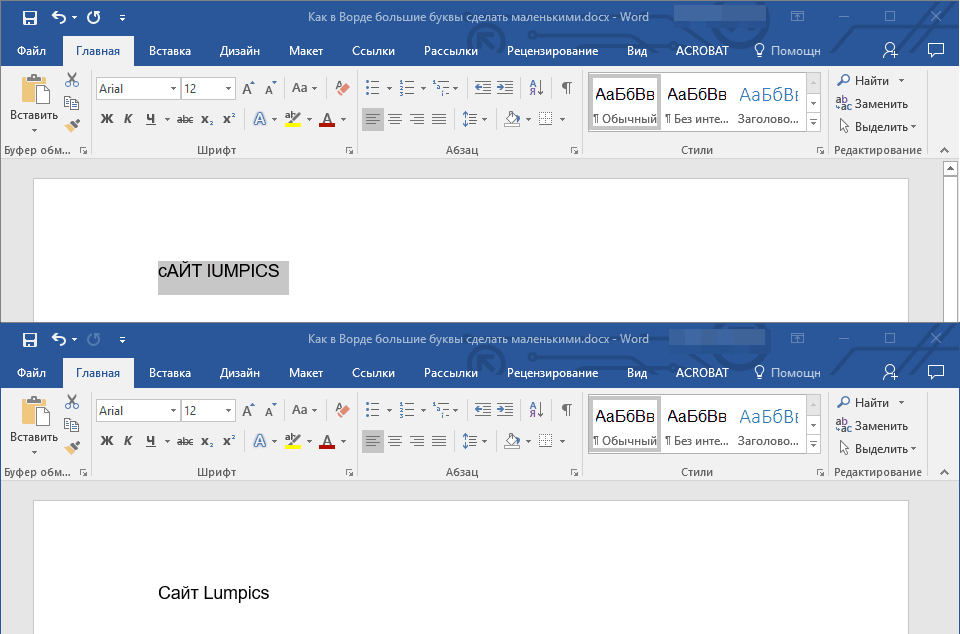
Важно: В случае, если вам требуется «перевернуть» текст, то есть поменять местами большие и маленькие буквы, следует выбрать последний вариант в доступных опциях изменения регистра – «иЗМЕНИТЬ РЕГИСТР».
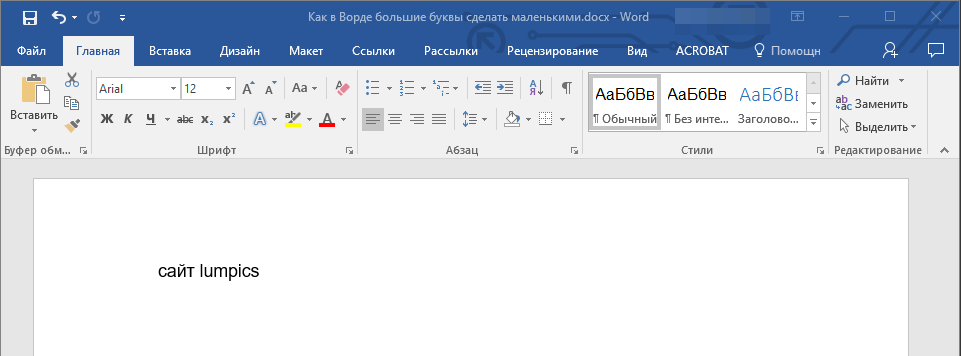
Регистр изменится согласно формату написания, который вы выбрали. Узнать более подробно о том, как работает данный инструмент и в каких ситуациях он может быть полезен, поможет представленная по ссылке ниже статья.
Способ 2: Горячие клавиши
За большинством основных и часто используемых инструментов текстового редактора от Майкрософт, помимо их кнопок на панели управления, закреплены горячие клавиши. С их помощью мы сможем еще быстрее сделать большие буквы маленькими
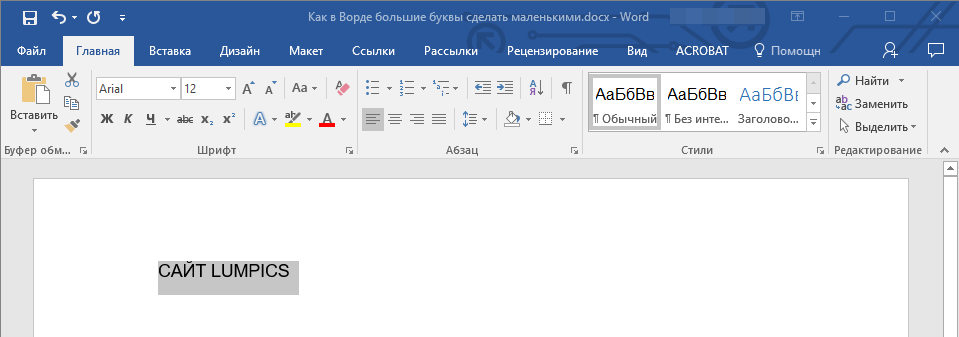
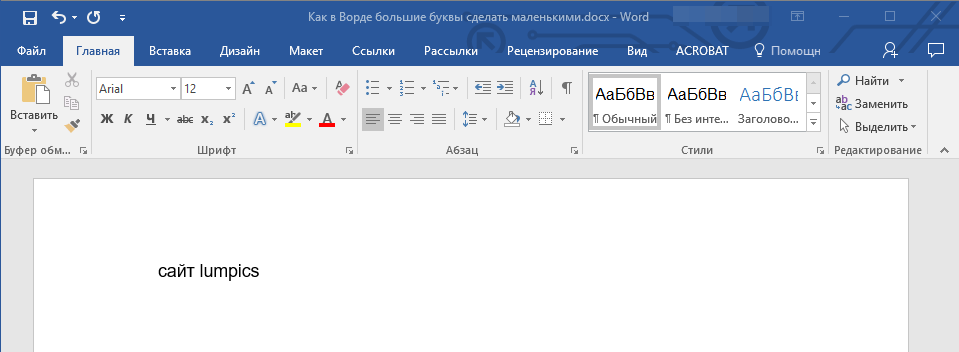
Рекомендация: Если вам необходимо, чтобы первая буква первого слова в предложении была прописной, используйте комбинацию «Shift+F3» еще раз.
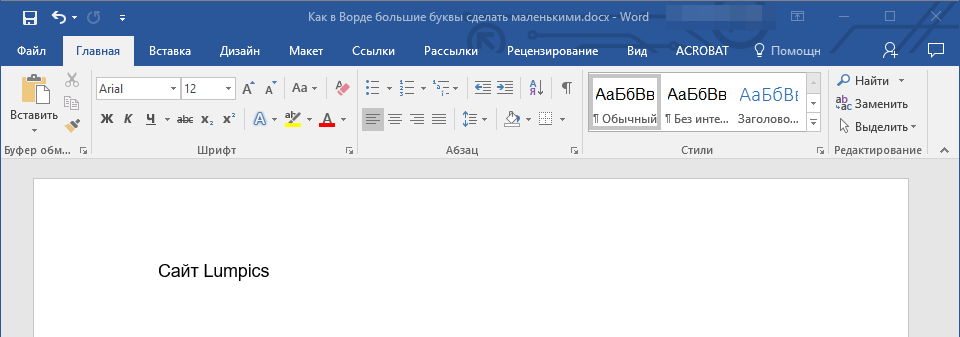
Как видите, с помощью горячих клавиш превратить большие буквы в маленькие можно еще быстрее, чем это позволяет делать кнопка «Регистр» на ленте с инструментами. Единственный недостаток данного подхода заключается в том, что таким образом нельзя «иЗМЕНИТЬ РЕГИСТР» на противоположный.
Обратите внимание: Если вы вводили текст при включенном режиме «CapsLock» и использовали клавишу «Shift» для написания слов с заглавной буквы, они могли оказаться написаны с маленькой. Нажатие «Shift+F3» в этом случае сделает их заглавными.
Дополнительно: Замена прописных на малые прописные
Помимо непосредственного изменения регистра со строчного на прописной и наоборот, Microsoft Word позволяет в буквальном смысле сделать то, что указано в заголовке данной статьи – превратить большие буквы в маленькие, а точнее, обычные прописные в малые прописные, получив таким образом тип начертания, который называется капите́ль. Полученные в результате символы по своему размеру будут немного больше строчных (но меньше прописных), а их вид останется именно таким, который имеют буквы данного регистра.
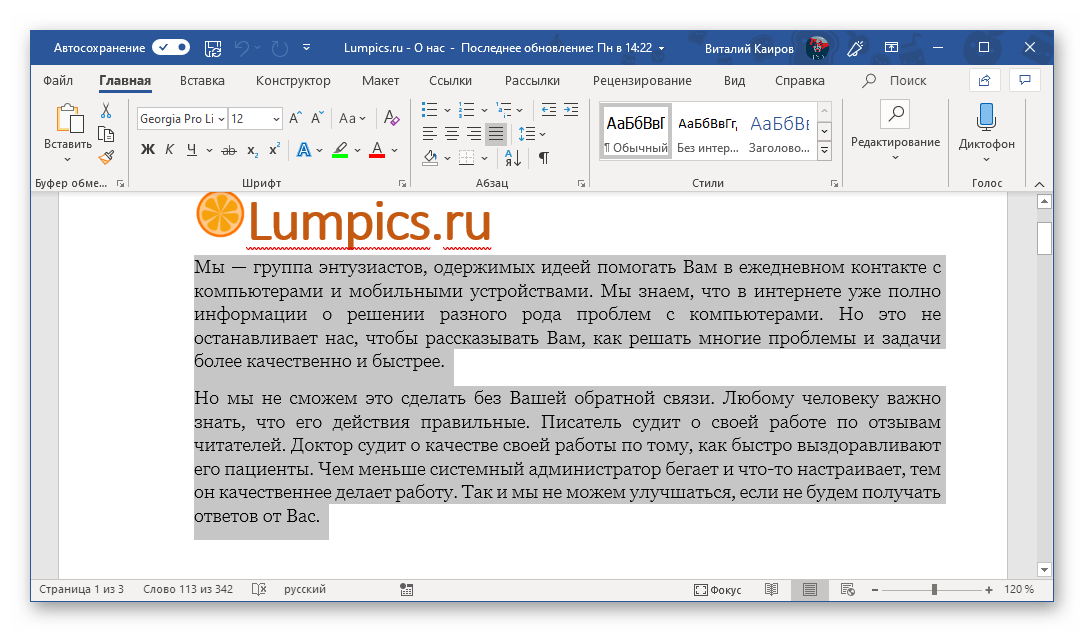
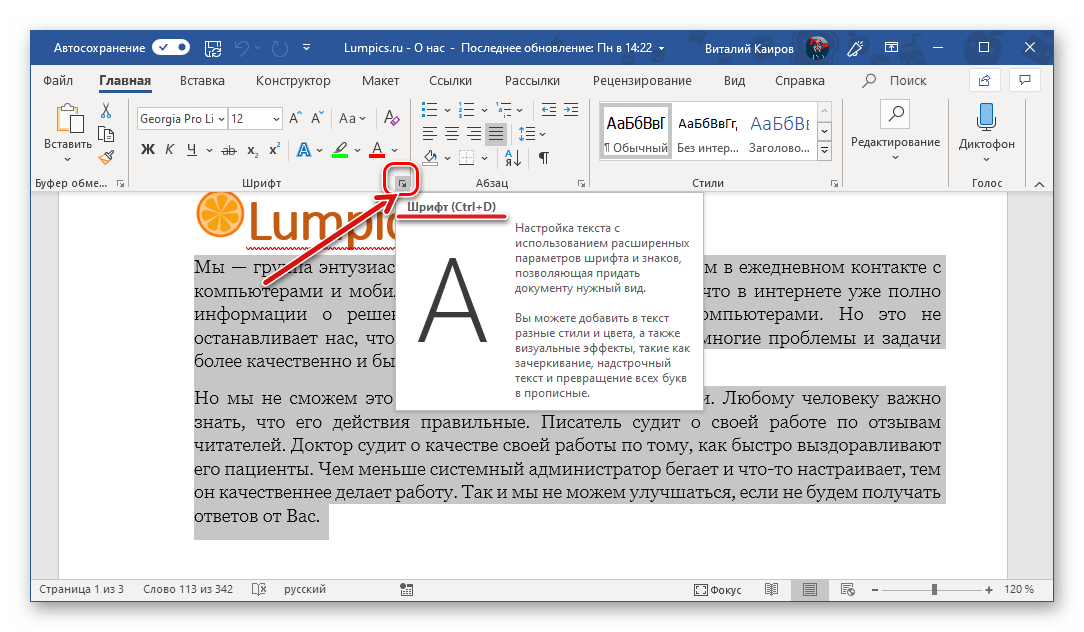
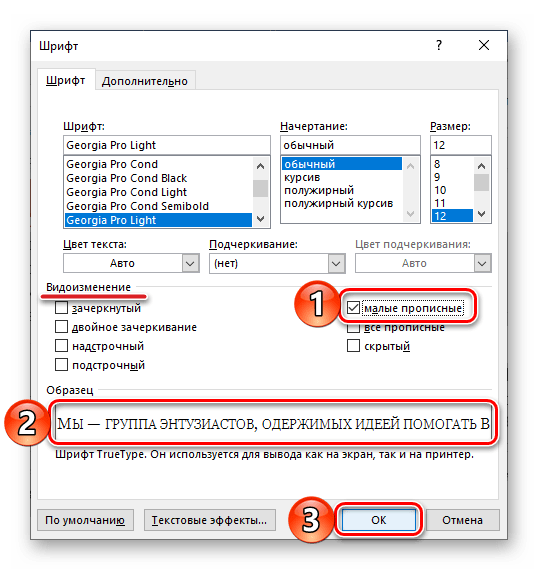 Теперь вы знаете не только о том, как в Ворде сделать прописные буквы строчными, но и о том, как придать им вид, который использовался еще в рукописных книгах.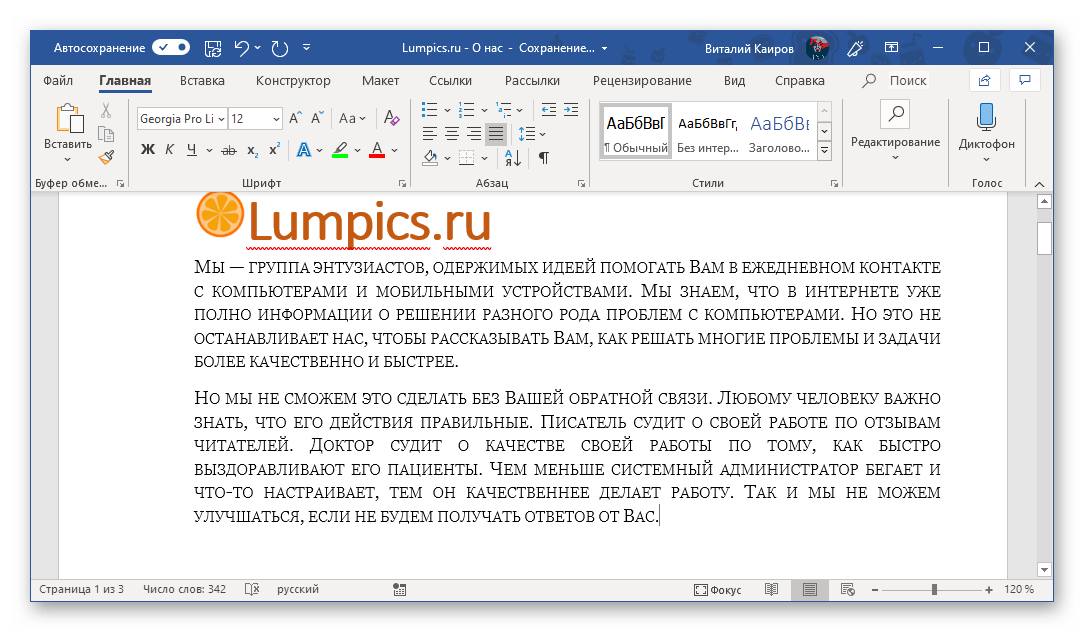
Перевод заглавных букв в строчные в Word
Узнайте, как перевести заглавные буквы в строчные и наоборот в Microsoft Word. Наше руководство поможет вам сделать это быстро и легко.
При копировании текста с интернет-ресурсов часто можно столкнуться с такой проблемой, как написание всего абзаца строчными или только прописными буквами. Также нередки ситуации, когда при вводе случайно нажимается клавиша CapsLock, и все предложение, написанное не глядя, становится нечитаемым.
- Перейдите на вкладку «Главная» в классическом приложении Microsoft Word;
- Выделите текст, для которого нужно изменить регистр букв. Если вам нужно отформатировать весь документ, этот процесс будет ускорен нажатием сочетания клавиш Ctrl + A;
- Группа «Шрифт» на главной вкладке содержит значок изменения регистра (Aa). Нажав на нее, вы увидите список функций, которые можно применить к тексту.
Тем не менее, ошибочный регистр текста — это не причина для безрезультатного повторного ввода данных. Кнопки в приложении на ПК, а также специальные сочетания клавиш позволят вам быстро изменить верхний регистр на нижний или наоборот всего за несколько секунд.
Как сделать заглавные буквы строчными в ворде: подробная инструкция
Следующие рекомендации применимы к любой версии Word с 2003 года. К сожалению, Word Online не поддерживает возможность изменения регистра, нажимая кнопки. В отличие от настольного приложения, вы можете вручную решить эту проблему только в онлайн-редакторе.

Когда вы видите меню выбора, вы можете редактировать текст следующим образом:


В любой момент вы можете снова изменить регистр, переключившись на другой пункт в этом меню, или выбрать другую часть документа и выполнить с ней аналогичные действия.
Горячие клавиши в Microsoft Word для быстрого изменения регистра
Вы можете изменить верхний регистр на строчные буквы в слове еще быстрее, используя специальные горячие клавиши. Принцип их работы одинаков для любой версии текстового процессора: небольшие отличия в инструкциях присутствуют только для версий Word для Mac, начиная с 2016 года.

Горячие клавиши, а также соответствующие кнопки на панели приложения позволят за секунды придать документу максимально красивый вид — это сэкономит много времени!



